

Ustawienia proxy: logowanie, biała lista IP i filtr stron
Otwórz Proxy Management → Proxy Settings, aby ustawić nazwę użytkownika i hasło proxy, białą listę IP, listy blokowanych lub dozwolonych stron, Sticky IP oraz IPv6 dla wszystkich Twoich mobilnych proxy.
Potrzebujesz: do logowania i białej listy IP niczego. IPv6, Dual Stack, filtry stron i Sticky IP wymagają planu Basic lub wyższego (Cennik).
W skrócie
Dane logowania, biała lista i reguły stron obejmują każde proxy modemu. Działania dla jednego modemu są w menu wiersza.
General, Address, Advanced, Login, Websites i Legacy. Wybierz kartę, zmień sekcję, a potem kliknij Save.
Pasek pokazuje applies instantly lub all proxies restart. Nic się nie zmienia, dopóki nie klikniesz Save.
Gdzie znaleźć Proxy Settings?
Krok 1 z 2
Otwórz Proxy Management i kliknij Proxy Settings 1 na pasku narzędzi. Po prawej otworzy się panel.
Na telefonie pasek narzędzi jest krótszy: stuknij More, a potem Proxy Settings 1.
Czego wymaga każde ustawienie?
| Ustawienie | Karta | Plan |
|---|---|---|
| Nazwa użytkownika i hasło proxy, biała lista IP | Login | Free i wyższe |
| Auto Proxy (one port), port startowy | General | Free i wyższe |
| IPv6 Proxy, Dual Stack, Multiple IPv6 | General | Basic i wyższe |
| Biała i czarna lista stron | Websites | Basic i wyższe |
| Sticky IP, sprawdzanie stanu, automatyczny restart | Advanced, General | Basic i wyższe |
| Proxy through WAN, Connect / Disconnect Network | General, menu wiersza | Basic i wyższe |
| VLESS i Shadowsocks, ochrona przed wyciekiem WebRTC | General, Advanced | Premium i wyższe |
Porównaj plany na stronie cennika.
Jak ustawić nazwę użytkownika i hasło proxy?
Otwórz kartę Login, włącz Enable proxy authentication, wpisz nazwę użytkownika i hasło, a potem kliknij Save. Od tej chwili Twoje narzędzie potrzebuje tych danych logowania do każdego proxy modemu.
Krok 1 z 2
- Otwórz kartę Login. W sekcji Password Authentication włącz Enable proxy authentication 1.
- Wpisz Username 2 i Password 3.
Od teraz każdy port proxy modemu wymaga tych danych logowania.
Wpisz nazwę użytkownika i hasło w przeglądarce antydetekcyjnej, bocie lub skrypcie, obok hosta i portu proxy. Dokładne formaty dla HTTP i SOCKS5 znajdziesz w Konfiguracja proxy HTTP i SOCKS5. Shadowsocks używa tego samego hasła. VLESS zamiast tego używa prywatnego UUID w swoim linku.
Jak dodać adres IP do białej listy?
Na karcie Login włącz Enable IP authentication w sekcji Whitelist IP i wpisz adresy IP lub podsieci, które mogą korzystać z Twoich proxy bez logowania.
Krok 1 z 2
- Na karcie Login przewiń do Whitelist IP. Włącz Enable IP authentication 1.
- Dwa przełączniki poniżej są opcjonalne:
- Force authentication in LAN connections 2: urządzenia w Twojej sieci lokalnej też muszą się logować. Włącz to, gdy sprzedajesz proxy.
- Allow devices on your Tailscale network without login 3: adresy Tailscale (
100.64.0.0/10) pomijają logowanie.
- Wpisz w pole 4 jeden IP lub podsieć w każdej linii, na przykład
203.0.113.25lub198.51.100.0/24.
Wpisane IP korzystają z proxy bez nazwy użytkownika i hasła. Wszyscy inni nadal muszą się logować.
Jak blokować lub dopuszczać strony w moim proxy?
Otwórz kartę Websites. Wybierz Website Blacklist Access, aby zablokować wpisane strony, lub Website Whitelist Access, aby przepuszczać tylko wpisane strony.
Krok 1 z 2
- Otwórz kartę Websites. W sekcji Global Website Access Control wybierz tryb 1:
- No Restriction: działają wszystkie strony (domyślnie).
- Website Whitelist Access: działają tylko wpisane strony.
- Website Blacklist Access: wpisane strony są zablokowane, reszta działa.
- Wpisz strony w pole 2. Oddzielaj wpisy przecinkami i używaj
*jako symbolu wieloznacznego, na przykład*.tiktok.com,*facebook.com*.
Reguła obejmuje wszystkie Twoje porty proxy.
Wymaga planu Basic lub wyższego. Chcesz inną regułę dla jednego portu? Karta Legacy ma listy dla poszczególnych portów.
Jak ustawić port, Auto Proxy, IPv6 i Dual Stack?
Wszystkie są na karcie General. Port startowy, Auto Proxy (one port), IPv6 Proxy i Dual Stack Proxy decydują, jakie porty dostaje każdy modem.
Krok 1 z 3
Te przełączniki są na górze karty General.
- IPv6 Proxy 1: dodaje port IPv6 dla każdego modemu. Wymaga planu Basic lub wyższego.
- Starting Port 2: pierwszy numer puli portów. Każdy port modemu to ta liczba plus przesunięcie plus pozycja modemu.
- Mapa portów 3 pokazuje zakresy dla Twojego portu startowego, na przykład HTTP + SOCKS5
4001 – 4064. - Auto Proxy (one port) 4: HTTP i SOCKS5 dzielą jeden port na modem. Box sam rozpoznaje, którego z nich używa Twoja aplikacja.
Chcesz wiele adresów IPv6 na jednym modemie? Zobacz Wiele proxy IPv6 na modem. VLESS dla każdego modemu wymaga planu Premium: zobacz Konfiguracja proxy VLESS (REALITY).
Jak utrzymać stały IP i restartować zawieszony modem?
Sticky IP nie pozwala operatorowi odebrać obecnego IP między rotacjami. Automatically Reboot restartuje modem, którego IP się nie zmienia lub którego sprawdzanie IP ciągle się nie udaje.
Krok 1 z 2
Otwórz kartę Advanced. Sticky IP podtrzymuje połączenie modemu z operatorem, dzięki czemu IP za CGNAT nie zmienia się bez rotacji. Panel podaje T-Mobile jako operatora, u którego to pomaga.
- Włącz Sticky IP 1.
- Wybierz Method 2: PING (ICMP), HTTP HEAD, DNS (resolver) lub DNS (raw UDP). U operatorów blokujących ping lepiej działa HTTP lub DNS. DNS (raw UDP) zużywa najmniej danych.
- Wpisz serwer lub domenę w IP/domains 3.
- Ustaw Interval i Timeout w sekundach 4. Size i TTL określają rozmiar pakietu i TTL sprawdzenia.
Czas rotacji, zduplikowane IP i sprawdzanie IP opisuje Ustawienia rotacji IP. Wykrywanie zawieszonych modemów i rozłączeń USB: Watchdog i automatyczne przywracanie.
Czym jest karta Address?
Karta Address ustawia host, którego używają klienci i linki. Wybierz Source: Public IP, DDNS, VPS relay lub Custom. Możesz nadpisać host dla HTTP/SOCKS, VLESS/SS, Links & API oraz Selling. Korzystają z niego lista proxy, Copy, Export, kody QR i linki rotacji.
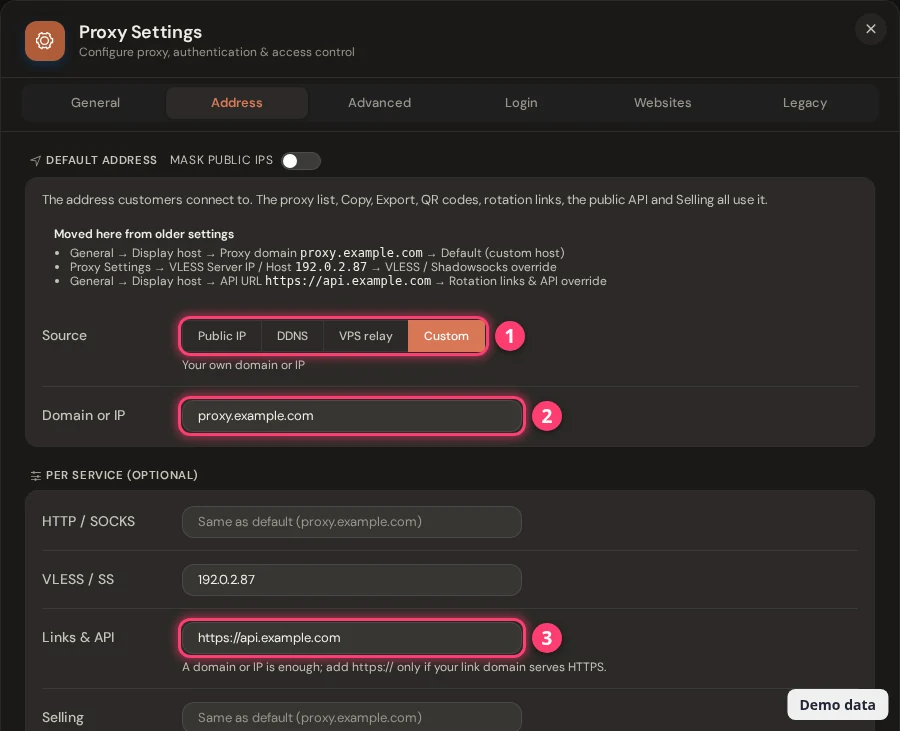
Aby dostać się do boxa spoza swojej sieci, najpierw skonfiguruj przekierowanie przez VPS, przekierowanie NAT lub Dynamic DNS.
Co jeszcze jest na kartach General i Advanced?
| Sekcja | Co robi |
|---|---|
| Proxy through WAN (General) | Obsługuje urządzenia w Twojej sieci jednym proxy przekazującym pod adresem boxa. HTTP i SOCKS5 dzielą jeden port. Ruch wychodzi przez własny internet boxa, nie przez modemy. Wymaga planu Basic lub wyższego. |
| Proxy Group Configuration (General) | Ustawienia sprawdzania ping, które usuwa niedziałający modem z grupy proxy: host do pingowania, liczba i rozmiar pingów, odstęp sprawdzania i limit czasu. Zobacz Proxy Group. Zapisanie restartuje proxy. |
| Proxy Logging Setting (General) | Włącza lub wyłącza logi dostępu do proxy i ustawia, ile dni pozostają na dysku (od 1 do 30). Ustawia też, jak długo przechowywane są historia rotacji IP i logi czasu działania (od 7 do 365 dni, domyślnie 60). Zobacz Analityka proxy i logi dostępu. |
| Force Server Resolve DNS (Advanced) | Klienci SOCKS5 rozwiązują nazwy stron przez proxy, a nie na własnym komputerze. Dzięki temu reguły stron działają i nie ma wycieków DNS. Panel to zaleca. |
| Disable WebRTC Leak (Advanced) | Kieruje ruch WebRTC przez sieć modemów. eth0 i Tailscale zawsze pozostają dozwolone, więc panel i zdalny dostęp nadal działają. Wymaga planu Premium. Jest potrzebne do TCP OS Spoofing: zobacz TCP OS Spoofing. |
Co jest na karcie Legacy?
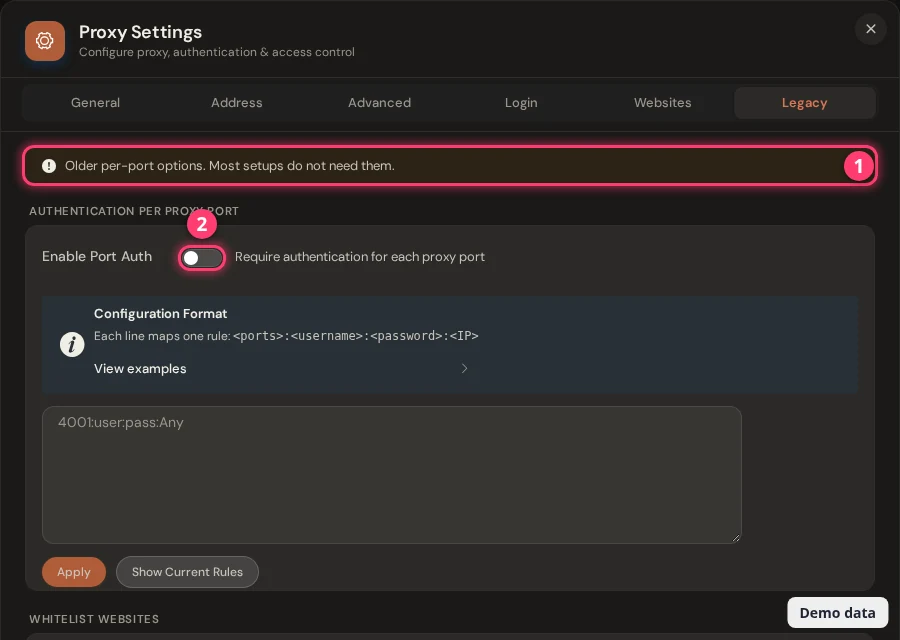
Karta Legacy zawiera starsze opcje dla poszczególnych portów. Według panelu większość konfiguracji ich nie potrzebuje. Każda sekcja ma własny przycisk Apply.
| Sekcja | Format linii | Plan |
|---|---|---|
| Authentication per proxy port | <ports>:<username>:<password>:<IP>, na przykład 4001:user:pass:Any lub 4002-4005:Any:Any:203.0.113.5 | Business (Selling Platform) |
| Whitelist Websites i Blacklist Websites (dla portu) | <ports>:<website patterns>, na przykład 4001-4005:*google.com* | Basic i wyższe |
| Auto Rotation IP per Port (przestarzałe) | <ports>:<start seconds>[:end seconds], na przykład 4002-4005:900-1200 | Basic i wyższe |
Do harmonogramu rotacji używaj zamiast tego Schedule Rotation w Proxy Management: zobacz Zmiana lub rotacja IP.
Co jeszcze mogę zrobić na liście Proxy Management?
Lista proxy ma kilka narzędzi, których nie ma w Proxy Settings: menu wiersza, kolumny IP Quality i Note oraz eksport CSV.
Krok 1 z 3
W Proxy Management kliknij małą strzałkę obok Rotate w wierszu.
- Disconnect Network / Connect Network 1: zatrzymuje lub ponownie uruchamia ten modem. Zatrzymane proxy nie działa, dopóki znów go nie połączysz. Wymaga planu Basic lub wyższego.
- Change Position 2: wpisz inny numer pozycji, a dwa modemy zamienią się miejscami.
- IP Rotation Log i Uptime Statistics 3: zobacz Pule IP, log rotacji i czas działania.
Pytania
Jak ustawić nazwę użytkownika i hasło dla moich proxy?
Otwórz Proxy Management → Proxy Settings → Login. Włącz Enable proxy authentication, wpisz nazwę użytkownika i hasło, a potem kliknij Save. Działa w każdym planie.
Czy mogę używać hasła i białej listy IP jednocześnie?
Tak. Żądanie jest przyjmowane, gdy zawiera poprawną nazwę użytkownika i hasło albo gdy pochodzi z IP z białej listy.
Jak ograniczyć przepustowość dla jednego proxy?
Proxy Settings nie ma przełącznika przepustowości. Limit prędkości ustawiasz przy tworzeniu lub edycji współdzielonego portu w Selling Platform: wybierz Limited w Bandwidth Limit i wpisz prędkość od 1 do 10000 Mbps. Zobacz Jak korzystać z Selling Platform. Limit nie dotyczy portów Shadowsocks i VLESS.
Do czego służy Auto Proxy (one port)?
HTTP i SOCKS5 działają na tym samym porcie dla każdego modemu, więc box otwiera jeden port zamiast dwóch. Wyłącz tę opcję, jeśli chcesz osobny port SOCKS5 dla każdego modemu.
Które zmiany restartują moje proxy?
Pasek Save informuje o tym przed zapisem. Zmiany portu startowego, Auto Proxy, IPv6, Dual Stack, włączenie lub wyłączenie VLESS albo Shadowsocks, WebRTC i sprawdzanie grupy proxy restartują wszystkie proxy na kilka sekund. Dane logowania, biała lista IP, reguły stron i Sticky IP działają od razu.
Co dalej?
Wybierz, jak łączą się Twoje narzędzia, a potem zapanuj nad IP.