

Dostęp do panelu XProxy
Zapytaj AI
Gotowe zadanieZróbmy to razem, krok po kroku
Asystenci czatu
Otwórz w ChatGPTNowa kartaOtwórz w ClaudeNowa kartaAgenci kodujący
Claude CodeOtwiera aplikację desktopowąCodexOtwiera aplikację desktopowąCursorOtwiera aplikację w przeglądarceKopiuj
Pokaż jako MarkdownCzysty tekst dla narzędzi AIZobacz prompt
Read https://xproxy.io/document/how-access-dashboard-xproxy.md, the XProxy guide "Dostęp do panelu XProxy". If you cannot open links, download them with curl. Then take me through it one step at a time: tell me exactly what to click or type, wait until I say it is done, and help me when what I see is different from the guide. Start by asking what I have (hardware, XProxy version, what I see now).
Other XProxy guides, each with a Markdown copy at its URL + .md, are listed in https://xproxy.io/llms.txt.
I am reading this page in Polish: https://xproxy.io/pl/document/how-access-dashboard-xproxy. The Markdown copy is in English. Answer in Polish.
Aplikacja otworzy się z wypełnionym promptem. Nic się nie uruchomi, dopóki nie naciśniesz Enter.
Twoje urządzenie XProxy ma adres w Twojej sieci, jak numer domu (na przykład 192.168.1.86). Wpisz go w przeglądarce, aby otworzyć panel, czyli stronę, na której sterujesz urządzeniem. Ta strona pokazuje 4 proste sposoby na znalezienie adresu. Wybierz jeden, zajmie to około 2 minut.
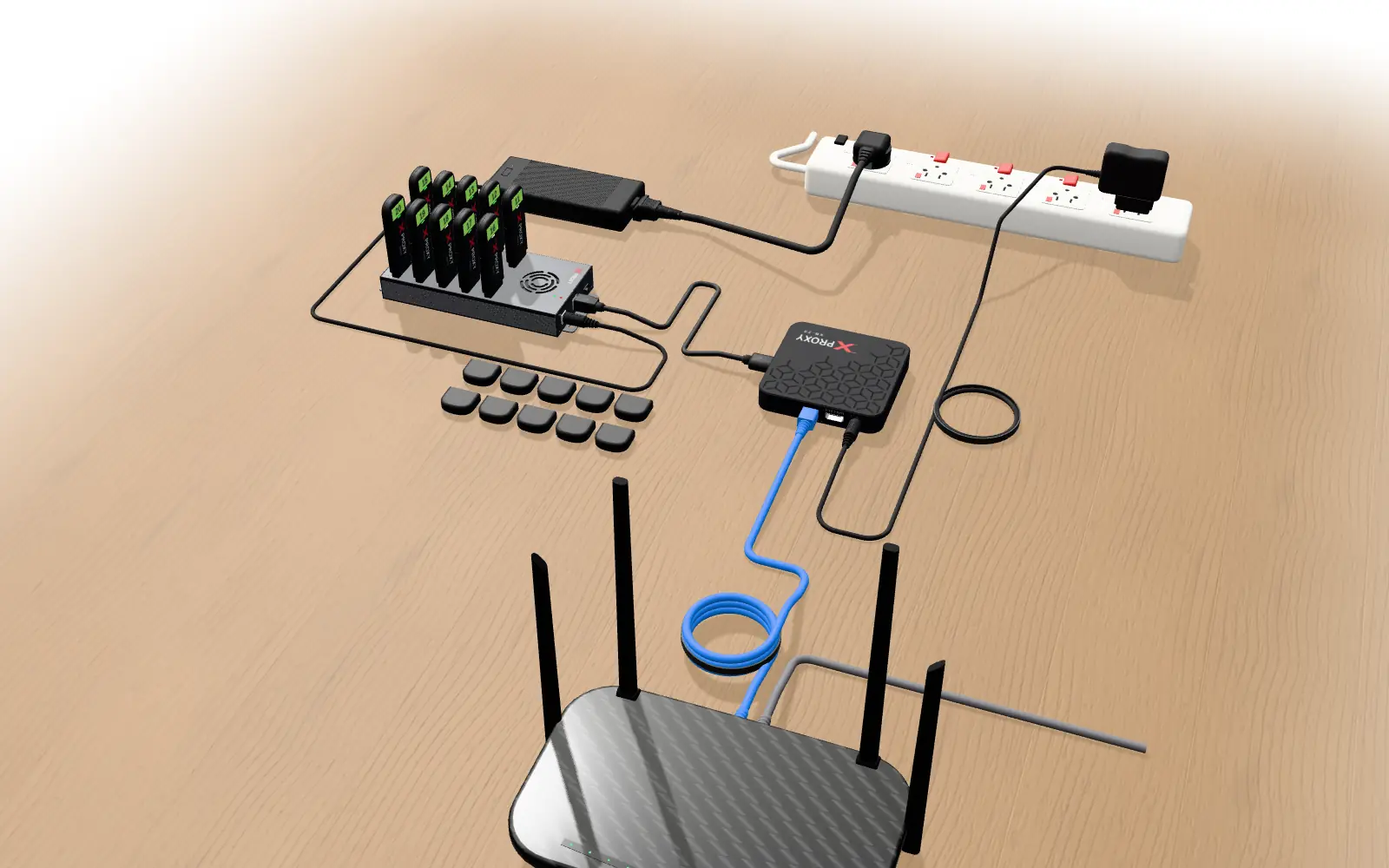
Twój komputer, telefon i box korzystają z tego samego routera. To jedna sieć, więc panel się otwiera.
IlustracjaTwój komputer lub telefon musi korzystać z tego samego routera co urządzenie (to samo Wi-Fi albo ten sam kabel). Wszystko podłączone do jednego routera tworzy jedną sieć. Telefon na danych komórkowych, Wi-Fi dla gości lub VPN to inna sieć i nie otworzy urządzenia.
Którego sposobu użyć?
| Jeśli... | Wybierz... | Dlaczego... |
|---|---|---|
| Urządzenie ma z przodu wyświetlacz z cyframi (XB-20) | Sposób 1: odczytaj wyświetlacz | Najszybszy. Nic nie trzeba instalować ani się logować. |
| Możesz zalogować się do routera lub odczytać naklejkę na nim | Sposób 2: zajrzyj do routera | Bez programów. Działa z każdym urządzeniem. |
| Masz komputer z Windows, Mac lub Linux w tej samej sieci | Sposób 3: wyszukaj za pomocą xtool | Znajdzie urządzenie za Ciebie w kilka sekund. |
| Masz monitor lub telewizor i kabel HDMI | Sposób 4: podłącz monitor | Urządzenie samo pokazuje swój adres na ekranie. |
Sposób 1: odczytaj wyświetlacz na XB-20
Sprawdź, czy urządzenie jest zasilane, a jego kabel sieciowy jest wpięty do routera. Poczekaj 1–2 minuty.
Spójrz na wyświetlacz z przodu urządzenia. Pokazuje 4 cyfry, a liczby przesuwają się po nich.
Adres jest pokazywany w grupach, na przykład 192, 168, 1, 86. Kreski między grupami to kropki. Zapisz wszystkie liczby po kolei: 192.168.1.86.
Liczby przesuwają się w kółko. Popatrz raz lub dwa razy, aby mieć pewność, że masz każdą grupę.
Sposób 2: zajrzyj do routera
Krok 1 z 4
Windows: naciśnij klawisz Windows, wpisz cmd i naciśnij Enter. W czarnym oknie wpisz ipconfig 1 i naciśnij Enter. Zajrzyj do części o nazwie Wi-Fi lub Ethernet. Liczba za napisem Default Gateway 2 to adres Twojego routera.
Mac: otwórz System Settings, kliknij Wi-Fi, potem Details, potem TCP/IP. Liczba obok napisu Router 3 to adres Twojego routera.
Często jest to 192.168.1.1 lub 192.168.0.1.
Sposób 3: wyszukaj za pomocą xtool
Krok 1 z 3
Terminal to okno, w którym wpisujesz polecenie i naciskasz Enter. Otwórz go tak:
Windows: naciśnij klawisz Windows 1, wpisz powershell i naciśnij Enter 2.
Mac: naciśnij Cmd + Space 1, wpisz terminal i naciśnij Enter 2. Linux: naciśnij Ctrl + Alt + T.
Sposób 4: podłącz monitor
Krok 1 z 2
Wepnij kabel HDMI do portu HDMI 1 z tyłu urządzenia, a drugi koniec do monitora lub telewizora.
Sprawdź, czy kabel sieciowy jest wpięty do urządzenia 2 i do routera oraz czy zasilacz jest wpięty 3.
Przełącz monitor lub telewizor na wejście HDMI, którego użyłeś(-aś) (przycisk Input lub Source). Klawiatura nie jest potrzebna.
Otwórz panel
Masz już adres. Teraz go otwórz. Wszystkie 4 sposoby kończą się tutaj.
Krok 1 z 2
Na komputerze lub telefonie w tej samej sieci otwórz przeglądarkę (Chrome, Edge, Safari lub Firefox).
Kliknij pasek adresu u góry 1. Wpisz http:// i znaleziony adres, bez spacji: http://192.168.1.86. Naciśnij Enter.
:8080), wpisz też to: http://192.168.1.86:8080.Nadal nie działa?
| Co widzisz | Co zrobić |
|---|---|
| Strona się nie ładuje lub pokazuje „Nie można uzyskać dostępu do tej witryny” | Sprawdź po kolei: 1. Komputer lub telefon korzysta z tego samego routera co urządzenie (nie dane komórkowe, nie Wi-Fi dla gości, bez VPN). 2. Wpisano http:// i liczby dokładnie, bez spacji. 3. Urządzenie jest włączone od ponad 2 minut. 4. Spróbuj innej przeglądarki lub telefonu. 5. Router mógł nadać urządzeniu nowy adres po awarii prądu: znajdź go ponownie jednym ze sposobów powyżej. |
| Otworzyła się strona logowania routera, a nie panel | Wpisano adres routera. Wpisz zamiast niego adres urządzenia (ten, który zapisano z listy lub z ekranu). |
| Nie mogę znaleźć urządzenia na liście routera | Poczekaj 2 minuty i kliknij Refresh. Sprawdź, czy kabel sieciowy jest wpięty do portu LAN routera i czy dioda tego portu się świeci. Nazwa może być inna: odłącz kabel sieciowy urządzenia na 10 sekund, odśwież i zobacz, który wiersz zniknie. Nadal nic? Spróbuj innego kabla sieciowego lub innego portu LAN. |
| xtool nie pokazuje urządzenia albo tylko mój komputer | Użyj komputera podłączonego do tego samego routera co urządzenie, z wyłączonym VPN. Poczekaj 2 minuty po włączeniu urządzenia i uruchom xtool lan jeszcze raz. Router jest w innym zakresie sieci? Wpisz xtool lan i adres routera, na przykład xtool lan 192.168.0.1. |
| Widzę więcej niż jeden xproxy | Masz więcej niż jedno urządzenie. Każde ma swój adres. Otwieraj je po kolei w przeglądarce. |
| Monitor nic nie pokazuje | Wybierz właściwe wejście na monitorze (Input lub Source). Spróbuj innego kabla HDMI lub innego monitora. Poczekaj 2 minuty po włączeniu urządzenia. Sprawdź, czy zasilacz jest wpięty do urządzenia. |
| Wyświetlacz na XB-20 pozostaje ciemny | Sprawdź, czy zasilacz 5 V jest wpięty do urządzenia, i poczekaj 2 minuty. Nadal ciemno? Użyj sposobu 2, 3 lub 4. |
| Panel prosi o nazwę użytkownika i hasło | Ktoś ustawił hasło w ustawieniach panelu. Zapytaj osobę, która konfigurowała urządzenie. Jeśli nikt go nie zna, napisz do nas (zobacz niżej). |
| Wczoraj działało, dziś nie działa | Router nadał urządzeniu nowy adres. Znajdź nowy adres jednym ze sposobów powyżej, a potem ustaw stały adres urządzenia. |