
Dynamiczne DNS (DDNS)
Dynamiczny DNS (DDNS) umożliwia korzystanie ze stałej nazwy domeny (np. myproxy.example.com) w celu uzyskania dostępu do panelu XProxy i serwerów proxy — nawet gdy zmieni się Twój publiczny adres IP.
Czym jest DDNS?
DDNS automatycznie aktualizuje rekord Twojej domeny, gdy zmieni się Twój publiczny adres IP. Kierujesz swoje narzędzia na nazwę domeny, a XProxy utrzymuje aktualny adres IP za nią. Oszczędza to czas i zapobiega uszkodzonym połączeniom, gdy adres IP się zmienia lub router się restartuje.
Dlaczego warto używać DDNS z XProxy?
- Jedna stała domena dla panelu i wszystkich punktów końcowych proxy.
- Nie musisz zapamiętywać ani aktualizować adresów IP, gdy zmienia je Twój dostawca internetu.
- XProxy automatycznie utrzymuje domenę wskazującą na Twój bieżący publiczny adres IP.
Zanim zaczniesz
- Twój serwer XProxy jest online i ma dostęp do internetu.
- Masz konto u jednego lub więcej dostawców DDNS, których chcesz używać.
- Znasz żądaną nazwę hosta lub domenę (na przykład
yourname.ddns.netlub własną domenę w Cloudflare).
Szybki start
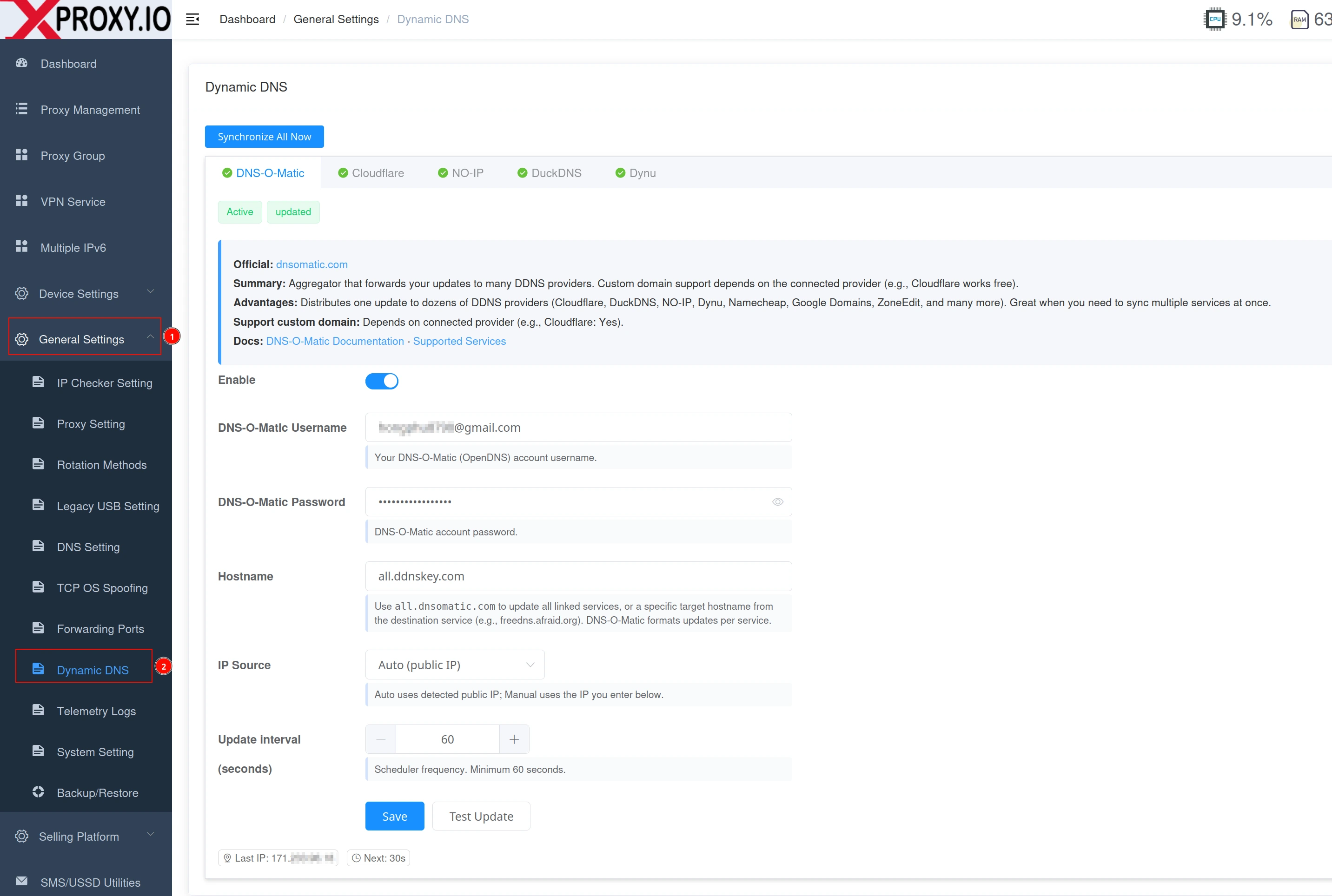
- Otwórz XProxy → Ustawienia ogólne → Dynamic DNS.
- Wybierz kartę dostawcy.
- Przełącz Włączone na ON.
- Wypełnij wymagane pola (szczegóły dostawcy znajdziesz poniżej).
- Ustaw Interwał aktualizacji na 60 sekund.
- Kliknij Zapisz. XProxy natychmiast zsynchronizuje zmiany.
- Kliknij Testuj, aby potwierdzić, że dostawca zwraca status „Zsynchronizowano”.
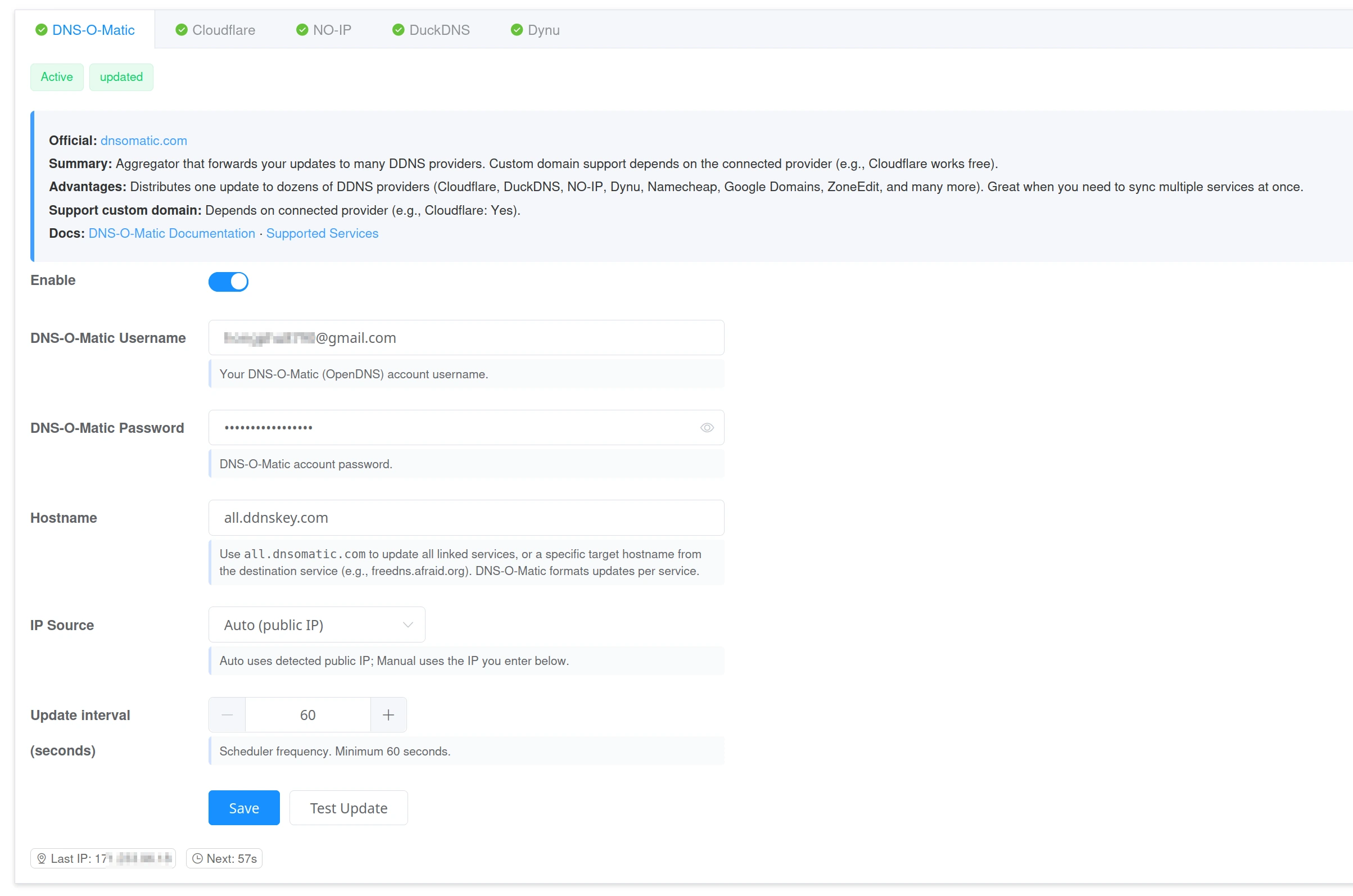
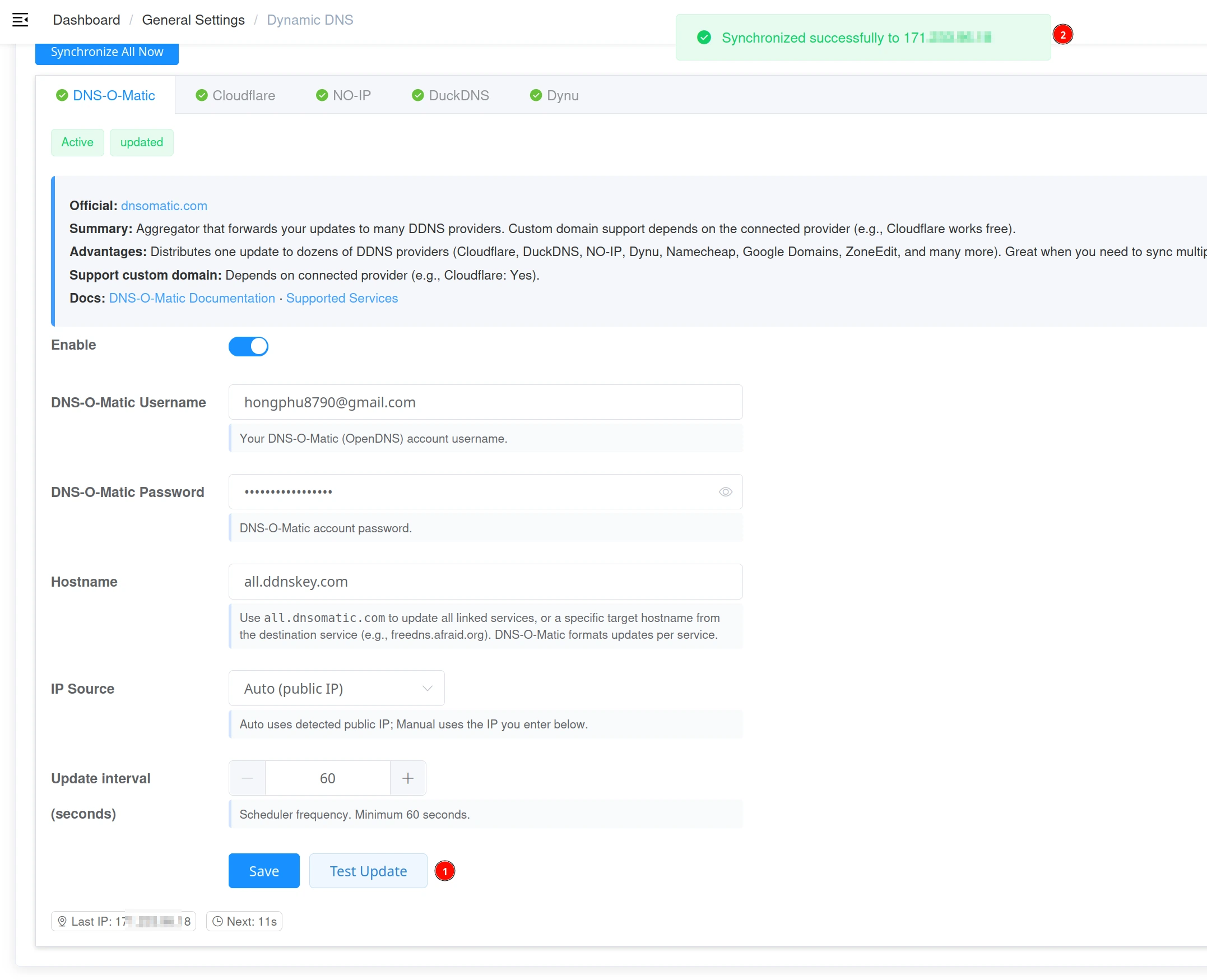
Dostawca 1 — DNS-O-Matic
- Nazwa użytkownika — adres e-mail/nazwa użytkownika konta DNS-O-Matic.
- Hasło — Twoje hasło DNS-O-Matic.
- Nazwa hosta — pozostaw puste, aby zaktualizować
all.dnsomatic.com, lub ustaw konkretnego hosta.
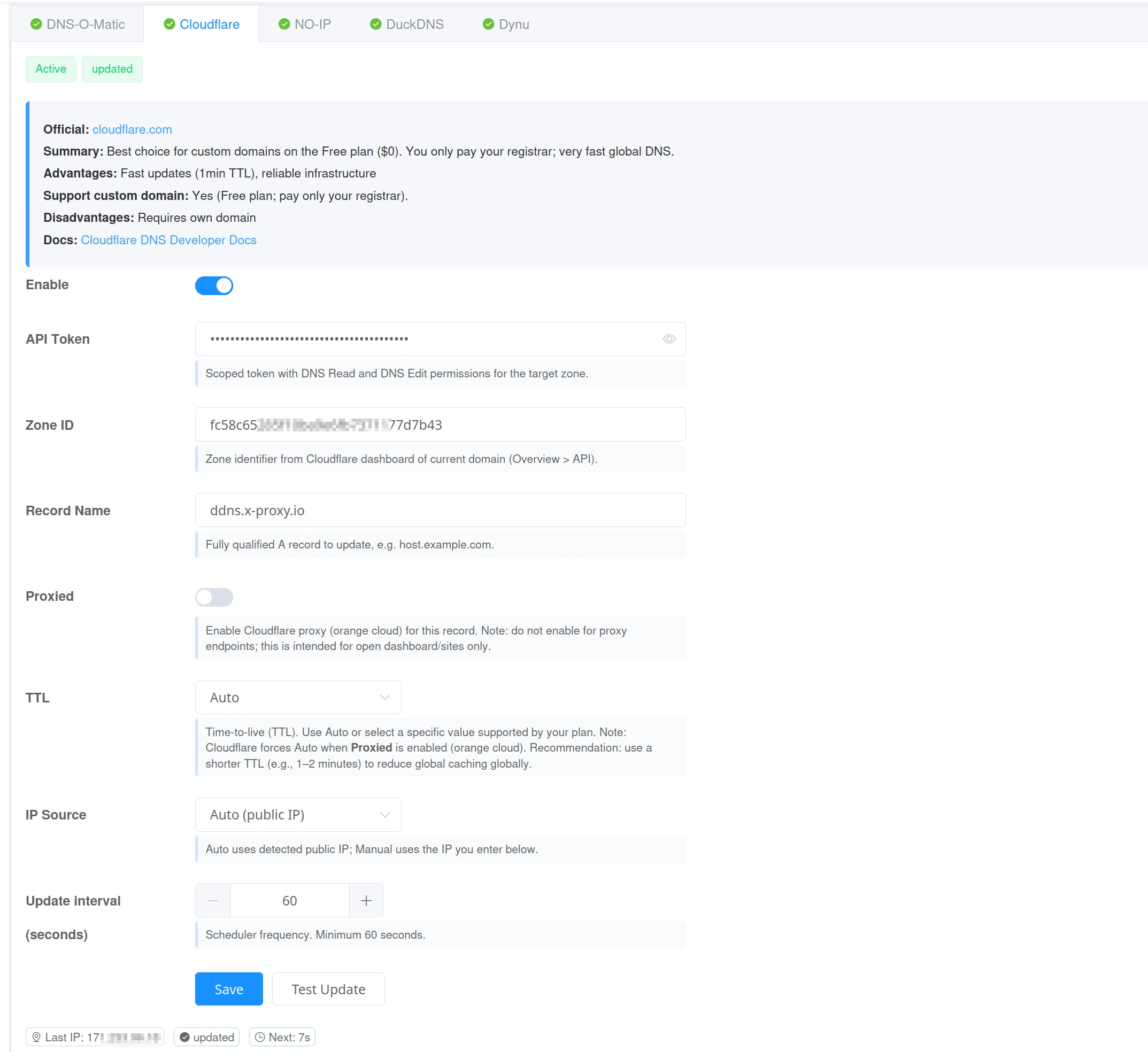
Dostawca 2 — Cloudflare
- Token API — token z uprawnieniami odczytu DNS i edycji DNS dla docelowej strefy.
- ID strefy — strefa, w której znajduje się Twoja domena.
- Nazwa rekordu — rekord DNS A do zaktualizowania (np.
proxy.example.com). - Proksjowane — pozostaw OFF dla punktów końcowych proxy; ON tylko dla publicznych witryn/panelu.
- TTL — użyj 60–120 sekund dla szybszych globalnych aktualizacji.
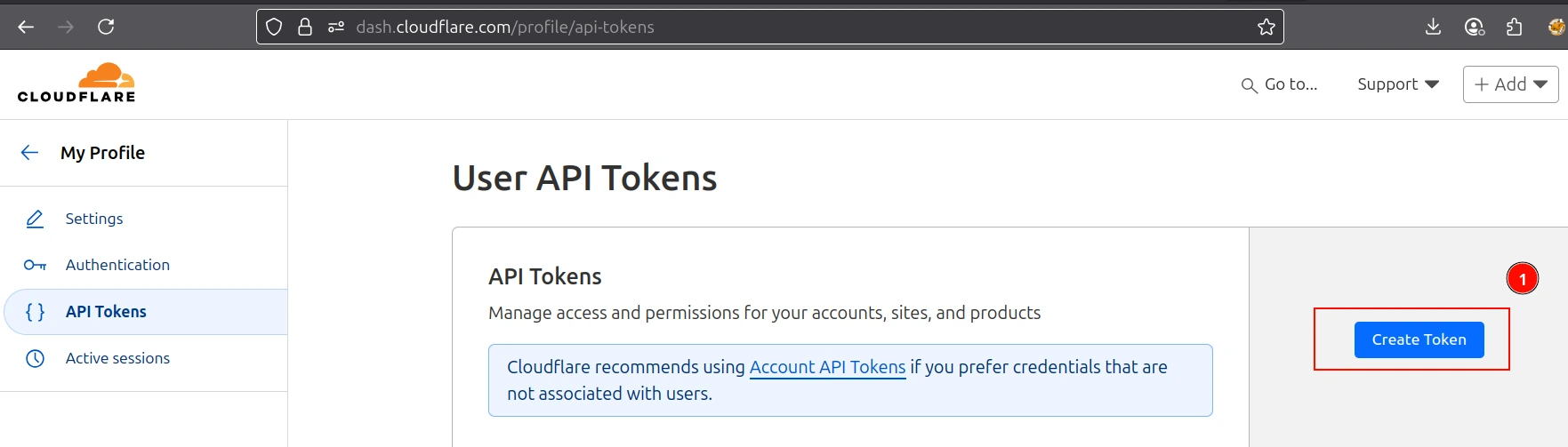
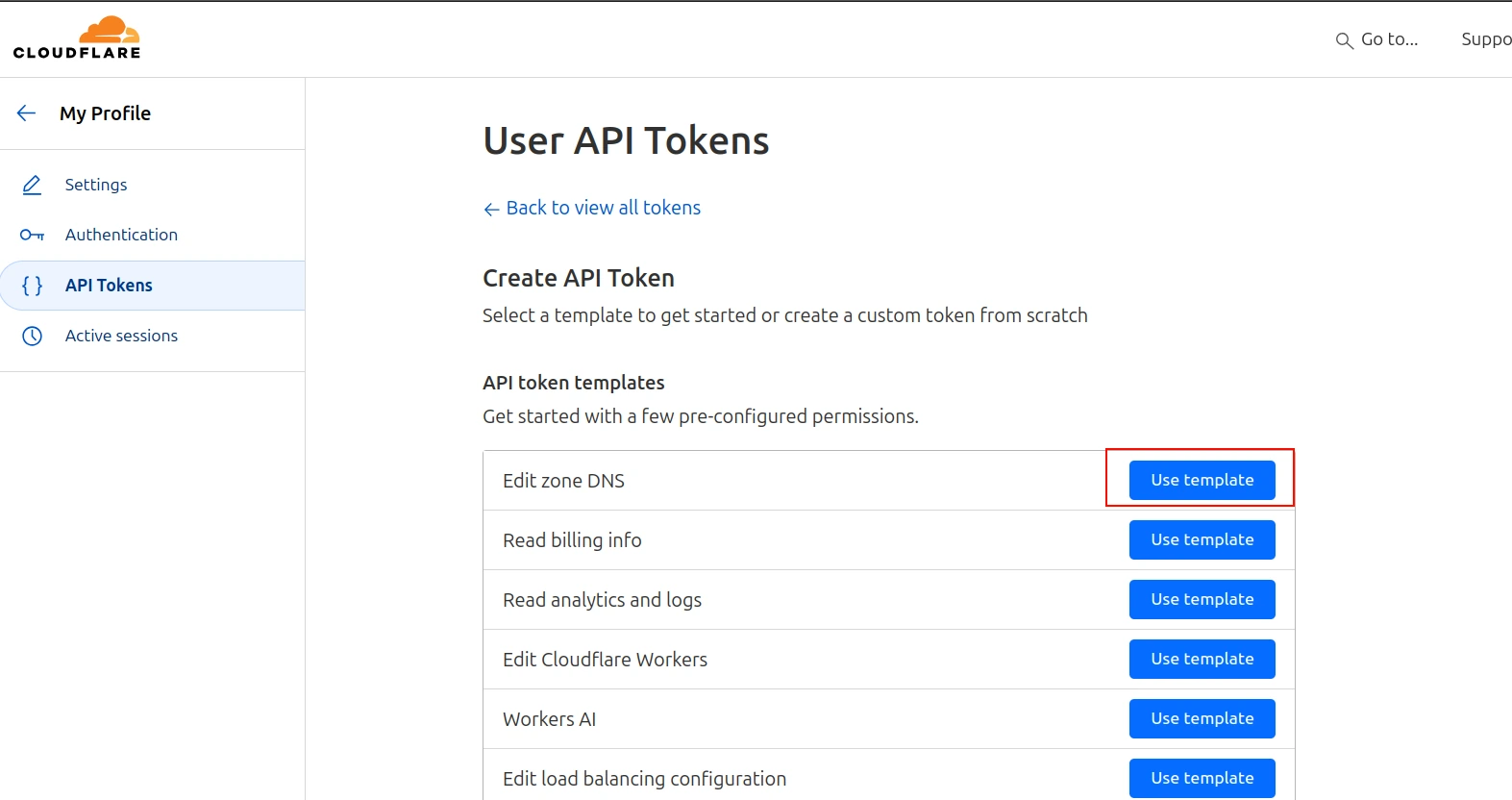
Krok 1 — Utwórz token API
Otwórz Cloudflare → Mój profil → Tokeny API → Utwórz token. Użyj szablonu „Edytuj DNS”. Zakres musi obejmować uprawnienia Zone.DNS Read i Zone.DNS Edit. Ogranicz zakres do docelowej strefy. Skopiuj token.
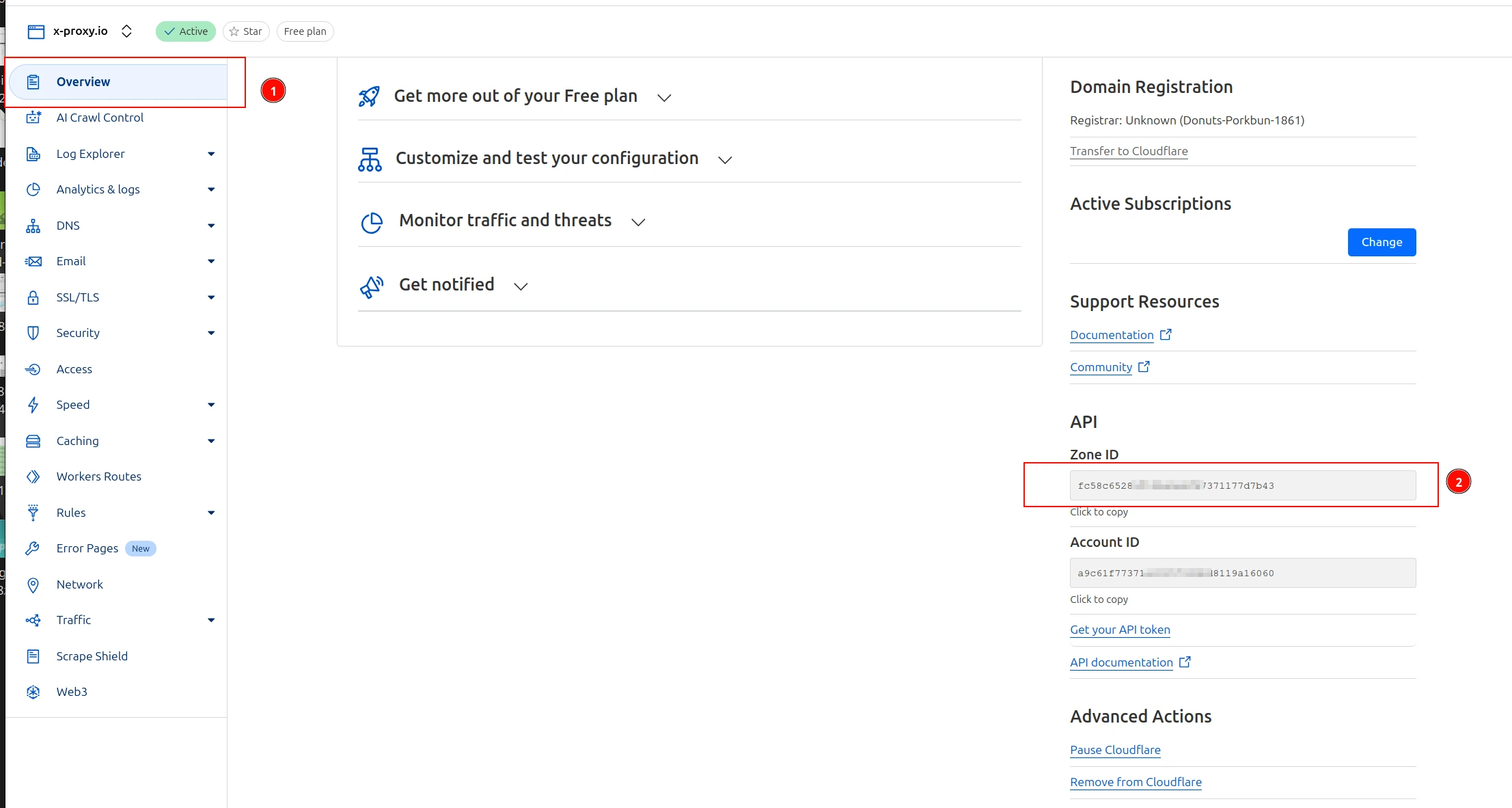
Krok 2 — Pobierz swój ID strefy
Otwórz swoją domenę w Cloudflare → Przegląd → skopiuj ID strefy.
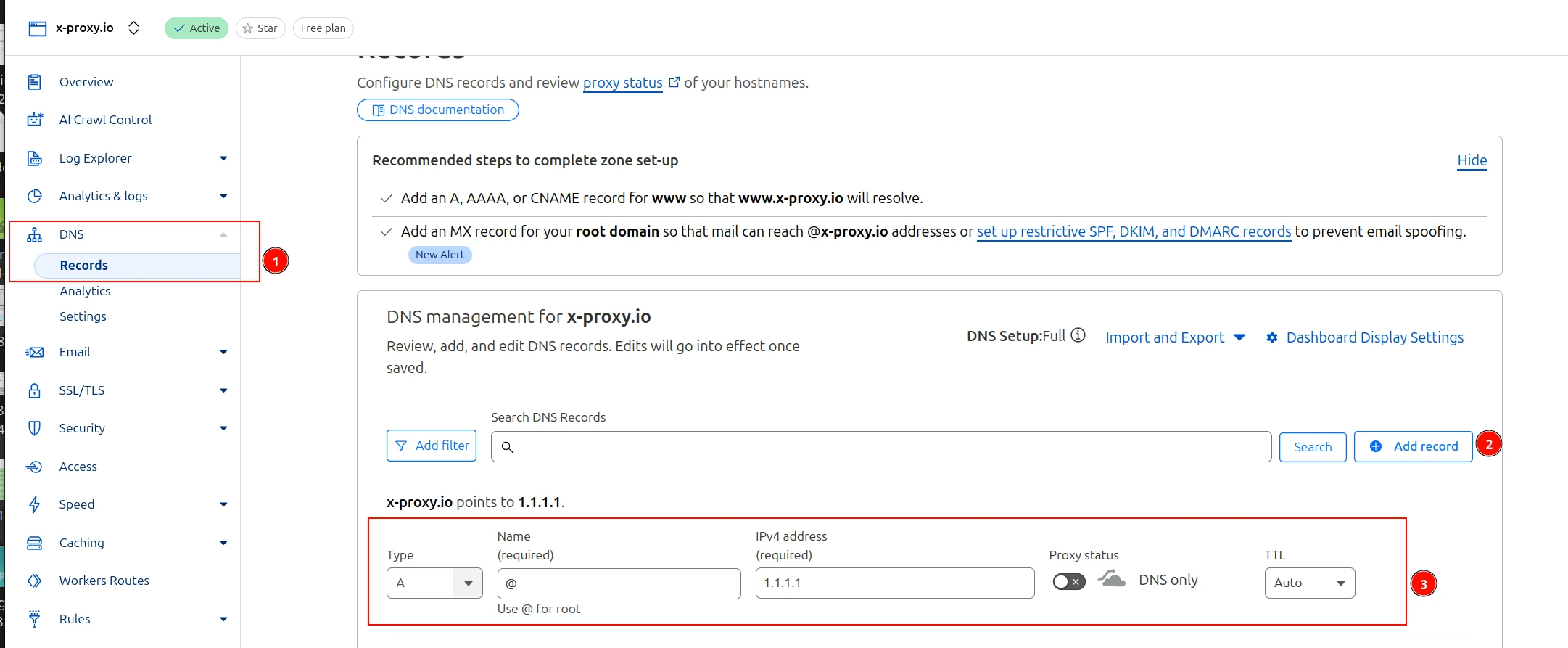
Krok 3 — Utwórz rekord A
Otwórz kartę DNS w Cloudflare i utwórz rekord A dla swojego hosta (np. proxy.example.com). Na razie użyj dowolnego adresu IP — XProxy będzie go aktualizował.
Krok 4 — Przetestuj i zweryfikuj
Po zapisaniu w XProxy kliknij Testuj. Następnie zweryfikuj z poziomu terminala:
nslookup proxy.example.com
# or
dig +short proxy.example.com
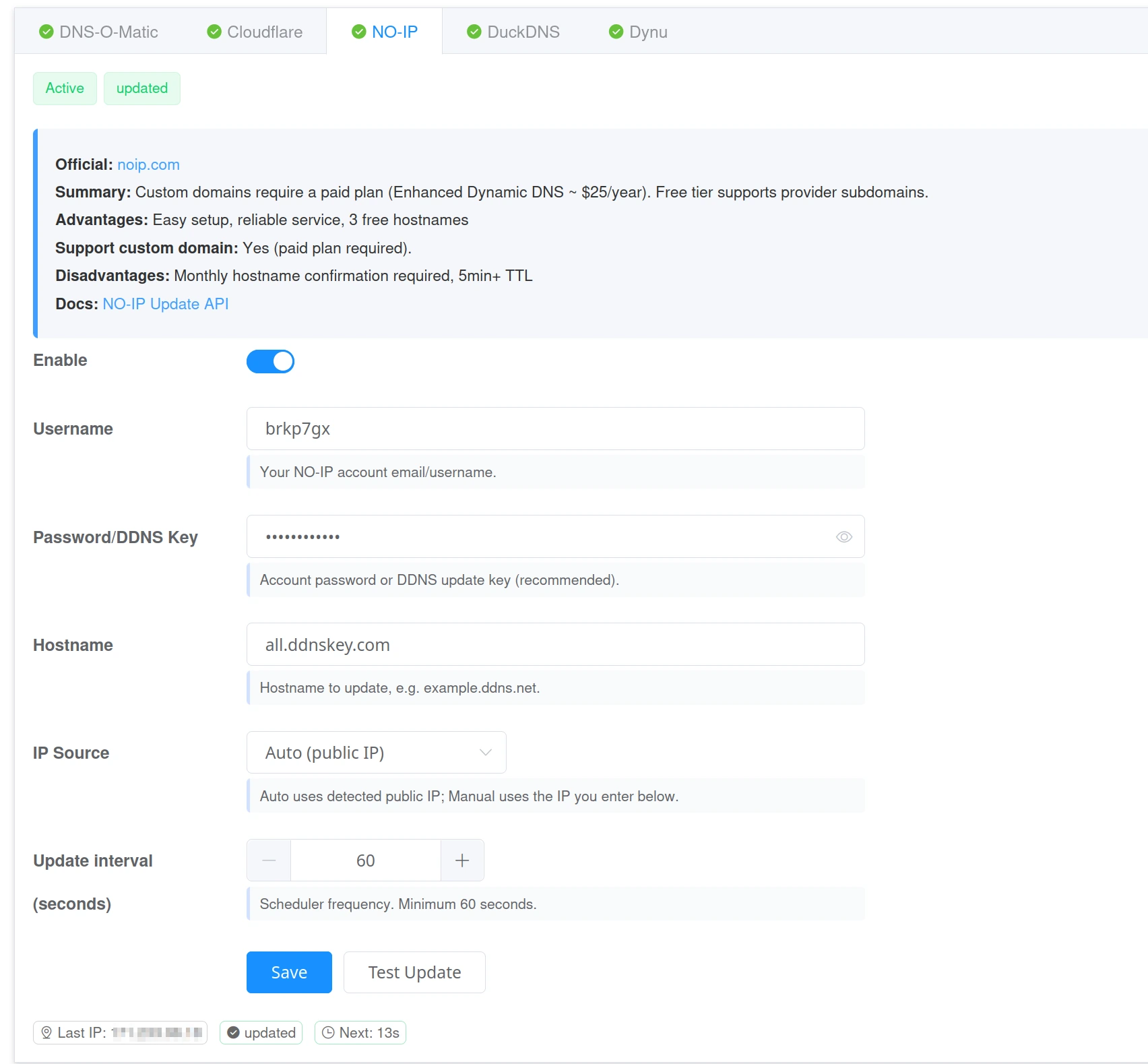
Dostawca 3 — NO-IP
- Nazwa użytkownika i hasło/klucz — Twoje dane logowania NO-IP.
- Nazwa hosta — Twój host NO-IP (np.
yourname.ddns.net).
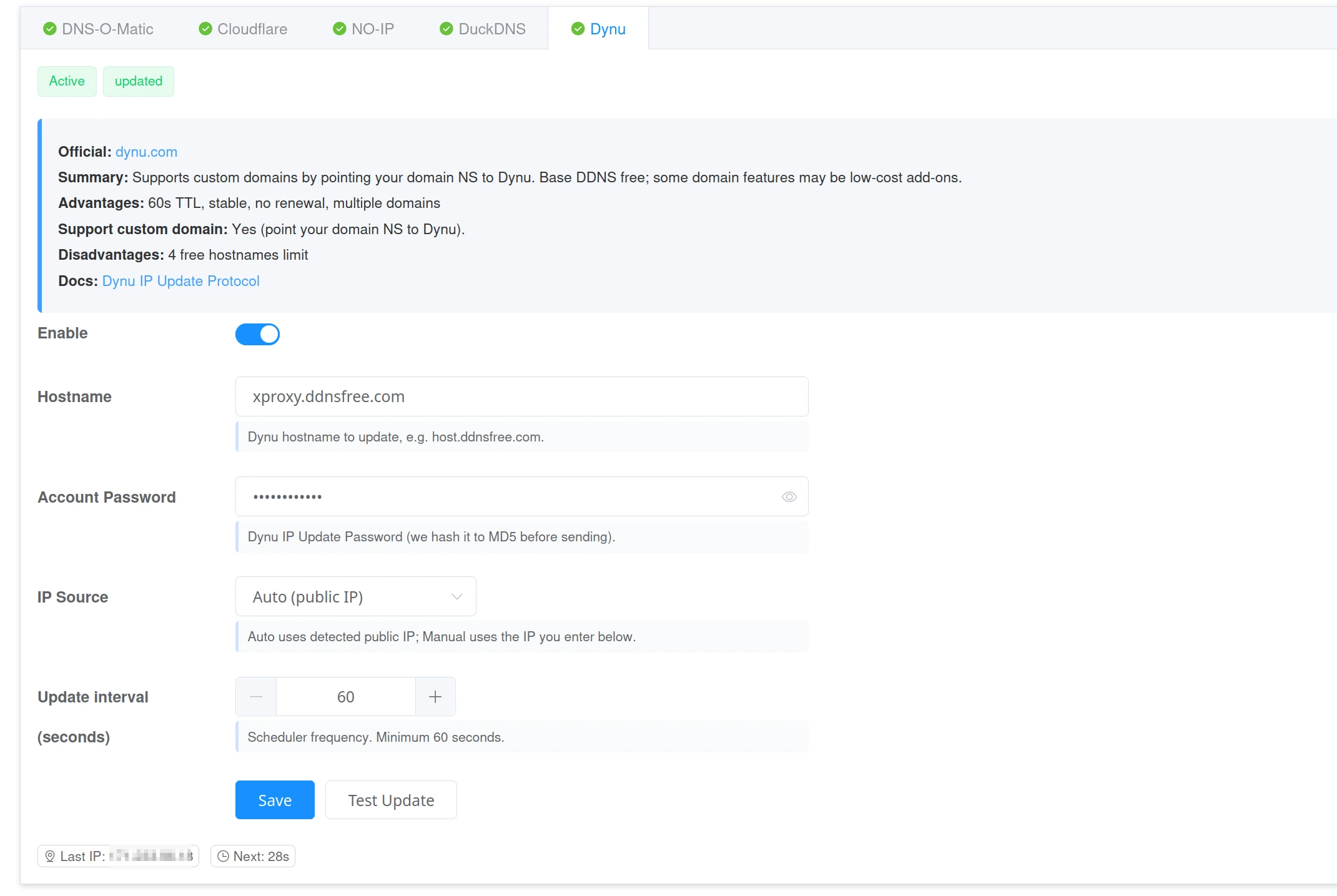
Dostawca 4 — Dynu
- Nazwa hosta — Twój host Dynu (np.
yourname.ddnsfree.com). - Hasło — hasło do Twojego konta Dynu (hashowane automatycznie).
- Obsługuje domeny własne (skieruj NS swojej domeny na Dynu).
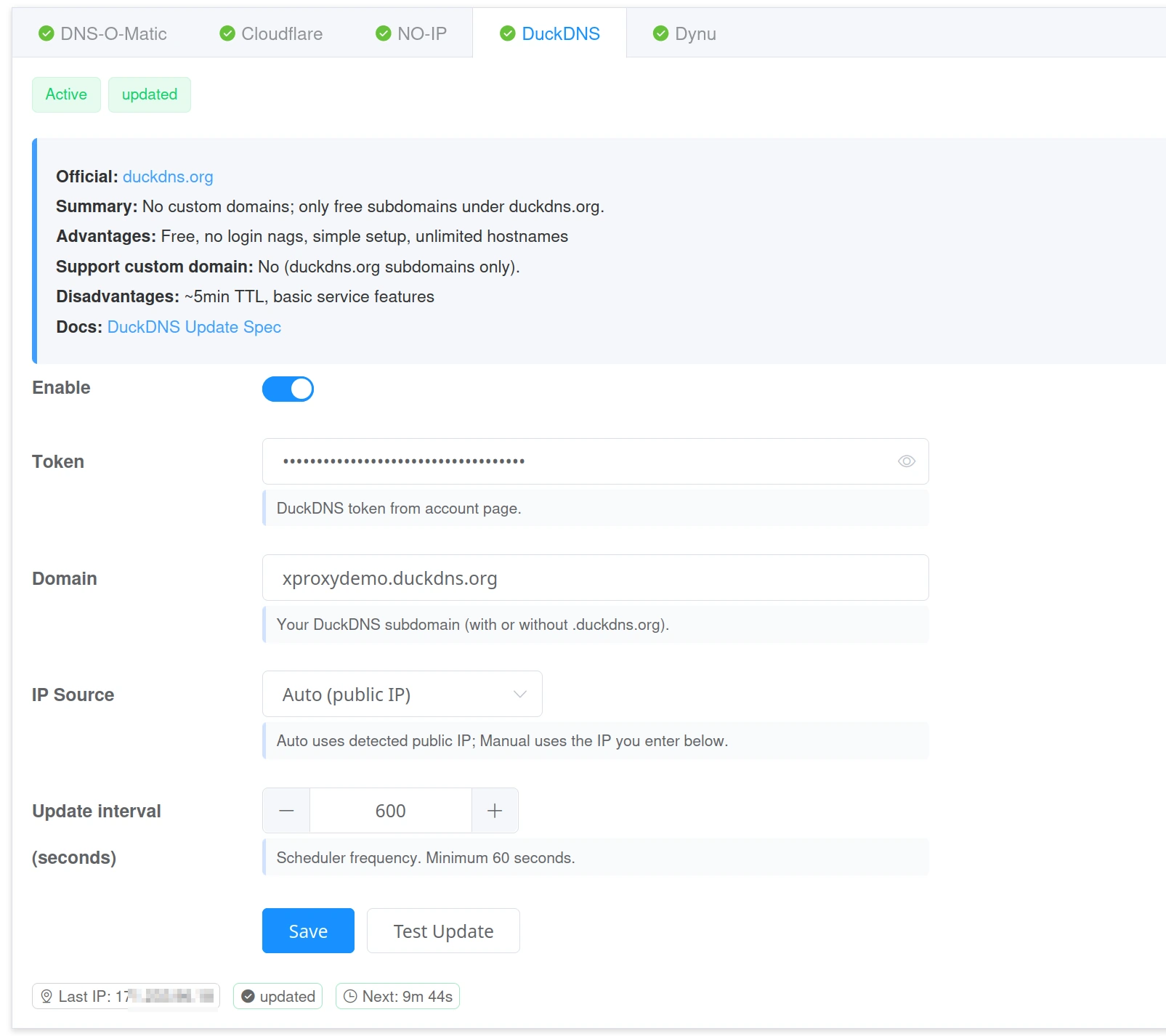
Dostawca 5 — DuckDNS
- Token — Twój token DuckDNS.
- Domena — Twoja subdomena DuckDNS (np.
yourname.duckdns.org). - Uwaga: DuckDNS obsługuje tylko subdomeny
.duckdns.org— bez domen własnych.
TTL i propagacja
TTL (Time To Live) to czas, przez jaki serwery DNS przechowują Twój rekord w pamięci podręcznej. Krótszy TTL oznacza, że świat szybciej pozna Twój nowy adres IP po jego zmianie.
- Zalecany TTL: 60–120 sekund przy używaniu proxy.
- Jeśli korzystasz z trybu proksjowania w Cloudflare, TTL jest zarządzany automatycznie.
- Dla punktów końcowych proxy utrzymuj opcję Proksjowane w Cloudflare OFF — tryb proksjowania kieruje ruch przez Cloudflare, co zakłóca działanie protokołów proxy.
Wskaźniki statusu
- Zsynchronizowano — dostawca zaakceptował aktualizację. Rekord DNS jest zgodny z Twoim bieżącym adresem IP.
- Brak zmian — adres IP jest już prawidłowy; kolejna aktualizacja została zaplanowana.
- Ostrzeżenie — tymczasowy problem (np. limit zapytań); system automatycznie ponowi próbę.
- Błąd — nieprawidłowe dane logowania lub nie znaleziono rekordu. Popraw wartości i przetestuj ponownie.
Rozwiązywanie problemów
- Uwierzytelnianie nie powiodło się — sprawdź nazwę użytkownika, token lub hasło.
- Nie znaleziono rekordu — upewnij się, że host istnieje w panelu dostawcy.
- Nadal wyświetlany stary adres IP — poczekaj na wygaśnięcie TTL lub obniż TTL, aby kolejne aktualizacje były szybsze.
- Usługa offline — upewnij się, że DDNS jest włączone w XProxy i że kliknąłeś Zapisz.
Wskazówki dla najlepszych rezultatów
- Ustaw Interwał aktualizacji na 60 sekund dla szybkiej reakcji.
- Usuń spacje w polach; w nazwach hostów używaj tylko liter, cyfr i kropek.
- Użyj krótszego TTL (60–120 s) dla szybszego globalnego odświeżania.
- Jeśli włączysz opcję Proksjowane w Cloudflare, pamiętaj, że TTL może być zarządzany automatycznie.
FAQ
Czy mogę korzystać z więcej niż jednego dostawcy DDNS jednocześnie?
Tak. Włącz wielu dostawców, a XProxy zaktualizuje ich wszystkich.
Jak sprawdzić, czy moja domena wskazuje na nowy adres IP?
nslookup your.domain.com
# or
dig +short your.domain.com
Jaki TTL powinienem użyć?
Przy używaniu proxy stosuj 60–120 sekund. Zapewnia to szybką globalną propagację, gdy zmieni się Twój adres IP.
Co oznacza status „Zsynchronizowano”?
Twój dostawca potwierdził aktualizację. Rekord DNS jest teraz zgodny z Twoim bieżącym adresem IP.
Moja domena nadal pokazuje stary adres IP. Co powinienem zrobić?
Daj jej nieco więcej czasu na upływ TTL. Następnym razem użyj krótszego TTL, np. 60–120 sekund. Możesz również wyczyścić pamięć podręczną DNS na swoim urządzeniu lub routerze.
