

Proxy nie działa lub jest wolne? Setup Check i Diagnose Issues
Proxy nie działa albo jest wolne? Otwórz Setup Check, aby zobaczyć prosty przegląd całego boxa. Potem uruchom Diagnose Issues na proxy, aby znaleźć dokładny etap, który zawodzi, oraz Speed Check, aby znaleźć wolny etap.
Potrzebujesz: do Setup Check i Diagnose Issues niczego szczególnego: są w każdym planie, także Free. Speed Check i Speed Test są dostępne od planu Basic (Cennik).
W skrócie
Przegląda cały box: bezpieczeństwo, modemy, stabilność, sieć i system. Każde ustalenie mówi, co zrobić.
Testuje jedno proxy krok po kroku: modem, SIM, internet, DNS i proxy. Daje jedną odpowiedź i przycisk naprawy.
W około 10 sekund mierzy każdy etap między proxy a internetem i wskazuje najwolniejszy.
Którego narzędzia użyć?
| Twój problem | Użyj |
|---|---|
| Proxy się nie łączy albo modem ma status Disconnected | Diagnose Issues w tym wierszu |
| Proxy działa, ale jest wolne | Speed Check w tym wierszu |
| Nie wiesz, czy box jest dobrze skonfigurowany | Setup Check w menu po lewej |
| Chcesz znać prędkość łącza modemu | Speed Test w tym wierszu |
Czym jest Setup Check?
Otwórz Setup Check w menu po lewej, w sekcji System. Narzędzie odczytuje ustawienia i stan Twojego boxa i grupuje ustalenia. Dashboard i górny pasek pokazują tę samą liczbę spraw wymagających uwagi.

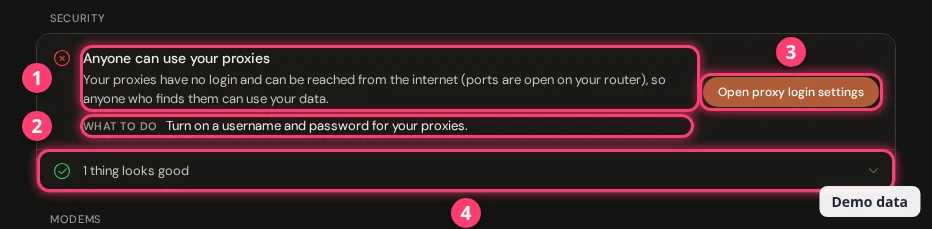
Czerwony krzyżyk oznacza to fix (do naprawy), pomarańczowy znak to review (do przejrzenia). Rzeczy w porządku są zwinięte pod „N things look good”. Przycisk przy ustaleniu przenosi Cię prosto do ustawienia albo do Diagnose Issues.
Co sprawdza Setup Check?
| Grupa | Test | Ostrzega, gdy |
|---|---|---|
| Security | Logowanie do proxy | Proxy nie mają danych logowania i są dostępne z internetu (do naprawy). Brak logowania tylko w sieci lokalnej to uwaga. Hasło puste, krótsze niż 8 znaków albo wciąż domyślne to ostrzeżenie. |
| Hasło do panelu | Panel nie ma hasła (do naprawy, gdy box ma publiczny IP) albo hasło ma mniej niż 8 znaków. | |
| Modems | Działanie modemów | Modem nie ma internetu. Lista mówi, który i dlaczego: Data/Proxy error, Modem frozen, SIM missing lub Rotating. Przycisk Check these modems otwiera Diagnose Issues. |
| Licencja | Podłączonych jest więcej modemów, niż obejmuje Twoja licencja. | |
| Wykryte modemy | Box nie widzi żadnego modemu. | |
| Stability | Automatyczny restart | Modem restartuje się po mniej niż 120 sekundach bez internetu albo po mniej niż 3 razach, gdy IP się nie zmienił. |
| Sprawdzanie IP | IP jest sprawdzany częściej niż co 10 sekund (ostrzeżenie) albo dostępna jest lepsza metoda sprawdzania (uwaga). | |
| Network | Sygnał | Modem ma słaby lub zaszumiony sygnał. Ustalenie wskazuje też dongle stojące tuż obok siebie oraz sygnał, który spada tylko wieczorem. |
| IPv6 | IPv6 jest włączone, ale żaden modem nie ma adresu IPv6 (uwaga). | |
| DNS | Nie ustawiono serwera DNS. Zobacz ustawienia sieci. | |
| System | Zegar | Zegar serwera nie jest synchronizowany. Modemy mogą wtedy znikać po zaniku zasilania. |
| Aktualizacje | Dostępna jest nowa wersja (uwaga). Zobacz aktualizacja XProxy. |
Test jest pomijany, gdy box nie ma jeszcze dla niego danych, na przykład zanim jakikolwiek modem zgłosi sygnał.
Jak sprawdzić, dlaczego proxy nie działa?
Użyj Diagnose Issues. To przewodnik dla modemu, który nie działa, nie ma internetu albo nie odpowiada na swoim porcie.
Krok 1 z 3
Otwórz Proxy Management. W wierszu proxy kliknij strzałkę obok Rotate. Menu ma trzy narzędzia dla tego proxy:
- Speed Test 1: mierzy prędkość łącza modemu. Więcej poniżej.
- Speed Check 2: znajduje wolny etap. Więcej poniżej.
- Diagnose Issues 3: sprawdza, dlaczego proxy nie działa.
Modem ze statusem Disconnected ma też czerwony link What's wrong?. Otwiera on to samo okno.
Co oznacza osiem testów?
Box wykonuje testy od góry do dołu. Pierwszy problem decyduje o nagłówku.
| Test | Gdy nie przejdzie, zobaczysz | Co zrobić |
|---|---|---|
| Hardware Bus | „The modem is not connected”, „The modem lost its connection” lub „The modem is frozen”. | Sprawdź wtyczkę, naciśnij Reset USB i poczekaj około minuty. Jeśli nadal jest czerwono, odłącz modem na 10 sekund i podłącz go ponownie. |
| SIM & Radio Link | „There is no SIM card in the modem”, „The SIM card is locked” lub „The modem has no mobile network”. | Mocno wsuń kartę SIM. Kartę SIM z blokadą PIN najpierw odblokuj w telefonie. Sprawdź, czy abonament jest aktywny. |
| „The mobile signal is weak” lub „The signal is noisy”. | Przenieś modem lub jego antenę bliżej okna. Rozsuń dongle albo użyj krótkich kabli USB. Wypróbuj kartę SIM innego operatora. | |
| Interface & Subnet | „This modem clashes with your home network”, „Another modem has the same label” lub „The modem has no internet address”. | Przy konflikcie zmień label modemu na nieużywaną liczbę (od 2 do 254). Przy braku adresu naciśnij Reconnect network, a w razie potrzeby zrestartuj modem. |
| Data Plan Egress | „Your SIM has no data left”, „The SIM cannot reach the internet”, „The mobile network blocks secure websites on this SIM”, „The modem got no IPv4 internet address” lub „The connection is slow”. | Sprawdź saldo i pakiet u swojego operatora albo zamień kartę SIM z działającym slotem, aby zobaczyć, czy problem idzie za kartą. Przy samym IPv6 ustaw w APN IP Type na sam IPv4 (ustawienia dongla). Przy wolnym połączeniu naciśnij Rotate IP. |
| DNS Resolution | „Websites are slow to open” lub „Websites cannot be opened”. | Otwórz ustawienia DNS i wybierz szybki publiczny DNS, na przykład 1.1.1.1. Jeśli strony w ogóle się nie otwierają, zrestartuj modem. |
| Proxy Services | „Your proxy is on, but no traffic gets through”, „Your proxy is not running for this modem” lub „An extra connection type is not ready”. | Zrestartuj modem. Jeśli proxy nie odpowiada na swoim porcie, naciśnij Copy details i wyślij wynik do wsparcia. |
| Rotation Readiness | „IP rotation is blocked by a duplicate label” lub „The modem is slow to answer commands”. | Zmień zdublowany label albo zrestartuj modem. Zobacz jak zmienić IP. |
| Router & Client Reachability | „You are testing from the same network as the server”. | Z modemem wszystko jest w porządku. Użyj lokalnego adresu boxa albo testuj z telefonu na danych mobilnych. |
Dla telefonów i routerów 4G treść komunikatów jest inna. Zobaczysz na przykład „Your phone is waiting for your permission” (odblokuj telefon i zezwól na debugowanie USB) albo „The router is not answering” (sprawdź zasilanie i kabel).
Jak sprawdzić, dlaczego proxy jest wolne?
Użyj Speed Check i przeczytaj werdykt. Speed Check mierzy równolegle każdy etap i wskazuje ten, który zabiera najwięcej czasu.
Krok 1 z 3
Wybierz Speed Check w menu wiersza. Test startuje od razu. Możesz też otworzyć Diagnose Issues, przejść na kartę Speed i kliknąć Run Speed check. Trwa to około 10 sekund.
- Werdykt 1 prostymi słowami wskazuje wolny etap. Jeśli coś da się naprawić jednym kliknięciem, jest tam przycisk, na przykład Rotate IP. Po kliknięciu box czeka i mierzy ponownie.
- Paski 2 pokazują każdy etap drogi od Twojego boxa do internetu. Najdłuższy pasek to najwolniejszy etap. Etap, który wyjaśnia problem, jest wyróżniony.
- Download i Upload 3 pokazują prędkość przez to proxy.
- Test from this browser 4 dodaje czas od Twojego komputera do boxa.
Co mierzy Speed Check?
Każdy pasek to jeden etap drogi. Nazwa zależy od urządzenia: modem, telefon lub router.
| Etap | Co to jest | Ostrzega, gdy |
|---|---|---|
| Box internet | Połączenie boxa z internetem przez jego własne łącze. | Pierwsza odpowiedź trwa ponad 300 ms (problem powyżej 1000 ms). |
| Link to modem / phone / router | Połączenie między boxem a urządzeniem. | Ponad 30 ms po kablu (problem powyżej 100 ms). Po Wi-Fi ponad 150 ms (problem powyżej 400 ms) albo gdy pierwsza odpowiedź po chwili bezczynności się spóźnia. |
| Modem internet / Phone internet / Router internet | Sygnał komórkowy i czas otwarcia połączenia przez kartę SIM. | RSRP poniżej −100 dBm (problem poniżej −110), SINR poniżej 0 dB albo nawiązanie połączenia trwa ponad 400 ms (problem powyżej 1500 ms). |
| Through this proxy | Cała droga: czas do pierwszej odpowiedzi przez HTTP i HTTPS oraz test pobierania. | Pierwsza odpowiedź ponad 800 ms (problem ponad 2000 ms) albo pobieranie poniżej 2 Mbit/s (problem poniżej 0,5). |
| Limits | Limity ustawione dla tego proxy. | Zostało mniej niż 10% limitu danych, w użyciu jest 90% dozwolonych połączeń albo limit prędkości jest poniżej 2 Mbit/s lub poniżej możliwości łącza. |
Co oznacza każdy werdykt?
| Werdykt | Co zrobić |
|---|---|
| „This proxy looks healthy” | Nic. Każdy etap, który dało się zmierzyć, odpowiedział normalnie. |
| „The box's own internet is slow” lub „down” | Sprawdź kabel, router i swój pakiet internetowy. Dotyczy to każdego proxy na boxie. |
| „The connection to the modem is slow” lub „The box cannot reach the modem” (telefon, router) | Naciśnij Reconnect device. Sprawdź kabel lub Wi-Fi. |
| „The phone Wi-Fi falls asleep” | Naciśnij Keep Wi-Fi awake. Nowe połączenia będą wtedy startować szybciej. |
| „Mobile signal is weak” lub „noisy” | Naciśnij Rotate IP. Przenieś modem lub antenę bliżej okna. |
| „The mobile network is slow to connect” | Naciśnij Rotate IP. Sieć komórkowa może być przeciążona. |
| „Traffic is not getting through” | Naciśnij Rotate IP lub Reconnect device. Urządzenie może być offline, bez danych albo poza zasięgiem. |
| „Downloads are slow” lub „This proxy is slow” | Naciśnij Rotate IP. Nowy IP może trafić na szybsze połączenie. |
| „Data quota is used up” lub „almost used up” | Naciśnij Open quota settings (Selling Platform). |
| „Too many connections at once” | Zamknij bezczynnych klientów albo poproś wsparcie o podniesienie limitu. |
| „Speed is capped by a limit” | Naciśnij Open speed limit settings. Zobacz ustawienia proxy. |
Przyczyna przed proxy, na przykład box, łącze lub sygnał, jest pokazywana jako ostrzeżenie, a nie błąd, gdy żądania przez proxy są nadal szybkie. Mówi Ci, co może spowalniać proxy.
Proxy nie działa? Objaw i rozwiązanie
| Widzisz | Co zrobić |
|---|---|
| Modem jest czerwony i ma status Disconnected | Kliknij What's wrong? i wykonaj kroki. Najczęściej: Reset USB, a potem ponowne podłączenie modemu. |
| Proxy przekracza limit czasu, choć modem wygląda na online | Uruchom Diagnose Issues. Sprawdź Data Plan Egress, DNS Resolution i Proxy Services. |
| Wszystko działa wolno | Uruchom Speed Check i naciśnij proponowany przycisk naprawy. Sprawdź sygnał w Setup Check. |
| Brak internetu na modemie z kartą SIM | Szukaj komunikatu „Your SIM has no data left” lub „The SIM cannot reach the internet”. Doładuj kartę SIM albo sprawdź pakiet. |
| Strony otwierają się wolno albo wcale | Zmień serwer DNS (spróbuj 1.1.1.1) albo zrestartuj modem. Zobacz ustawienia sieci. |
| Dwa modemy mieszają swój ruch | Mają ten sam label albo kolidują z Twoim routerem. Na liście proxy zmień label jednego z nich na wolną liczbę od 2 do 254. |
| Modemy restartują się raz po raz | Jeśli automatyczny restart ustawiono bardzo nisko, Setup Check pokazuje „Modems may reboot too quickly”. Ustaw co najmniej 120 sekund. Zobacz watchdog i automatyczne odzyskiwanie. |
| Modem znika po zaniku zasilania | Setup Check zgłasza, że zegar serwera nie jest synchronizowany. Włącz na serwerze automatyczną synchronizację czasu. |
| Każdy może korzystać z moich proxy | Setup Check pokazuje Open proxy login settings. Włącz nazwę użytkownika i hasło: ustawienia proxy. |
| Nadal nie działa | Naciśnij Get help w oknie diagnostyki. Skopiuje to szczegóły dla wsparcia. Zobacz zdalne wsparcie. |
FAQ
Co oznacza „0 of 8 checks OK”?
Wykonano osiem testów i żaden nie przeszedł. Gdy wczesny test zawiedzie, późniejsze pokazują Not checked, więc liczba jest niska. Najpierw napraw problem z nagłówka, potem naciśnij Check again.
Czy Speed Check zużywa moje dane mobilne?
Tak, trochę. Pobiera do około 5 MB i wysyła około 1 MB przez proxy. Historia z 24 godzin pochodzi z małych testów, które box wykonuje sam.
Czy Setup Check jest darmowy?
Tak. Setup Check i Diagnose Issues są w każdym planie. Speed Check i Speed Test są dostępne od planu Basic.
Czym różni się Speed Test od Speed Check?
Speed Test mierzy prędkość łącza modemu i pokazuje pobieranie i wysyłanie w kolumnie Speedtest. Speed Check sprawdza całą drogę do internetu przez jedno proxy i mówi, który etap jest wolny.
Co dalej?
Pozwól boxowi samemu naprawiać problemy z modemami i USB albo sprawdź historię IP i czasu działania.