

Ustawienia rotacji mobilnych proxy: Smart IP Guard i unikalne IP
Rotation Settings określają, jak każdy modem dostaje nowy IP: opóźnienia, ponowne próby, ochronę przed powtarzającymi się IP dzięki Smart IP Guard oraz metodę rotacji i sprawdzanie IP dla Twojego typu modemu.
Potrzebujesz: planu Basic lub wyższego. Plan Free nie ma rotacji IP (Cennik).
W skrócie
Opóźnienia, minimalny odstęp między rotacjami i próby ponownego połączenia, gdy modem straci połączenie.
Ponowna rotacja, gdy nowy IP jest taki sam jak wcześniej, używa go inny modem lub pojawia się zbyt często. Smart IP Guard ocenia każdy IP.
W General Settings znajdziesz metodę rotacji dla dongli Hi-Link, XH22 i telefonów z Androidem, stronę modemów USB stick i sprawdzanie IP.
Gdzie są ustawienia rotacji?
Otwórz Proxy Management i kliknij Rotation Settings 1 na pasku narzędzi. Na telefonie stuknij More, a potem Rotation Settings 1. Proxy Settings 2 i IP Pools 3 są w tym samym miejscu.
Okno ma pięć kart: General, Dongle, Phone, Duplicate IP i Smart IP Guard.
Są w dwóch miejscach. Proxy Management → Rotation Settings otwiera okno z ustawieniami czasu i regułami IP. General Settings ma trzy strony: Rotation Methods, Legacy USB Setting i IP Checker Setting. Wszystkie dotyczą całego boxa.
Jak zmienić opóźnienia rotacji i wyłączyć automatyczne zmiany IP?
Użyj kart General, Dongle i Phone. Never change IP automatically zachowuje IP, dopóki sam go nie zmienisz.
Krok 1 z 4
Otwórz kartę General.
- Delay before rotation 1: ile sekund box czeka, zanim zacznie. Najpierw wysyła odpowiedź na wywołanie API, potem wykonuje zadanie.
- Prevent rotation 2: najkrótszy czas między dwiema rotacjami tego samego portu. Chroni przed zbyt częstą rotacją przez skrypty.
- Reconnect when failure i Max retry reconnect 3: gdy modem traci połączenie komórkowe, box próbuje połączyć go ponownie po tylu sekundach, najwyżej tyle razy. 0 wyłącza tę funkcję.
| Ustawienie | Co robi | Nowy box |
|---|---|---|
| Delay before rotation | Liczba sekund oczekiwania przed startem rotacji (od 0 do 10) | 0 |
| Prevent rotation | Najkrótszy czas między dwiema rotacjami jednego portu, w sekundach | 5 |
| Reconnect when failure | Liczba sekund, po której box ponownie łączy modem, który stracił połączenie (0 = wyłączone) | 30 |
| Max retry reconnect | Liczba prób ponownego połączenia | 10 |
| Delay during rotation (dongle / phone) | Liczba sekund oczekiwania, gdy modem łączy się ponownie (od 0 do 10) | 0,5 / 3 |
| IP unchanged detect | Sprawdza po rotacji, czy IP pozostał taki sam | Wyłączone |
| Never change IP automatically | Brak automatycznego ponownego łączenia, restartu i rotacji z powodu zduplikowanego IP | Wyłączone |
Jak uniknąć zduplikowanych IP?
Otwórz kartę Duplicate IP. Rotate if same IP rotuje ponownie, gdy modem dostanie IP, który miał wcześniej. Make IP Unique rotuje ponownie, gdy inny modem ma już ten IP.
Krok 1 z 2
Otwórz kartę Duplicate IP. Ma dwie sekcje.
- Rotate if same IP 1 (sekcja Individual Modem): gdy nowy IP jest taki sam jak poprzedni IP tego modemu, box rotuje ponownie.
- Make IP Unique 3 (sekcja All Modems): gdy nowego IP używa już inny modem, box rotuje ponownie.
Każda sekcja pokazuje wtedy Wait Seconds (od 1 do 3600) i Max Attempts (od 1 do 100) 2: przerwę przed każdą kolejną próbą i liczbę prób. Panel startuje z 30 sekundami i 5 próbami.
Czym jest Smart IP Guard i jak go używać?
Smart IP Guard nadaje każdemu IP wynik, liczony w dół od 100, i ponownie rotuje modem, gdy dostanie IP używany zbyt często. Sprawdza IP wszystkich Twoich modemów w wybranym przez Ciebie oknie czasowym.
Krok 1 z 3
Otwórz kartę Smart IP Guard.
- Włącz Enable Smart IP Guard 1. Od teraz box zapamiętuje każdy IP, który dostają Twoje modemy.
- Ustaw Time Window 2: jak daleko wstecz box szuka IP, który już widział. Od 1 godziny do okresu przechowywania historii rotacji (domyślnie 60 dni). Gotowe wartości to 1h, 6h, 12h, 24h, 2d, 1w i 1mo. Panel startuje z 24 godzinami.
- Ustaw Fresh Score (minimum) 3: IP z takim lub wyższym wynikiem ma status Fresh. Poniżej ma status Warning.
- Ustaw Re-rotate when score less than 4: poniżej tego wyniku box ponownie rotuje modem. 0 wyłącza ponowną rotację.
Jak działa wynik IP?
IP startuje od 100, gdy box widzi go pierwszy raz. Za każdym razem, gdy ten sam IP wraca, wynik spada o 1. Najniższy możliwy wynik to 0.
| Ile razy widziano IP | Powtórzenia | Wynik | Przy Fresh Score 99 |
|---|---|---|---|
| 1 | 0 | 100 | Fresh |
| 2 | 1 | 99 | Fresh |
| 3 | 2 | 98 | Warning |
| 11 | 10 | 90 | Warning |
- Fresh: wynik jest co najmniej równy Fresh Score. Nic nie trzeba robić.
- Warning: IP wracał na tyle często, że jego wynik spadł poniżej Fresh Score. Jeśli jest też poniżej progu ponownej rotacji, box rotuje ponownie.
- Stale: box wykorzystał wszystkie próby. Przestaje próbować, a modem zachowuje IP (albo zatrzymuje się, jeśli auto-stop jest włączony).
Box sprawdza modem, gdy zmienia się jego IP, a nie przy każdym odpytaniu. Rotacja uruchomiona ręcznie lub według harmonogramu zeruje licznik prób. Zatrzymany modem jest pomijany.
Wynik zobaczysz w kolumnie IP Quality w Proxy Management i w oknie IP Pools, które ma przycisk Guard Settings otwierający tę kartę. Smart IP Guard potrzebuje historii IP, która jest częścią planu Basic.
Jak wybrać metodę rotacji dla mojego dongla?
Otwórz General Settings → Rotation Methods. Wybierz metodę dla swojego rodzaju modemu. Niektórzy operatorzy wymagają wolniejszej metody, aby przydzielić nowy IP.
Krok 1 z 2
Otwórz General Settings → Rotation Methods. Każda karta dotyczy jednego rodzaju modemu. Wybierz metodę i kliknij Save na tej karcie.
- Hi-Link Dongles 1: Method od 1 do 7. Reset USB przywraca domyślne ustawienia Hi-Link.
- XH22 Dongles 2: Method od 1 do 5 (zobacz tabelę poniżej).
- Android Legacy 4: cztery sposoby przełączania trybu samolotowego lub użycia asystenta głosowego.
| Metoda XH22 | Co robi |
|---|---|
| 1 · Fast & stable | Zmiana sieci. Najszybsza. |
| 2 · Radio reset | Wolniejsza zmiana. |
| 3 · Deep reconnect | Wolniejsza zmiana. |
| 4 · Full device reboot | Wolniejsza zmiana. |
| 5 · Offline hold | Wyłącza radio na ustawiony czas, potem łączy ponownie. W tym czasie Twoje proxy jest offline. |
Dongle Hi-Link mają Method od 1 do 3 (Basic), od 4 do 6 (Standard rotation) i Method 7 (Standard rotation, legacy). Telefony Android Legacy rotują przez tryb samolotowy (strona ustawień lub pasek szybkich ustawień), przez 3GPP na Samsungu albo przez asystenta głosowego.
Czym jest Legacy USB Setting?
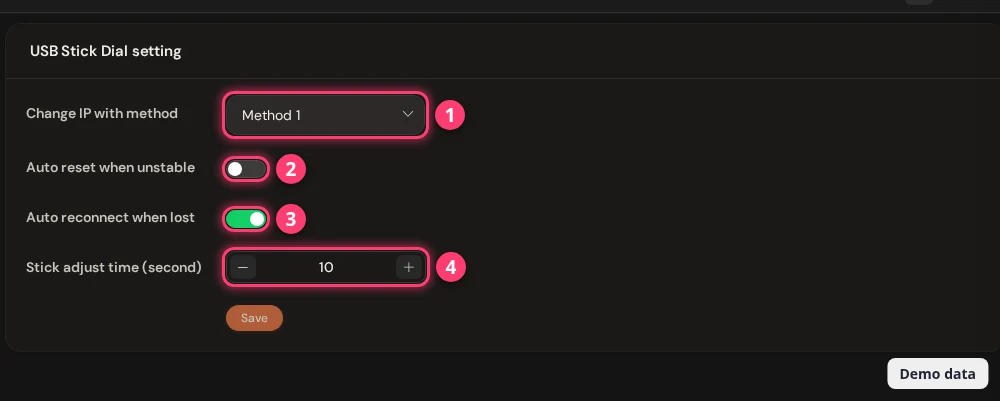
General Settings → Legacy USB Setting służy do starszych modemów USB stick (strona nazywa się USB Stick Dial setting). Wybierz metodę, a potem zdecyduj, co box ma zrobić, gdy modem stanie się niestabilny lub straci połączenie.
Co robi sprawdzanie IP i kiedy je zmienić?
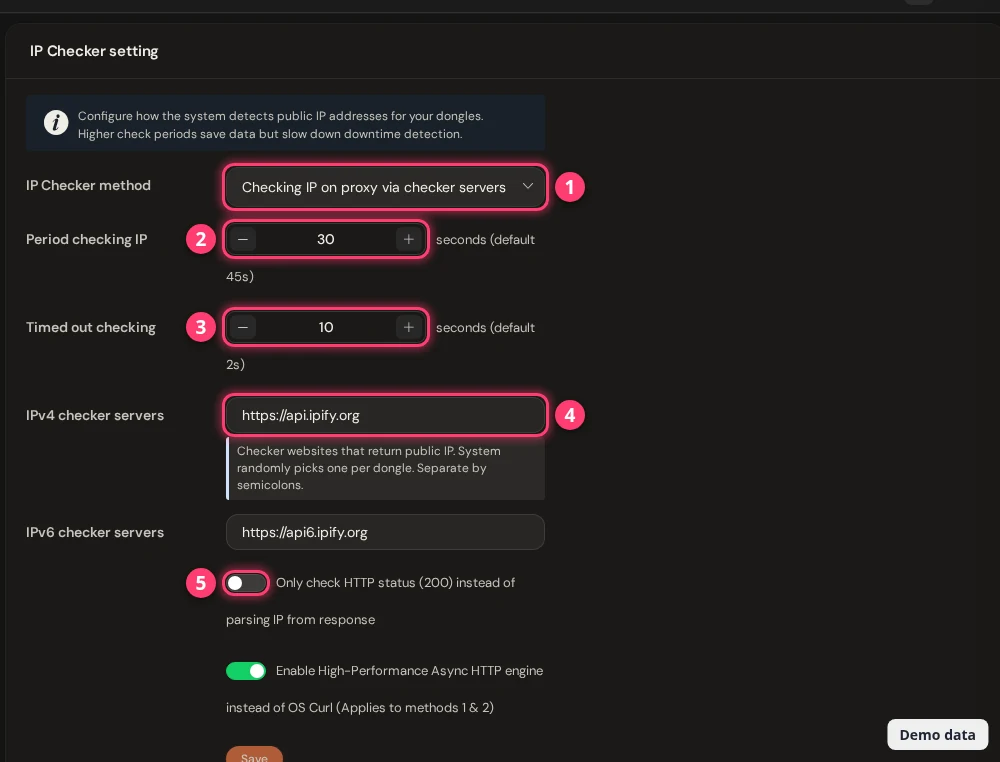
Sprawdzanie IP ustala publiczny IP każdego modemu. Panel używa go, aby pokazać publiczny IP każdego modemu i wykryć przestoje. Otwórz General Settings → IP Checker Setting, aby zmienić sposób sprawdzania.
| Ustawienie | Co robi |
|---|---|
| IP Checker method | Pięć sposobów odczytu IP: na donglu lub przez proxy z użyciem serwerów sprawdzających, przez Google DNS lub OpenDNS (szybko, oszczędza dane) albo przez serwer XProxy smart polling (zalecane). |
| Period checking IP | Liczba sekund między sprawdzeniami. Domyślnie 45. Dłuższy okres oszczędza dane, ale później wykrywa przestoje. |
| Timed out checking | Ile sekund czekać na odpowiedź. Domyślnie 2. |
| IPv4 / IPv6 checker servers | Strony, które zwracają publiczny IP. Box losuje jedną dla każdego dongla. Rozdzielaj je średnikami. Pole jest zablokowane, gdy używasz serwera smart polling. |
| Only check HTTP status (200) | Sprawdza tylko, czy strona odpowiada, i nie odczytuje IP z odpowiedzi. |
| High-Performance Async HTTP engine | Szybszy mechanizm sprawdzania niż systemowy curl. Dotyczy metod 1 i 2. |
Pytania
Jak sprawić, by moje mobilne proxy nie dostawało ponownie tego samego IP?
Otwórz Rotation Settings → Duplicate IP i włącz Rotate if same IP. Aby unikać też IP używanych przez inne modemy, włącz Make IP Unique albo Smart IP Guard, który pomija IP wracające zbyt często w Twoim oknie czasowym.
Dlaczego IP nie zmienia się po rotacji?
Niektórzy operatorzy przydzielają ten sam IP, gdy modem szybko połączy się ponownie. Włącz Rotate if same IP albo, w donglach XH22, wybierz Method 5 · Offline hold w Rotation Methods. Więcej rozwiązań: Zmiana lub rotacja IP.
Jak sprawić, by XProxy sam nie zmieniał mojego IP?
Włącz Never change IP automatically na karcie General. Box nie wykonuje wtedy automatycznego ponownego łączenia, restartu ani rotacji z powodu zduplikowanego IP. Ty i Twoje harmonogramy nadal możecie rotować.
Co oznaczają Fresh, Warning i Stale?
Pokazują, jak często IP pojawiał się w Twoim oknie czasowym. Fresh to wynik równy Twojemu Fresh Score lub wyższy. Warning to wynik poniżej niego. Stale oznacza, że Smart IP Guard wykorzystał wszystkie próby i się poddał.
Czy Rotation Settings mogą zmieniać IMEI lub adres MAC przy każdej rotacji?
Nie. W Rotation Settings nie ma przełącznika IMEI ani MAC. Aby zmienić IMEI lub etykietę dongla, zobacz Ustawienia dongli.
Co dalej?
Zobacz IP, których używały Twoje modemy, oraz pozostałe ustawienia proxy.