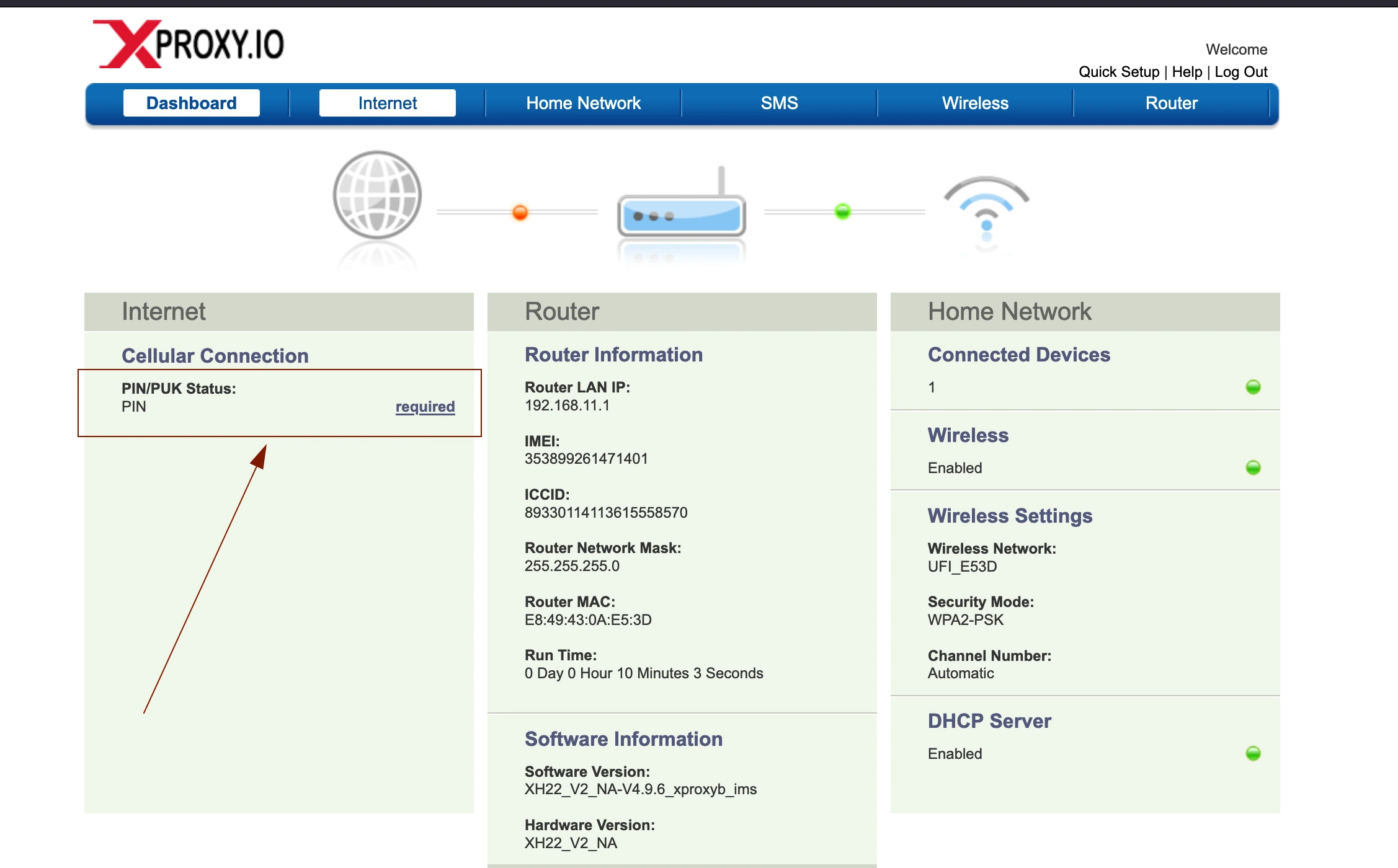
Dostęp do ekranu zarządzania dongle
Każdy dongle (HiLink / XH22 / Huawei E3372) jest dostarczany z własnym panelem internetowym do sprawdzania informacji o sygnale, ręcznej rotacji adresu IP i obsługi SMS. Poniżej opisano, jak uzyskać do niego dostęp przez XProxy.
Dlaczego warto uzyskać dostęp do panelu dongle
- Sprawdzanie siły sygnału (RSSI / RSRP) i pasma operatora.
- Odczytywanie i wysyłanie SMS — przydatne przy aktywacji karty SIM i odbiorze OTP.
- Ręczne przełączanie trybu samolotowego w celu wymuszenia czystej rotacji adresu IP.
- Aktualizacja oprogramowania układowego dongle.
Domyślne adresy dongle
- Huawei E3372 HiLink: 192.168.8.1
- XProxy XH22: 192.168.9.1
- ZTE MF833: 192.168.0.1
Metoda 1 — Przeglądarka przez proxy SOCKS5
Możesz skonfigurować proxy SOCKS5 bezpośrednio w ustawieniach przeglądarki (np. Firefox) lub użyć rozszerzenia do zarządzania proxy, takiego jak FoxyProxy.
Zidentyfikuj adres IP, port i etykietę proxy na stronie Zarządzanie proxy w panelu XProxy:
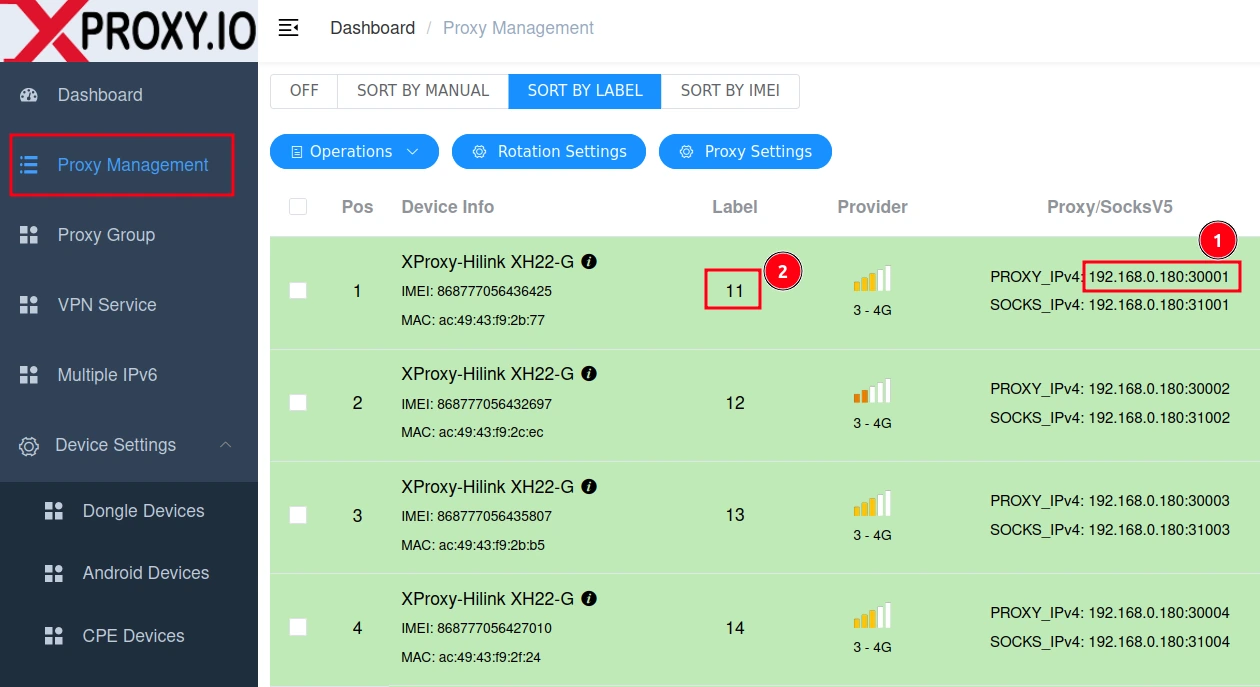
Znajdź adres proxy (IP:port) i odpowiadającą mu etykietę Otwórz rozszerzenie proxy lub ustawienia sieciowe przeglądarki (np. FoxyProxy) oraz opcje:
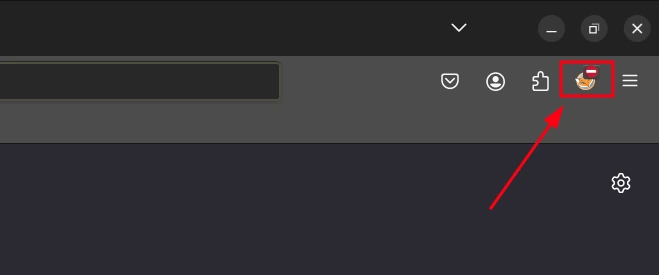
Uzyskaj dostęp do opcji FoxyProxy z paska narzędzi przeglądarki Uzupełnij ustawienia proxy skopiowanym adresem IP i portem, a następnie wybierz SOCKS5:
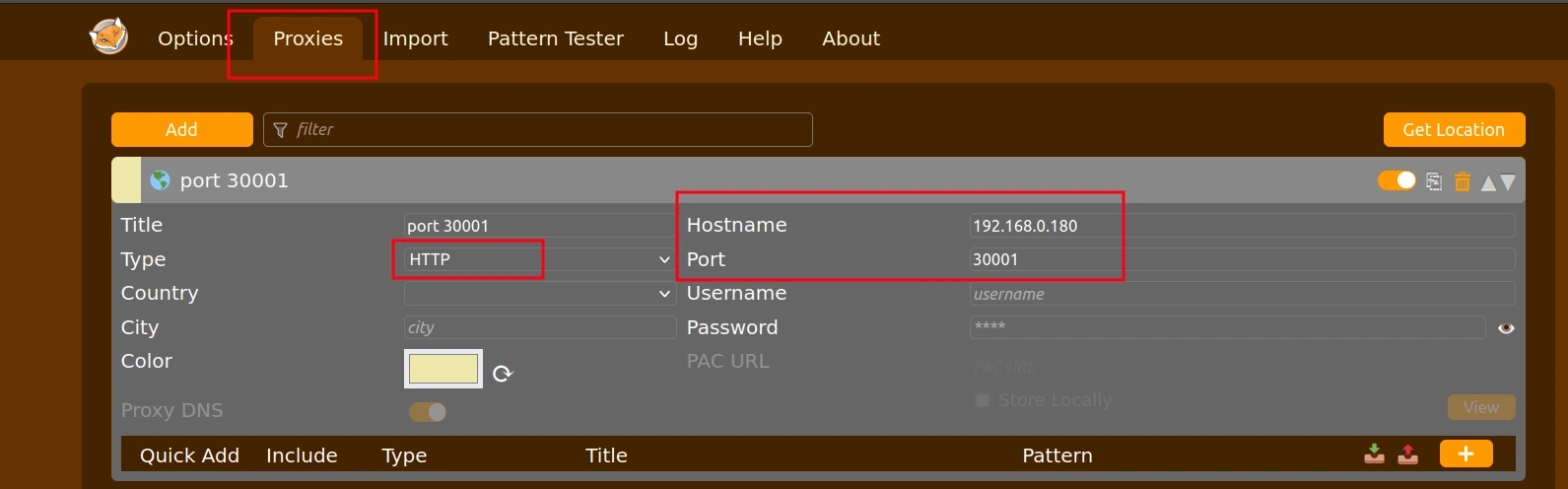
Skonfiguruj ustawienia SOCKS5 w FoxyProxy (upewnij się, że opcja SOCKS5 jest zaznaczona)
Metoda 2 — Polecenie curl w jednej linii
curl -x socks5h://USER:PASS@<xproxy-ip>:5001 \
  http://192.168.8.1/api/device/information
Metoda 3 — Wbudowane proxy panelu XProxy
W panelu XProxy: Dongle → kliknij dongle → Otwórz panel. Automatycznie tunelujemy interfejs internetowy dongle przez Twoją sesję przeglądarki — bez konieczności konfigurowania proxy.
Wzorzec adresu URL panelu dongle
XProxy wykorzystuje system etykiet, w którym panel każdego dongle jest dostępny pod adresem http://192.168.<label>.1.
- Dongle z etykietą 11 → panel pod adresem
http://192.168.11.1 - Dongle z etykietą 12 → panel pod adresem
http://192.168.12.1
Aby znaleźć etykietę dongle: otwórz Zarządzanie proxy w panelu XProxy i sprawdź kolumnę Etykieta obok adresu proxy.
Gdy proxy jest już aktywne, otwórz adres URL odpowiadający etykiecie dongle, do którego chcesz uzyskać dostęp:
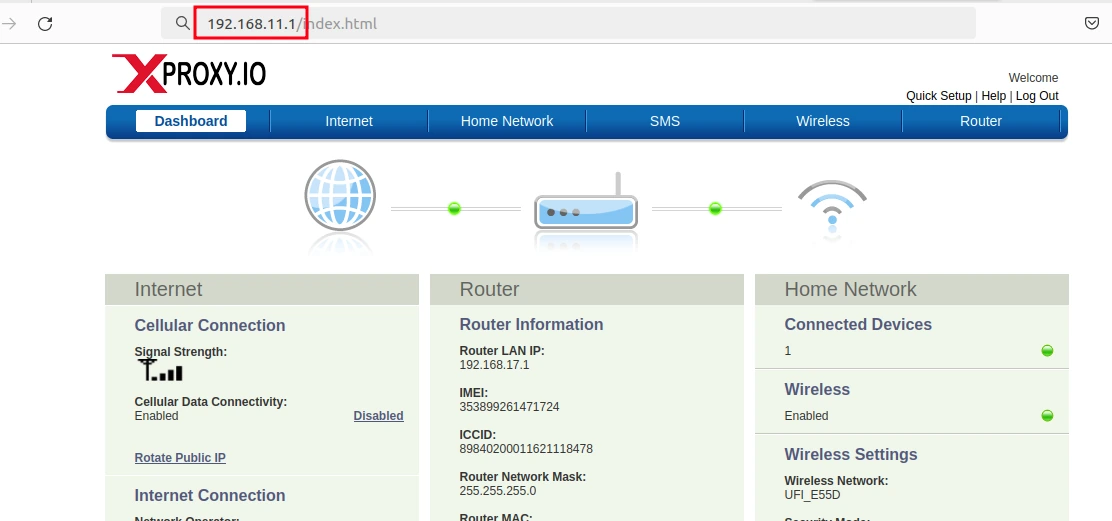
Konfiguracja APN (opcjonalnie)
Jeśli chcesz włączyć IPv6 lub użyć niestandardowego APN operatora, skonfiguruj to w panelu dongle:
Przejdź do Internet → wyłącz Automatyczna konfiguracja APN → kliknij Zapisz.
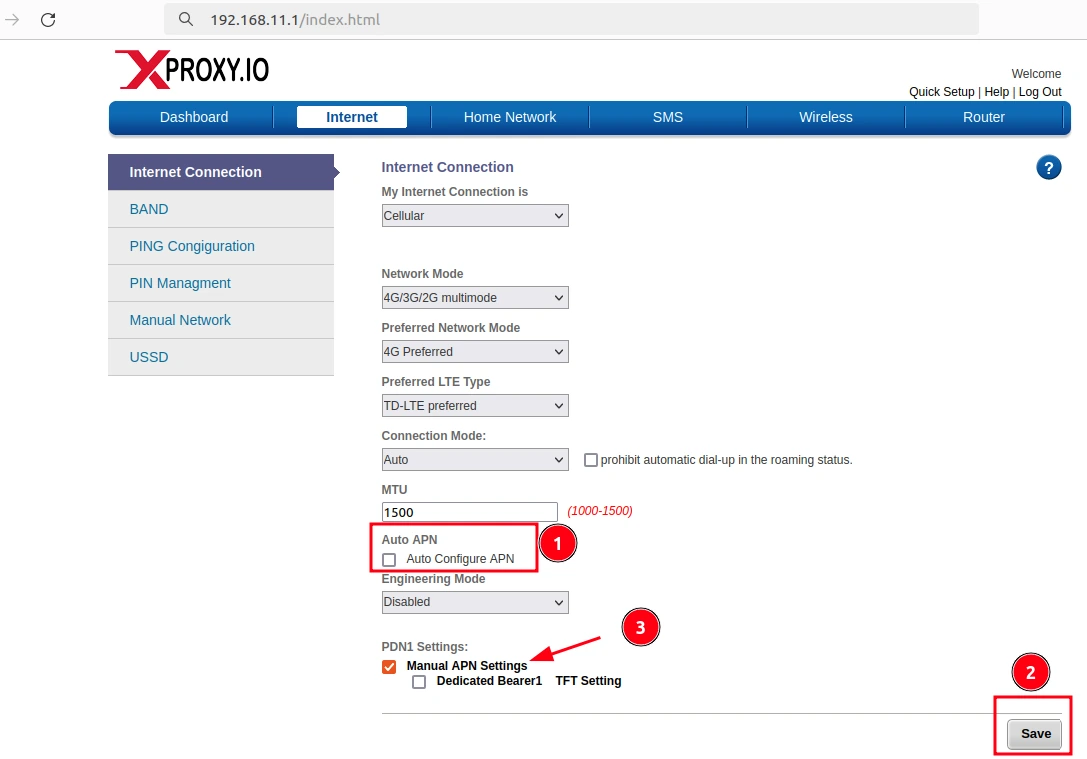
Wyłącz automatyczną konfigurację APN i zapisz zmiany Kliknij Ręczne ustawienia APN i uzupełnij: Nazwa APN (taka sama dla 2G/3G i LTE), Typ IP: IPV4V6 dla proxy dual-stack, Typ uwierzytelniania: PAP/CHAP (zależnie od operatora), a następnie kliknij OK → Zapisz.
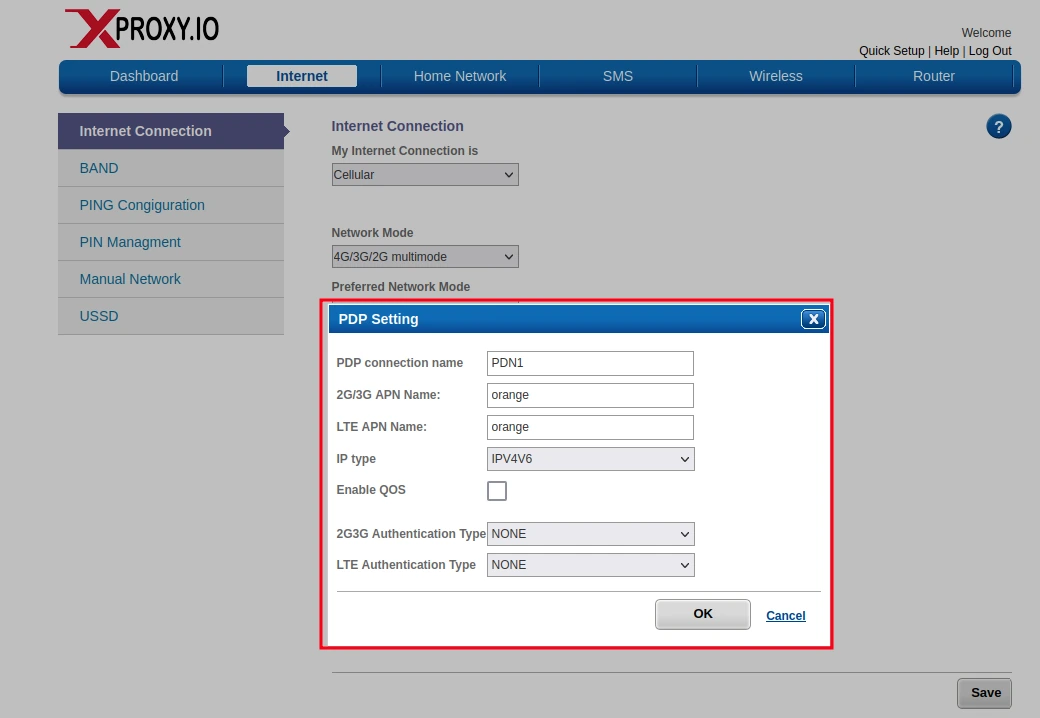
Uzupełnij ręczne ustawienia APN, w razie potrzeby wybierz IPV4V6 i zapisz
Wyłącz kod PIN karty SIM (jeśli wymagane)
Jeśli Twoja karta SIM ma blokadę PIN, wyłącz ją w panelu dongle, aby zapobiec zawieszaniu się dongle po ponownym uruchomieniu: Bezpieczeństwo → PIN SIM → Wprowadź PIN → Usuń PIN.