

Konfiguracja proxy VLESS (REALITY)
VLESS z REALITY to szyfrowane proxy stworzone dla telefonów i restrykcyjnych sieci. Dla każdego, kto obserwuje połączenie, wygląda jak zwykła wizyta HTTPS na dużej stronie, więc trudno je wykryć lub zablokować — a użytkownicy muszą tylko zeskanować kod QR. XProxy daje każdemu modemowi własny port VLESS.
Dlaczego warto wybrać VLESS?
- Prywatność — całe połączenie jest szyfrowane; właściciele Wi-Fi, operatorzy i firewalle nie widzą, co odwiedzasz.
- Trudny do zablokowania — REALITY pożycza tożsamość TLS prawdziwej strony (domyślnie
dl.google.com), więc ruch nie wygląda jak proxy. - Wygodny na telefonie — import jednym skanem QR, a aplikacja kieruje przez proxy cały telefon, nie tylko jedną przeglądarkę.
- Bez haseł — dostęp kontroluje UUID zapisany w linku.
Krok 1 — Włącz VLESS
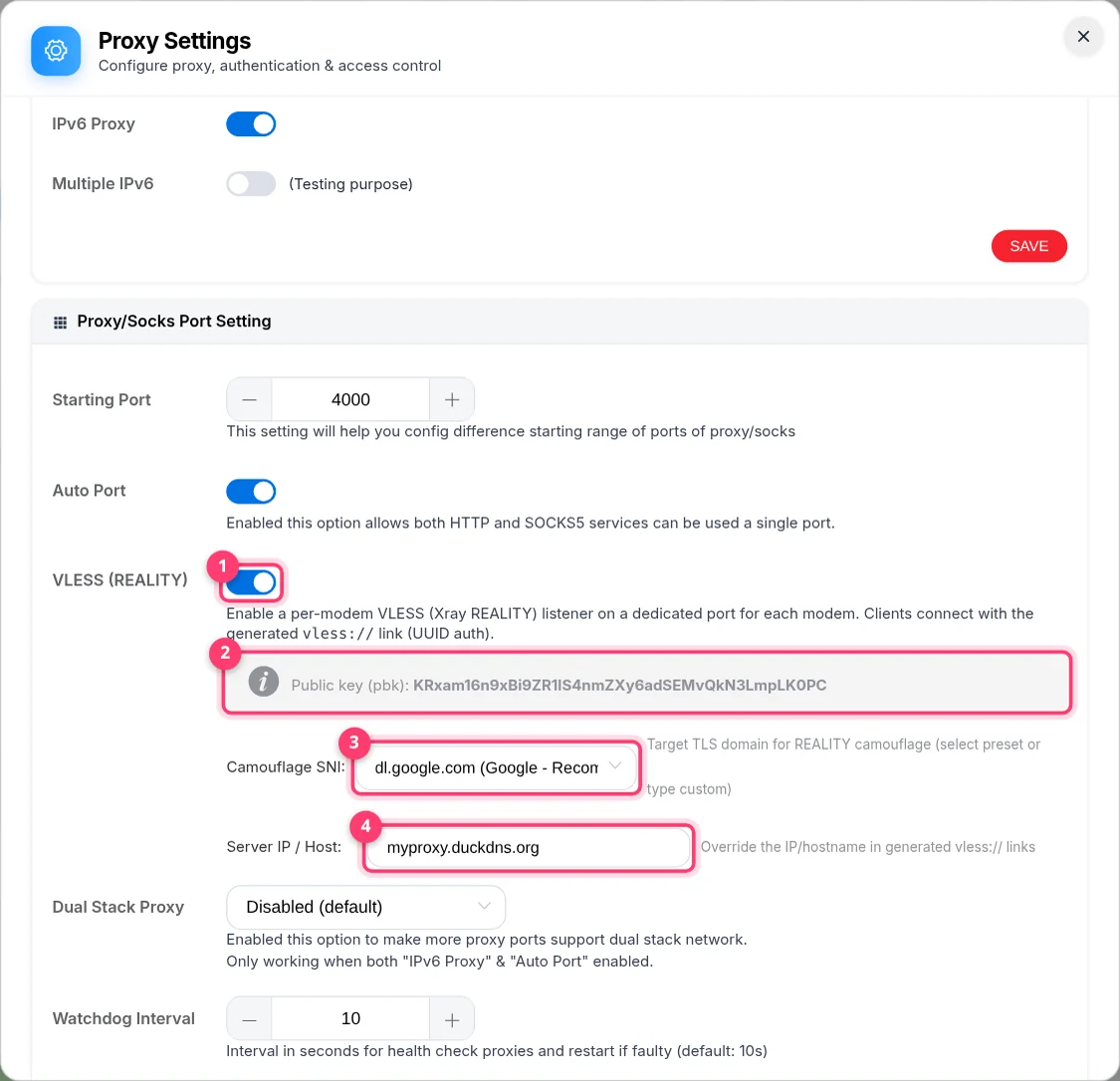
- Przejdź do Proxy Management → Proxy Settings → General.
- Włącz VLESS (REALITY). Za pierwszym razem XProxy utworzy dla Ciebie parę kluczy REALITY — klucz publiczny (
pbk) pojawi się pod przełącznikiem. - Zostaw Camouflage SNI na
dl.google.com, chyba że masz powód, by to zmienić (to strona, którą naśladuje Twój ruch). - Opcjonalnie: w Proxy Settings → Address wpisz swoje publiczne IP lub nazwę DDNS (pole VLESS / SS pozwala podać dla VLESS osobny host). Jest używane w kodzie QR Remote. Zostaw puste, jeśli używasz tylko LAN lub VPS.
- Kliknij Save & restart na dole okna. Aplikacja XProxy uruchomi się ponownie na kilka sekund, a porty VLESS zostaną otwarte.
Krok 2 — Znajdź port VLESS modemu
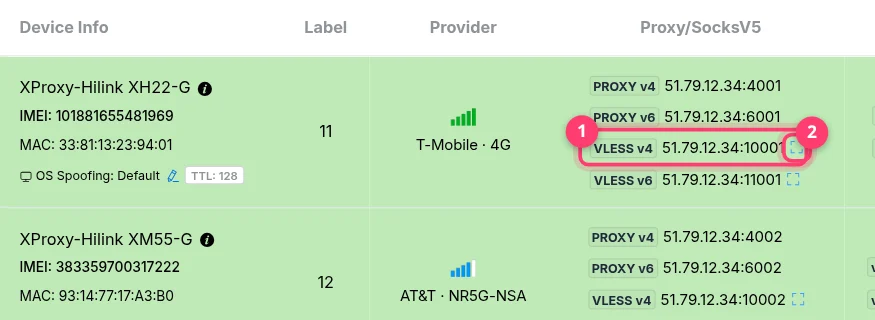
Wróć do Proxy Management i kliknij kartę VLESS w nagłówku kolumny proxy (obok HTTP-SOCKS). Każdy modem pokazuje teraz VLESS v4 (oraz VLESS v6, jeśli karta SIM ma IPv6). Modem nr 1 używa portu 10001, modem nr 2 — 10002 itd. Kliknij adres, aby skopiować pełny link, lub małą ikonę QR, aby pokazać kod QR.
Krok 3 — Wybierz właściwy kod QR
Okno VLESS QR Code ma po jednej karcie na każdy sposób połączenia. Link zmienia się wraz z kartą, więc zanim go udostępnisz, wybierz miejsce, w którym jest użytkownik:
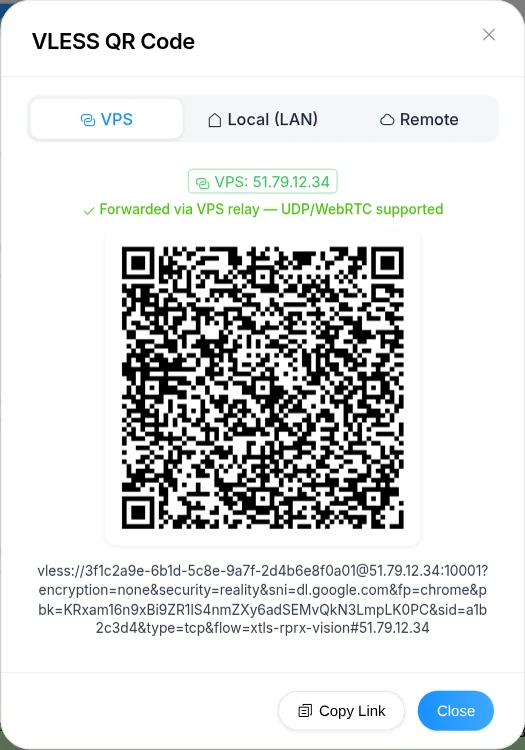
VPS — dla użytkowników spoza Twojej sieci, gdy VPS Forwarding jest włączony. Porty VLESS są zawsze publikowane na VPS, nie trzeba nic więcej ustawiać.
Krok 4 — Zaimportuj go do aplikacji
Działa każda aplikacja obsługująca VLESS + REALITY + xtls-rprx-vision. Wybierz swoją platformę:
- Zainstaluj v2rayNG (darmowa, Google Play / GitHub).
- Dotknij + → Import config from QRcode i zeskanuj kod QR — albo skopiuj link i wybierz Import config from Clipboard.
- Wybierz nowy serwer i dotknij okrągłego przycisku connect na dole. Zaakceptuj prośbę o zgodę na VPN.
- Otwórz w przeglądarce
https://api.ipify.org: pokaże mobilne IP modemu.
Co zawiera link?
vless://[email protected]:10001?encryption=none&security=reality&sni=dl.google.com&fp=chrome&pbk=KRxam16n9xBi9ZR1lS4nmZXy6adSEMvQkN3LmpLK0PC&sid=a1b2c3d4&type=tcp&flow=xtls-rprx-vision#51.79.12.34| Część | Znaczenie |
|---|---|
3f1c…0a01 | UUID — klucz otwierający port. Traktuj go jak hasło. |
51.79.12.34:10001 | Gdzie się połączyć: VPS, LAN lub host zdalny oraz port VLESS modemu. |
security=reality, sni, fp=chrome | Ustawienia maskowania: wyglądaj jak Chrome odwiedzający stronę Camouflage SNI. |
pbk, sid | Klucz publiczny i short ID Twojego urządzenia. Dowodzą, że klient łączy się z Twoim XProxy. |
type=tcp, flow=xtls-rprx-vision | Transport i flow. Aplikacja musi obsługiwać xtls-rprx-vision. |
Kto może używać moich portów VLESS?
- Każdy, kto ma link. Nazwa użytkownika/hasło proxy i biała lista IP nie dotyczą VLESS — jedynym kluczem jest UUID, więc udostępniaj linki tylko zaufanym osobom.
- Plan Premium: wszystkie modemy w urządzeniu mają wspólny UUID. Jeden link na modem, ale ten sam klucz.
- Plan Business: każdy modem ma własny UUID, więc link klienta otwiera tylko jego modem. Selling Platform może też tworzyć współdzielone porty VLESS z unikalnym UUID dla każdego portu.
VLESS z dowolnego miejsca
- Z VPS Forwarding (zalecane): porty VLESS są publikowane na Twoim VPS automatycznie. Użyj karty VPS — skonfiguruj VPS Forwarding. Jeśli w Forwarding Ports ustawisz przesunięcie portów, link VPS już zawiera przesunięty port (np.
13001zamiast10001), więc udostępnij go bez zmian. - Przez router: przekieruj porty TCP od
10001w górę na urządzenie (NAT Forwarding), ustaw publiczny adres w Proxy Settings → Address i udostępnij kod QR Remote.
Rozwiązywanie problemów
| Objaw | Rozwiązanie |
|---|---|
| Przełącznik VLESS jest szary | Twoja licencja to nie Premium ani Business. Zmień plan subskrypcji. |
| Brak portów VLESS w tabeli | Po włączeniu kliknij Save & restart, poczekaj na restart aplikacji, a potem odśwież stronę. |
| Aplikacja się łączy, ale nic się nie ładuje | Link wskazuje adres, do którego urządzenie nie ma dostępu — np. link LAN użyty w sieci komórkowej. Wybierz kartę VPS lub Remote i zaimportuj ponownie. |
| Link Remote przekracza limit czasu | Port TCP 10001+ nie jest przekierowany na routerze albo publiczny adres w Proxy Settings → Address jest błędny. |
| Błędy „unknown flow” / REALITY w aplikacji | Aplikacja lub jej rdzeń jest za stara. Zaktualizuj ją albo użyj jednej z aplikacji wymienionych wyżej. |
| Linki przestały działać po zmianie ustawień | Zmiana Camouflage SNI lub publicznego adresu zmienia link. Zaimportuj nowy link lub kod QR. |
FAQ
VLESS czy SOCKS5 dla mojej przeglądarki antydetekcyjnej?
Większość przeglądarek antydetekcyjnych przyjmuje tylko HTTP/SOCKS5, więc tam użyj HTTP/SOCKS5. VLESS wybierz dla telefonów, sieci blokujących proxy lub gdy ruch do urządzenia musi być szyfrowany.
Czy rotacja IP działa z VLESS?
Tak. Port VLESS 10001 wychodzi przez modem nr 1, więc rotacja modemu nr 1 (dowolną metodą) zmienia IP także jego użytkownikom VLESS. Otwarte połączenia na chwilę się zrywają, gdy modem łączy się ponownie.
Czy przenosi UDP?
Tak, aplikacje, które to obsługują, wysyłają przez VLESS także UDP (rozmowy, gry, QUIC), więc omijasz ograniczenia UDP zwykłego SOCKS5.