

Zdalne wsparcie
Remote Support (zdalne wsparcie) pozwala technikowi XProxy połączyć się z Twoim serwerem za pomocą krótkiego kodu wsparcia (PIN) — bez przekierowania portów, bez TeamViewera, bez podawania adresu IP. Wsparcie jest bez nadzoru: technik pracuje na Twoim boxie XProxy w tle, więc nie musisz siedzieć przy komputerze i nic nie rusza się na Twoim ekranie. Ty rozpoczynasz sesję, podajesz kod i kończysz ją, gdy skończymy pracę.
Połącz mnie — wybierz swoją ścieżkę
Odpowiedz na pytania poniżej, a pokażemy tylko kroki, które Cię dotyczą.
Czy możesz otworzyć swój panel XProxy (dashboard) w przeglądarce?
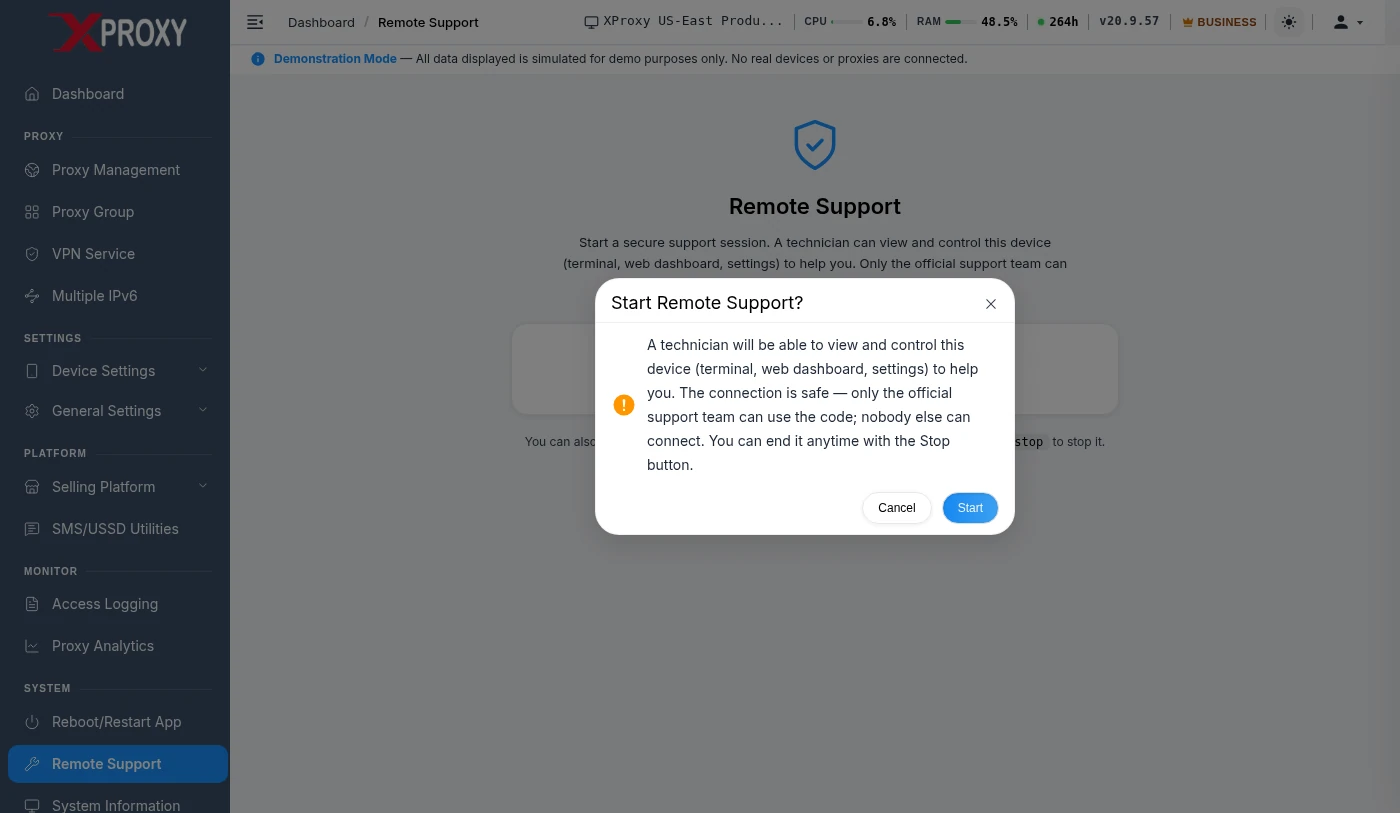
Wsparcie bez nadzoru — czego się spodziewać
To nie jest udostępnianie ekranu. Jeśli używałeś wcześniej TeamViewera lub UltraViewera, mogłeś patrzeć, jak rusza się mysz. Tutaj technik loguje się do wiersza poleceń boxa XProxy z własnego komputera, więc na Twoim nie ma czego oglądać.
| TeamViewer / UltraViewer | XProxy Remote Support | |
|---|---|---|
| Do czego mamy dostęp | Ekran Twojego komputera | Tylko box XProxy (wiersz poleceń) |
| Twój komputer | W pełni kontrolowany | Bez dostępu — najwyżej przekazuje jedno połączenie do boxa |
| Czy musisz czekać? | Tak | Nie — działa w tle |
| Co widzisz | Ruszającą się mysz i okna | Nic na ekranie — zmiany widać w panelu |
| Jak się kończy | Zamknięcie aplikacji | Przycisk Stop w panelu lub xtool sp stop |
Skąd wiem, czy technik jest połączony?
- Czy sesja jest otwarta: Panel → System → Remote Support pokazuje aktywną sesję i jej PIN. W terminalu:
xtool sp status. - Czy ktoś jest teraz zalogowany: uruchom
whona boxie. Logowanie z127.0.0.1to tunel wsparcia. - Wszystkie dawne logowania:
grep Accepted /var/log/auth.logwypisuje każde logowanie z datą i godziną.
Jak odebrać dostęp?
Kliknij Stop Support Session w panelu lub uruchom xtool sp stop. Zamyka to tunel, usuwa nasze klucze SSH z boxa i wyłącza wznawianie po restarcie. Sesja nie wygasa sama, więc zawsze zatrzymaj ją po zakończeniu pracy.
Sesja uruchomiona z komputera z Windows lub Mac?
- Twój komputer jest tylko przekaźnikiem.
xtoolprzekazuje jedno połączenie do wybranego boxa XProxy (np.192.168.1.50:22). Nic z Twojego komputera — ekran, pliki, przeglądarka — nie jest udostępniane. - Dostęp jest tylko, gdy okno jest otwarte. Okno
xtooljest sesją. NaciśnijCtrl + Club zamknij okno → kod przestaje działać. Gdy komputer śpi lub jest wyłączony, nikt się nie połączy. - Hasło zostaje u Ciebie. Jeśli wpiszesz nazwę użytkownika i hasło boxa,
xtoolużyje ich tylko na Twoim komputerze, aby dodać do boxa tymczasowy klucz. Hasło nigdy nie trafia do XProxy, a klucz jest usuwany po zatrzymaniu sesji. - Potem nic nie działa w tle. Brak usługi, brak autostartu.
xtoolmożesz usunąć w każdej chwili.
Jak to działa
- Start. Klikasz Start Remote Support (lub uruchamiasz
xtool sp). Box rejestruje się w xproxy.io i dostaje PIN. - Tunel na zewnątrz. Box otwiera jedno wychodzące, szyfrowane połączenie z
s.xproxy.iona porcie 8443 przez chisel, otwartoźródłowy tunel. Żaden port przychodzący nie jest otwierany, więc działa za każdym routerem i CGNAT. - Technik się łączy.
xtool sp <PIN>to logowanie SSH do relay na porcie = PIN. Relay przekazuje je tunelem do serwera SSH na Twoim boxie. - Sprawdzenie klucza. Twój box akceptuje tylko klucze wsparcia XProxy dodane na tę sesję (oznaczone
xproxy-support-<PIN>wauthorized_keys). Sam PIN nikogo nie loguje. - Stop. Tunel się zamyka, klucze są usuwane, a PIN przestaje działać.
| Technologia | Rola |
|---|---|
| chisel (open source) | Wychodzący tunel z Twojego boxa do relay — WebSocket przez HTTPS, z szyfrowaniem SSH w środku. Pobierany z oficjalnego wydania i weryfikowany sumą kontrolną. |
| OpenSSH | Zwykły serwer SSH na boxie. Logowanie kluczem; każde logowanie trafia do systemowego logu boxa. |
Relay XProxy s.xproxy.io | Łączy technika z właściwym tunelem według PIN (porty 21000–21999). Bez sesji nie ma dostępu do Twojego boxa. |
| xproxy.io API | Wydaje i unieważnia PIN-y oraz zapisuje, który technik połączył się i kiedy. |
Czy to bezpieczne?
- Ty to uruchamiasz. Nikt się nie połączy, dopóki nie rozpoczniesz sesji i nie podasz kodu.
- PIN to nie hasło. Do zalogowania potrzebny jest też klucz SSH wsparcia XProxy, dodawany tylko na czas Twojej sesji.
- Ty to kończysz. Zatrzymaj sesję → tunel zamknięty, klucze usunięte, kod nieważny.
- Brak połączeń przychodzących. Twój serwer tworzy jedno połączenie wychodzące do relay XProxy — działa za każdym routerem, CGNAT lub zaporą, która pozwala na zwykłe przeglądanie stron.
- Nie mamy dostępu do Twojego komputera. Pracujemy tylko na boxie XProxy.
xtoolto mały program, który możesz usunąć w każdej chwili.
Rozwiązywanie problemów
| Problem | Rozwiązanie |
|---|---|
| Brak menu Remote Support w panelu | Twój XProxy jest starszy niż v21.2.15. Otwórz System Information → Force update, poczekaj na koniec i odśwież panel. Jeśli menu nadal brak lub aktualizacja się nie udaje, napisz do supportu na Telegramie. |
| „Code not found or expired” | Sesja została zatrzymana lub wygasła. Uruchom xtool sp ponownie, aby dostać nowy kod. |
| „Failed to establish tunnel” | Twoja sieć blokuje wychodzący port 8443. Spróbuj innej sieci lub skontaktuj się z nami. |
| Windows pokazuje „Windows protected your PC” | Kliknij More info → Run anyway. Narzędzie nie jest podpisane, ale jest bezpieczne — albo zainstaluj linią PowerShell z góry, która omija to ostrzeżenie. |
| „Access is denied” / błąd uprawnień w Windows | Instalator zapisuje tylko w %LOCALAPPDATA% — nie potrzeba admina. Jeśli nadal się nie udaje, antywirus blokuje pobieranie; zezwól na nie lub skontaktuj się z nami. |
| „Permission denied” przy instalacji na Mac/Linux | Instalator najpierw próbuje /usr/local/bin, a potem przechodzi na ~/.local/bin — w tym drugim przypadku sudo nie jest potrzebne. Uruchom to samo polecenie jeszcze raz; sudo użyj tylko wtedy, gdy admin chce instalacji systemowej. |
| Firmowy komputer całkowicie blokuje instalacje | Instalacja nie jest potrzebna — sesję można uruchomić z panelu XProxy (System → Remote Support) bezpośrednio na boxie XProxy. |
xtool sp nie znajduje serwerów | Podaj IP serwera bezpośrednio: xtool sp 192.168.x.x. |
Dla techników
xtool sp <pin>                  # interaktywna powłoka
xtool sp <pin> -e "cmd"        # uruchom jedno polecenie
xtool sp <pin> -D 1080         # proxy SOCKS5 przez box
ssh -p <pin> [email protected]  # wariant bez instalacji
Pełna lista poleceń: xtool sp -h oraz przewodnik dostępu do panelu.
Potrzebujesz pomocy? Porozmawiaj z technikiem
Napisz do naszego supportu na Telegramie — w godzinach pracy odpowiadamy w kilka minut.
Contact @xproxyio