

Analityka ruchu proxy i logi dostępu według portu, IP i domeny
XProxy pokazuje ruch każdego portu mobilnego proxy: jakie strony i IP klientów go używają, jaka jest skuteczność oraz ile danych jest wysyłanych i pobieranych. Otwórz Proxy Analytics, aby zobaczyć sumy, Access Logging, aby zobaczyć każde żądanie, albo Port Analytics dla jednego proxy.
Potrzebujesz: planu Basic lub wyższego (Cennik podaje zużycie danych, statystyki i logi ruchu w czasie rzeczywistym od planu Basic) oraz włączonego logowania dostępu. Domyślnie jest włączone.
W skrócie
Ogólny obraz z okresu od 1 godziny do 30 dni: ruch, żądania, unikalne IP, skuteczność, rotacje IP i błędy.
Lista wszystkich połączeń na żywo. Filtruj ją według portu, nazwy użytkownika, IP klienta, strony lub statusu i pobierz jako plik ZIP.
Te same liczby tylko dla jednego modemu: jego strony, jego klienci i jego log na żywo. Otwierasz je z menu wiersza w Proxy Management.
Co otworzyć?
| Chcesz wiedzieć | Otwórz |
|---|---|
| Ile danych zużyły moje proxy w tym tygodniu? | Proxy Analytics, zakres 7D, karta Total Traffic |
| Który port proxy jest najbardziej obciążony? | Proxy Analytics → Port Breakdown |
| Jakie strony odwiedza moje proxy? | Proxy Analytics → Domain/IP Breakdown albo Port Analytics → Websites & Hosts |
| Kto łączy się z moim proxy? | Proxy Analytics → IP Breakdown lub User Breakdown albo Port Analytics → Clients |
| Dlaczego część żądań się nie udaje? | Access Logging, filtr Status Code ustawiony na ALL ERRORS |
| Czy ktoś próbuje odgadnąć hasło do mojego proxy? | Access Logging, karta Unauthorized |
Jak zobaczyć ruch według portu, IP klienta i strony?
Przejdź przez poradnik. Zaczyna się od przełącznika logowania, a kończy na logu jednego portu na żywo.
Krok 1 z 5
Statystyki powstają z logu dostępu, więc log musi być włączony. Domyślnie jest. Aby to sprawdzić, otwórz Proxy Management → Proxy Settings → General i znajdź Proxy Logging Setting.
- Włącz Enable 1 w sekcji Proxy Access Logs.
- Ustaw Max Storage Days 2, od 1 do 30 dni. Pliki logu rosną razem z ruchem, więc nie ustawiaj więcej, niż potrzebujesz.
Co jeszcze jest na stronie Proxy Analytics?
Pod tabelami z podziałem strona ma jeszcze trzy bloki:
- IP Rotation: łączna liczba rotacji, średni czas rotacji, powtórzone IP i nieudane rotacje oraz tabela IP użytych przez każdą pozycję. Historię każdego modemu znajdziesz w pule IP, log rotacji i statystyki dostępności, a tu opisujemy, jak zmienić IP.
- Uptime by Position: które sloty modemów były najkrócej online.
- Error Breakdown: jakie typy błędów występują i jak często.
Jak przeszukać i pobrać log dostępu proxy?
Otwórz Access Logging w menu po lewej, w sekcji Monitor. Lista działa na żywo: nowe żądania pojawiają się na górze na bieżąco.
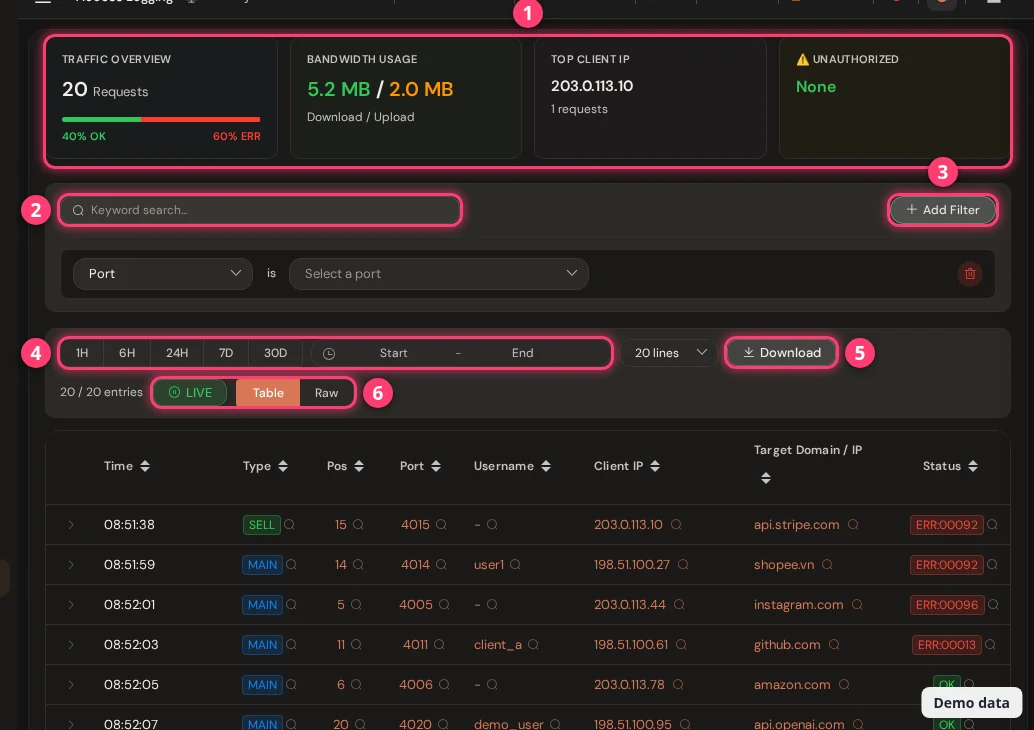
- Karty podsumowania. Liczą linie widoczne teraz na ekranie: żądania z udziałem OK i błędów, pobieranie i wysyłanie, najaktywniejsze IP klienta oraz Unauthorized, czyli IP, które nie zdołały się zalogować. Kliknij tam przycisk View List, aby je zobaczyć i przefiltrować według jednego z nich.
- Wyszukiwanie i filtry. Wpisz słowo kluczowe albo kliknij Add Filter i wybierz pole: Port, Position, Username, Client IP, Target Host, Method, Status Code lub Log Type. Możesz też kliknąć małą lupę obok dowolnej wartości w tabeli, aby filtrować według niej.
- Zakres czasu. Od 1H do 30D albo własny początek i koniec. Przeglądanie przeszłości wstrzymuje listę na żywo. Naciśnij LIVE, aby wrócić.
- Table lub Raw. Każdy wiersz tabeli można rozwinąć, aby zobaczyć surową linię logu. Raw pokazuje zwykły tekst.
- Pobieranie. Plik ZIP. Bez filtra dostajesz wszystkie pliki logu z boxa. Z filtrem, słowem kluczowym lub zakresem czasu dostajesz jeden plik tekstowy z pasującymi liniami (do 100 000).
Chcesz mieć logi poza panelem, w dashboardach i alertach? Przesyłaj je strumieniowo na własny serwer: Strumieniowanie logów i telemetrii w czasie rzeczywistym.
Co oznaczają MAIN, SELL i GROUP?
Każda linia logu zawiera rodzaj portu, z którego pochodzi.
| Typ | Port |
|---|---|
| MAIN | Zwykłe porty proxy Twoich modemów. |
| SELL | Współdzielone porty Selling Platform (plan Business). |
| GROUP | Porty Proxy Group. |
Co oznaczają kody statusu w logu?
Każda linia kończy się statusem. OK oznacza sukces. ERR: z liczbą oznacza błąd. Najedź na status w tabeli, aby przeczytać jego znaczenie. Najczęściej spotkasz te:
| Status | Znaczenie | Co zrobić |
|---|---|---|
00001 do 00008 | Odmowa dostępu lub logowania: blokada przez regułę, brak nazwy użytkownika, nieznana nazwa użytkownika lub złe hasło. Karta Unauthorized je zlicza. | Sprawdź nazwę użytkownika i hasło w kliencie albo białą listę IP. Zobacz Ustawienia proxy. |
00010 | Przekroczony limit ruchu lub przepustowości. | Sprawdź limit ruchu lub prędkości ustawiony dla tego portu. |
00013 | Nie udało się połączyć z serwerem docelowym. | Spróbuj ponownie. Jeśli to się powtarza, zmień IP lub uruchom Speed check. |
00092 | Przekroczony czas połączenia lub trwa ono za długo. | Uruchom Speed check, aby zobaczyć, gdzie jest opóźnienie. |
00095 / 00096 | Klient (95) lub serwer docelowy (96) nagle zerwał połączenie. | Sprawdź, który klient lub która strona się powtarza, i zajmij się właśnie nim. |
00100 | Nie znaleziono nazwy domeny ani hosta. | Sprawdź adres. Jeśli jest poprawny, sprawdź ustawienia DNS. |
FAQ
Dlaczego Proxy Analytics jest puste lub nieaktualne?
Albo logowanie dostępu jest wyłączone (strona pokazuje ostrzeżenie), albo w wybranym zakresie nie było ruchu. Statystyki czytają log mniej więcej raz na minutę, więc daj nowemu ruchowi minutę na pojawienie się.
Jak długo dane są przechowywane?
Surowy log jest przechowywany przez tyle dni, ile podaje Max Storage Days (3 na nowym boxie, dozwolone od 1 do 30). Dane, z których korzysta Proxy Analytics, są podsumowywane i przechowywane przez około 30 dni, więc zakres 30 dni działa, nawet gdy surowy log jest krótszy.
Co oznaczają [Internal] i [Startup / Listen]?
To linie, które proxy zapisało o sobie, na przykład przy starcie portu. Nie mają prawdziwego IP klienta ani strony.
Jak liczona jest skuteczność?
Żądania ze statusem OK podzielone przez wszystkie żądania danego portu, IP, użytkownika lub strony. Jest pokazywana na zielono od 99%, na pomarańczowo od 90%, a poniżej na czerwono.
Co dalej?
Wysyłaj logi do własnego dashboardu, sprawdź historię każdego IP albo dowiedz się, dlaczego proxy działa wolno.