

Aktualizacja XProxy: wersja, przywracanie starszej i restart
Sprawdź wersję XProxy, zaktualizuj ją jednym kliknięciem, przeczytaj, co się zmieniło, wróć do starszej wersji i uruchom ponownie aplikację lub box.
Będziesz potrzebować: panelu XProxy i połączenia z internetem na boxie. Aktualizacje i restarty działają w każdym planie.
W skrócie
System Information → UPDATE NOW. Około 1–2 minut przerwy.
Zobacz, co nowego, co ulepszono i co naprawiono.
Historia wersji pozwala wrócić do starszej wersji.
Jak zaktualizować XProxy?
Krok 1 z 4
W menu po lewej otwórz System Information. Karta Update Center pokazuje:
- 1 Your version i jej Build ID. Kliknij jedno z nich, aby skopiować.
- 2 Latest version. Gdy aktualizacja jest gotowa, pokazuje numer nowej wersji i please update now.
- 3 UPDATE NOW. Gdy masz najnowszą wersję, przycisk ma napis FORCE UPDATE i instaluje tę samą wersję ponownie.
- 4 HISTORY UPDATE: wersje, na których ten box działał wcześniej.
- 5 What's new in your version oraz 6 View full changelog.
Co pokazuje System Information?
Górna karta System Information pokazuje Twój klucz licencyjny, nazwę serwera i subskrypcję. Ta część jest zaznaczona na obrazku.
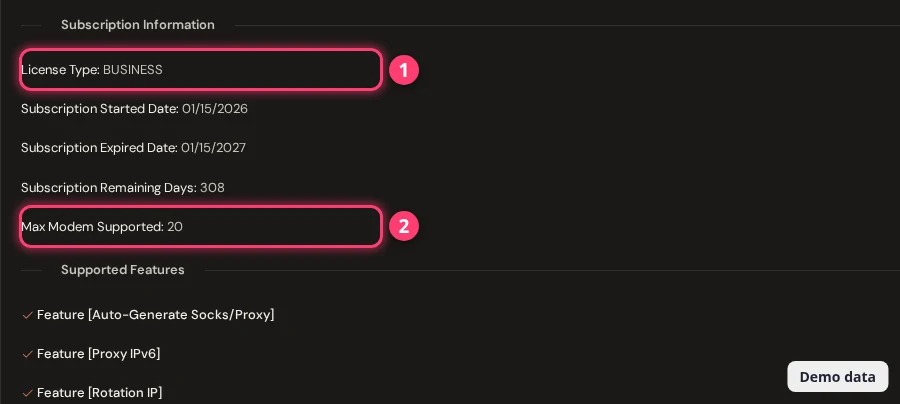
- License Key i subscription secret key: kliknij, aby skopiować.
- Data rozpoczęcia, data wygaśnięcia i pozostałe dni subskrypcji w planie płatnym. Licencja Lifetime pokazuje zamiast tego daty wsparcia.
- Licencja nieaktywna? Strona przeprowadzi Cię przez aktywację licencji Free. Zobacz aktywacja lub zmiana licencji.
Czym różni się Restart App od Reboot OS?
| Restart App | Reboot OS | |
|---|---|---|
| Co się restartuje | Tylko aplikacja XProxy | Cały box: system, usługi i modemy |
| Czas | Około 10–30 sekund | 1–3 minuty |
| Kiedy używać | Wystarczy szybki restart | Restart aplikacji nie pomógł |
Zawiesił się jeden dongle, a box działa? Nie restartuj wszystkiego. Zobacz Ustawienia dongli oraz Watchdog i automatyczne odzyskiwanie.
FAQ
Jak zaktualizować XProxy?
Otwórz System Information, kliknij UPDATE NOW, a potem Start Update Now. Nie zamykaj strony, dopóki nie pojawi się Update Completed Successfully!
Czy aktualizacja usunie moje ustawienia?
Nie. Okno aktualizacji informuje, że Twoje konfiguracje, ustawienia modemów i licencja pozostaną bezpieczne. Przed dużą aktualizacją i tak warto zrobić kopię zapasową: zobacz Kopia zapasowa i przywracanie.
Czy moje proxy przestaną działać podczas aktualizacji?
Tak, na krótko. Panel informuje, że proxy rozłączają się na chwilę podczas restartu, zwykle na 1–2 minuty.
Czy mogę wrócić do starszej wersji?
Tak. Kliknij HISTORY UPDATE i użyj Update to This przy wybranej wersji. Panel ostrzega, że starsze wersje mogą powodować problemy ze zgodnością.
Gdzie przeczytam, co się zmieniło?
W System Information, w sekcji Update Center, oraz w publicznym changelogu XProxy. Każdy wpis jest oznaczony jako New, Improved lub Fixed.
Co dalej?
Najpierw zapisz swoje ustawienia albo miej oko na swoje dongle.