
Przekazywanie NAT — używaj proxy skądkolwiek
Domyślnie serwery proxy XProxy są dostępne wyłącznie w Twojej sieci lokalnej. Ten przewodnik pokazuje, jak udostępnić je w internecie za pomocą DMZ, zabezpieczyć panel hasłem oraz skonfigurować Dynamic DNS, aby Twoja domena pozostała stabilna nawet wtedy, gdy zmieni się Twój publiczny adres IP.
Konfiguracja NAT przez DMZ
Krok 1 — Dostęp do panelu administratora routera / modemu
Adres i dane logowania do panelu administratora różnią się w zależności od marki. Zobacz jak znaleźć panel administratora routera.
Krok 2 — Włącz DMZ
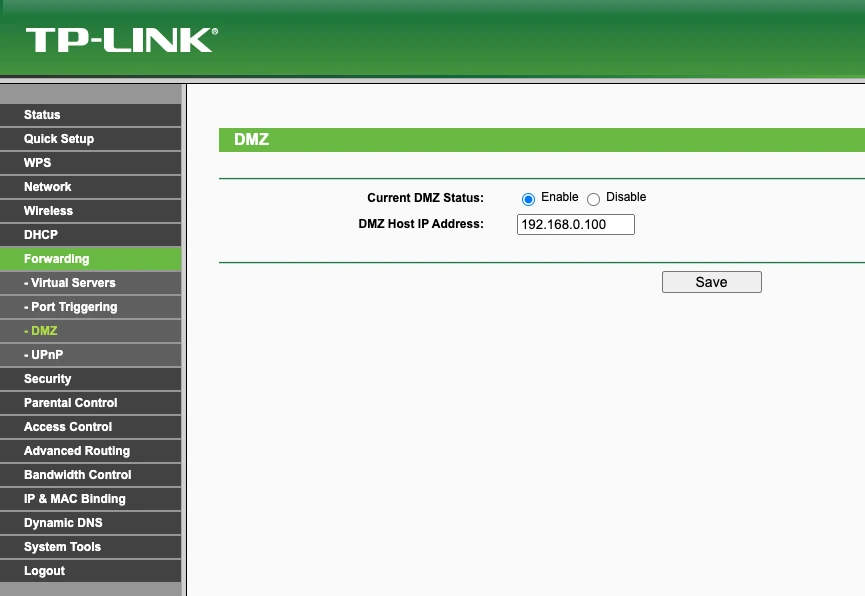
Przejdź do Przekierowania → DMZ (czasami w ustawieniach zabezpieczeń), włącz tę opcję i wprowadź lokalny adres IP serwera XProxy.
Zabezpiecz panel hasłem
Gdy serwer XProxy jest już dostępny publicznie, zabezpiecz panel hasłem.
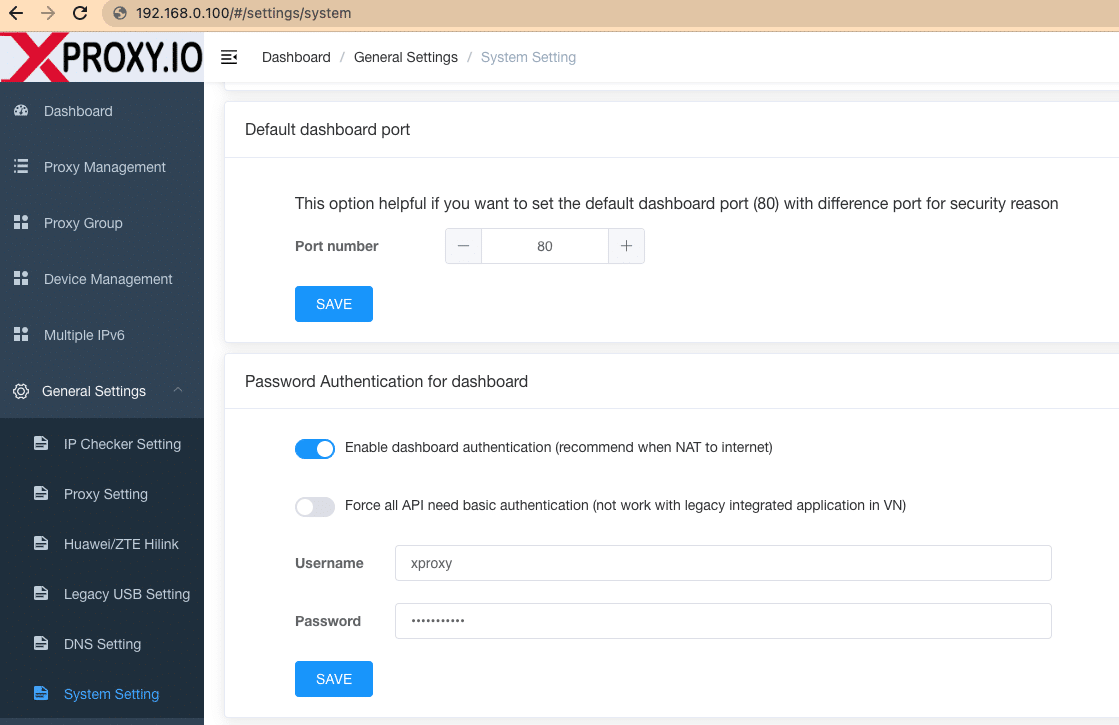
- Otwórz panel XProxy → Ustawienia ogólne → Ustawienia systemowe.
- W sekcji Uwierzytelnianie hasłem dla panelu włącz uwierzytelnianie oraz ustaw nazwę użytkownika i hasło.
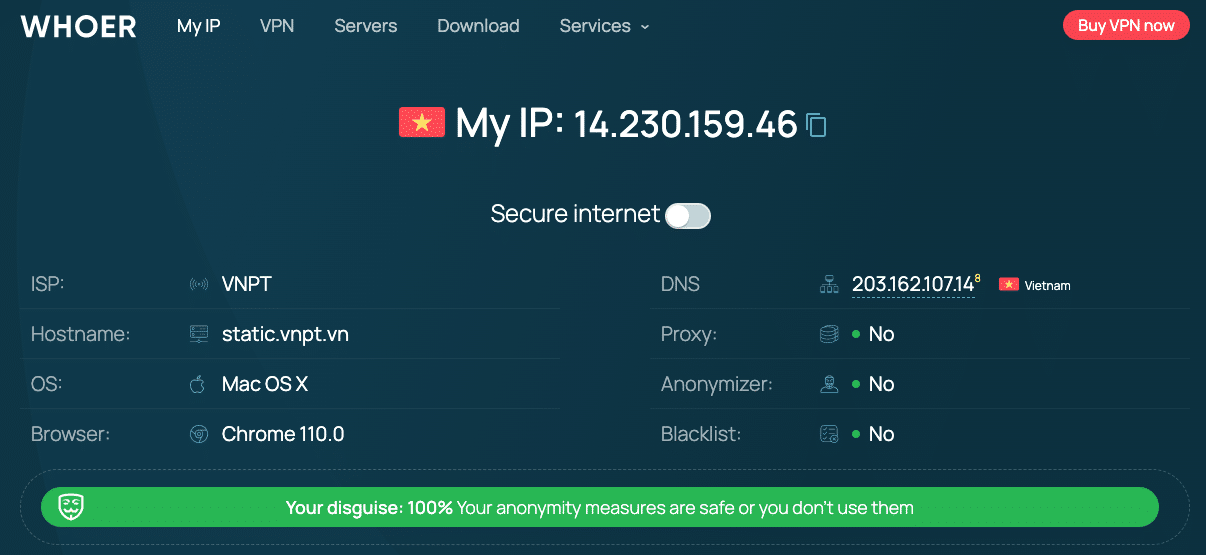
- Znajdź swój publiczny adres IP na stronie whoer.net.
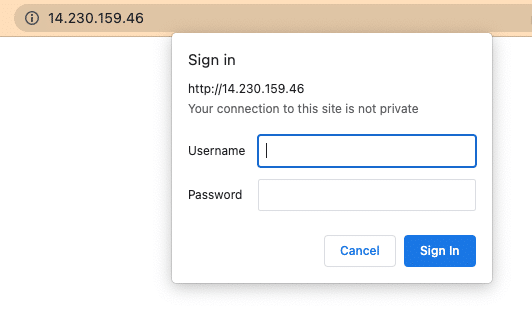
- Uzyskaj dostęp do panelu z dowolnego miejsca, używając
http://<public-ip>— zostaniesz poproszony o podanie danych logowania, które właśnie ustawiłeś.
Konfiguracja Dynamic DNS (DuckDNS)
Większość domowych połączeń internetowych ma dynamiczny publiczny adres IP, który zmienia się okresowo. Dynamic DNS zapewnia stabilną nazwę domeny, która zawsze wskazuje Twój bieżący adres IP.
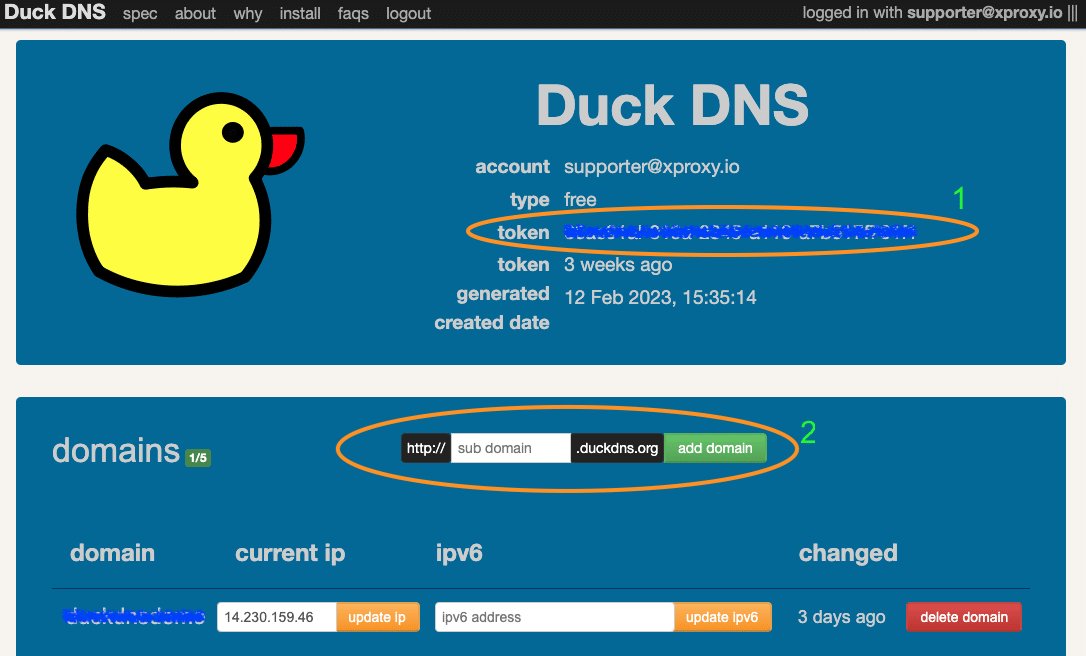
- Zarejestruj się na stronie duckdns.org i skopiuj swój token.
- Utwórz subdomenę (np.
myproxy.duckdns.org). - W panelu XProxy → Ustawienia ogólne → Ustawienia systemowe wprowadź swój DuckDNS Token i Nazwę domeny.
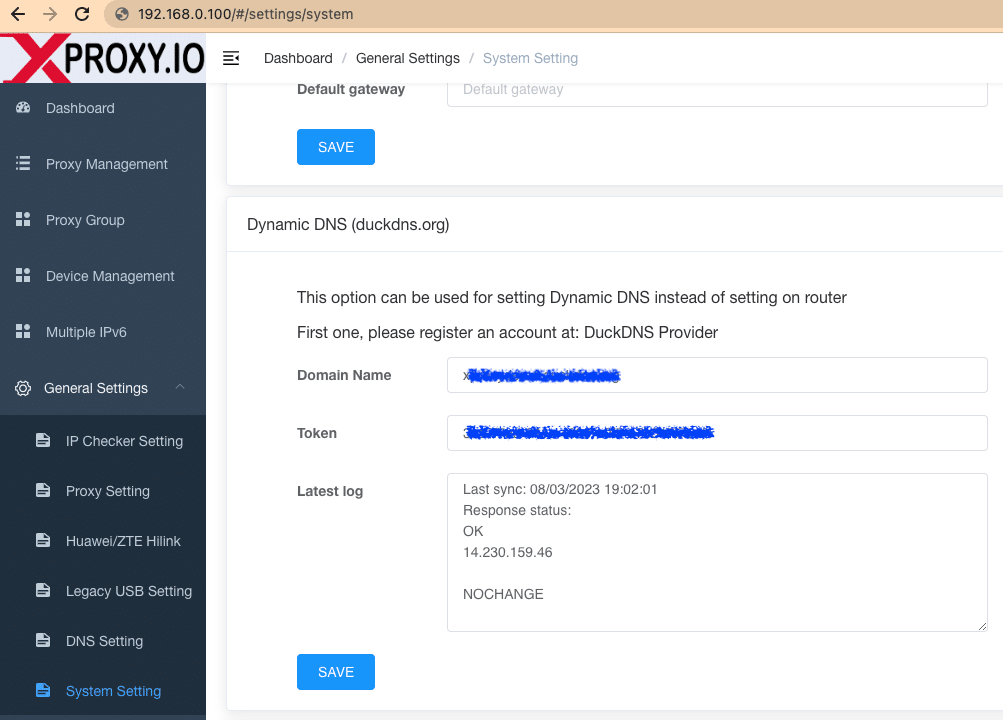
XProxy automatycznie aktualizuje domenę Twoim bieżącym publicznym adresem IP. Możesz teraz używać domeny jako hosta proxy zamiast adresu IP.
http://myproxy.duckdns.org:4001 — stabilnie, nawet gdy Twój dostawca internetu zmieni Twój adres IP.