
Przekazywanie VPS — używaj proxy skądkolwiek
Przekierowanie VPS pozwala udostępnić Twoje proxy XProxy w internecie przez publiczny adres IP serwera w chmurze — nawet jeśli Twój router domowy nie obsługuje przekierowania portów lub Twoja prędkość wysyłania jest ograniczona.
Sposoby zdalnego udostępniania XProxy
- Przekierowanie portów routera — najprostsze, ale wymaga routera, który je obsługuje, oraz szybkiego łącza wysyłania.
- Tailscale VPN — prosta sieć VPN typu mesh, dobra do użytku osobistego.
- Przekierowanie VPS — najbardziej niezawodne i profesjonalne. Ten przewodnik opisuje właśnie tę metodę.
Dlaczego warto używać przekierowania VPS?
VPS pełni rolę pośrednika: Klient → publiczny adres IP VPS → serwer XProxy → sieć komórkowa.
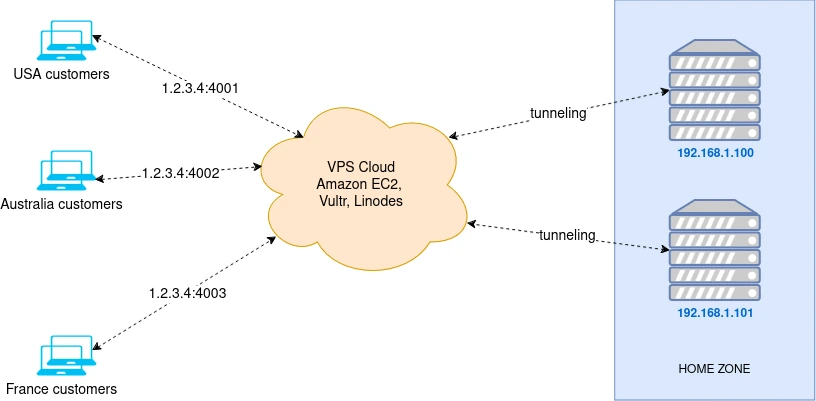
- Twój router nie obsługuje przekierowania portów.
- Twoja prędkość wysyłania w domu jest niższa niż 50 Mbps.
- Chcesz ukryć swój domowy adres IP.
- Potrzebujesz statycznego publicznego adresu IP bez DDNS.
- Potrzebujesz pełnego wsparcia UDP dla proxy SOCKS5 (gry, QUIC, HTTP/3).
Wymagania wstępne
- VPS z systemem Ubuntu (Amazon EC2, Vultr, Linode lub OVH).
- Zalecane: OVH VPS — nielimitowana przepustowość, 500 Mbps / 1 Gbps.
- Wybierz VPS blisko swojej fizycznej lokalizacji, aby uzyskać niższe opóźnienia.
Ustawienia bezpieczeństwa przed rozpoczęciem
W panelu XProxy włącz wszystkie poniższe opcje przed kontynuacją, aby chronić swoje punkty końcowe proxy i panel przed nieautoryzowanym dostępem:
Uwierzytelnianie użytkownika panelu
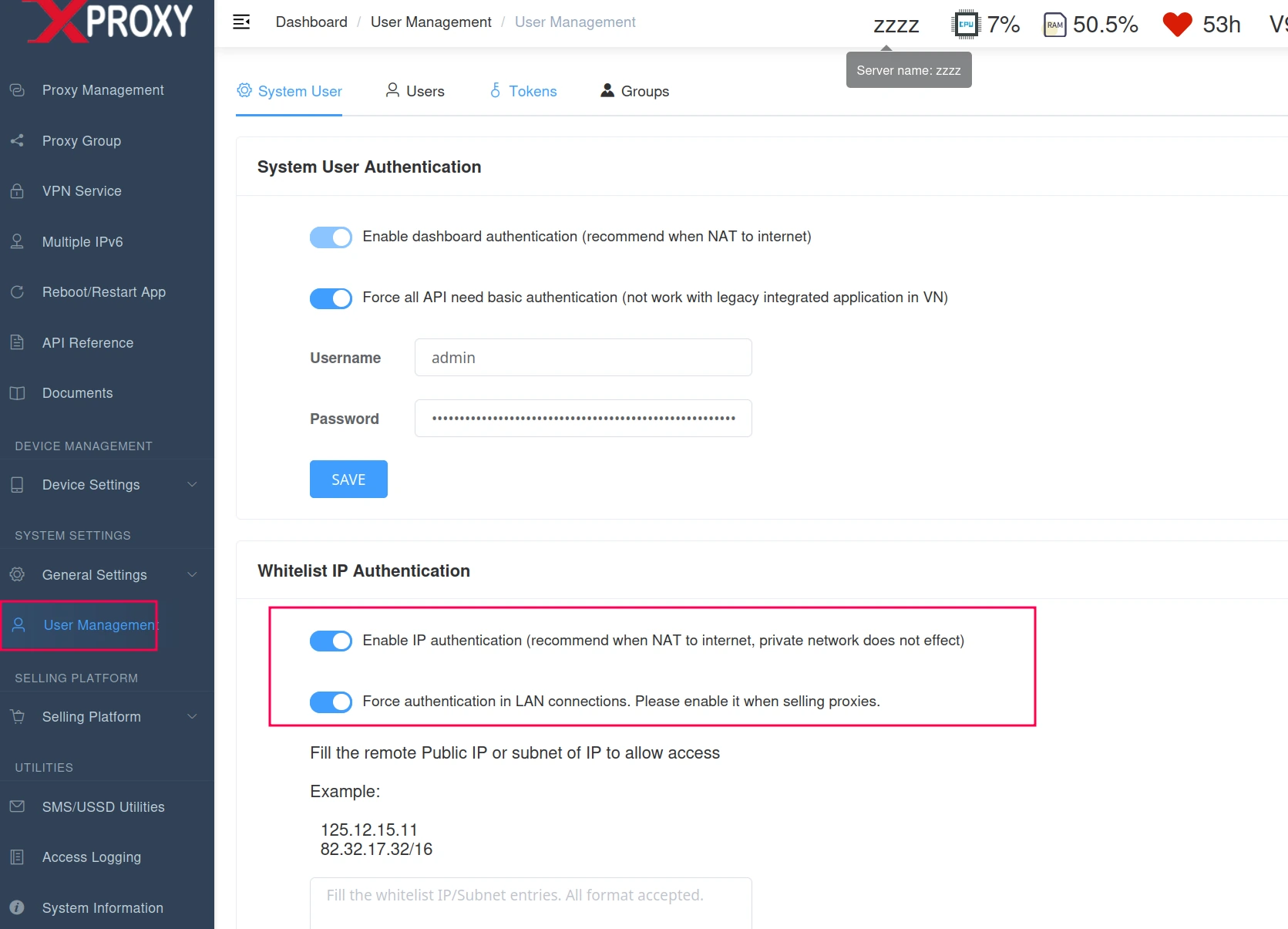
Włącz uwierzytelnianie użytkownika w sekcji Ustawienia ogólne w panelu - Włącz uwierzytelnianie panelu: Aktywuje ochronę logowania dla panelu zarządzania.
- Wymuszaj uwierzytelnianie w połączeniach LAN: Wymaga uwierzytelniania nawet dla urządzeń w tej samej sieci lokalnej, zapobiegając nieautoryzowanemu dostępowi wewnętrznemu.
Ustawienia uwierzytelniania proxy
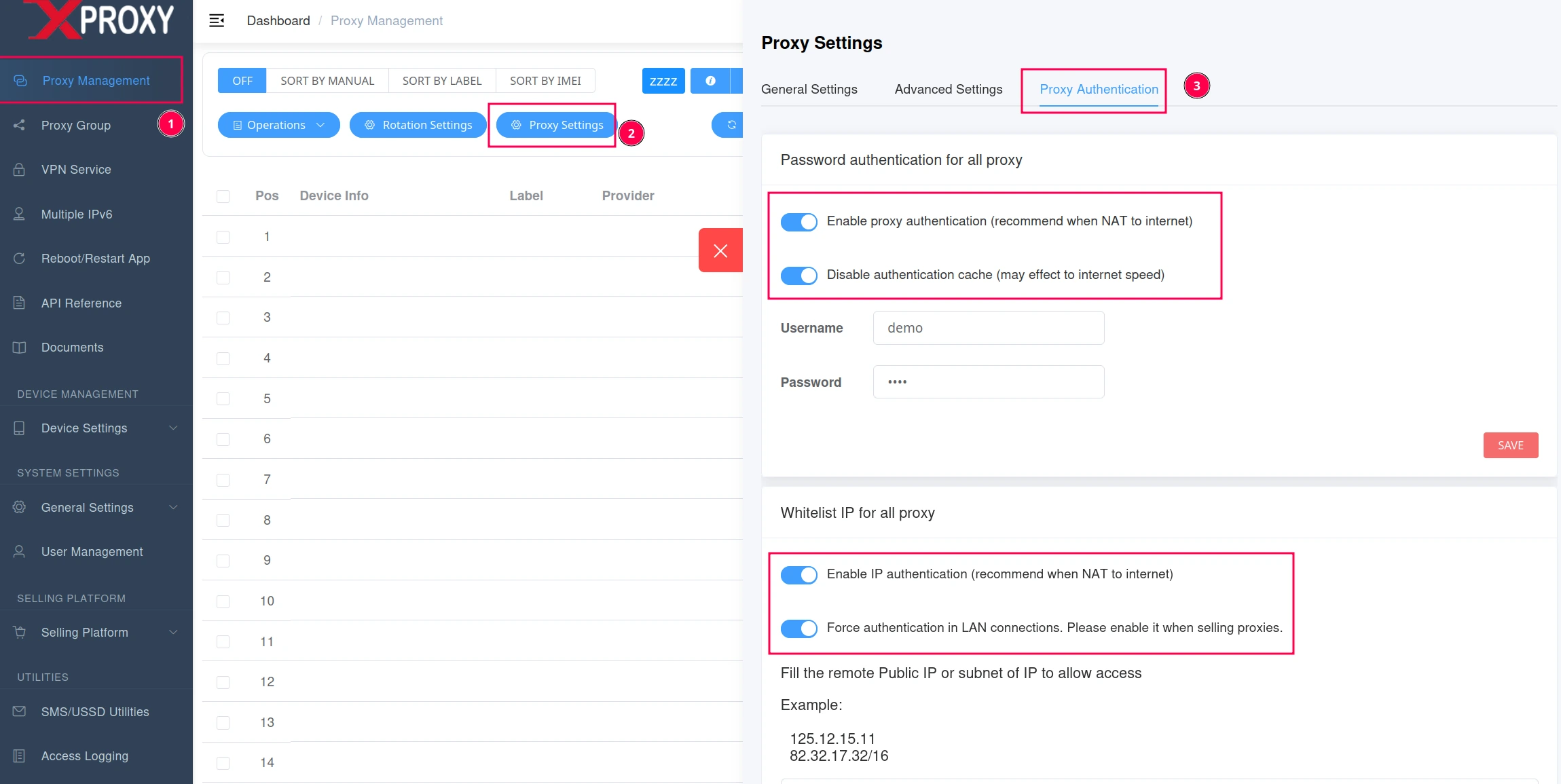
Włącz uwierzytelnianie proxy, uwierzytelnianie hasłem i uwierzytelnianie LAN - Włącz uwierzytelnianie proxy: Wymaga nazwy użytkownika i hasła dla wszystkich połączeń proxy.
- Wymuszaj uwierzytelnianie w połączeniach LAN: Zapewnia, że użytkownicy LAN muszą się uwierzytelnić, zapobiegając nieautoryzowanemu użyciu wewnętrznemu.
Krok 1 — Przygotuj swój VPS
Połącz się z VPS przez SSH jako root i zaktualizuj system:
sudo apt update && sudo apt upgrade -yKrok 2 — Otwórz porty zapory sieciowej
Upewnij się, że porty od 80 do 65550 są otwarte. Aby tymczasowo wyłączyć zaporę sieciową:
systemctl disable ufw && systemctl stop ufwKrok 3 — Połącz XProxy z VPS
Otwórz panel XProxy → Ustawienia ogólne → Porty przekierowania. Wprowadź adres IP VPS, port SSH (22), nazwę użytkownika (root) i hasło. Kliknij Zapisz i przetestuj.
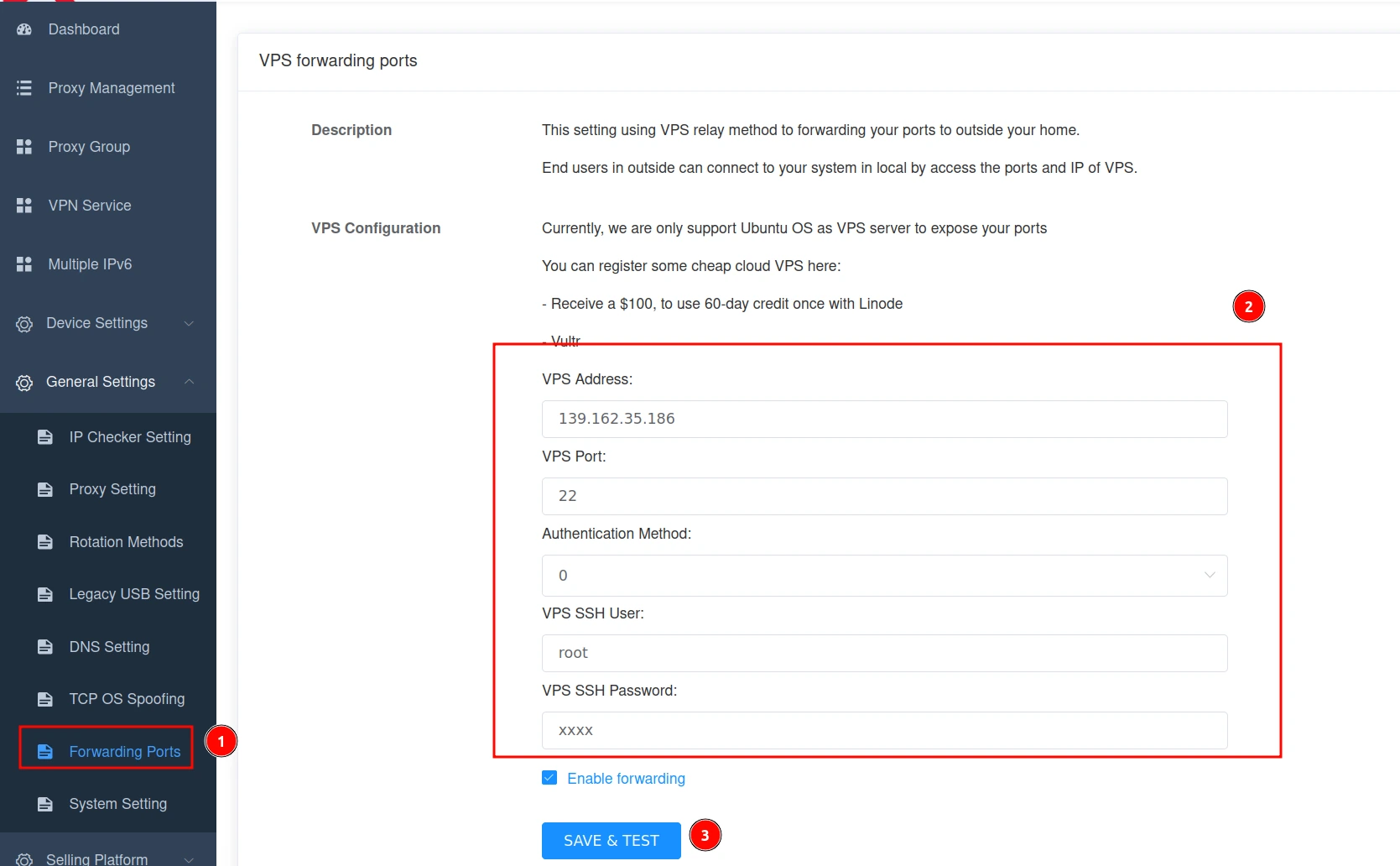
Krok 4 — Skonfiguruj reguły przekierowania
- Izolacja sieci (wysyłanie SIM) — kieruje ruch każdej karty SIM przez jej własną sieć komórkową. Włącz, gdy prędkość wysyłania karty SIM jest wyższa niż WAN.
- Włącz UDP dla SOCKS5 — wymagane do gier, VoIP, QUIC i HTTP/3. Każde połączenie UDP SOCKS5 zużywa ok. 40 MB pamięci RAM na VPS.
- Początkowy port przekaźnika — port bazowy przekierowania (domyślnie: auto). W przypadku wielu usług na tym samym VPS ustaw unikalny port początkowy (np. 65011) i zwiększaj go o 10 dla każdej usługi.
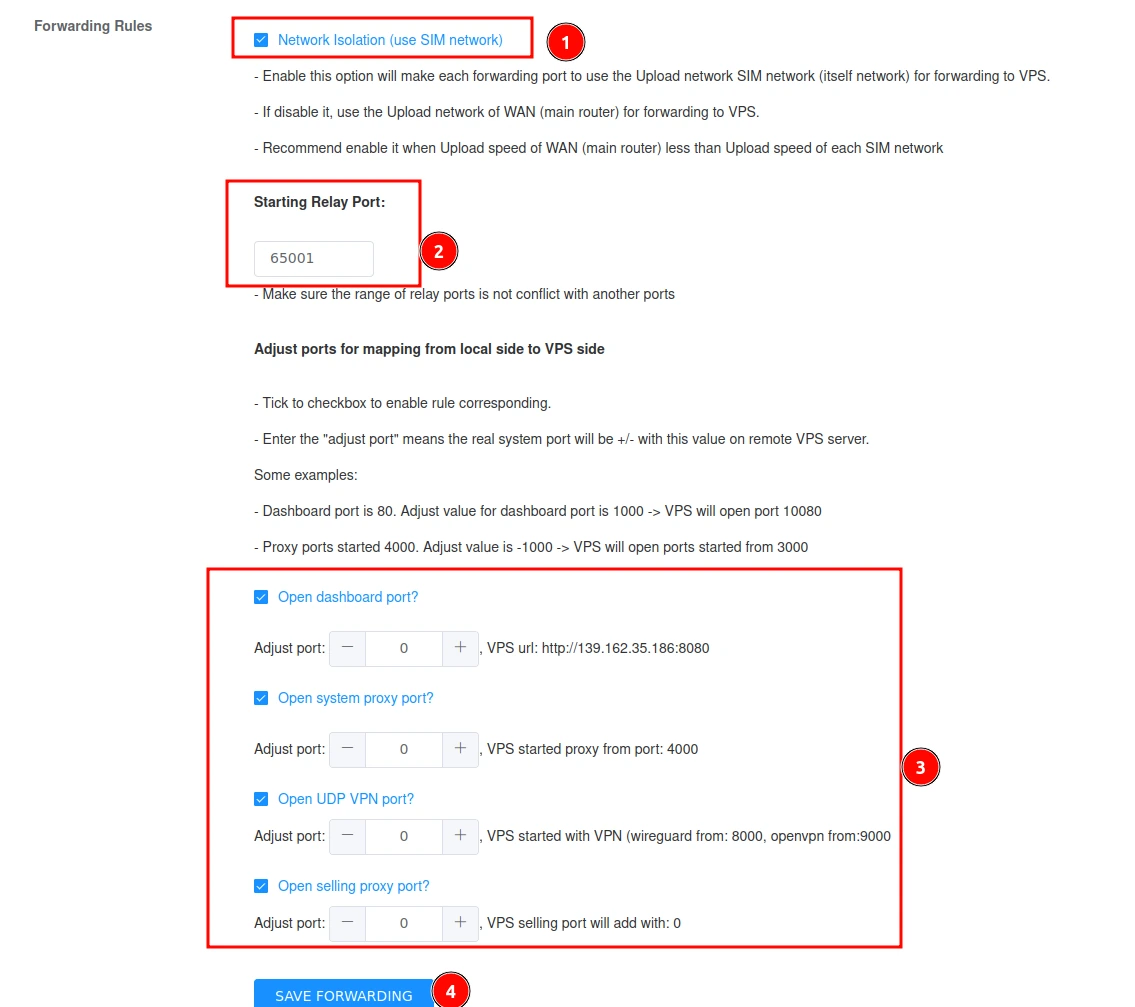
Konfiguruj i zarządzaj portami dla wielu usług przekierowania
Dostosowywanie i zarządzanie portami
Prawidłowe zarządzanie portami jest kluczowe dla płynnego działania. XProxy pozwala dostosowywać porty i zarządzać nimi, aby zoptymalizować wydajność Twojej sieci:
- Początkowy port przekaźnika — ustawia początkowy numer portu dla przekierowania. Jeśli uruchamiasz wiele usług na jednym VPS, zwiększaj port początkowy, aby zapobiec konfliktom. Przykład: jeśli port początkowy to 65011, kolejna usługa automatycznie użyje 65021 i tak dalej.
- Zakres portów — przydzielaj konkretne zakresy różnym usługom, aby zapewnić brak nakładania. Przydatne przy uruchamianiu kilku usług proxy lub VPN na tym samym VPS.
- Usługi przekierowania — każdą usługę (proxy lub VPN) można indywidualnie włączyć lub wyłączyć dla przekierowania za pomocą pola wyboru.
- Konflikty portów — jeśli dwie usługi używają tego samego portu, występuje konflikt. Zawsze przypisuj unikalny port dla każdej usługi, zwiększając go o 10 (lub inny stały krok), aby uniknąć nakładania.
Przykład: Port początkowy 65011 → kolejna usługa 65021 → następna 65031. Ten system efektywnie przydziela porty dla wielu usług bez zakłóceń.
Monitorowanie i rozwiązywanie problemów
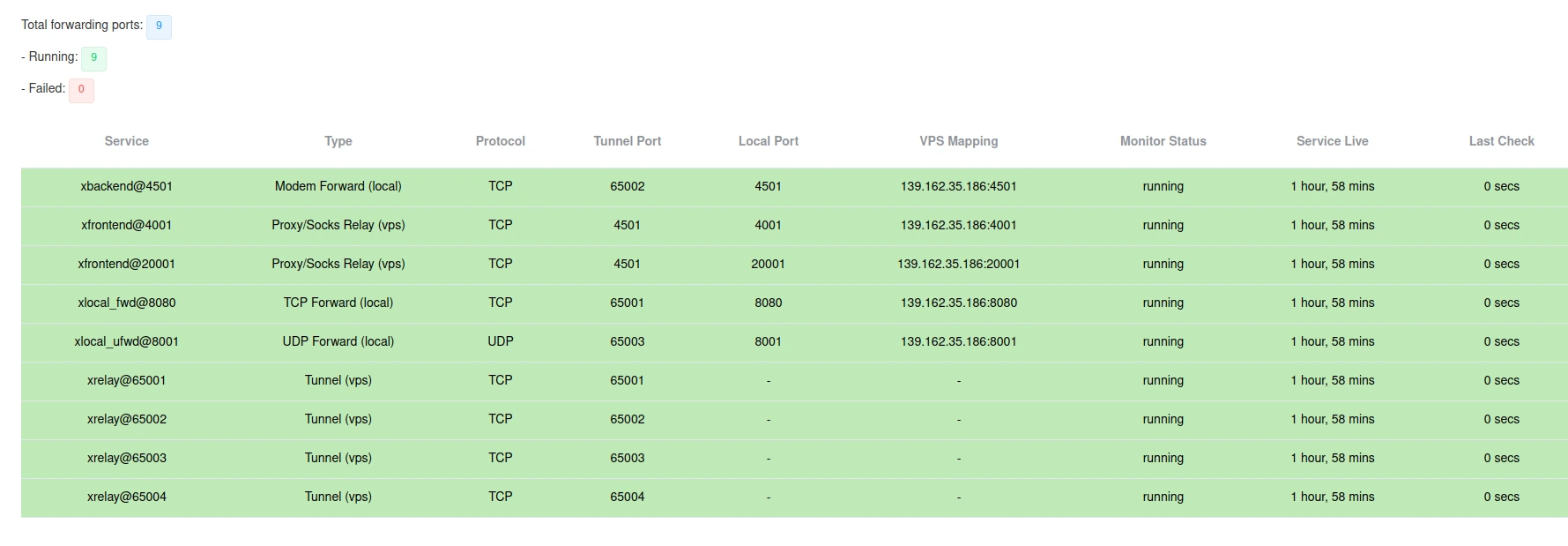
Wszystkie aktywne porty przekierowania będą wyświetlane na zielono. W przypadku problemu port zostanie oznaczony na czerwono, co ułatwia identyfikację i rozwiązywanie problemów.
- Jeśli ruch UDP jest duży, zwiększ pamięć RAM VPS.
- Zawsze wybieraj VPS blisko swojej fizycznej lokalizacji, aby uzyskać najlepszą wydajność.
Wskazówki końcowe
- Zawsze wybieraj wydajny VPS blisko swojej fizycznej lokalizacji, aby uzyskać najlepsze rezultaty.
- Upewnij się, że porty są prawidłowo otwarte, a ustawienia zapory sieciowej dostosowane.
- Jeśli ruch UDP jest duży, rozważ zwiększenie pamięci RAM swojego VPS.
- Regularnie monitoruj status portów pod kątem potencjalnych problemów.
