동글 설치
4G/LTE 동글을 XProxy 박스에 연결하고 각 모뎀이 작동하는 프록시 포트를 생성하는지 확인하는 방법.
XProxy 소프트웨어는 시중의 다양한 동글을 지원합니다. 서버나 PC에 동글과 호환되는 필요한 드라이버가 있는지만 확인하세요.
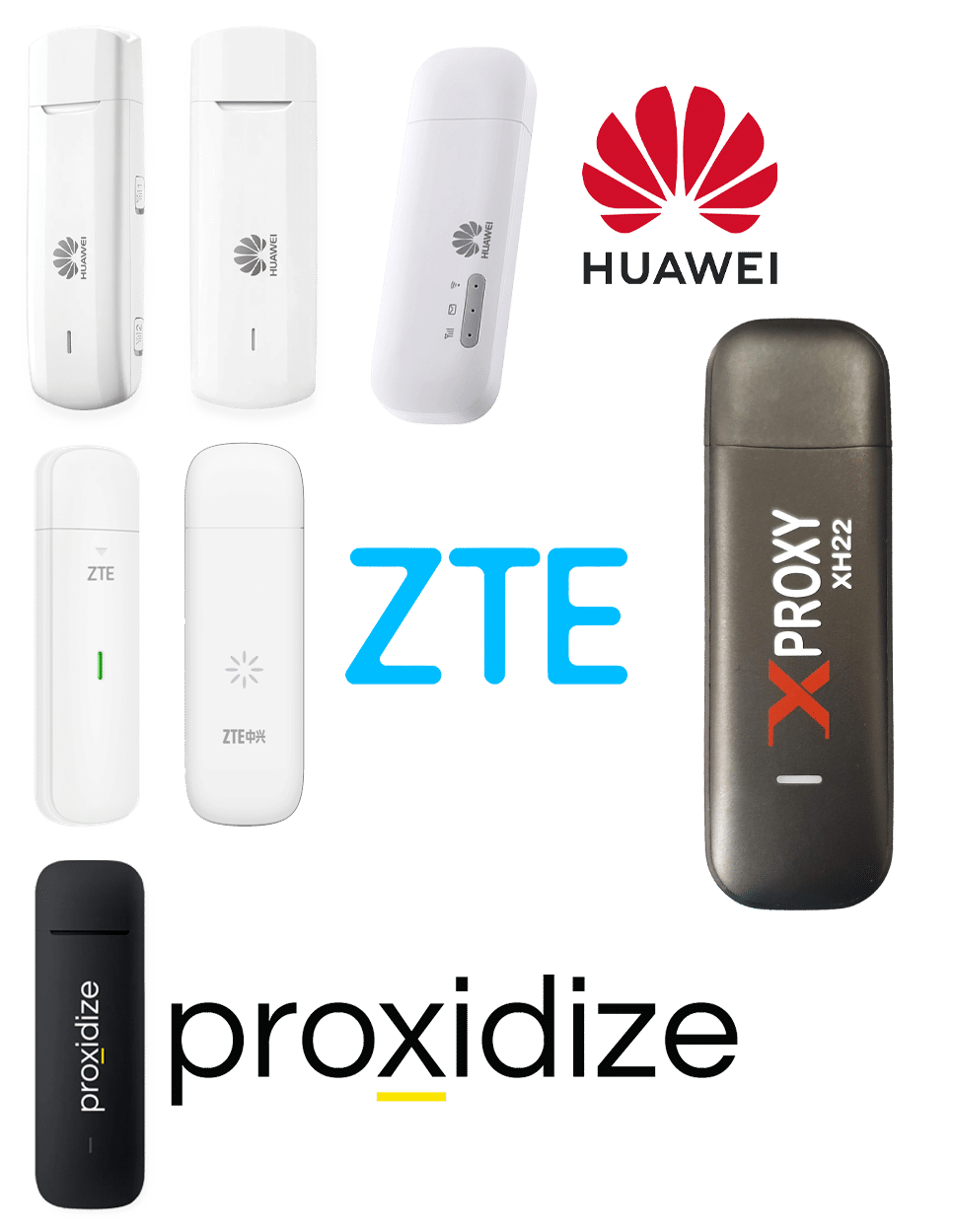
XProxy 박스에는 대부분의 동글 드라이버가 사전 설치되어 있습니다. 동글이 인식되지 않으면 지원팀에 문의하여 필요한 드라이버 설치를 무료로 지원받으세요. Ubuntu PC에서 XProxy 소프트웨어를 사용하는 경우 제조사의 지침에 따라 동글 드라이버를 설치하세요.
시작 전
- XProxy 박스(또는 Ubuntu PC) 전원이 켜져 있고 LAN에서 접근 가능한 상태.
- 12V 어댑터가 있는 전원 내장 USB 허브 — 동글 4개 이상 운영 시 허브에 버스 파워를 절대 사용하지 마세요.
- 활성 데이터 요금제 SIM 카드, PIN 잠금 해제 상태.
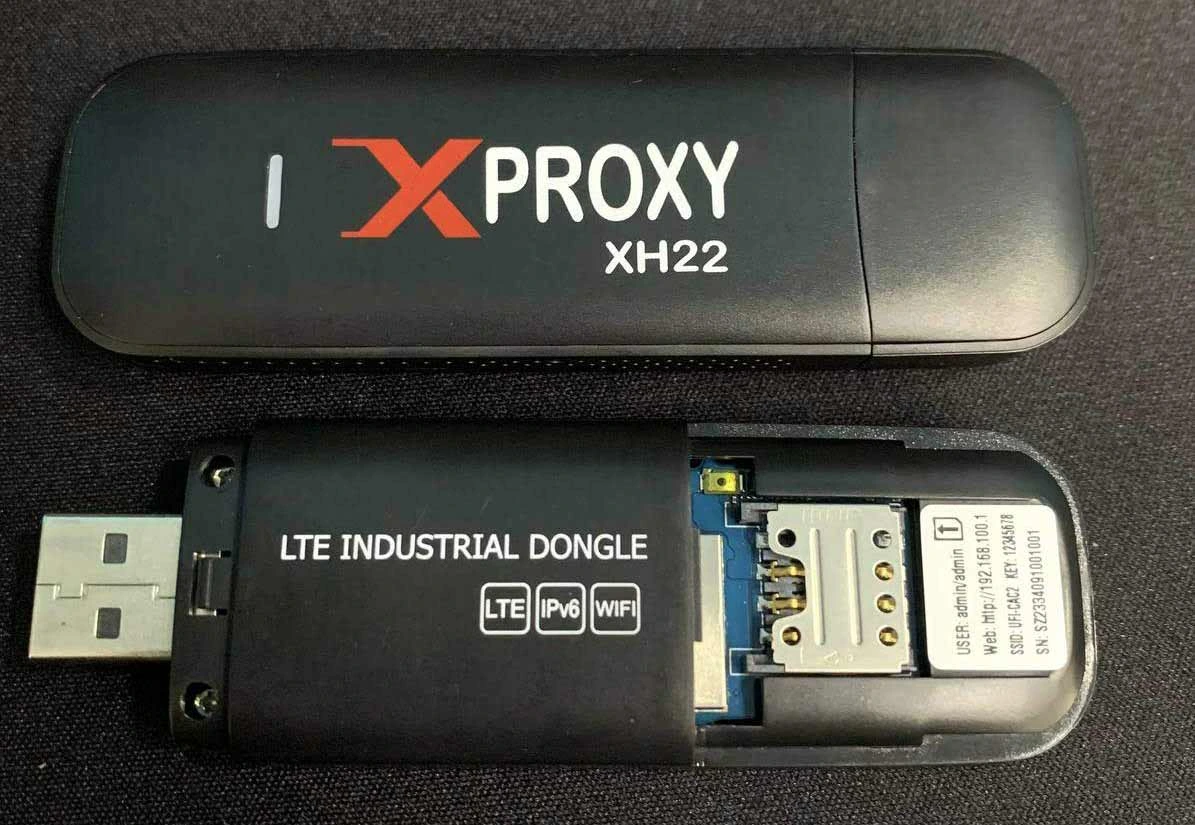
- XProxy XH22, Huawei E3372, 또는 호환 HiLink 동글.
1단계 — SIM 카드 삽입
뒷면 커버를 열고 SIM을 트레이에 밀어 넣고(칩이 보드를 향하도록) 커버를 닫습니다. 각 동글에는 SIM이 정확히 1개 들어갑니다.
2단계 — 동글을 USB 허브에 연결
각 동글을 전원 내장 허브에 꽂습니다. 가능하면 동글 사이에 포트 하나 이상 비워두세요 — 무선 간섭을 줄이고 로테이션 속도를 높입니다.
3단계 — 패널이 감지할 때까지 대기
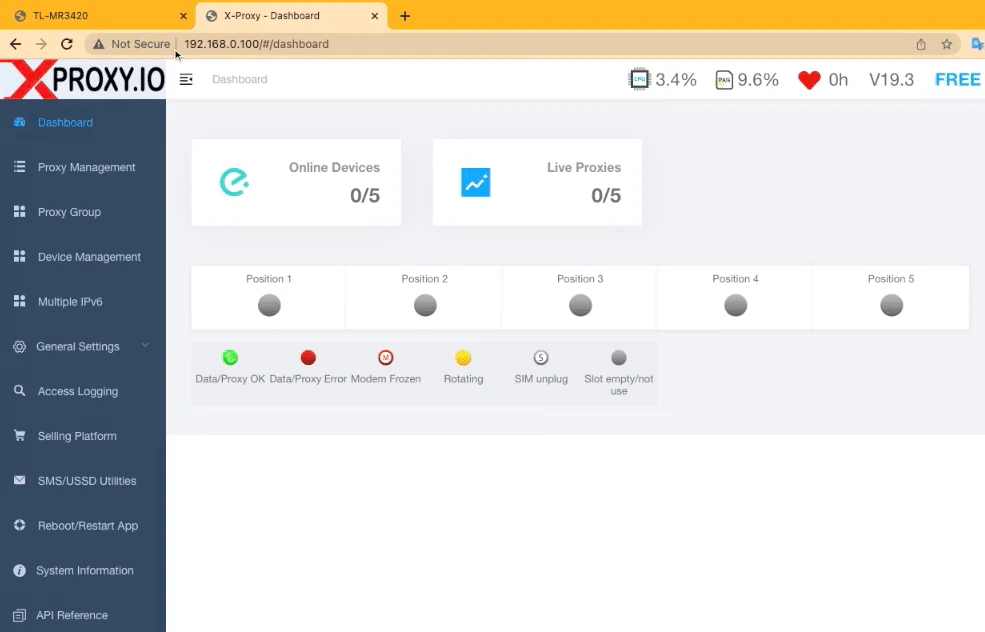
XProxy 대시보드를 열고 Dongles로 이동합니다. 새 동글은 10~30초 내에 connecting → connected 상태로 표시됩니다. 감지된 각 동글에는 자동으로 HTTP 포트(5000 + 인덱스)와 SOCKS5 포트(5001 + 인덱스)가 할당됩니다.
4단계 — 프록시 확인
같은 LAN의 아무 기기에서 테스트:
curl -x socks5h://USER:PASS@<xproxy-ip>:5001 https://api.ipify.org모바일 통신사 IP가 표시되어야 합니다. IP가 집 WAN과 일치하면 동글이 테더링 모드인 것입니다 — 허브 전원을 순환시키거나 SIM을 다시 삽입하세요.
동글 라벨 이해
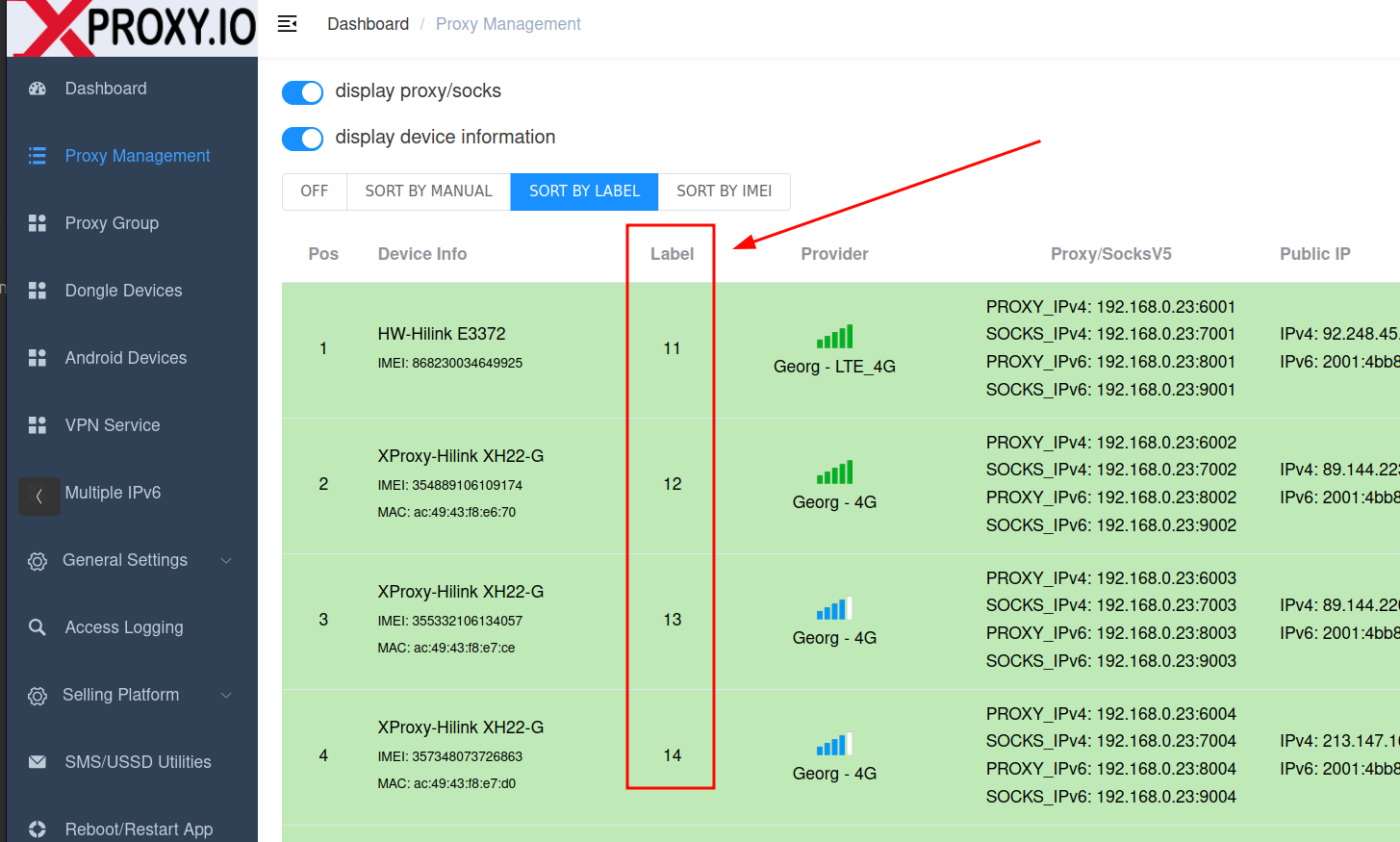
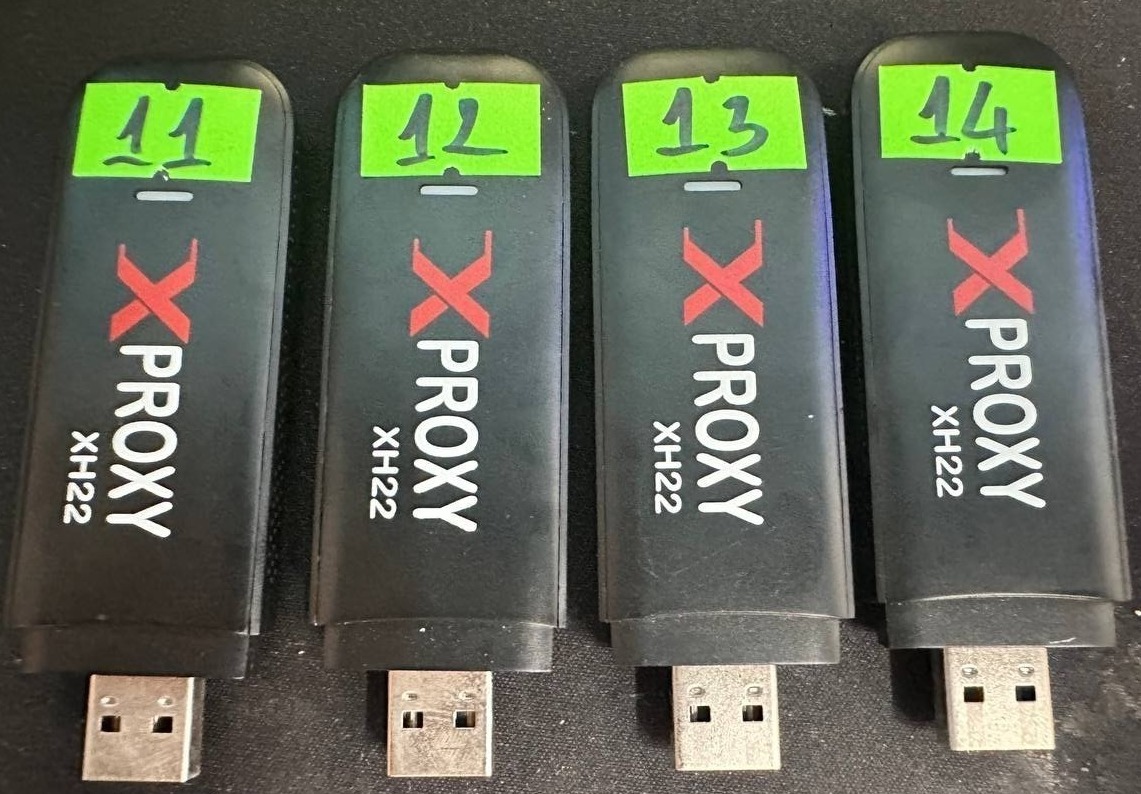
XProxy는 라벨 시스템으로 패널에서 각 물리적 동글을 식별합니다. 라벨은 동글 게이트웨이 IP의 3번째 옥텟과 일치하는 숫자(11–254)입니다.
- 예: 게이트웨이가
192.168.11.1인 동글의 라벨은 11입니다. - 같은 시스템의 모든 동글은 고유한 라벨을 가져야 합니다.
- 라벨 0과 1은 피하세요 — 일반적인 홈 라우터 IP(192.168.0.1 / 192.168.1.1)와 충돌합니다.
- 저희 스토어에서 구매한 동글은 라벨이 사전 설정되어 있습니다 — 별도 작업 불필요.
자동 라벨 변경
Huawei 및 ZTE 동글의 경우 XProxy가 라벨을 자동으로 설정할 수 있습니다:
- 동글을 한 번에 하나씩 XProxy 박스나 서버에 꽂습니다.
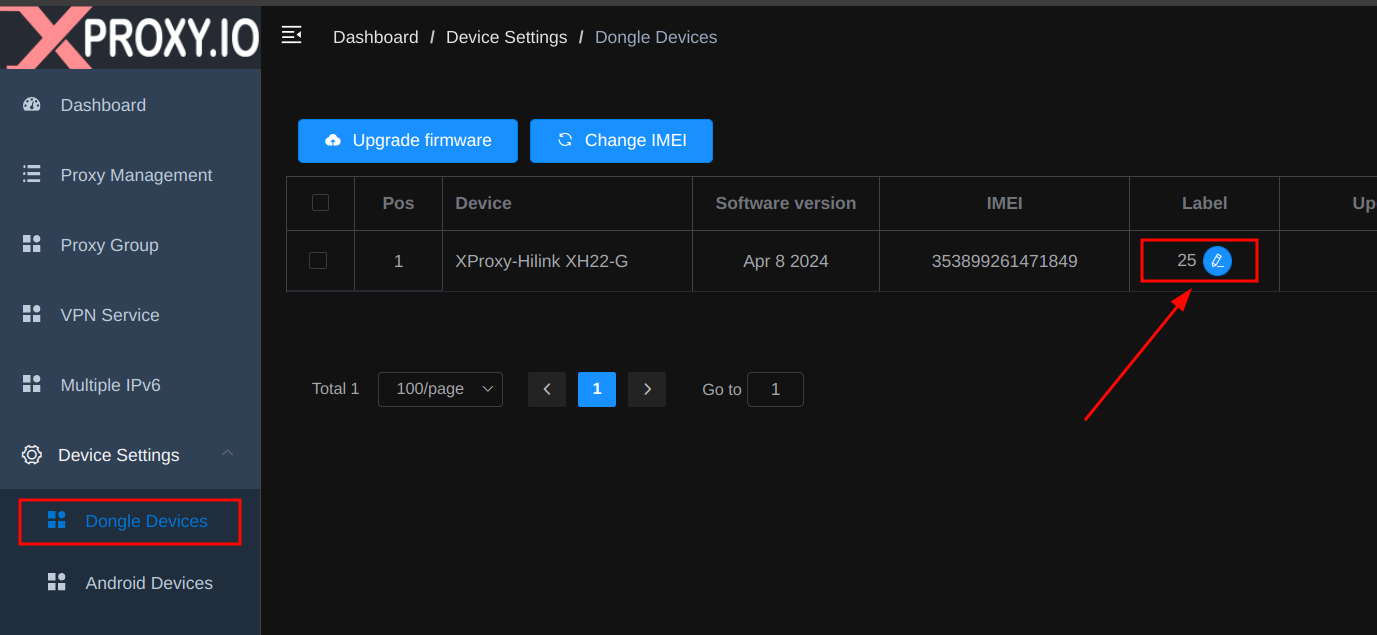
- XProxy 대시보드 → Device Settings → Dongle Devices를 엽니다.
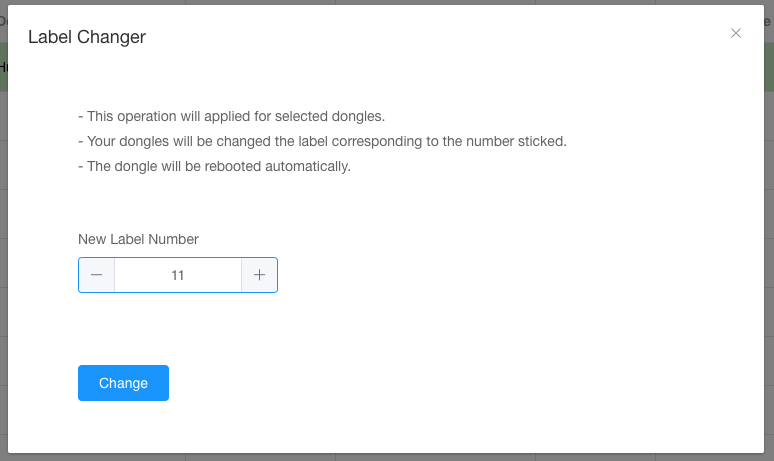
- Label 열에서 Edit을 클릭하고 라벨 값을 입력합니다.
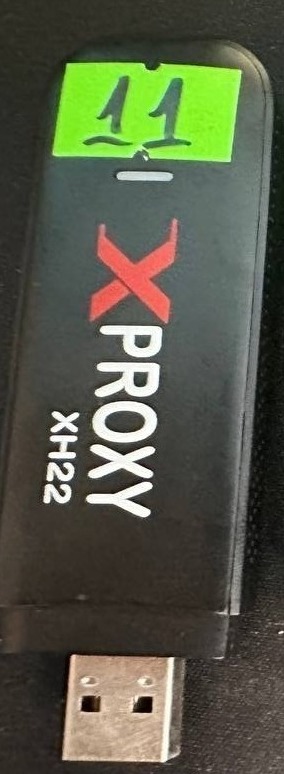
- 동글이 재부팅될 때까지 기다립니다. 동글에 새 라벨을 메모해 두세요.
수동 라벨 변경
자동 라벨 변경이 작동하지 않으면 Windows PC에서 수동으로 라벨을 변경하세요:
Huawei 동글
- 동글을 Windows PC에 꽂습니다.
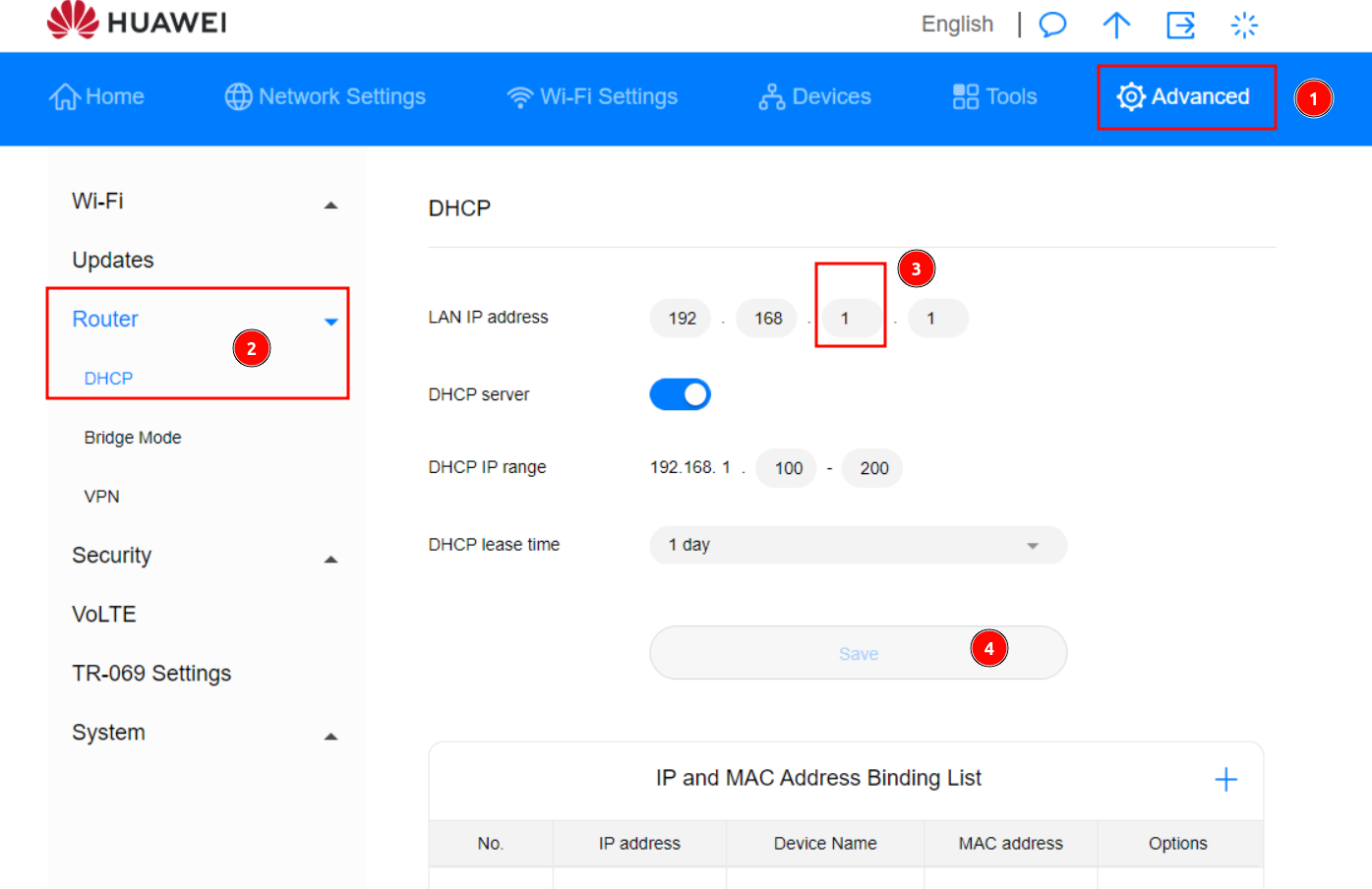
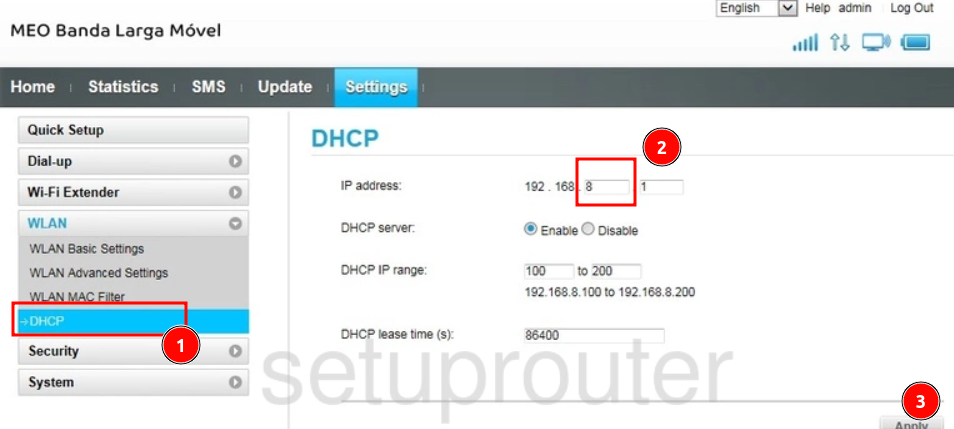
- 동글 패널을
192.168.8.1또는192.168.1.1에서 엽니다. - DHCP 메뉴를 찾아 게이트웨이를
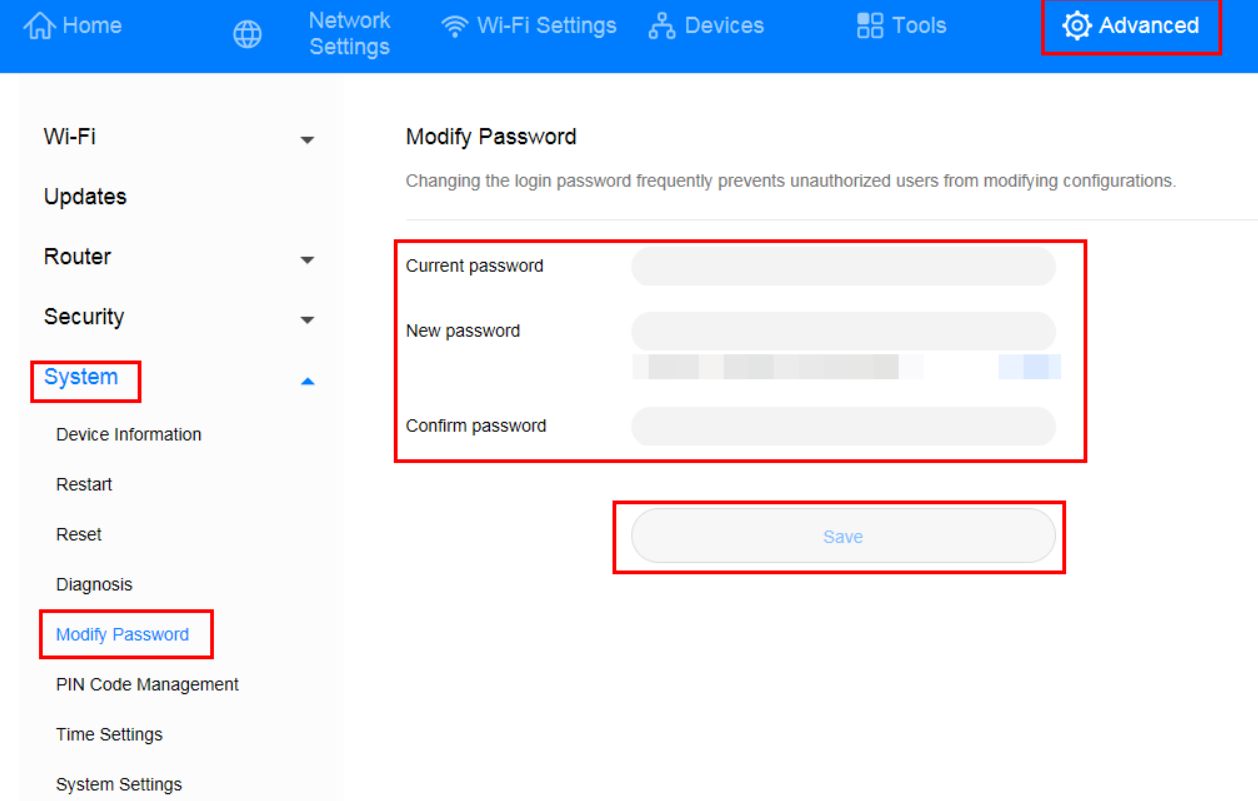
192.168.X.1로 변경합니다 (X = 라벨, 예: 11). - 저장을 클릭합니다. 처음 사용 시 비밀번호를 요구하면
admin / admin123으로 설정하세요.
ZTE 동글
- 동글을 Windows PC에 꽂습니다.
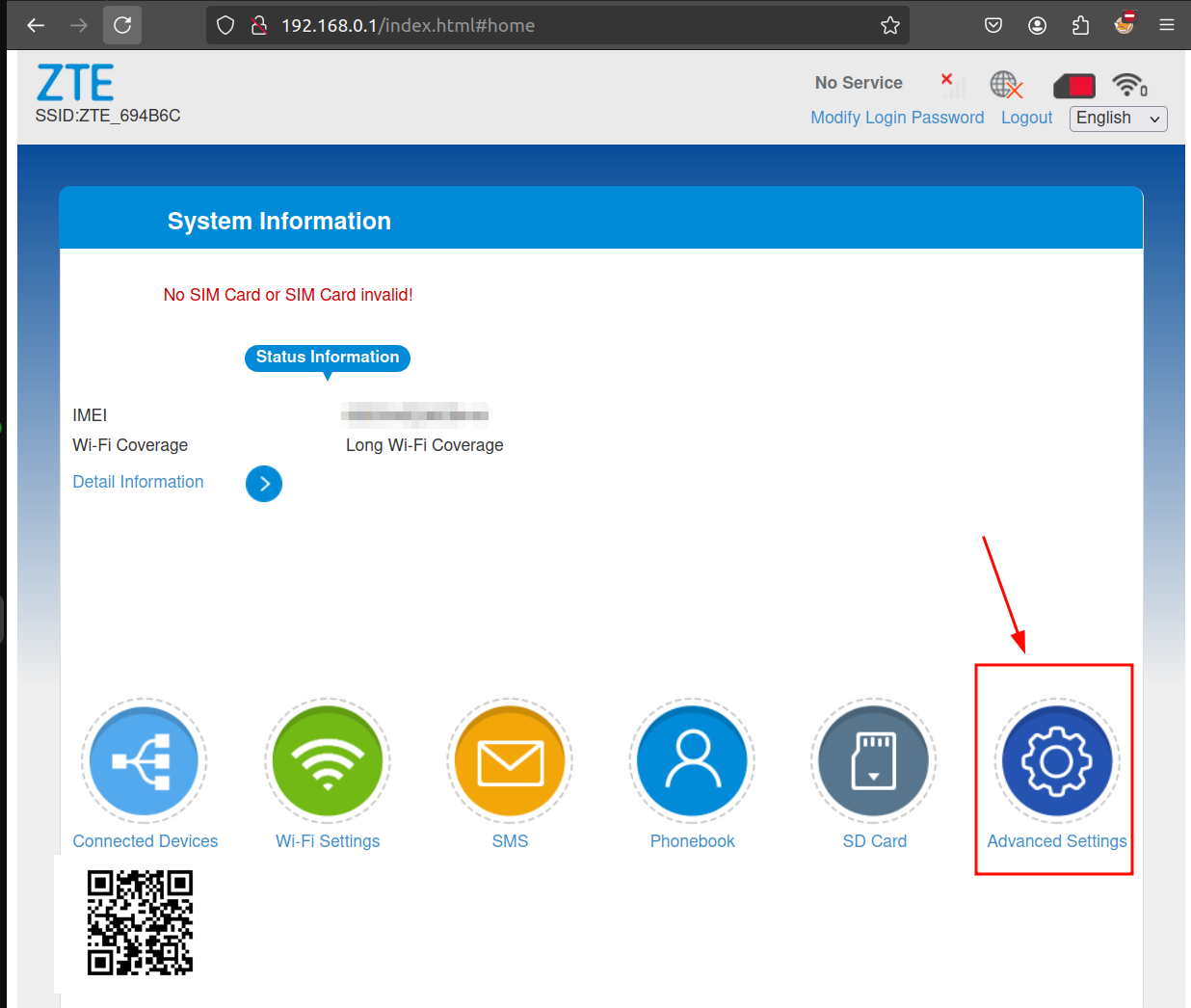
- 동글 패널을
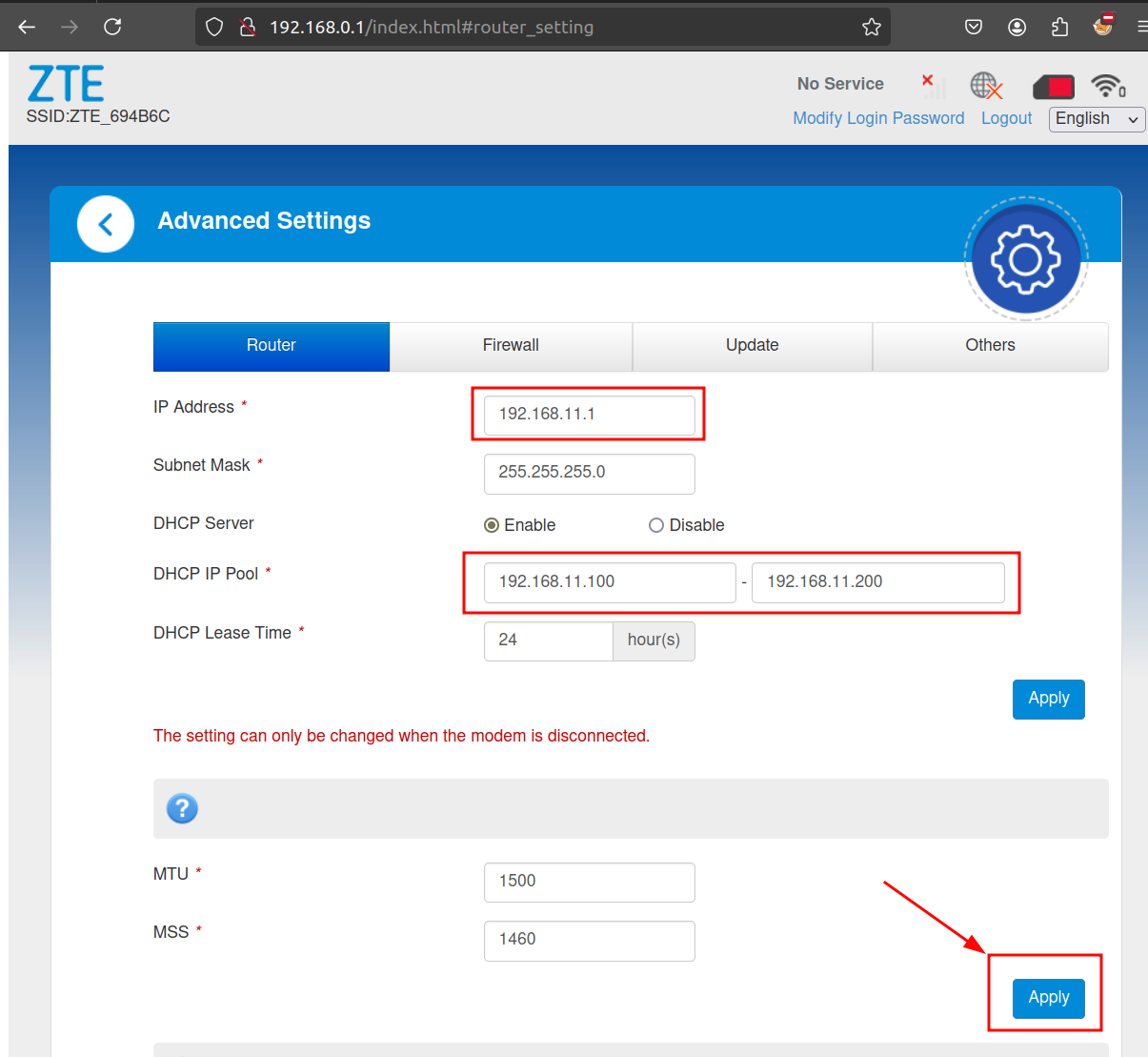
192.168.0.1에서 엽니다. - 고급 설정 → 라우터로 이동해 IP 주소 =
192.168.11.1, DHCP 풀 =192.168.11.100–192.168.11.200으로 설정합니다. - 저장을 클릭합니다. 비밀번호를 요구하면
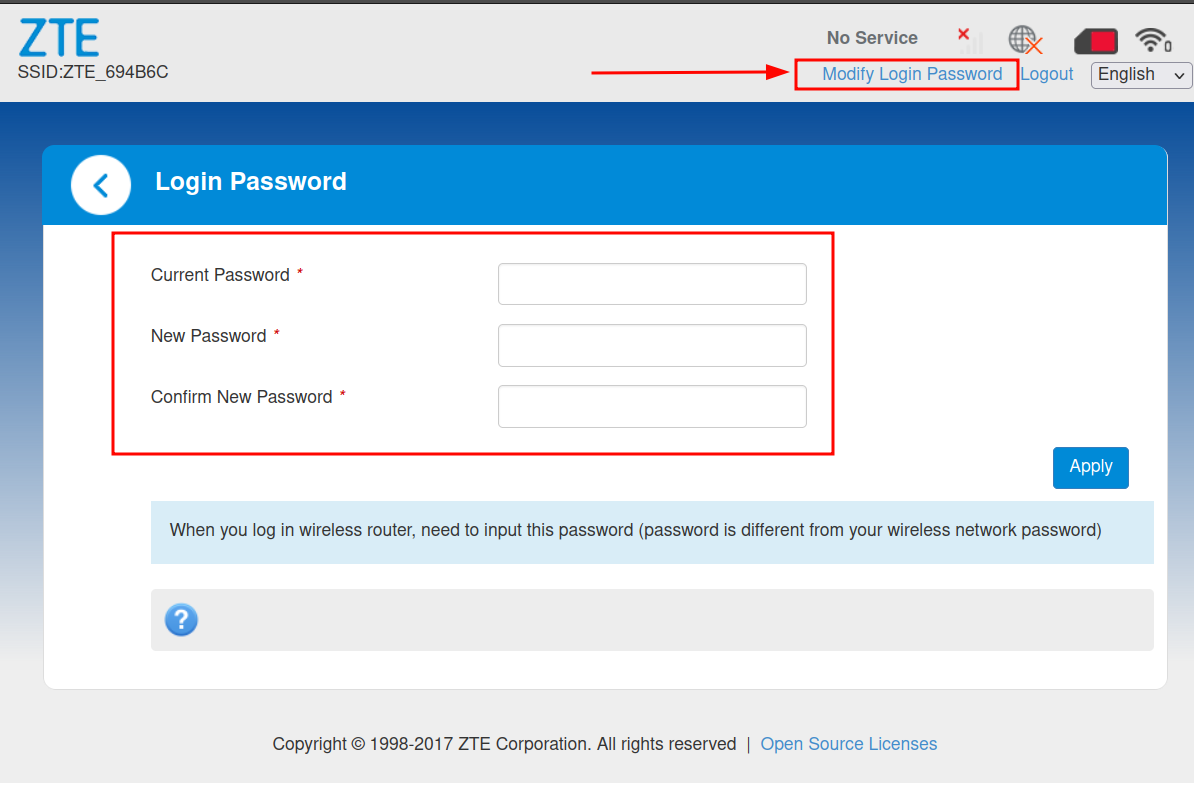
admin / admin으로 설정하세요.