

프록시 설정: 로그인, IP 화이트리스트, 웹사이트 필터
Proxy Management → Proxy Settings를 열면 모든 모바일 프록시에 적용되는 프록시 사용자 이름과 비밀번호, IP 화이트리스트, 웹사이트 차단/허용 목록, Sticky IP, IPv6를 설정할 수 있습니다.
필요한 것: 로그인과 IP 화이트리스트에는 필요한 것이 없습니다. IPv6, Dual Stack, 웹사이트 필터, Sticky IP는 Basic 플랜 이상이 필요합니다(요금제).
한눈에 보기
로그인, 화이트리스트, 웹사이트 규칙은 모든 모뎀 프록시에 적용됩니다. 모뎀 하나에 대한 작업은 행 메뉴에 있습니다.
General, Address, Advanced, Login, Websites, Legacy. 탭을 고르고 카드를 바꾼 다음 Save를 클릭하세요.
바에 applies instantly 또는 all proxies restart가 표시됩니다. Save를 누르기 전에는 아무것도 바뀌지 않습니다.
Proxy Settings는 어디에 있나요?
2단계 중 1단계
Proxy Management를 열고 툴바에서 1 Proxy Settings를 클릭하세요. 오른쪽에 패널이 열립니다.
휴대폰에서는 툴바가 더 짧습니다. More를 누른 다음 1 Proxy Settings를 누르세요.
설정별로 필요한 플랜은 무엇인가요?
| 설정 | 탭 | 플랜 |
|---|---|---|
| 프록시 사용자 이름과 비밀번호, IP 화이트리스트 | Login | Free 이상 |
| Auto Proxy (one port), 시작 포트 | General | Free 이상 |
| IPv6 Proxy, Dual Stack, Multiple IPv6 | General | Basic 이상 |
| 웹사이트 화이트리스트와 블랙리스트 | Websites | Basic 이상 |
| Sticky IP, 상태 점검, 자동 재부팅 | Advanced, General | Basic 이상 |
| Proxy through WAN, Connect / Disconnect Network | General, 행 메뉴 | Basic 이상 |
| VLESS와 Shadowsocks, WebRTC 누출 방지 | General, Advanced | Premium 이상 |
플랜 비교는 요금제 페이지에서 확인하세요.
프록시 사용자 이름과 비밀번호는 어떻게 설정하나요?
Login 탭을 열고 Enable proxy authentication을 켠 다음 사용자 이름과 비밀번호를 입력하고 Save를 클릭하세요. 이후 모든 모뎀 프록시에 이 로그인이 필요합니다.
2단계 중 1단계
- Login 탭을 엽니다. Password Authentication에서 1 Enable proxy authentication을 켭니다.
- 2 Username과 3 Password를 입력합니다.
이제 모든 모뎀 프록시 포트에서 이 로그인을 요구합니다.
브라우저 도구, 봇, 스크립트에 프록시 호스트와 포트와 함께 사용자 이름과 비밀번호를 입력하세요. HTTP와 SOCKS5의 정확한 형식은 HTTP & SOCKS5 프록시 설정에 있습니다. Shadowsocks는 같은 비밀번호를 사용합니다. VLESS는 대신 링크 안의 개인 UUID를 사용합니다.
IP 주소를 화이트리스트에 추가하려면 어떻게 하나요?
Login 탭의 Whitelist IP 카드에서 Enable IP authentication을 켜고, 로그인 없이 프록시를 사용할 수 있는 IP 주소나 서브넷을 입력하세요.
2단계 중 1단계
- Login 탭에서 Whitelist IP까지 스크롤합니다. 1 Enable IP authentication을 켭니다.
- 그 아래 스위치 두 개는 선택 사항입니다.
- 2 Force authentication in LAN connections: 로컬 네트워크의 기기도 로그인해야 합니다. 프록시를 판매한다면 켜 두세요.
- 3 Allow devices on your Tailscale network without login: Tailscale 주소(
100.64.0.0/10)는 로그인을 건너뜁니다.
- 입력란 4에 한 줄에 IP 또는 서브넷 하나씩 입력합니다. 예:
203.0.113.25또는198.51.100.0/24
목록에 있는 IP는 사용자 이름과 비밀번호 없이 프록시를 사용할 수 있습니다. 그 외에는 여전히 로그인이 필요합니다.
프록시에서 웹사이트를 차단하거나 허용하려면 어떻게 하나요?
Websites 탭을 엽니다. 목록의 사이트를 차단하려면 Website Blacklist Access를, 목록의 사이트만 허용하려면 Website Whitelist Access를 선택하세요.
2단계 중 1단계
- Websites 탭을 엽니다. Global Website Access Control에서 모드 1를 고릅니다.
- No Restriction: 모든 웹사이트가 동작합니다(기본값).
- Website Whitelist Access: 목록에 있는 웹사이트만 동작합니다.
- Website Blacklist Access: 목록에 있는 웹사이트는 차단되고 나머지는 동작합니다.
- 입력란 2에 웹사이트를 입력합니다. 항목은 쉼표로 구분하고 와일드카드로
*를 사용합니다. 예:*.tiktok.com,*facebook.com*
이 규칙은 모든 프록시 포트에 적용됩니다.
Basic 플랜 이상이 필요합니다. 포트 하나에만 다른 규칙을 적용하고 싶나요? Legacy 탭에 포트별 목록이 있습니다.
포트, Auto Proxy, IPv6, Dual Stack은 어떻게 설정하나요?
모두 General 탭에 있습니다. 시작 포트, Auto Proxy (one port), IPv6 Proxy, Dual Stack Proxy에 따라 모뎀마다 받는 포트가 정해집니다.
3단계 중 1단계
이 스위치들은 General 탭 맨 위에 있습니다.
- 1 IPv6 Proxy: 모뎀마다 IPv6 포트를 추가합니다. Basic 플랜 이상이 필요합니다.
- 2 Starting Port: 포트 풀의 첫 번째 번호입니다. 모뎀 포트는 이 번호에 오프셋과 모뎀 위치를 더한 값입니다.
- 3 port map에는 시작 포트에 따른 포트 범위가 표시됩니다. 예: HTTP + SOCKS5
4001 – 4064 - 4 Auto Proxy (one port): 모뎀마다 HTTP와 SOCKS5가 포트 하나를 함께 사용합니다. box가 앱이 어느 쪽을 쓰는지 자동으로 감지합니다.
모뎀 하나에 IPv6 주소를 여러 개 쓰고 싶나요? 모뎀당 여러 IPv6 프록시를 참고하세요. 모뎀별 VLESS는 Premium 플랜이 필요합니다. VLESS (REALITY) 프록시 설정을 참고하세요.
안정적인 IP를 유지하고 멈춘 모뎀을 재시작하려면 어떻게 하나요?
Sticky IP는 로테이션 사이에 통신사가 현재 IP를 끊지 못하게 합니다. Automatically Reboot는 IP가 바뀌지 않거나 IP 점검이 계속 실패하는 모뎀을 재시작합니다.
2단계 중 1단계
Advanced 탭을 엽니다. Sticky IP는 모뎀과 통신사의 연결을 유지해서 CGNAT IP가 로테이션 없이 바뀌지 않게 합니다. 패널에는 T-Mobile이 이 기능이 도움이 되는 통신사로 나와 있습니다.
- 1 Sticky IP를 켭니다.
- 2 Method를 고릅니다. PING (ICMP), HTTP HEAD, DNS (resolver), DNS (raw UDP) 중에서 선택합니다. ping을 차단하는 통신사에서는 HTTP나 DNS가 더 잘 동작합니다. DNS (raw UDP)는 데이터를 가장 적게 사용합니다.
- 3 IP/domains에 서버 또는 도메인을 입력합니다.
- Interval과 Timeout을 초 단위로 설정합니다 4. Size와 TTL은 점검 패킷의 크기와 TTL을 정합니다.
로테이션 타이밍, 중복 IP, IP 체커는 IP 로테이션 설정에 있습니다. 멈춘 모뎀과 USB 끊김 감시는 워치독 & 자동 복구를 참고하세요.
Address 탭은 무엇인가요?
Address 탭에서는 고객과 링크가 사용하는 호스트를 설정합니다. Source로 Public IP, DDNS, VPS relay, Custom 중에서 고릅니다. HTTP/SOCKS, VLESS/SS, Links & API, Selling마다 호스트를 따로 지정할 수도 있습니다. 프록시 목록, Copy, Export, QR 코드, 로테이션 링크가 모두 이 호스트를 사용합니다.
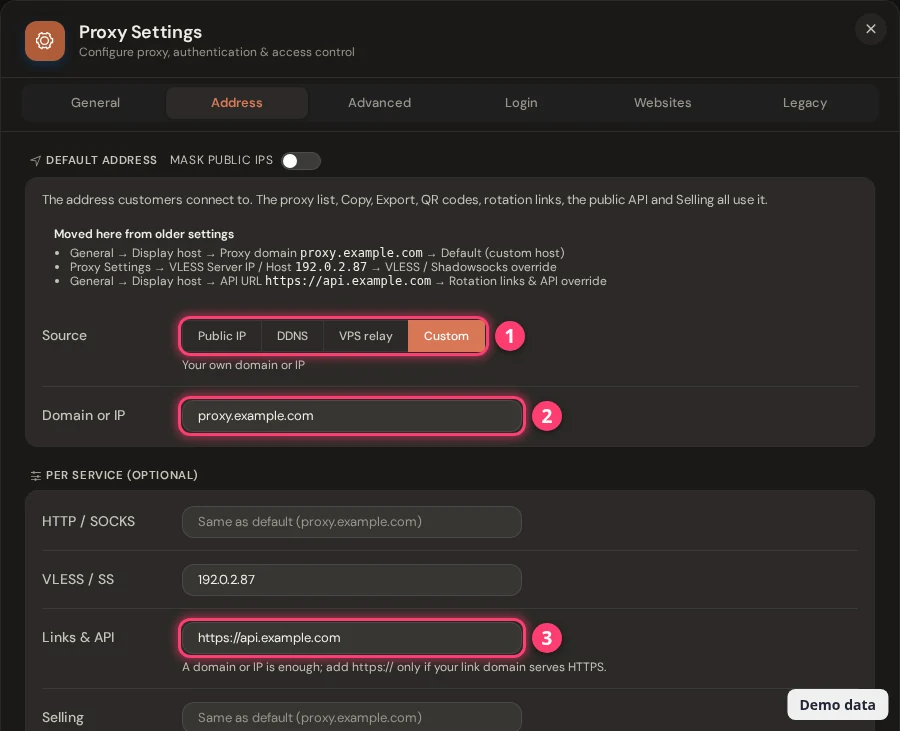
네트워크 밖에서 box에 접속하려면 먼저 VPS Forwarding, NAT Forwarding, Dynamic DNS 중 하나를 설정하세요.
General과 Advanced 탭에는 또 무엇이 있나요?
| 카드 | 기능 |
|---|---|
| Proxy through WAN (General) | 네트워크의 기기에 box 주소의 포워드 프록시 하나를 제공합니다. HTTP와 SOCKS5가 포트 하나를 공유합니다. 트래픽은 모뎀이 아니라 box 자체의 인터넷을 통해 나갑니다. Basic 플랜 이상이 필요합니다. |
| Proxy Group Configuration (General) | 실패한 모뎀을 프록시 그룹에서 제거하는 ping 점검의 설정입니다. ping 대상 호스트, ping 횟수와 크기, 점검 간격, 타임아웃을 정합니다. Proxy Group을 참고하세요. 저장하면 프록시가 재시작됩니다. |
| Proxy Logging Setting (General) | 프록시 접속 로그를 켜거나 끄고, 디스크에 보관할 일수(1~30일)를 정합니다. IP 로테이션 기록과 가동 시간 로그의 보관 기간(7~365일, 기본 60일)도 여기서 정합니다. 프록시 분석 & 접속 로그를 참고하세요. |
| Force Server Resolve DNS (Advanced) | SOCKS5 클라이언트가 웹사이트 이름을 자신의 컴퓨터가 아니라 프록시를 통해 조회합니다. 웹사이트 규칙이 계속 동작하고 DNS 누출을 막습니다. 패널에서도 권장합니다. |
| Disable WebRTC Leak (Advanced) | WebRTC 트래픽이 모뎀 네트워크를 거치도록 강제합니다. eth0과 Tailscale은 항상 허용되므로 패널과 원격 접속은 계속 동작합니다. Premium 플랜이 필요합니다. TCP OS Spoofing에도 필요합니다. TCP OS Spoofing을 참고하세요. |
Legacy 탭에는 무엇이 있나요?
Legacy 탭에는 이전 방식의 포트별 옵션이 있습니다. 패널 설명대로 대부분의 설정에서는 필요하지 않습니다. 각 카드에는 별도의 Apply 버튼이 있습니다.
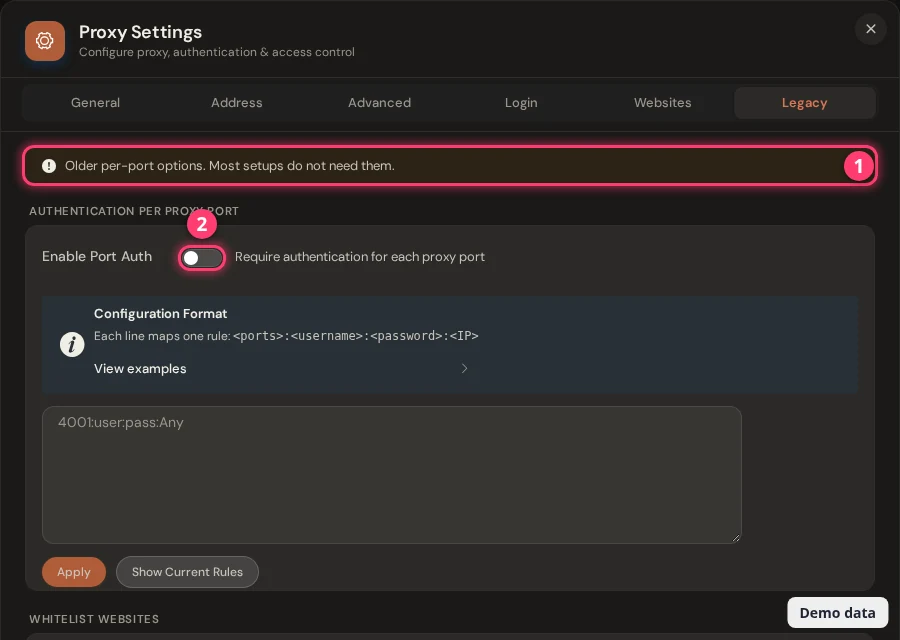
| 카드 | 줄 형식 | 플랜 |
|---|---|---|
| Authentication per proxy port | <ports>:<username>:<password>:<IP>, 예: 4001:user:pass:Any 또는 4002-4005:Any:Any:203.0.113.5 | Business (Selling Platform) |
| Whitelist Websites와 Blacklist Websites (포트별) | <ports>:<website patterns>, 예: 4001-4005:*google.com* | Basic 이상 |
| Auto Rotation IP per Port (사용 중단 예정) | <ports>:<start seconds>[:end seconds], 예: 4002-4005:900-1200 | Basic 이상 |
로테이션 타이머는 대신 Proxy Management의 Schedule Rotation을 사용하세요. IP 변경 또는 로테이션을 참고하세요.
Proxy Management 목록에서 또 무엇을 할 수 있나요?
프록시 목록에는 Proxy Settings에 없는 도구가 몇 가지 있습니다. 행 메뉴, IP Quality와 Note 열, CSV 내보내기입니다.
3단계 중 1단계
Proxy Management에서 행의 Rotate 옆 작은 화살표를 클릭하세요.
- Disconnect Network / 1 Connect Network: 해당 모뎀을 중지하거나 다시 시작합니다. 중지된 프록시는 다시 연결할 때까지 동작하지 않습니다. Basic 플랜 이상이 필요합니다.
- 2 Change Position: 다른 위치 번호를 입력하면 두 모뎀의 위치가 서로 바뀝니다.
- IP Rotation Log와 3 Uptime Statistics: IP 풀, 로테이션 로그, 가동 시간을 참고하세요.
자주 묻는 질문
프록시의 사용자 이름과 비밀번호는 어떻게 설정하나요?
Proxy Management → Proxy Settings → Login을 엽니다. Enable proxy authentication을 켜고 사용자 이름과 비밀번호를 입력한 다음 Save를 클릭하세요. 모든 플랜에서 사용할 수 있습니다.
비밀번호와 IP 화이트리스트를 함께 쓸 수 있나요?
네. 올바른 사용자 이름과 비밀번호를 보내거나 화이트리스트에 있는 IP에서 온 요청이면 허용됩니다.
프록시별 대역폭은 어떻게 제한하나요?
Proxy Settings에는 대역폭 스위치가 없습니다. Selling Platform에서 공유 포트를 만들거나 수정할 때 속도 제한을 설정합니다. Bandwidth Limit에서 Limited를 선택하고 1~10000 Mbps 범위의 속도를 입력하세요. Selling Platform 사용 방법을 참고하세요. 이 제한은 Shadowsocks와 VLESS 포트에는 적용되지 않습니다.
Auto Proxy (one port)는 무엇을 하나요?
모뎀마다 HTTP와 SOCKS5가 같은 포트에서 동작하므로 box가 포트를 두 개가 아니라 하나만 엽니다. 모뎀마다 SOCKS5 포트를 따로 쓰고 싶다면 끄세요.
어떤 변경이 프록시를 재시작하나요?
저장하기 전에 Save 바에 미리 표시됩니다. 시작 포트, Auto Proxy, IPv6, Dual Stack, VLESS나 Shadowsocks 켜기/끄기, WebRTC, 프록시 그룹 점검을 바꾸면 모든 프록시가 몇 초 동안 재시작됩니다. 로그인, IP 화이트리스트, 웹사이트 규칙, Sticky IP는 즉시 적용됩니다.
다음 단계는?
도구가 연결되는 방식을 고른 다음 IP를 제어하세요.