

XM16 키트 설치하기
AI에게 묻기
준비된 작업단계별로 함께 진행하기
채팅 어시스턴트
ChatGPT에서 열기새 탭Claude에서 열기새 탭코딩 에이전트
Claude Code데스크톱 앱을 엽니다Codex데스크톱 앱을 엽니다Cursor웹에서 앱을 엽니다복사
Markdown으로 보기AI 도구용 일반 텍스트프롬프트 보기
Read https://xproxy.io/document/xproxy-kit-xm16.md, the XProxy guide "XM16 키트 설치하기". If you cannot open links, download them with curl. Then take me through it one step at a time: tell me exactly what to click or type, wait until I say it is done, and help me when what I see is different from the guide. Start by asking what I have (hardware, XProxy version, what I see now).
Other XProxy guides, each with a Markdown copy at its URL + .md, are listed in https://xproxy.io/llms.txt.
I am reading this page in Korean: https://xproxy.io/ko/document/xproxy-kit-xm16. The Markdown copy is in English. Answer in Korean.
프롬프트가 입력된 상태로 앱이 열립니다. Enter를 누르기 전에는 아무것도 실행되지 않습니다.
XProxy XM16 키트는 8단계, 약 15분이면 개봉부터 모바일 프록시 사용까지 마칠 수 있습니다. 모든 단계가 3D로 재생되며, 드래그하면 원하는 방향에서 볼 수 있습니다.
준비물: 키트, 모뎀마다 모바일 데이터가 되는 Standard SIM 1개, 인터넷이 연결되고 빈 LAN 포트가 있는 공유기.
설치하기
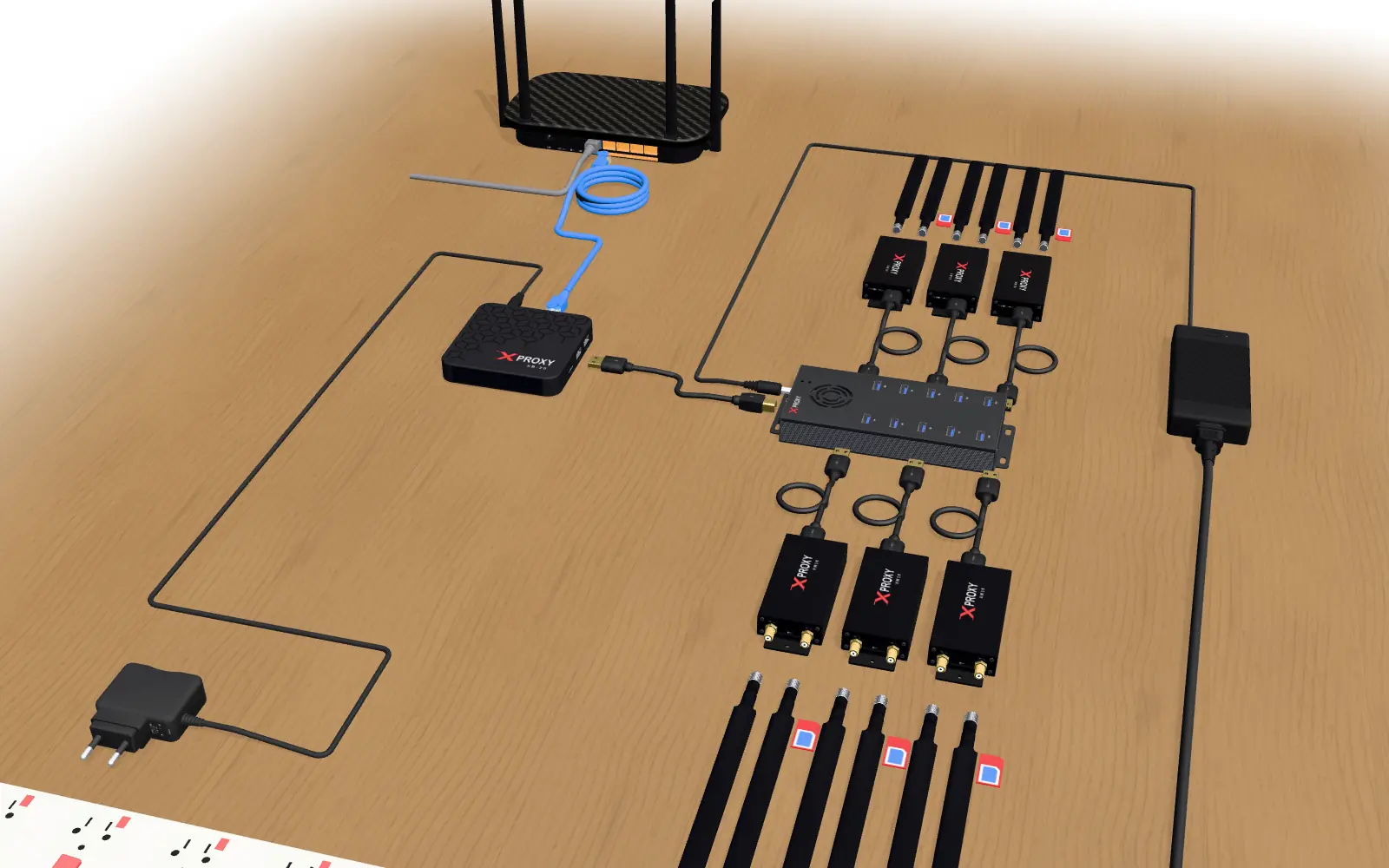
8단계 중 1단계
키트 살펴보기
책상 위에 모두 펼쳐 놓습니다: XProxy 박스, 가운데의 USB 허브, 안테나가 포함된 XM16 모뎀, 케이블.
구성품: 5 V 어댑터가 포함된 XProxy 박스, USB 케이블과 12 V 어댑터가 포함된 USB 허브, 네트워크 케이블, 안테나와 USB 케이블이 포함된 XM16 모뎀.
직접 준비: 인터넷이 연결된 공유기, 빈 콘센트가 2개 있는 멀티탭.
모뎀마다 모바일 데이터가 되는 Standard 크기 SIM 1개도 필요합니다.
설치 체크리스트
- 개봉: XProxy 박스, USB 허브, 모뎀, 안테나, 케이블, 어댑터 2개.
- SIM과 안테나: 모뎀마다 Standard SIM을 금색 접점이 아래로 가게 넣고, 안테나 2개를 손으로 조여 세웁니다.
- 모뎀: 각 USB 케이블을 허브 포트에 차례대로 꽂습니다.
- 허브와 박스: USB 케이블의 사각 단자를 허브에 꽂습니다.
- 박스와 공유기: 네트워크 케이블을 빈 LAN 포트에 꽂습니다.
- 전원: 12 V 어댑터를 허브에 꽂고 스위치를 켠 다음, 5 V 어댑터를 박스에 꽂습니다.
- 확인: 모뎀 표시등이 켜지고 박스에 IP 주소가 표시됩니다. 브라우저에서 여세요.
문제가 있나요?
| 증상 | 해결 방법 |
|---|---|
| 허브에 불이 들어오지 않음 | 12 V 어댑터가 꽂혀 있고 허브 스위치가 켜져 있는지 확인하세요. |
| 허브의 초록색 불이 꺼져 있음 | 허브 USB 케이블의 양쪽 끝(허브와 XProxy 박스)을 확인하세요. |
| 모뎀에 불이 전혀 없음 | USB 케이블 양쪽 끝을 끝까지 꽂거나 다른 허브 포트에 꽂아 보세요. |
| 모뎀에 불은 있지만 신호가 없음 | SIM이 끝까지 들어가 있고 모바일 데이터가 되는지, 안테나 2개가 단단히 조여져 있는지 확인하세요. |
| XProxy 박스에 주소가 없음 | 5 V 어댑터와 네트워크 케이블 양쪽 끝을 확인하고, 공유기가 인터넷에 연결되어 있는지 확인하세요. |
아직 해결되지 않았나요?기술자가 일회용 PIN으로 기기를 확인해 드립니다. Telegram으로 채팅하셔도 됩니다.