
VPS 포워딩으로 다른 위치 사용
VPS 포워딩을 사용하면 홈 라우터가 포트 포워딩을 지원하지 않거나 업로드 속도가 제한되어 있어도 클라우드 서버의 공용 IP를 통해 XProxy 프록시를 인터넷에 노출할 수 있습니다.
XProxy를 원격으로 노출하는 방법
- 라우터 포트 포워딩 — 가장 간단하지만 지원하는 라우터와 빠른 업로드 연결이 필요.
- Tailscale VPN — 쉬운 메시 VPN, 개인용에 적합.
- VPS 포워딩 — 가장 안정적이고 전문적. 이 가이드에서 다루는 방법.
VPS 포워딩을 사용하는 이유
VPS는 중개자 역할을 합니다: 고객 → VPS 공용 IP → XProxy 서버 → 모바일 네트워크.
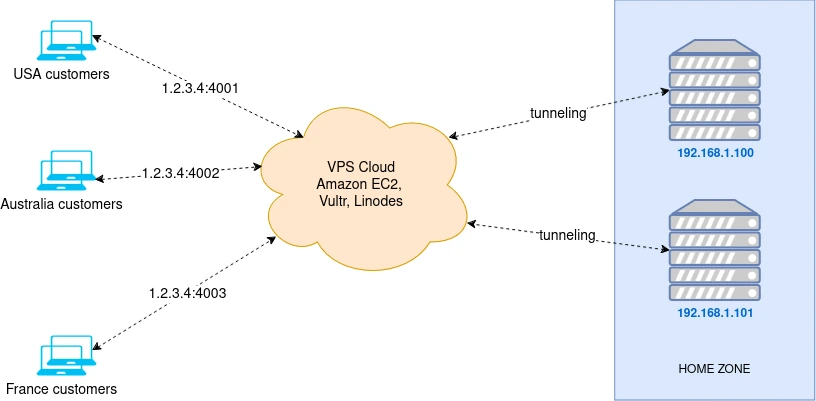
- 라우터가 포트 포워딩을 지원하지 않을 때.
- 홈 업로드 속도가 50 Mbps 미만일 때.
- 홈 IP 주소를 숨기고 싶을 때.
- DDNS 없이 고정 공용 IP가 필요할 때.
- SOCKS5 프록시용 전체 UDP 지원이 필요할 때(게임, QUIC, HTTP/3).
홈 라우터가 300+ Mbps 업로드를 지원하고 포트 포워딩을 지원하거나 VPS 비용을 최소화하려면 VPS 포워딩이 필요 없을 수 있습니다.
사전 요구 사항
- Ubuntu를 실행하는 VPS(Amazon EC2, Vultr, Linode 또는 OVH).
- 권장: OVH VPS — 무제한 대역폭, 500 Mbps / 1 Gbps.
- 지연 시간을 줄이려면 실제 위치와 가까운 VPS를 선택하세요.
시작 전 보안 설정
XProxy 대시보드에서 프록시 엔드포인트와 대시보드를 무단 접근으로부터 보호하기 위해 진행 전에 모두 활성화하세요:
대시보드 사용자 인증
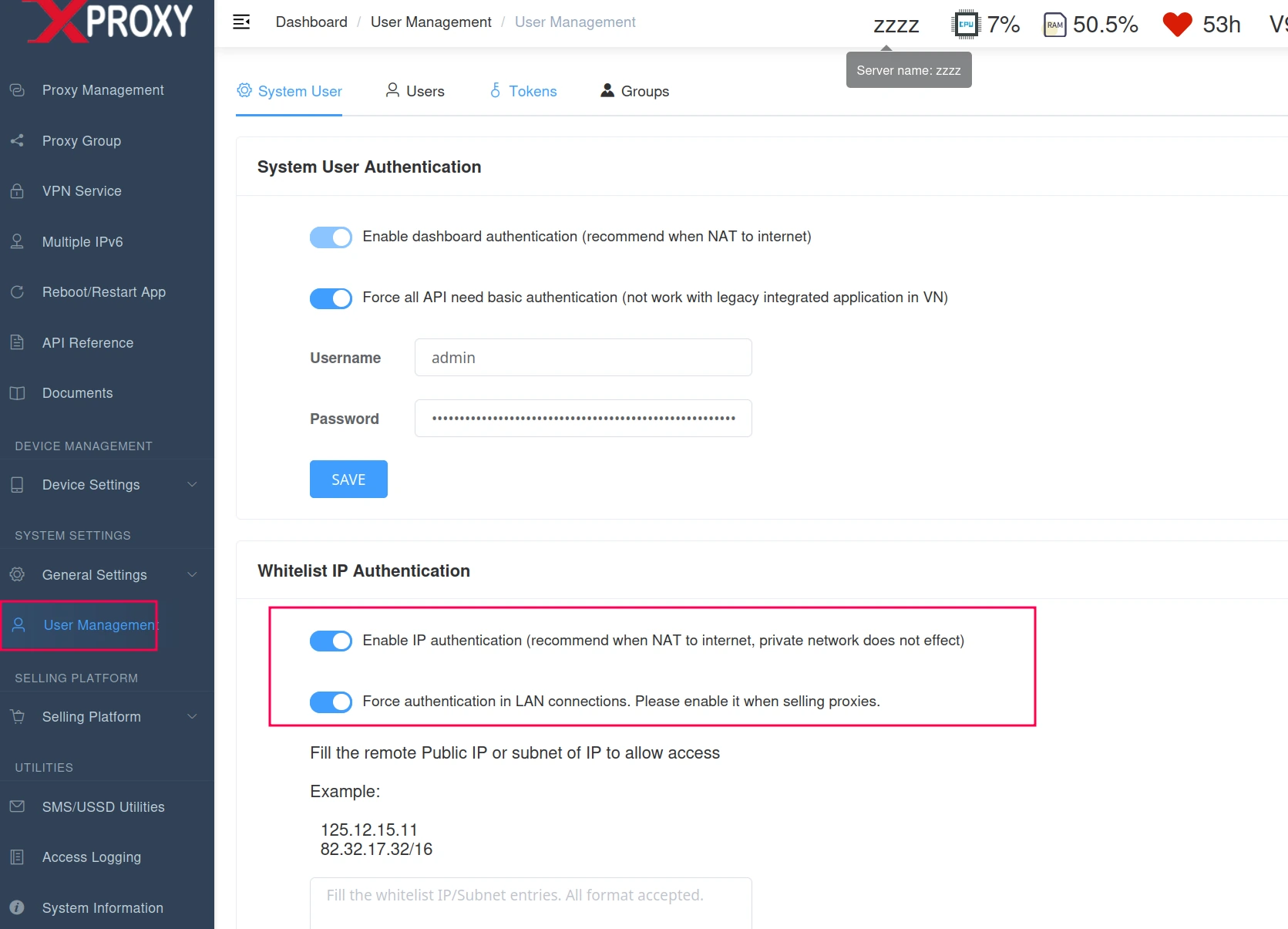
대시보드의 일반 설정에서 사용자 인증 활성화 - 대시보드 인증 활성화: 관리 대시보드에 로그인 보호 적용.
- LAN 연결에서 인증 강제: 같은 로컬 네트워크의 기기에도 인증을 요구해 내부 무단 접근 방지.
프록시 인증 설정
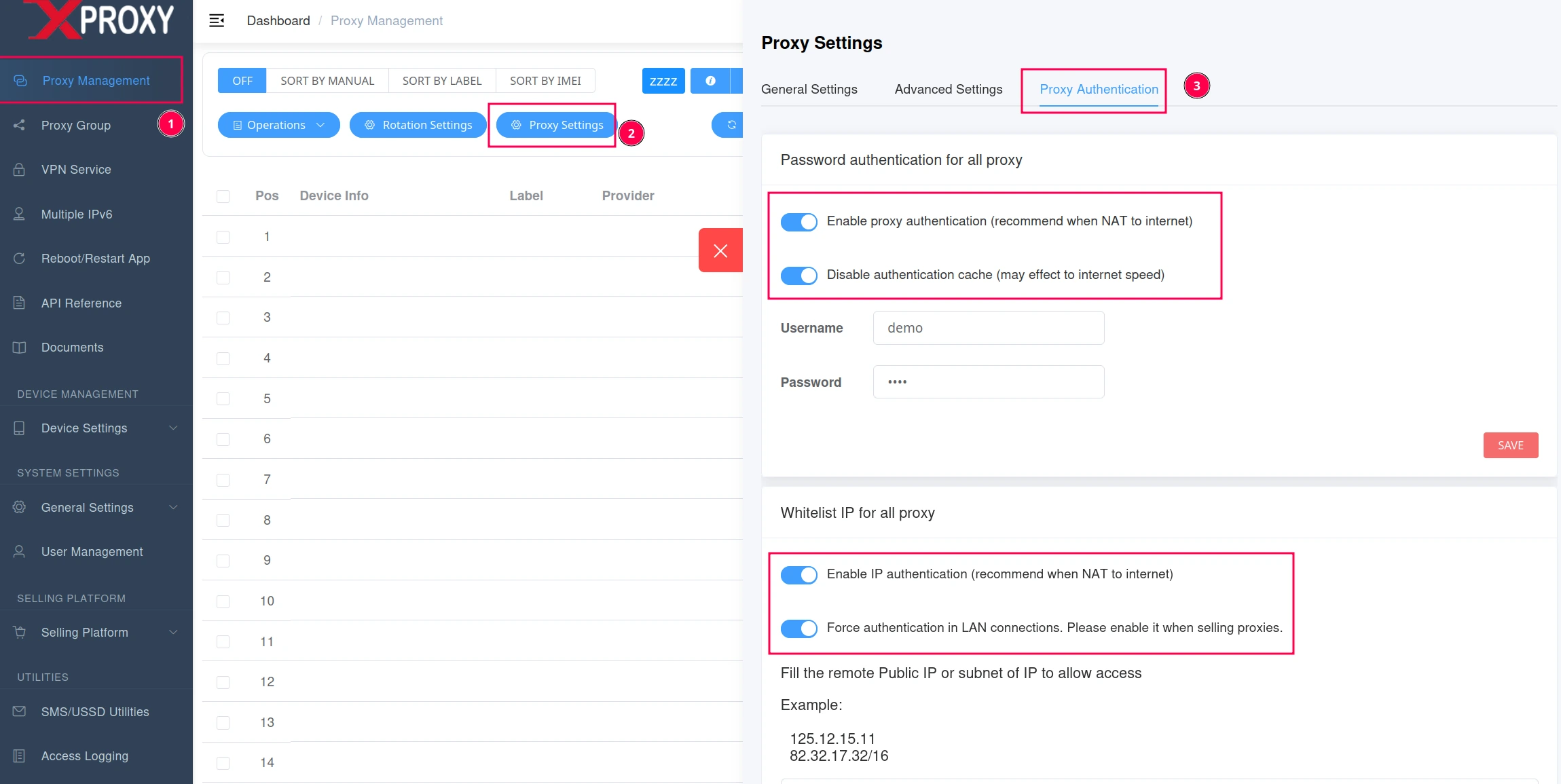
프록시 인증, 비밀번호 인증, LAN 인증 활성화 - 프록시 인증 활성화: 모든 프록시 연결에 사용자 이름/비밀번호 요구.
- LAN 연결에서 인증 강제: LAN 사용자가 인증하도록 보장해 내부 무단 사용 방지.
포트 포워딩을 설정하기 전에 모든 인증 옵션을 활성화해야 합니다.
1단계 — VPS 준비
루트로 VPS에 SSH 접속하고 시스템을 업데이트하세요:
bash
sudo apt update && sudo apt upgrade -y2단계 — 방화벽 포트 열기
포트 80~65550이 열려 있는지 확인하세요. 방화벽을 임시로 비활성화하려면:
bash
systemctl disable ufw && systemctl stop ufw3단계 — XProxy를 VPS에 연결
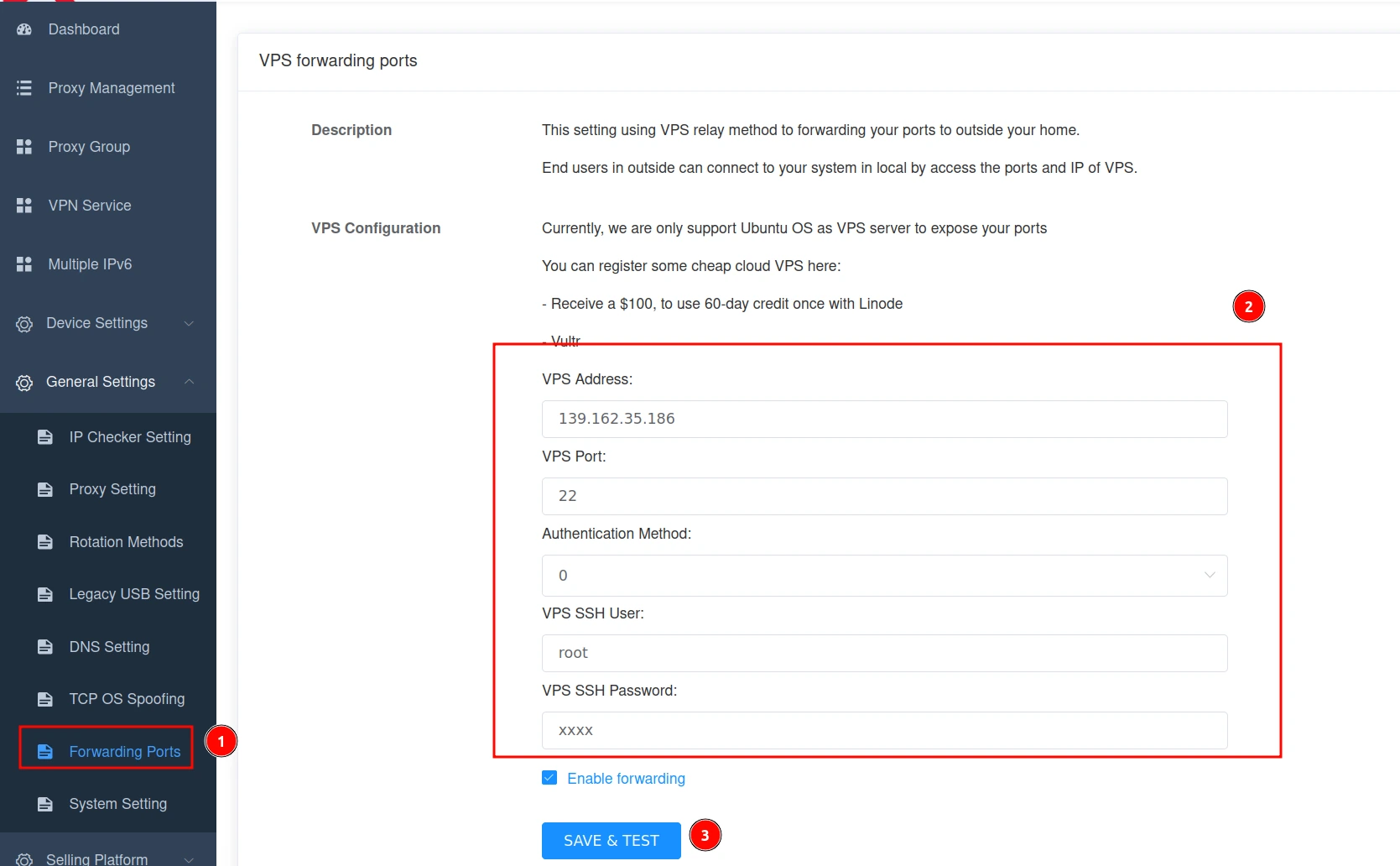
XProxy 대시보드 → 일반 설정 → 포워딩 포트를 엽니다. VPS IP, SSH 포트(22), 사용자 이름(root), 비밀번호를 입력하고 저장 & 테스트를 클릭하세요.
4단계 — 포워딩 규칙 구성
- 네트워크 분리 (SIM 업로드) — 각 SIM의 트래픽을 자체 모바일 네트워크로 라우팅. SIM 업로드 속도가 WAN보다 빠르면 활성화.
- SOCKS5용 UDP 활성화 — 게임, VoIP, QUIC, HTTP/3에 필요. 각 UDP SOCKS5 연결은 VPS에서 RAM 약 40MB를 사용.
- 시작 중계 포트 — 포워딩용 기본 포트(기본값: 자동). 같은 VPS에서 여러 서비스를 사용한다면 고유한 시작 포트(예: 65011)를 설정하고 서비스당 10씩 증가.
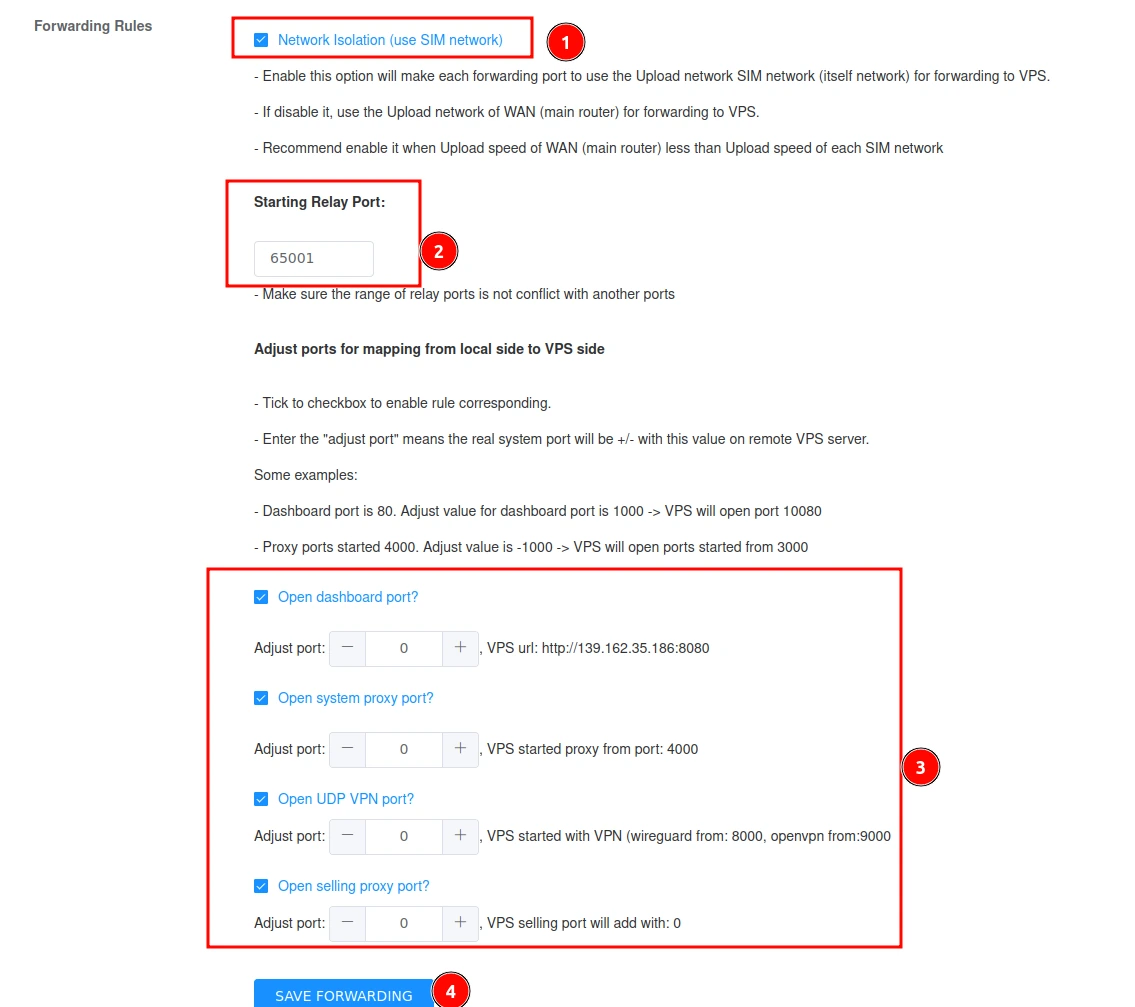
여러 포워딩 서비스의 포트 구성 및 관리
포트 조정 및 관리
적절한 포트 관리는 원활한 운영에 필수적입니다. XProxy는 네트워크 효율을 최적화하기 위해 포트를 조정하고 관리할 수 있습니다:
- 시작 중계 포트 — 포워딩의 초기 포트 번호를 설정합니다. 하나의 VPS에서 여러 서비스를 실행한다면 충돌 방지를 위해 시작 포트를 증가시키세요. 예: 시작 포트가 65011이면 다음 서비스는 자동으로 65021을 사용합니다.
- 포트 범위 — 서로 다른 서비스에 특정 범위를 할당해 겹치지 않도록 합니다. 같은 VPS에서 여러 프록시나 VPN 서비스를 실행할 때 유용합니다.
- 포워딩 서비스 — 각 서비스(프록시 또는 VPN)는 체크박스로 개별적으로 포워딩을 활성화하거나 비활성화할 수 있습니다.
- 포트 충돌 — 두 서비스가 같은 포트를 사용하면 충돌이 발생합니다. 항상 서비스별로 고유한 포트를 할당하고 10(또는 다른 고정 간격)씩 증가시켜 겹침을 피하세요.
예: 시작 포트 65011 → 다음 서비스 65021 → 다음 65031. 이 시스템은 간섭 없이 여러 서비스에 포트를 효율적으로 할당합니다.
모니터링 및 문제 해결
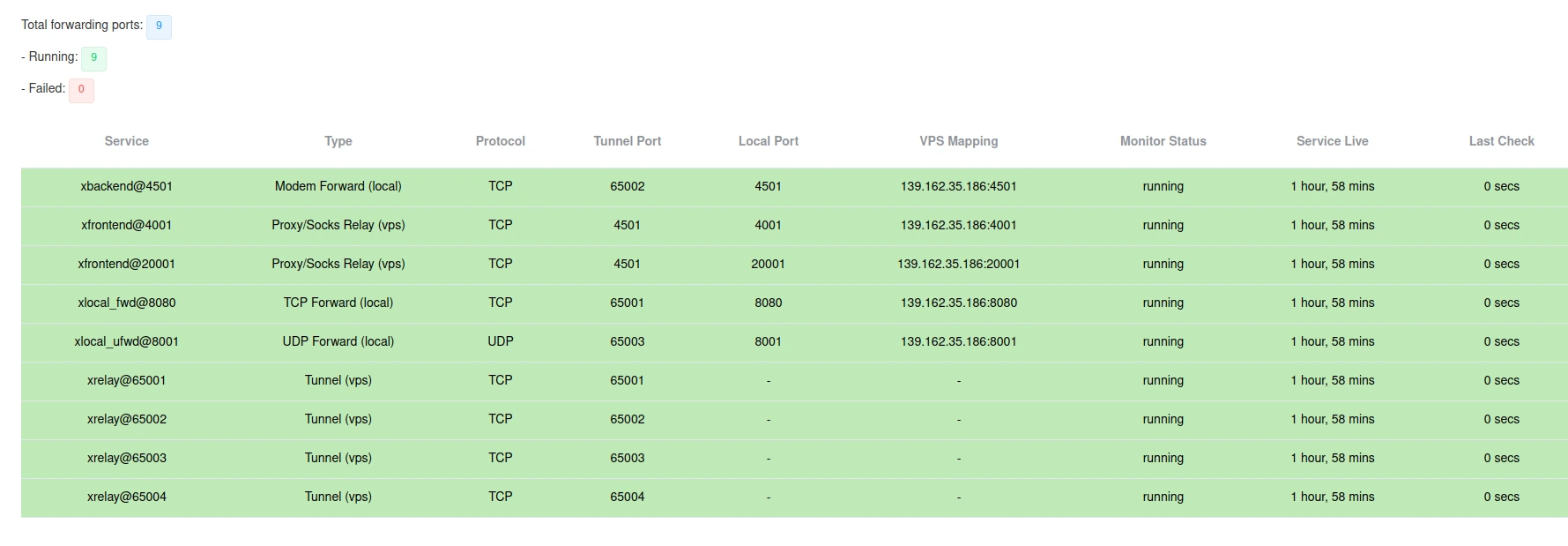
활성화된 모든 포워딩 포트가 초록색으로 표시됩니다. 문제가 있으면 포트가 빨간색으로 표시되어 오류를 쉽게 식별하고 해결할 수 있습니다.
- UDP 트래픽이 많으면 VPS RAM을 업그레이드하세요.
- 최상의 성능을 위해 항상 실제 위치와 가까운 VPS를 선택하세요.
마지막 팁
- 최상의 결과를 위해 항상 실제 위치와 가까운 고성능 VPS를 선택하세요.
- 포트가 제대로 열려 있고 방화벽 설정이 조정되었는지 확인하세요.
- UDP 트래픽이 많으면 VPS의 RAM 업그레이드를 고려하세요.
- 잠재적 문제를 위해 포트 상태를 정기적으로 모니터링하세요.
Was this page helpful?
