

프록시가 안 되거나 느린가요? Setup Check와 문제 진단
프록시가 작동하지 않거나 느린가요? Setup Check를 열면 box 전체를 쉬운 말로 점검해 줍니다. 그다음 프록시에서 Diagnose Issues를 실행해 정확히 어느 단계에서 실패하는지 찾고, Speed Check로 느려지는 구간을 찾으세요.
필요한 것: Setup Check와 Diagnose Issues는 특별히 필요한 것이 없습니다. Free 플랜을 포함한 모든 플랜에서 사용할 수 있습니다. Speed Check와 Speed Test는 Basic 플랜부터 제공됩니다(요금제).
한눈에 보기
box 전체를 점검합니다. 보안, 모뎀, 안정성, 네트워크, 시스템을 확인하고, 발견한 항목마다 해야 할 일을 알려 줍니다.
프록시 하나를 모뎀, SIM, 인터넷, DNS, 프록시 순으로 단계별로 테스트합니다. 하나의 답과 해결 버튼을 알려 줍니다.
프록시에서 인터넷까지 모든 구간을 약 10초 만에 측정하고 가장 느린 구간을 알려 줍니다.
어떤 도구를 써야 하나요?
| 문제 상황 | 사용할 도구 |
|---|---|
| 프록시가 연결되지 않거나 모뎀에 Disconnected가 표시됩니다 | 해당 행의 Diagnose Issues |
| 프록시는 작동하지만 느립니다 | 해당 행의 Speed Check |
| box가 제대로 설정되었는지 확실하지 않습니다 | 왼쪽 메뉴의 Setup Check |
| 모뎀의 회선 속도를 알고 싶습니다 | 해당 행의 Speed Test |
Setup Check란 무엇인가요?
왼쪽 메뉴의 System 아래에서 Setup Check를 엽니다. box의 설정과 상태를 읽어 발견한 항목을 그룹별로 보여 줍니다. 대시보드와 상단 바에도 주의가 필요한 항목 수가 똑같이 표시됩니다.

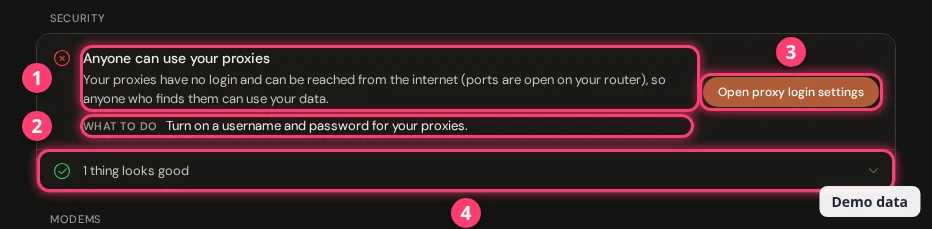
빨간색 X는 to fix(해결 필요), 주황색 표시는 to review(검토 필요)를 뜻합니다. 양호한 항목은 "N things look good" 아래에 접혀 있습니다. 항목의 버튼을 누르면 해당 설정이나 Diagnose Issues로 바로 이동합니다.
Setup Check는 무엇을 점검하나요?
| 그룹 | 점검 항목 | 경고하는 경우 |
|---|---|---|
| Security | 프록시 로그인 | 프록시에 로그인이 없고 또한 인터넷에서 접근할 수 있는 경우(해결 필요). 로컬 네트워크에서만 로그인이 없으면 참고 사항입니다. 비밀번호가 비어 있거나 8자보다 짧거나 기본값 그대로이면 경고입니다. |
| 제어 패널 비밀번호 | 패널 비밀번호가 없거나(box에 공인 IP가 있으면 해결 필요) 비밀번호가 8자보다 짧은 경우. | |
| Modems | 모뎀 작동 | 인터넷이 없는 모뎀이 있는 경우. 목록에 어느 모뎀이고 이유가 무엇인지 표시됩니다: Data/Proxy error, Modem frozen, SIM missing, Rotating. Check these modems 버튼은 Diagnose Issues를 엽니다. |
| 라이선스 | 라이선스가 허용하는 수보다 많은 모뎀이 연결된 경우. | |
| 모뎀 감지 | box가 모뎀을 하나도 감지하지 못하는 경우. | |
| Stability | 자동 재시작 | 모뎀이 인터넷 없이 120초가 지나기 전에 재시작하거나, IP가 3번 미만으로 유지된 뒤 재시작하는 경우. |
| IP 확인 | IP를 10초보다 짧은 간격으로 확인하는 경우(경고). 더 나은 확인 방법이 있는 경우(참고). | |
| Network | 신호 | 모뎀의 신호가 약하거나 잡음이 많아 좋지 않은 경우. 나란히 놓인 동글과 저녁에만 떨어지는 신호도 함께 알려 줍니다. |
| IPv6 | IPv6가 켜져 있지만 IPv6 주소를 가진 모뎀이 없는 경우(참고). | |
| DNS | DNS 서버가 설정되지 않은 경우. 네트워크 설정을 참고하세요. | |
| System | 시계 | 서버 시계가 동기화되지 않는 경우. 이 경우 정전 뒤에 모뎀이 사라질 수 있습니다. |
| 업데이트 | 새 버전이 준비된 경우(참고). XProxy 업데이트를 참고하세요. |
box에 아직 데이터가 없는 항목은 점검에서 빠집니다. 예를 들어 어떤 모뎀도 신호를 보고하기 전에는 신호 항목이 없습니다.
프록시가 작동하지 않는 이유는 어떻게 찾나요?
Diagnose Issues를 사용하세요. 모뎀이 다운되었거나, 인터넷이 없거나, 포트에서 응답하지 않을 때 쓰는 가이드입니다.
3단계 중 1단계
Proxy Management를 엽니다. 프록시 행에서 Rotate 옆의 화살표를 클릭하세요. 메뉴에 이 프록시용 도구 세 가지가 있습니다.
- 1 Speed Test: 모뎀의 회선 속도를 측정합니다. 아래에서 자세히 설명합니다.
- 2 Speed Check: 느려지는 구간을 찾습니다. 아래에서 자세히 설명합니다.
- 3 Diagnose Issues: 프록시가 작동하지 않는 이유를 찾습니다.
Disconnected로 표시되는 모뎀에는 빨간색 What's wrong? 링크도 있습니다. 이 링크도 같은 창을 엽니다.
여덟 가지 점검은 무엇을 뜻하나요?
box는 위에서 아래로 점검을 실행합니다. 처음 발견된 문제가 제목을 결정합니다.
| 점검 | 실패하면 표시되는 내용 | 해야 할 일 |
|---|---|---|
| Hardware Bus | "The modem is not connected", "The modem lost its connection", "The modem is frozen". | 플러그를 확인하고 Reset USB를 누른 뒤 약 1분 기다리세요. 계속 빨간색이면 모뎀을 10초 동안 뽑았다가 다시 꽂으세요. |
| SIM & Radio Link | "There is no SIM card in the modem", "The SIM card is locked", "The modem has no mobile network". | SIM을 끝까지 단단히 밀어 넣으세요. PIN 잠금이 걸린 SIM은 먼저 휴대폰에서 잠금을 해제해야 합니다. 요금제가 활성 상태인지 확인하세요. |
| "The mobile signal is weak" 또는 "The signal is noisy". | 모뎀이나 안테나를 창가 근처로 옮기세요. 동글 사이를 띄우거나 짧은 USB 케이블을 사용하세요. 다른 통신사의 SIM을 시도해 보세요. | |
| Interface & Subnet | "This modem clashes with your home network", "Another modem has the same label", "The modem has no internet address". | 충돌이면 모뎀 label을 아무도 쓰지 않는 번호(2~254)로 바꾸세요. 주소가 없으면 Reconnect network를 누르고, 필요하면 모뎀을 재부팅하세요. |
| Data Plan Egress | "Your SIM has no data left", "The SIM cannot reach the internet", "The mobile network blocks secure websites on this SIM", "The modem got no IPv4 internet address", "The connection is slow". | 통신사에서 잔액과 요금제를 확인하거나, 정상 작동하는 슬롯과 SIM을 바꿔 보아 문제가 SIM을 따라가는지 확인하세요. IPv6만 되는 경우 APN IP Type을 IPv4 only로 설정하세요(동글 설정). 연결이 느리면 Rotate IP를 누르세요. |
| DNS Resolution | "Websites are slow to open" 또는 "Websites cannot be opened". | DNS 설정을 열고 1.1.1.1 같은 빠른 공용 DNS를 선택하세요. 웹사이트가 전혀 열리지 않으면 모뎀을 재부팅하세요. |
| Proxy Services | "Your proxy is on, but no traffic gets through", "Your proxy is not running for this modem", "An extra connection type is not ready". | 모뎀을 재부팅하세요. 프록시가 포트에서 응답하지 않으면 Copy details를 눌러 지원팀에 보내세요. |
| Rotation Readiness | "IP rotation is blocked by a duplicate label", "The modem is slow to answer commands". | 중복된 label을 바꾸거나 모뎀을 재부팅하세요. IP 로테이션 방법을 참고하세요. |
| Router & Client Reachability | "You are testing from the same network as the server". | 모뎀에는 문제가 없습니다. box의 로컬 주소를 사용하거나, 모바일 데이터를 쓰는 휴대폰에서 테스트하세요. |
휴대폰과 4G 공유기에서는 표현이 달라집니다. 예를 들어 "Your phone is waiting for your permission"(휴대폰 잠금을 해제하고 USB 디버깅을 허용하세요), "The router is not answering"(전원과 케이블을 확인하세요) 같은 메시지가 표시됩니다.
프록시가 느린 이유는 어떻게 찾나요?
Speed Check를 실행하고 판정을 읽으세요. Speed Check는 각 구간을 동시에 측정해 시간이 가장 많이 드는 구간을 알려 줍니다.
3단계 중 1단계
행 메뉴에서 Speed Check를 선택하면 바로 시작됩니다. Diagnose Issues를 열고 Speed 탭으로 전환한 다음 Run Speed check를 클릭해도 됩니다. 약 10초 걸립니다.
- 판정 1이 느려지는 구간을 쉬운 말로 알려 줍니다. 클릭 한 번으로 해결할 수 있으면 Rotate IP 같은 버튼이 표시됩니다. 클릭하면 box가 기다린 뒤 다시 측정합니다.
- 막대 2는 box에서 인터넷까지 가는 경로의 각 구간을 보여 줍니다. 가장 긴 막대가 가장 느린 구간입니다. 문제의 원인이 되는 구간은 강조 표시됩니다.
- Download와 3 Upload는 이 프록시를 통한 속도를 보여 줍니다.
- 4 Test from this browser는 컴퓨터에서 box까지의 시간을 더해 줍니다.
Speed Check는 무엇을 측정하나요?
막대 하나가 경로의 한 구간입니다. 구간 이름은 장치(모뎀, 휴대폰, 공유기)에 따라 달라집니다.
| 구간 | 설명 | 경고하는 경우 |
|---|---|---|
| Box internet | box가 자체 연결로 인터넷에 접속하는 구간. | 첫 응답이 300 ms보다 오래 걸릴 때(1,000 ms 초과는 문제). |
| Link to modem / phone / router | box와 장치 사이의 링크. | 케이블 연결에서 30 ms 초과(100 ms 초과는 문제). Wi-Fi에서는 150 ms 초과(400 ms 초과는 문제), 또는 한동안 조용했다가 보낸 첫 응답이 늦을 때. |
| Modem internet / Phone internet / Router internet | 모바일 신호와 SIM으로 연결을 여는 데 걸리는 시간. | RSRP가 −100 dBm 미만(−110 미만은 문제), SINR이 0 dB 미만, 또는 연결에 400 ms 초과(1,500 ms 초과는 문제). |
| Through this proxy | 전체 경로: HTTP와 HTTPS 첫 응답까지의 시간, 그리고 다운로드 테스트. | 첫 응답 800 ms 초과(2,000 ms 초과는 문제), 또는 다운로드 2 Mbit/s 미만(0.5 미만은 문제). |
| Limits | 이 프록시에 설정한 제한. | 데이터 할당량이 10% 미만 남았을 때, 허용 연결의 90%를 사용 중일 때, 또는 속도 제한이 2 Mbit/s 미만이거나 회선이 낼 수 있는 속도보다 낮을 때. |
각 판정은 무엇을 뜻하나요?
| 판정 | 해야 할 일 |
|---|---|
| "This proxy looks healthy" | 할 일이 없습니다. 측정할 수 있는 모든 구간이 정상적으로 응답했습니다. |
| "The box's own internet is slow" 또는 "down" | 케이블, 공유기, 인터넷 요금제를 확인하세요. box의 모든 프록시가 영향을 받습니다. |
| "The connection to the modem is slow" 또는 "The box cannot reach the modem"(휴대폰, 공유기) | Reconnect device를 누르세요. 케이블이나 Wi-Fi를 확인하세요. |
| "The phone Wi-Fi falls asleep" | Keep Wi-Fi awake를 누르세요. 그러면 새 연결이 더 빨리 시작됩니다. |
| "Mobile signal is weak" 또는 "noisy" | Rotate IP를 누르세요. 모뎀이나 안테나를 창가 근처로 옮기세요. |
| "The mobile network is slow to connect" | Rotate IP를 누르세요. 모바일 네트워크가 혼잡할 수 있습니다. |
| "Traffic is not getting through" | Rotate IP 또는 Reconnect device를 누르세요. 장치가 오프라인이거나, 데이터가 소진되었거나, 서비스 범위 밖일 수 있습니다. |
| "Downloads are slow" 또는 "This proxy is slow" | Rotate IP를 누르세요. 새 IP가 더 빠른 연결로 이어질 수 있습니다. |
| "Data quota is used up" 또는 "almost used up" | Open quota settings를 누르세요(Selling Platform). |
| "Too many connections at once" | 사용하지 않는 클라이언트를 닫거나, 지원팀에 한도 상향을 요청하세요. |
| "Speed is capped by a limit" | Open speed limit settings를 누르세요. 프록시 설정을 참고하세요. |
box, 링크, 신호처럼 프록시보다 앞단에 원인이 있어도 프록시를 통한 요청이 여전히 빠르면 실패가 아니라 경고로 표시됩니다. 프록시를 느리게 만들 수 있는 요인을 알려 주는 것입니다.
프록시가 작동하지 않나요? 증상별 해결 방법
| 증상 | 해야 할 일 |
|---|---|
| 모뎀이 빨간색이고 Disconnected로 표시됩니다 | What's wrong?을 클릭하고 안내하는 단계를 따르세요. 가장 흔한 해결법은 Reset USB 후 모뎀을 다시 꽂는 것입니다. |
| 프록시는 시간 초과가 나는데 모뎀은 온라인으로 보입니다 | Diagnose Issues를 실행하세요. Data Plan Egress, DNS Resolution, Proxy Services를 살펴보세요. |
| 모든 것이 느립니다 | Speed Check를 실행하고 제안하는 해결 버튼을 누르세요. Setup Check에서 신호를 확인하세요. |
| SIM이 있는 모뎀에 인터넷이 없습니다 | "Your SIM has no data left" 또는 "The SIM cannot reach the internet"가 있는지 확인하세요. SIM을 충전하거나 요금제를 확인하세요. |
| 웹사이트가 느리게 열리거나 전혀 열리지 않습니다 | DNS 서버를 바꾸거나(1.1.1.1을 시도해 보세요) 모뎀을 재부팅하세요. 네트워크 설정을 참고하세요. |
| 모뎀 두 개의 트래픽이 뒤섞입니다 | label이 같거나 공유기와 충돌하는 경우입니다. 프록시 목록에서 한쪽 label을 2~254 사이의 비어 있는 번호로 바꾸세요. |
| 모뎀이 계속 재시작합니다 | 자동 재부팅이 매우 낮게 설정되어 있으면 Setup Check에 "Modems may reboot too quickly"가 표시됩니다. 120초 이상으로 설정하세요. 워치독 및 자동 복구를 참고하세요. |
| 정전 뒤에 모뎀이 사라집니다 | Setup Check가 서버 시계가 동기화되지 않는다고 알려 줍니다. 서버에서 자동 시간 동기화를 켜세요. |
| 누구나 내 프록시를 사용할 수 있습니다 | Setup Check에 Open proxy login settings가 표시됩니다. 사용자 이름과 비밀번호를 켜세요: 프록시 설정. |
| 그래도 해결되지 않습니다 | 진단 창에서 Get help를 누르세요. 지원팀에 보낼 세부 정보가 복사됩니다. 원격 지원을 참고하세요. |
FAQ
"0 of 8 checks OK"는 무슨 뜻인가요?
점검 여덟 개를 실행했고 통과한 것이 없다는 뜻입니다. 앞쪽 점검이 실패하면 뒤쪽 점검은 Not checked로 표시되므로 숫자가 낮게 나옵니다. 먼저 제목에 나온 문제를 해결한 뒤 Check again을 누르세요.
Speed Check는 모바일 데이터를 사용하나요?
네, 조금 사용합니다. 프록시를 통해 최대 약 5 MB를 다운로드하고 약 1 MB를 업로드합니다. 24시간 기록은 box가 스스로 실행하는 작은 점검에서 가져옵니다.
Setup Check는 무료인가요?
네. Setup Check와 Diagnose Issues는 모든 플랜에서 사용할 수 있습니다. Speed Check와 Speed Test는 Basic 플랜부터 제공됩니다.
Speed Test와 Speed Check는 어떻게 다른가요?
Speed Test는 모뎀의 회선 속도를 측정하고 다운로드와 업로드를 Speedtest 열에 표시합니다. Speed Check는 프록시 하나를 통해 인터넷까지 가는 전체 경로를 살펴보고 어느 구간이 느린지 알려 줍니다.
다음 단계는?
box가 모뎀과 USB 문제를 스스로 해결하게 하거나, IP와 가동 시간 기록을 확인하세요.