
동적 DNS 설정
Dynamic DNS(DDNS)를 사용하면 공용 IP가 변경되어도 안정적인 도메인 이름(예: myproxy.example.com)으로 XProxy 대시보드와 프록시에 접속할 수 있습니다.
DDNS란 무엇인가요?
DDNS는 공용 IP가 변경될 때 도메인 레코드를 자동으로 업데이트합니다. 도구를 도메인 이름으로 지정하면 XProxy가 그 뒤의 IP를 최신 상태로 유지합니다. IP가 로테이션되거나 라우터가 재시작될 때 시간을 절약하고 링크가 끊어지는 것을 방지합니다.
XProxy에서 DDNS를 사용하는 이유
- 대시보드와 모든 프록시 엔드포인트를 위한 하나의 안정적인 도메인.
- ISP가 IP를 변경할 때 IP를 기억하거나 갱신할 필요 없음.
- XProxy가 도메인이 항상 현재 공용 IP를 가리키도록 자동 유지.
시작 전
- XProxy 서버가 온라인이고 인터넷에 도달할 수 있어야 합니다.
- 사용하려는 DDNS 공급자 중 하나 이상에 계정이 있어야 합니다.
- 원하는 호스트 또는 도메인을 알고 있어야 합니다(예:
yourname.ddns.net또는 Cloudflare의 자체 도메인).
빠른 시작
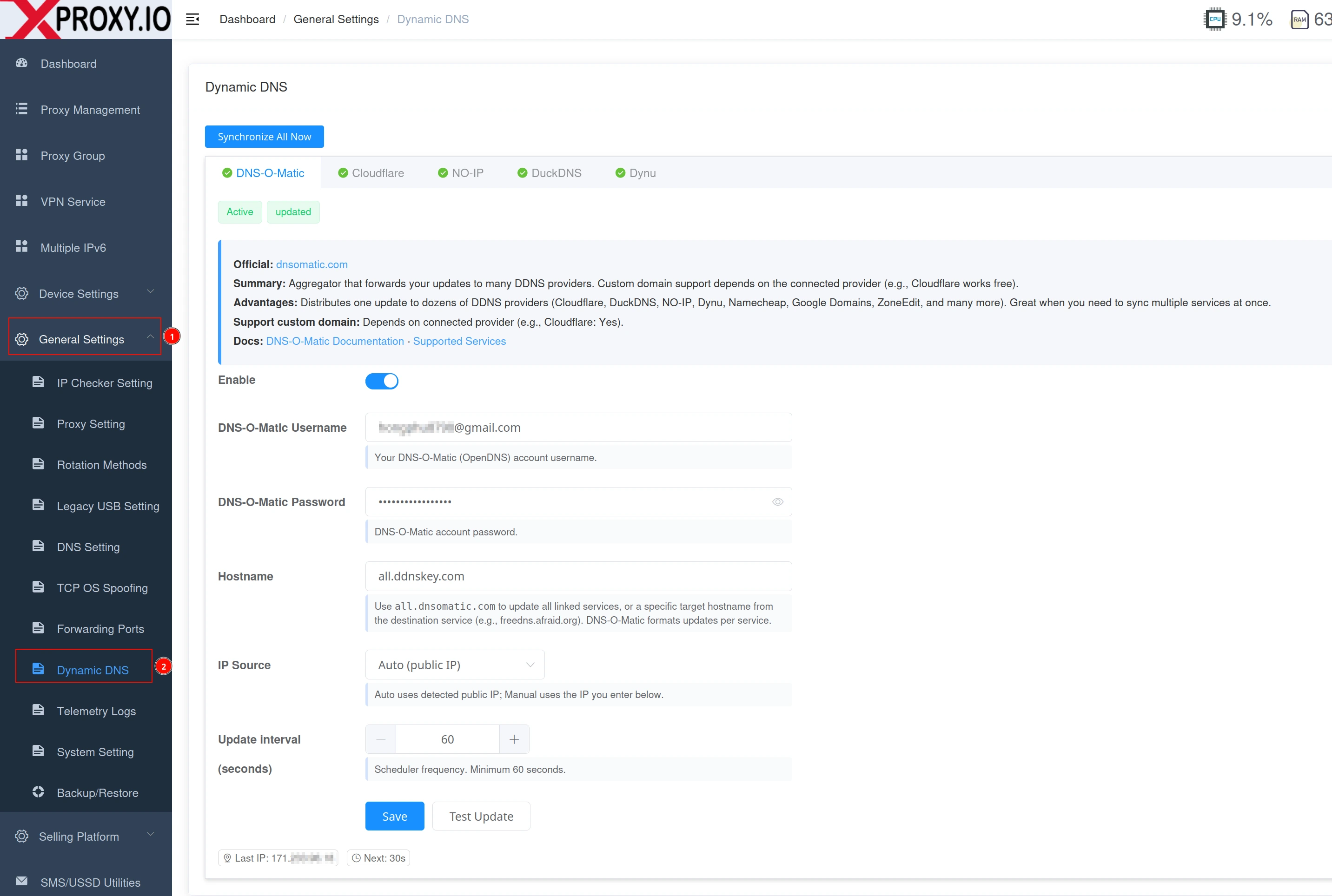
- XProxy → 일반 설정 → Dynamic DNS 열기.
- 공급자 탭 선택.
- 활성화 토글 켜기.
- 필수 필드 입력(아래 공급자 세부 사항 참조).
- 업데이트 간격을 60초로 설정.
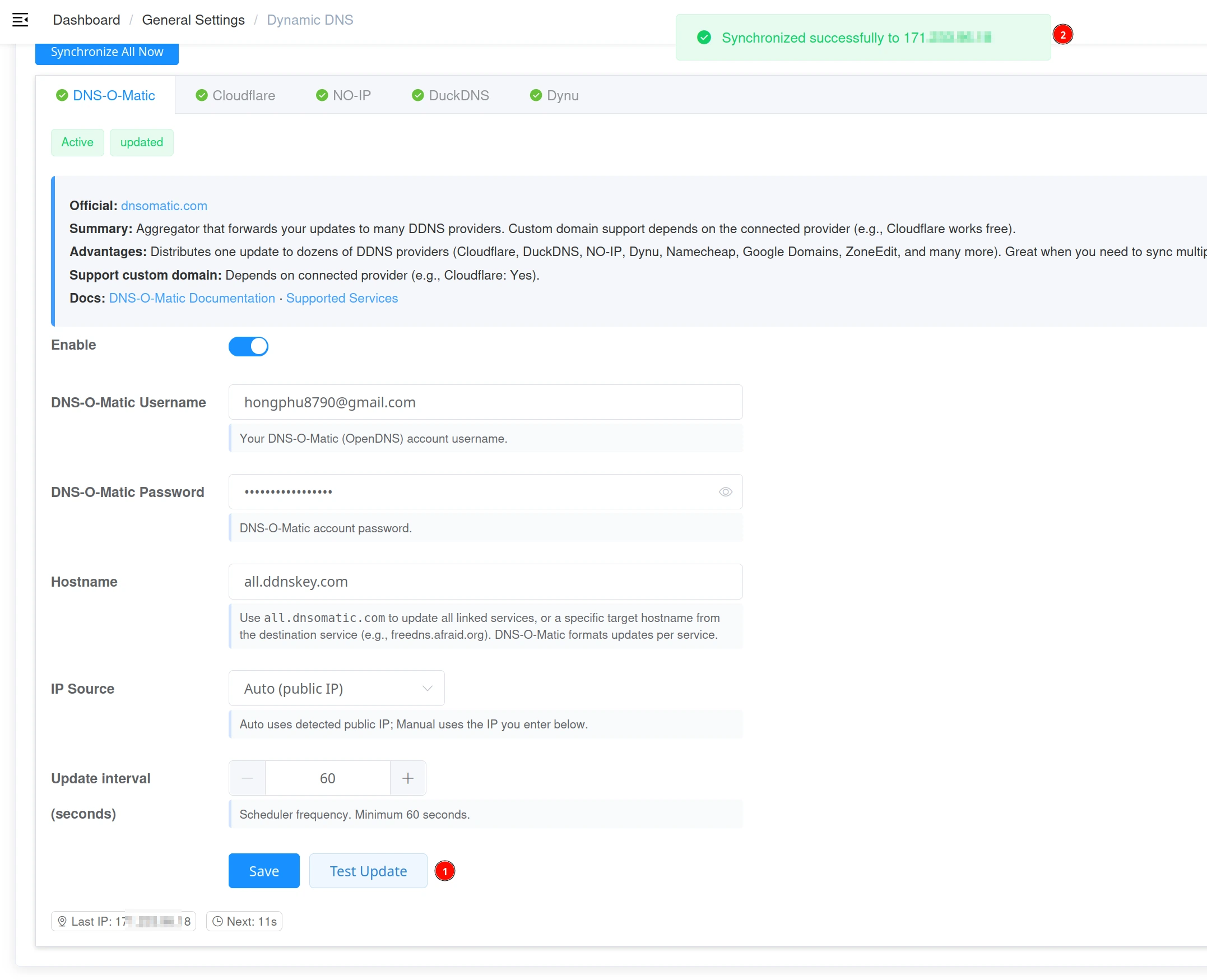
- 저장 클릭. XProxy가 즉시 동기화합니다.
- 테스트 클릭하여 공급자가 "동기화됨"을 반환하는지 확인.
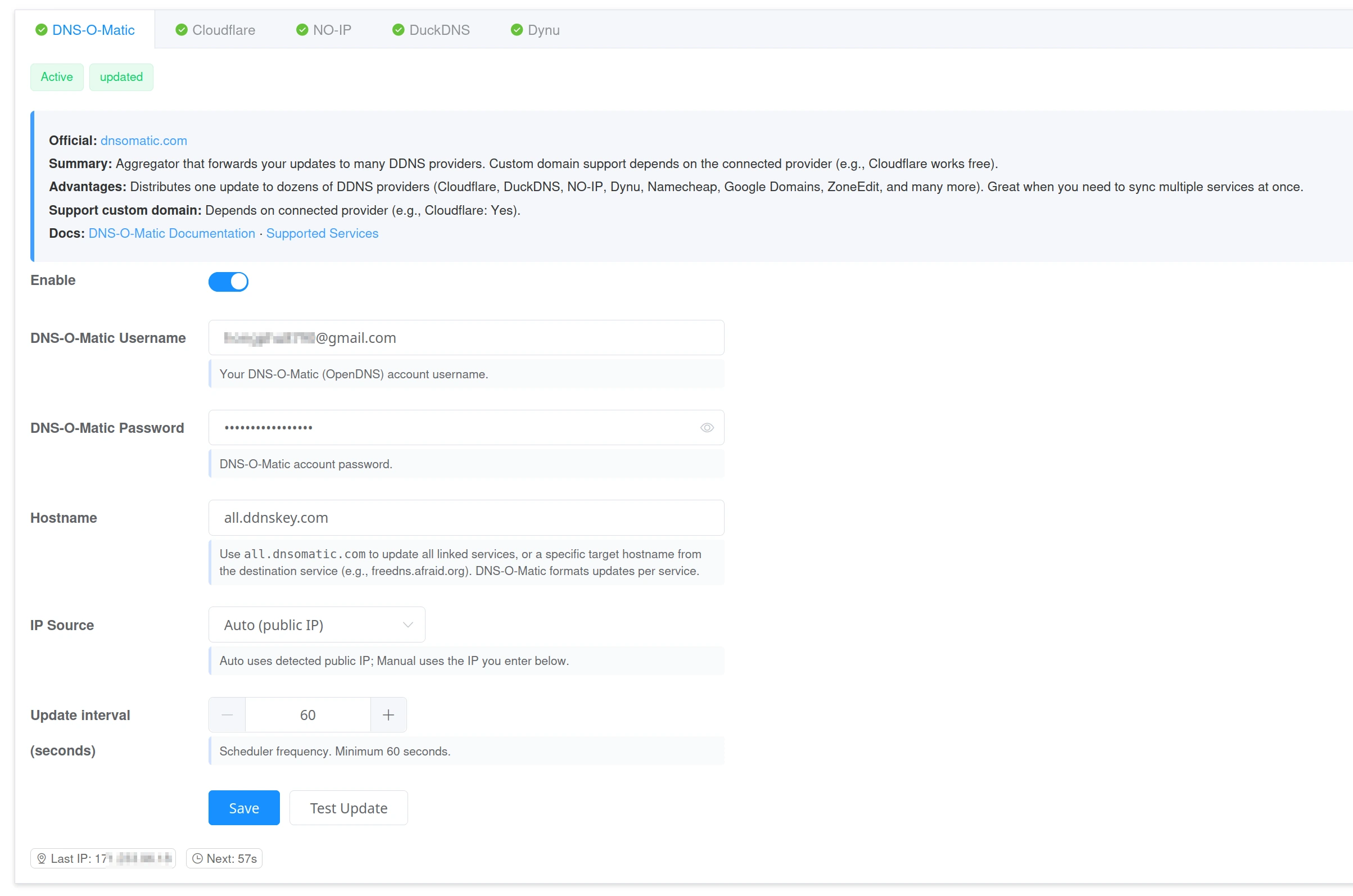
공급자 1 — DNS-O-Matic
- 사용자 이름 — DNS-O-Matic 계정 이메일/사용자 이름.
- 비밀번호 — DNS-O-Matic 비밀번호.
- 호스트 이름 — 비워 두면
all.dnsomatic.com이 업데이트되고, 특정 호스트를 설정할 수도 있습니다.
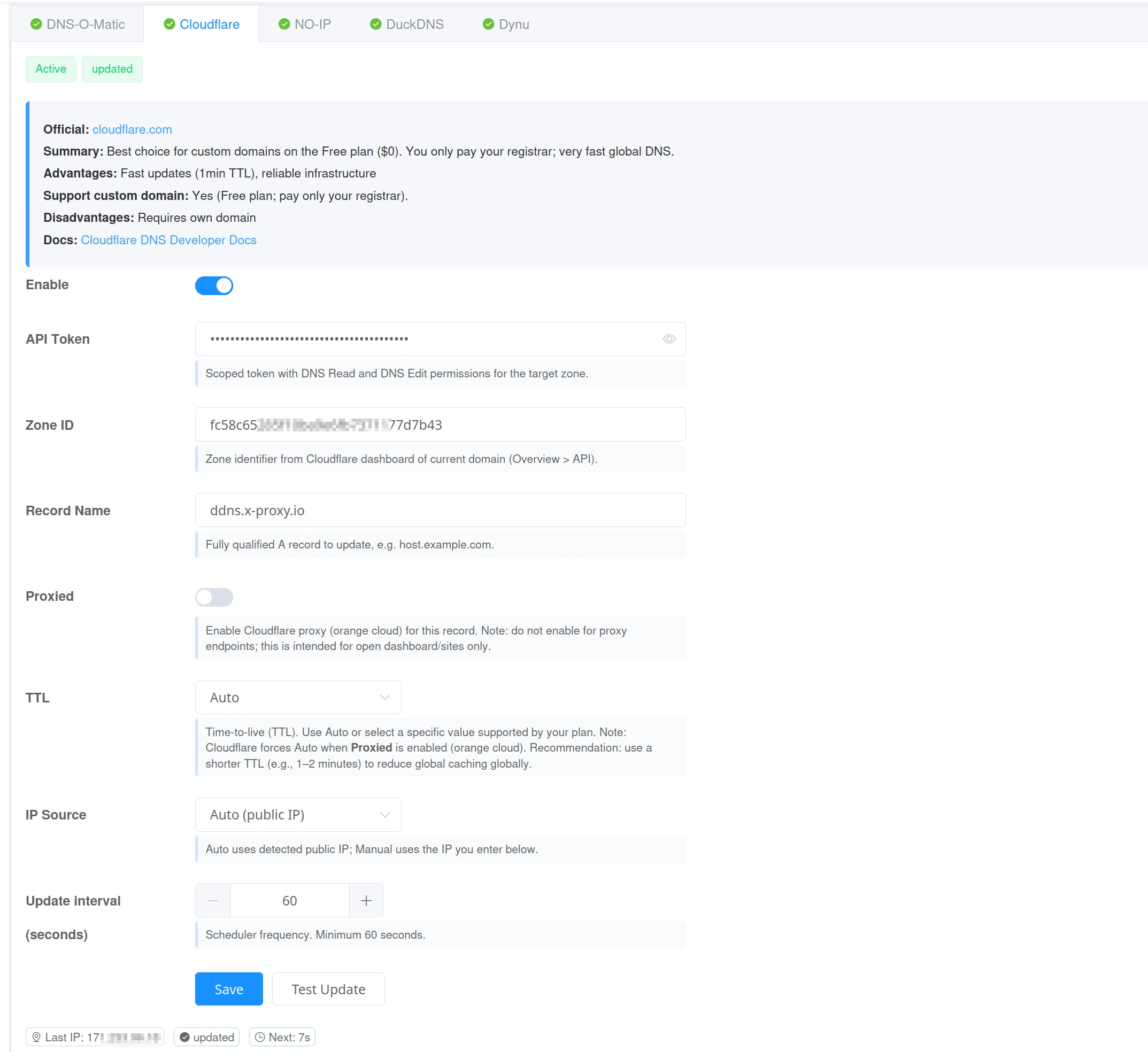
공급자 2 — Cloudflare
- API 토큰 — 대상 영역에 대해 DNS 읽기 + DNS 편집 권한이 있는 토큰.
- 영역 ID — 도메인이 있는 영역.
- 레코드 이름 — 업데이트할 DNS A 레코드(예:
proxy.example.com). - 프록시 — 프록시 엔드포인트는 OFF 유지, 공개 웹사이트/대시보드에만 ON.
- TTL — 더 빠른 전역 업데이트를 위해 60~120초 사용.
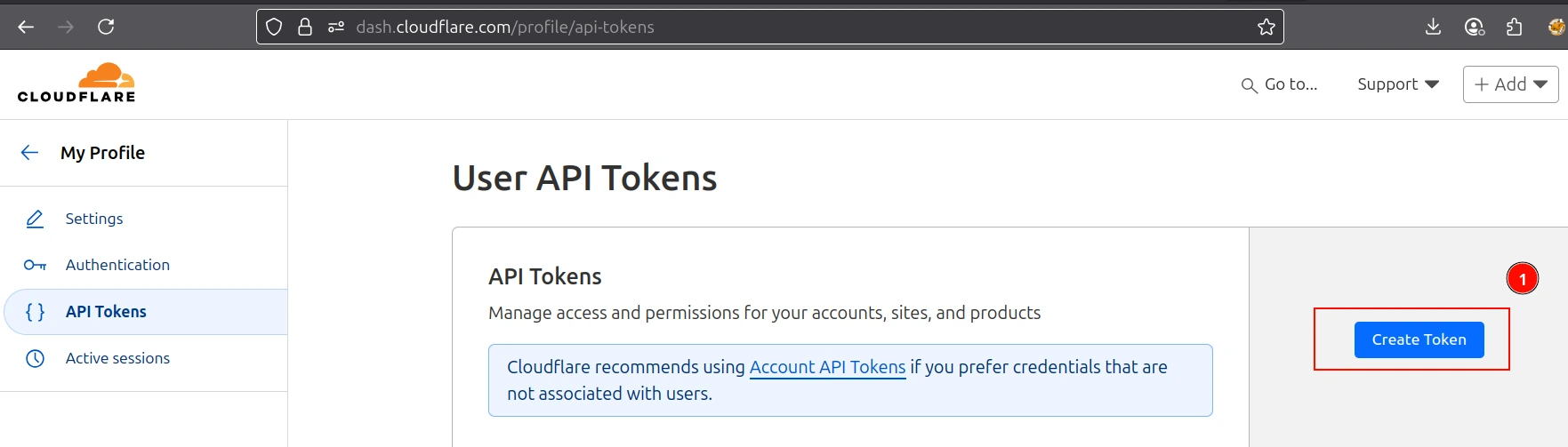
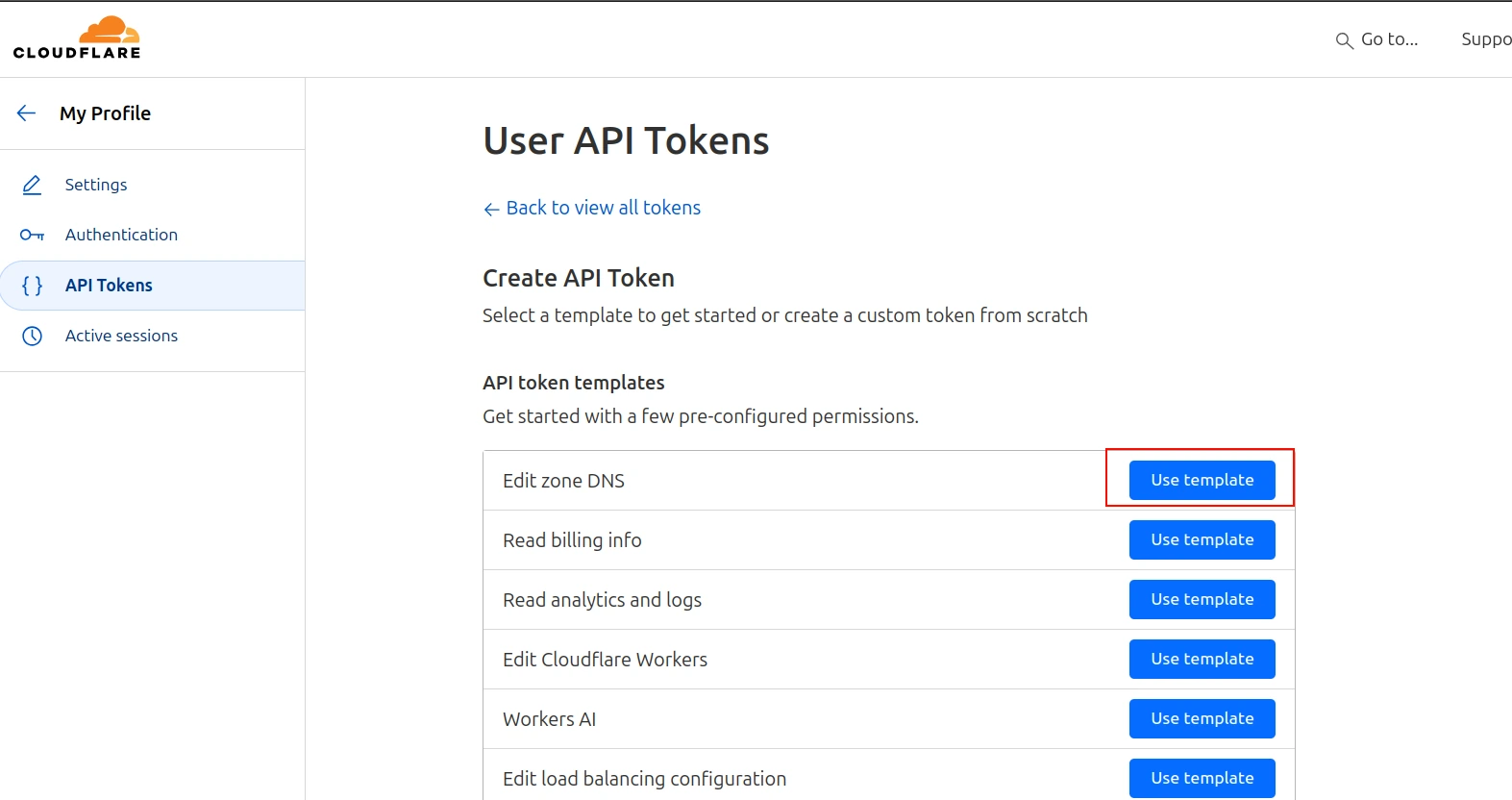
1단계 — API 토큰 생성
Cloudflare → 내 프로필 → API 토큰 → 토큰 만들기 열기. "DNS 편집" 템플릿 사용. 범위에 영역.DNS 읽기와 영역.DNS 편집이 포함되어야 합니다. 대상 영역으로 제한하고 토큰을 복사하세요.
2단계 — 영역 ID 가져오기
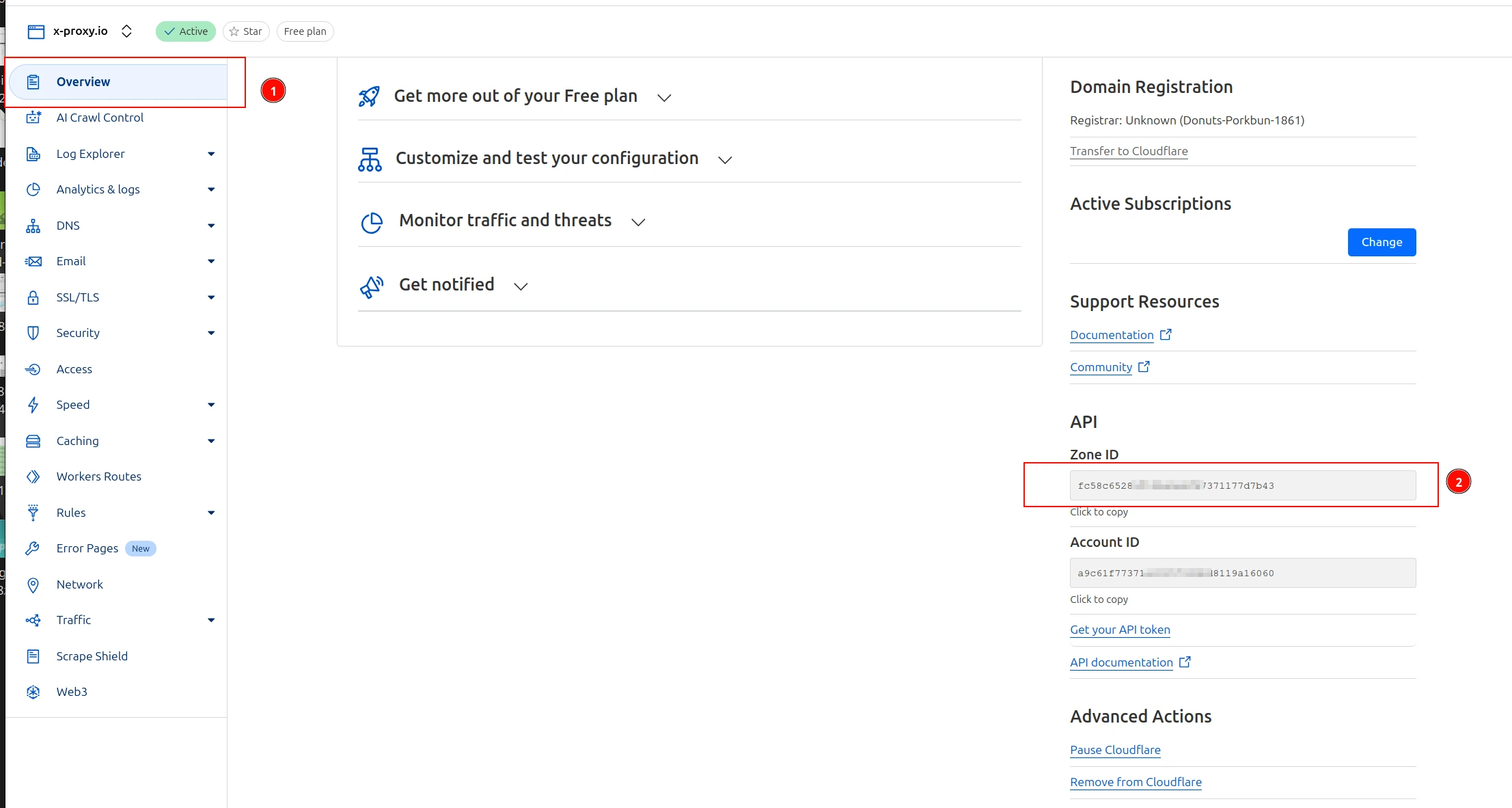
Cloudflare에서 도메인 열기 → 개요 → 영역 ID 복사.
3단계 — A 레코드 생성
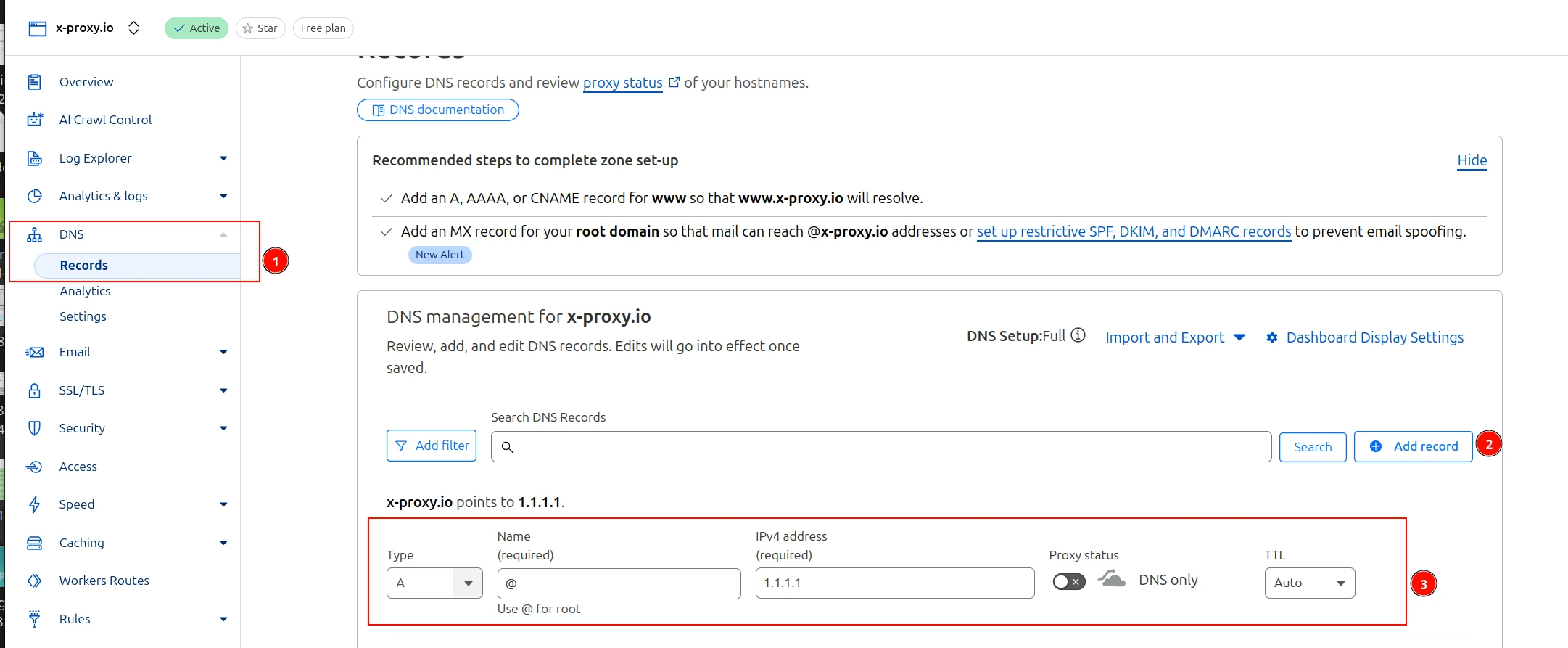
Cloudflare에서 DNS 탭을 열고 호스트에 대한 A 레코드를 만듭니다(예: proxy.example.com). 지금은 아무 IP나 사용하세요 — XProxy가 계속 업데이트합니다.
4단계 — 테스트 및 확인
XProxy에서 저장한 후 테스트를 클릭합니다. 그런 다음 터미널에서 확인하세요:
nslookup proxy.example.com
# or
dig +short proxy.example.com
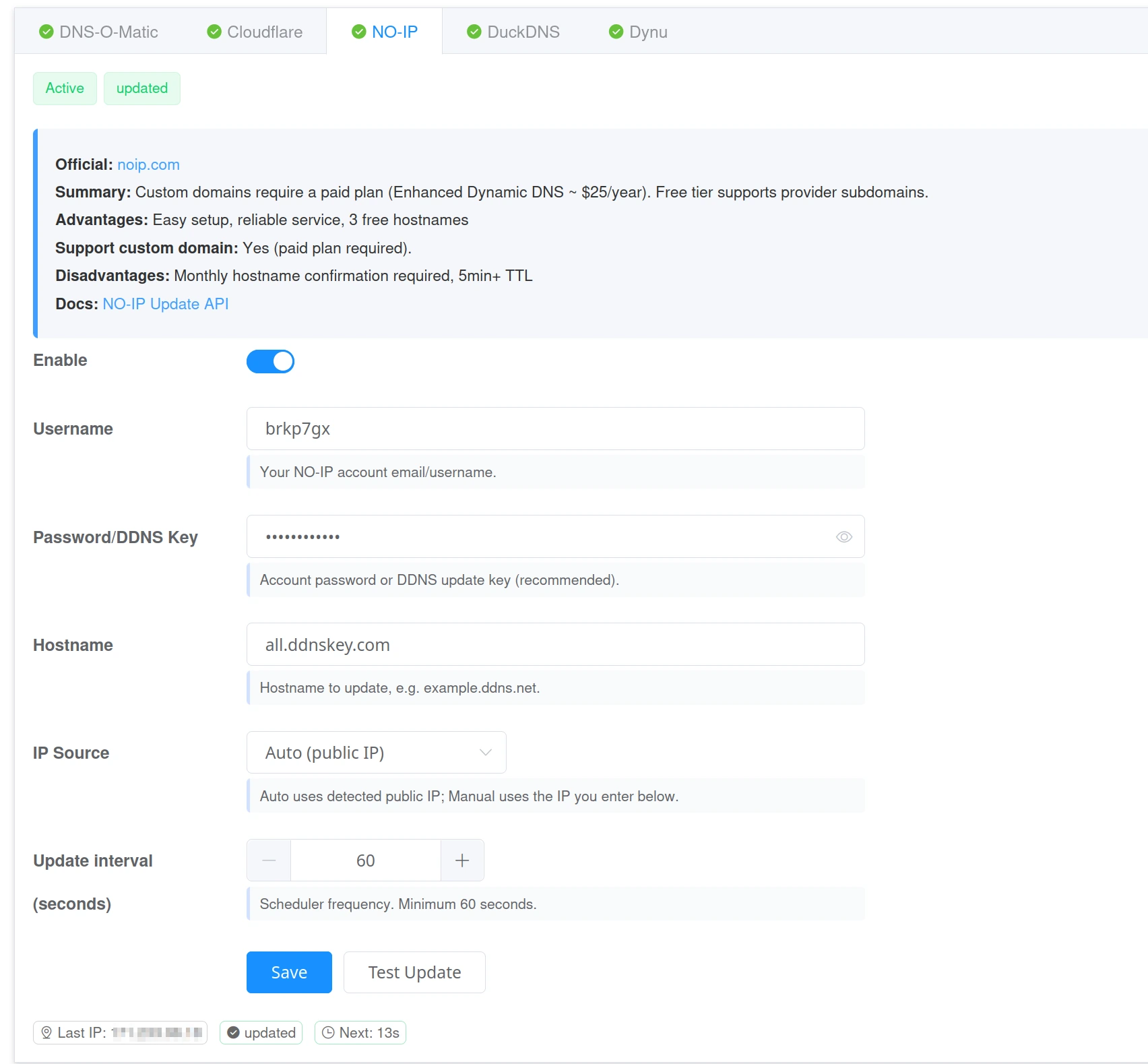
공급자 3 — NO-IP
- 사용자 이름과 비밀번호/키 — NO-IP 자격 증명.
- 호스트 이름 — NO-IP 호스트(예:
yourname.ddns.net).
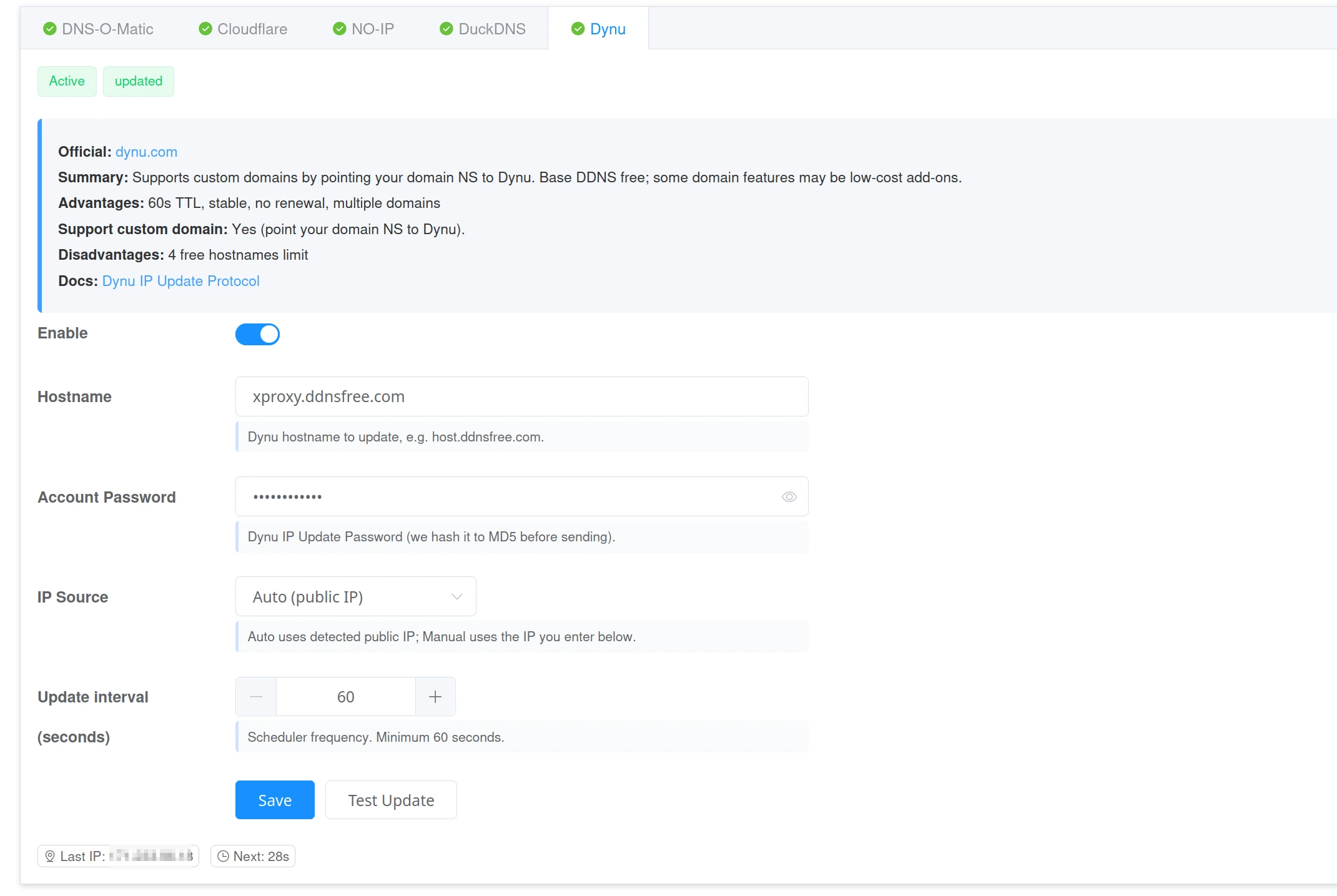
공급자 4 — Dynu
- 호스트 이름 — Dynu 호스트(예:
yourname.ddnsfree.com). - 비밀번호 — Dynu 계정 비밀번호(자동 해시 처리).
- 커스텀 도메인 지원(도메인 NS를 Dynu로 지정).
공급자 5 — DuckDNS
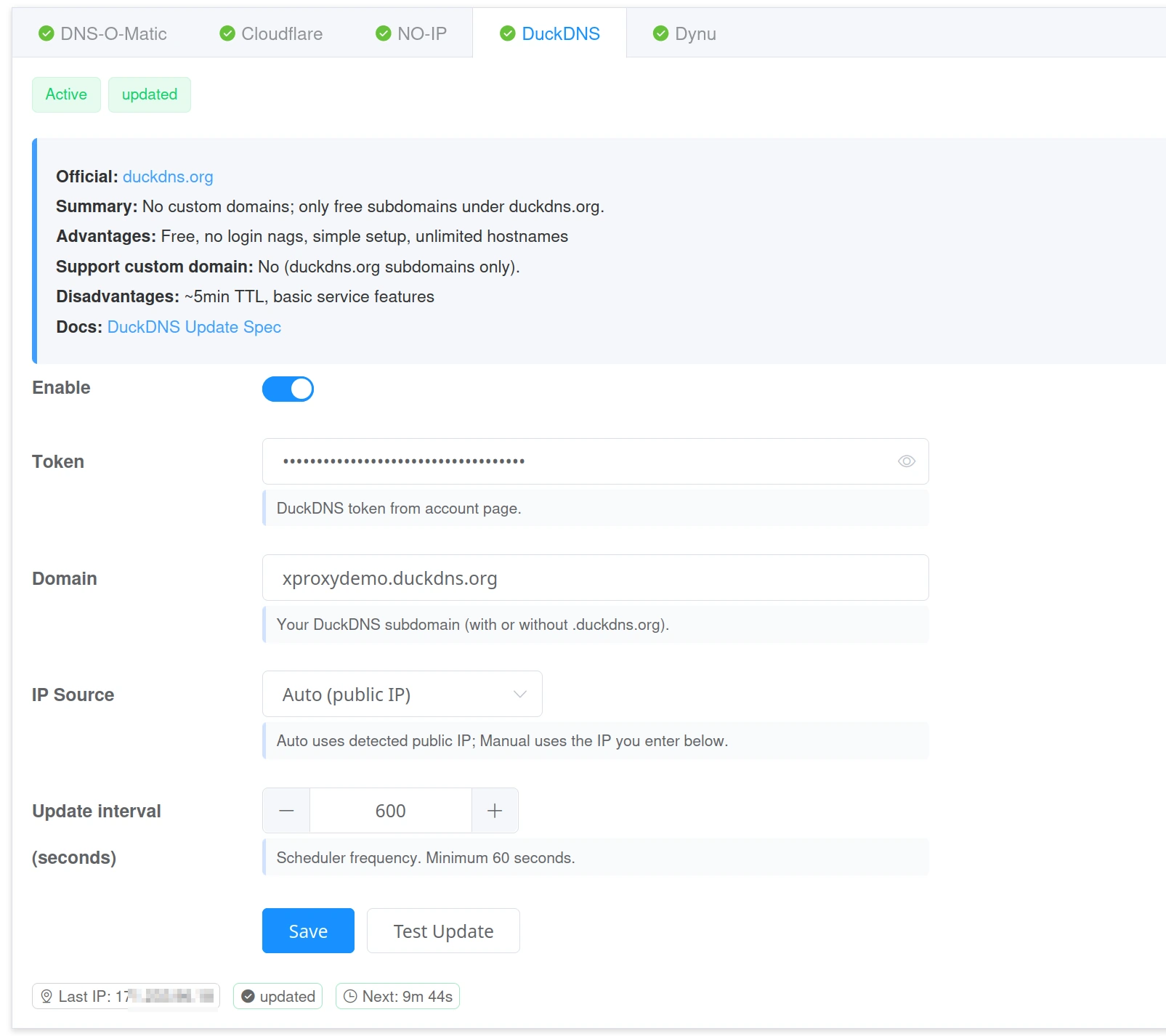
- 토큰 — DuckDNS 토큰.
- 도메인 — DuckDNS 하위 도메인(예:
yourname.duckdns.org). - 참고: DuckDNS는
.duckdns.org하위 도메인만 지원 — 커스텀 도메인 불가.
TTL 및 전파
TTL(Time To Live)은 DNS 서버가 레코드를 캐시하는 시간입니다. TTL이 짧을수록 IP가 변경될 때 전 세계가 새 IP를 더 빨리 알게 됩니다.
- 권장 TTL: 프록시 사용 시 60~120초.
- Cloudflare 프록시 모드를 사용하면 TTL이 자동 관리됩니다.
- 프록시 엔드포인트는 Cloudflare 프록시 OFF 유지 — 프록시 모드는 트래픽을 Cloudflare 경유로 라우팅하여 프록시 프로토콜을 깨뜨립니다.
상태 표시기
- 동기화됨 — 공급자가 업데이트를 수락했습니다. DNS 레코드가 현재 IP와 일치합니다.
- 변경 없음 — IP가 이미 올바릅니다. 다음 업데이트가 예약되어 있습니다.
- 경고 — 일시적인 문제(예: 속도 제한). 시스템이 자동 재시도합니다.
- 오류 — 잘못된 자격 증명 또는 레코드를 찾을 수 없음. 값을 수정하고 다시 테스트하세요.
문제 해결
- 인증 실패 — 사용자 이름, 토큰 또는 비밀번호를 확인하세요.
- 레코드를 찾을 수 없음 — 공급자 대시보드에 호스트가 존재하는지 확인하세요.
- 여전히 이전 IP 표시 — TTL 만료를 기다리거나 다음에 더 빠른 업데이트를 위해 TTL을 낮추세요.
- 서비스 오프라인 — XProxy에서 DDNS가 활성화되어 있고 저장을 클릭했는지 확인하세요.
최상의 결과를 위한 팁
- 빠른 반응을 위해 업데이트 간격을 60초로 설정하세요.
- 필드의 공백을 제거하고 호스트 이름에는 문자, 숫자, 점만 사용하세요.
- 더 빠른 전역 갱신을 위해 짧은 TTL(60~120초)을 사용하세요.
- Cloudflare Proxied를 활성화하면 TTL이 자동으로 관리될 수 있습니다.
FAQ
여러 DDNS 공급자를 동시에 사용할 수 있나요?
네. 여러 공급자를 활성화하면 XProxy가 모두 업데이트합니다.
도메인이 새 IP를 가리키는지 어떻게 확인하나요?
nslookup your.domain.com
# or
dig +short your.domain.com
어떤 TTL을 사용해야 하나요?
프록시 사용에는 60~120초를 사용하세요. IP가 변경될 때 빠른 전역 전파를 보장합니다.
"동기화됨"은 무슨 의미인가요?
공급자가 업데이트를 확인했습니다. 이제 DNS 레코드가 현재 IP와 일치합니다.
도메인이 여전히 이전 IP를 표시합니다. 어떻게 해야 하나요?
TTL이 지날 때까지 조금 더 기다리세요. 다음에는 60~120초 같은 짧은 TTL을 사용하세요. 기기나 라우터의 DNS 캐시를 지울 수도 있습니다.
