
XProxy 공개 액세스 설정
기본적으로 XProxy 프록시는 로컬 네트워크에서만 접근할 수 있습니다. 이 가이드는 DMZ로 프록시를 인터넷에 노출하고, 대시보드를 비밀번호로 보호하며, 공용 IP가 변경되어도 도메인이 안정적으로 유지되도록 Dynamic DNS를 설정하는 방법을 보여줍니다.
DMZ로 NAT 구성
DMZ는 공용 IP에서 들어오는 모든 트래픽을 XProxy 서버로 전달합니다 — 프록시 노출의 가장 간단한 방법.
1단계 — 라우터/모뎀 관리자 접속
관리자 주소와 자격 증명은 브랜드마다 다릅니다. 라우터 관리자 찾는 방법을 참조하세요.
2단계 — DMZ 활성화
포워딩 → DMZ(가끔 보안 설정 아래)로 이동해 활성화하고 XProxy 서버의 로컬 IP를 입력합니다.
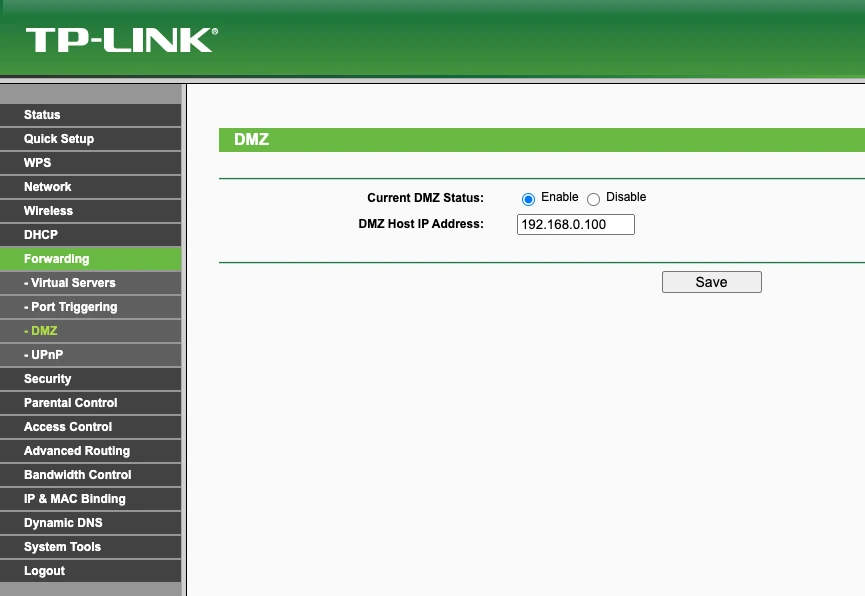
DMZ를 찾을 수 없나요? Google에서 검색하세요: [라우터 브랜드] DMZ 설정
대시보드를 비밀번호로 보호
XProxy 서버가 공개 접속 가능해지면 대시보드를 비밀번호로 보호하세요.
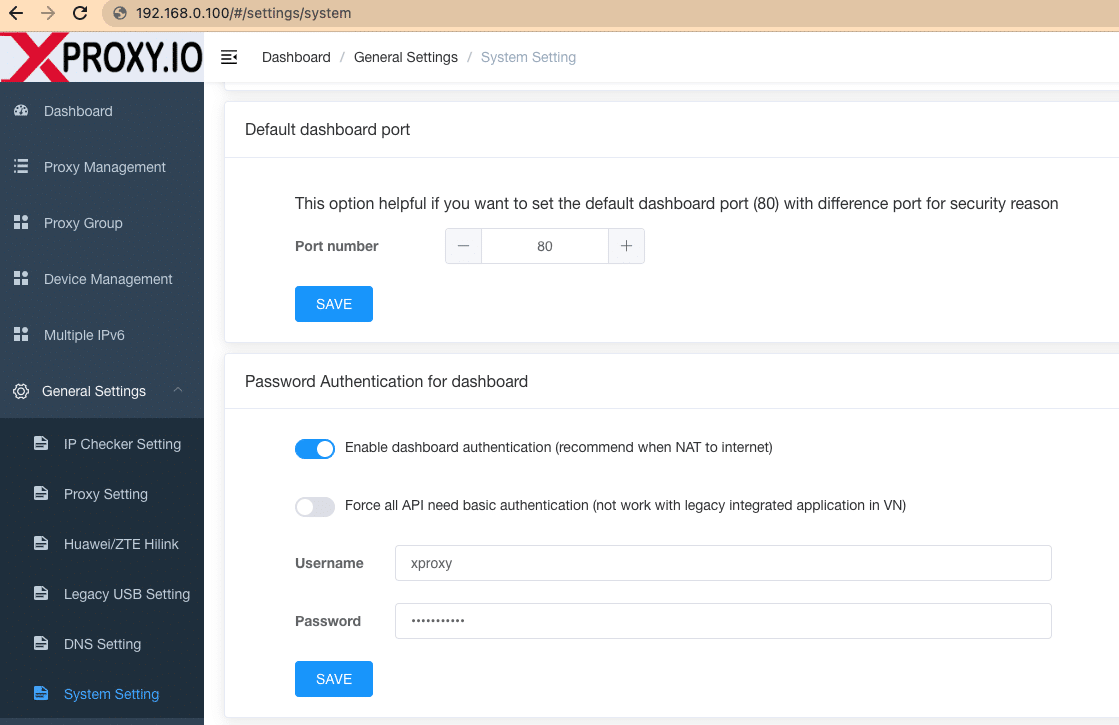
- XProxy 대시보드 → 일반 설정 → 시스템 설정을 엽니다.
- 대시보드 비밀번호 인증 섹션에서 인증을 활성화하고 사용자 이름과 비밀번호를 설정합니다.
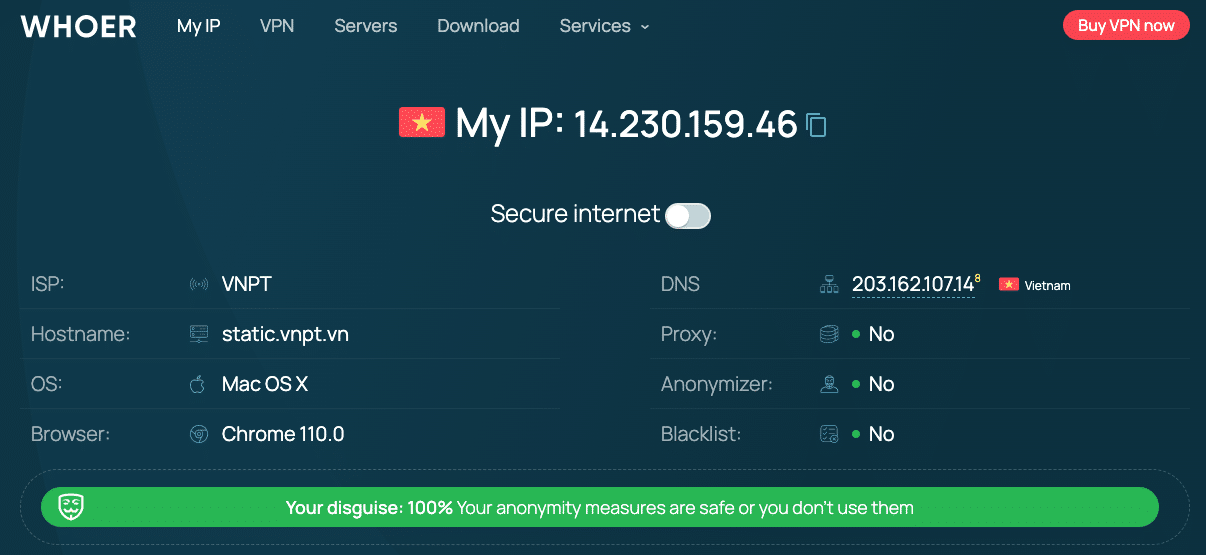
- whoer.net에서 공용 IP를 찾습니다.
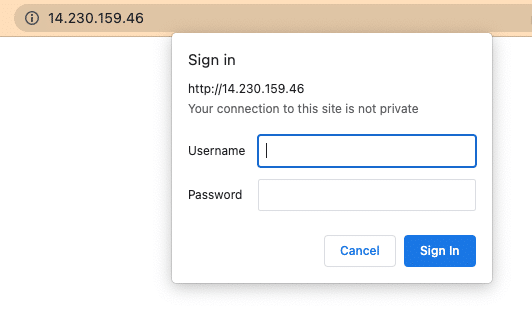
http://<public-ip>로 어디서나 대시보드에 접속합니다 — 방금 설정한 자격 증명을 요구합니다.
Dynamic DNS 설정 (DuckDNS)
대부분의 홈 인터넷 연결은 주기적으로 변경되는 동적 공용 IP를 사용합니다. Dynamic DNS는 항상 현재 IP를 가리키는 안정적인 도메인 이름을 제공합니다.
- duckdns.org에서 가입하고 토큰을 복사하세요.
- 하위 도메인을 만듭니다(예:
myproxy.duckdns.org). - XProxy 대시보드 → 일반 설정 → 시스템 설정에서 DuckDNS 토큰과 도메인 이름을 입력하세요.
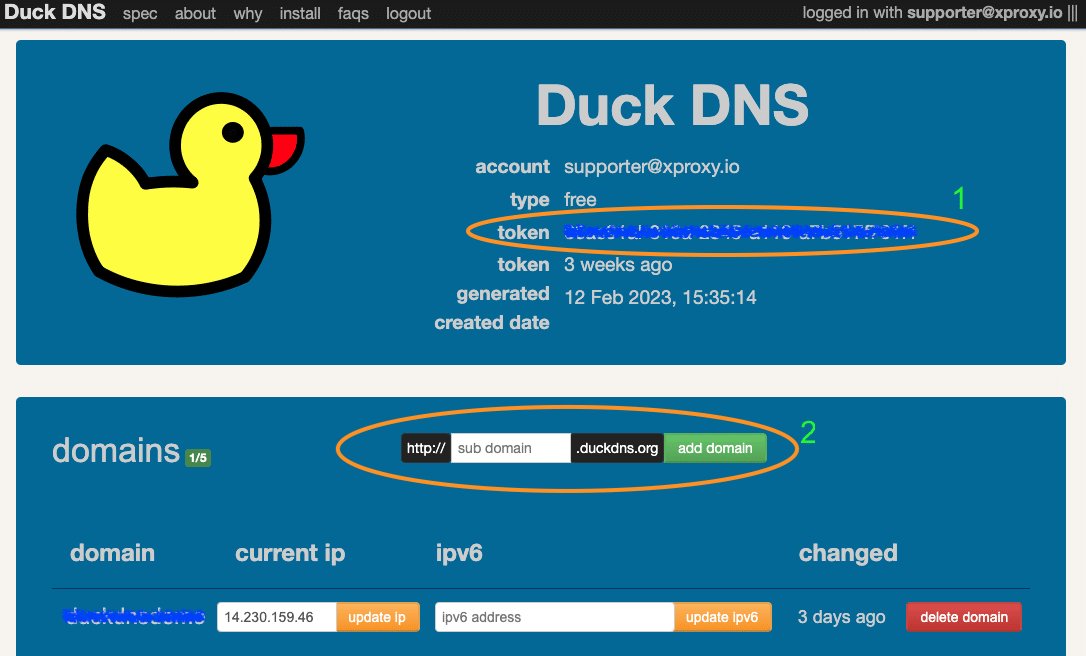
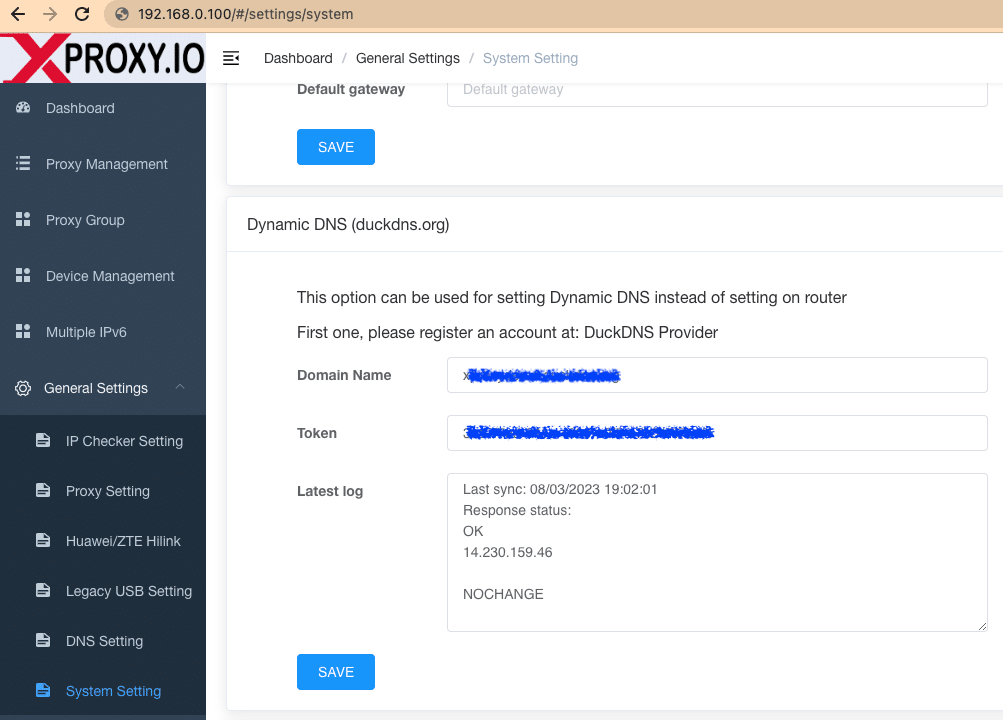
XProxy가 현재 공용 IP로 도메인을 자동 업데이트합니다. 이제 IP 주소 대신 도메인을 프록시 호스트로 사용할 수 있습니다.
이제 프록시에 접속 가능:
http://myproxy.duckdns.org:4001 — ISP가 IP를 변경해도 안정적입니다.같은 LAN에서 여러 XProxy 서버를 실행하나요? DMZ 대신 가상 서버(포트 포워딩)를 사용해 서로 다른 서버로 서로 다른 포트를 라우팅하세요. VPS 포워딩 가이드를 참조하세요.
Was this page helpful?
