

원격 지원
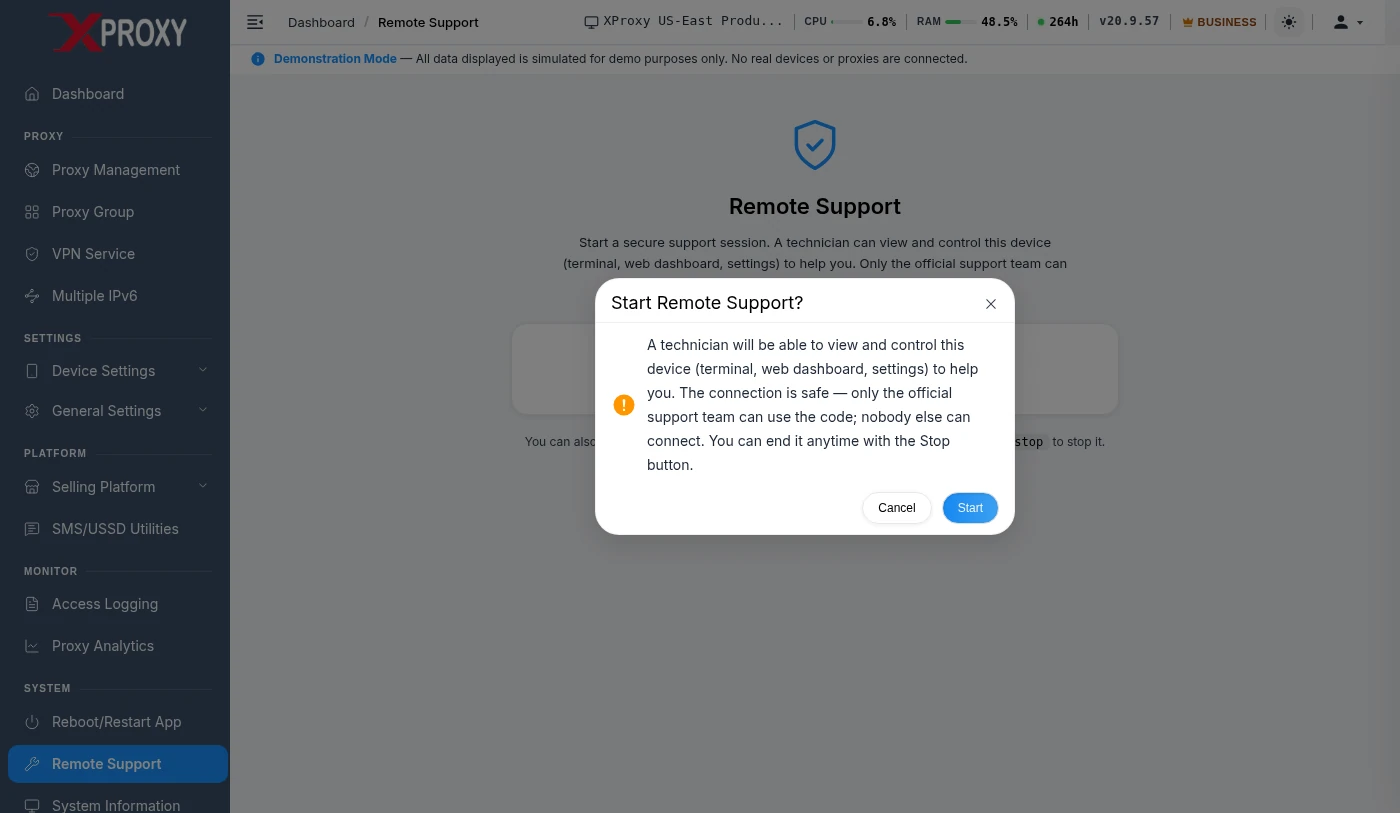
Remote Support(원격 지원)를 사용하면 XProxy 기술 담당자가 짧은 지원 코드(PIN)만으로 서버에 연결할 수 있습니다. 포트 포워딩, TeamViewer, IP 주소가 필요 없습니다. 무인(unattended) 방식이라 담당자가 백그라운드에서 XProxy 박스를 작업하므로, 컴퓨터 앞에 계속 있을 필요가 없고 화면에서 아무것도 움직이지 않습니다. 세션을 시작하고 코드를 공유한 다음, 작업이 끝나면 중지하면 됩니다.
연결하기 — 내 상황에 맞는 방법 선택
아래 질문에 답하시면 해당되는 단계만 보여 드립니다.
브라우저에서 XProxy 대시보드를 열 수 있나요?
무인 지원 — 알아 두세요
이것은 화면 공유가 아닙니다. TeamViewer나 UltraViewer를 써 보셨다면 마우스가 움직이는 모습을 볼 수 있었을 것입니다. 여기서는 담당자가 자신의 컴퓨터에서 XProxy 박스의 명령줄에 로그인하기 때문에, 내 컴퓨터에서는 볼 것이 없습니다.
| TeamViewer / UltraViewer | XProxy Remote Support | |
|---|---|---|
| 접근 대상 | 내 컴퓨터의 화면 | XProxy 박스(명령줄)만 |
| 내 컴퓨터 | 완전히 제어됨 | 접근하지 않음 — 기껏해야 박스로 가는 연결 하나를 중계할 뿐 |
| 자리에 있어야 하나요? | 예 | 아니요 — 백그라운드에서 실행됩니다 |
| 보이는 것 | 마우스와 창이 움직임 | 화면에는 아무것도 없음 — 변경 사항은 대시보드에 나타남 |
| 종료 방법 | 앱 닫기 | 대시보드의 중지 버튼 또는 xtool sp stop |
담당자가 연결되어 있는지 어떻게 알 수 있나요?
- 세션이 열려 있는지: 대시보드 → System → Remote Support에 활성 세션과 PIN이 표시됩니다. 터미널에서는
xtool sp status. - 지금 누군가 로그인해 있는지: 박스에서
who를 실행하세요.127.0.0.1에서의 로그인이 지원 터널입니다. - 과거의 모든 로그인:
grep Accepted /var/log/auth.log는 각 로그인을 날짜와 시간과 함께 보여 줍니다.
접근 권한은 어떻게 제거하나요?
대시보드에서 Stop Support Session을 클릭하거나 xtool sp stop을 실행하세요. 터널이 닫히고, 박스에서 저희 SSH 키가 삭제되며, 재부팅 후 재개 기능이 꺼집니다. 세션은 저절로 만료되지 않으므로 작업이 끝나면 항상 중지해 주세요.
Windows 또는 Mac 컴퓨터에서 시작했나요?
- 내 컴퓨터는 중계 역할만 합니다.
xtool은 선택한 XProxy 박스(예:192.168.1.50:22)로 연결 하나를 전달할 뿐입니다. 내 컴퓨터의 화면, 파일, 브라우저는 아무것도 공유되지 않습니다. - 창이 열려 있는 동안에만 접근할 수 있습니다.
xtool창이 곧 세션입니다.Ctrl + C를 누르거나 창을 닫으면 코드가 작동하지 않습니다. 컴퓨터가 절전 상태이거나 꺼져 있으면 아무도 연결할 수 없습니다. - 비밀번호는 내 컴퓨터에만 남습니다. 박스의 사용자 이름과 비밀번호를 입력하면
xtool은 내 컴퓨터에서만 이를 사용해 박스에 임시 키를 추가합니다. 비밀번호는 XProxy로 전송되지 않으며, 중지하면 키가 삭제됩니다. - 이후에 계속 실행되는 것은 없습니다. 서비스도 자동 시작도 없습니다.
xtool은 언제든 삭제할 수 있습니다.
작동 방식
내 XProxy 박스chisel + SSH server
아웃바운드 전용HTTPS 8443 · chisel
XProxy 릴레이s.xproxy.io포트 = 내 PIN
SSH 키 로그인xtool sp <PIN>
기술 담당자XProxy 지원팀
- 시작. Start Remote Support를 클릭하면(또는
xtool sp실행) 박스가 xproxy.io에 등록하고 PIN을 받습니다. - 터널 연결. 박스는 오픈 소스 터널인 chisel을 사용해 포트 8443의
s.xproxy.io로 암호화된 아웃바운드 연결 하나를 엽니다. 인바운드 포트는 열지 않으므로 어떤 공유기나 CGNAT 뒤에서도 작동합니다. - 담당자 연결.
xtool sp <PIN>은 포트 = PIN인 릴레이로의 SSH 로그인입니다. 릴레이는 이를 터널을 통해 내 박스의 SSH 서버로 전달합니다. - 키 확인. 박스는 이 세션을 위해 추가된 XProxy 지원 키(
authorized_keys에서xproxy-support-<PIN>으로 표시)만 허용합니다. PIN만으로는 아무도 로그인할 수 없습니다. - 중지. 터널이 닫히고 키가 삭제되며 PIN은 더 이상 작동하지 않습니다.
| 기술 | 역할 |
|---|---|
| chisel (오픈 소스) | 내 박스에서 릴레이로 나가는 터널 — HTTPS 위의 WebSocket이며 내부는 SSH로 암호화됩니다. 공식 릴리스에서 다운로드하고 체크섬을 검증합니다. |
| OpenSSH | 박스의 일반 SSH 서버. 키 기반 로그인이며 모든 로그인은 박스 자체의 시스템 로그에 기록됩니다. |
XProxy 릴레이 s.xproxy.io | PIN(포트 21000–21999)으로 담당자를 올바른 터널에 연결합니다. 세션이 없으면 내 박스에 접근할 수 없습니다. |
| xproxy.io API | PIN을 발급하고 폐기하며, 어떤 담당자가 언제 연결했는지 기록합니다. |
안전한가요?
- 시작은 내가 합니다. 세션을 시작하고 코드를 전달하기 전에는 아무도 연결할 수 없습니다.
- PIN은 비밀번호가 아닙니다. 로그인하려면 내 세션에서만 추가되는 XProxy 지원 SSH 키도 필요합니다.
- 종료도 내가 합니다. 세션을 중지하면 터널이 닫히고, 키가 삭제되며, 코드는 무효가 됩니다.
- 인바운드 연결이 없습니다. 서버는 XProxy 릴레이로 아웃바운드 연결 하나만 만듭니다. 일반 웹 브라우징이 가능한 공유기, CGNAT, 방화벽 뒤에서도 작동합니다.
- 내 컴퓨터에는 접근하지 않습니다. 저희는 XProxy 박스에서만 작업합니다.
xtool은 언제든 삭제할 수 있는 작은 프로그램 하나입니다.
문제 해결
| 문제 | 해결 방법 |
|---|---|
| 대시보드에 Remote Support 메뉴가 없음 | XProxy 버전이 v21.2.15보다 낮습니다. System Information → Force update를 열고 완료될 때까지 기다린 뒤 대시보드를 새로고침하세요. 메뉴가 여전히 없거나 업데이트에 실패하면 Telegram으로 지원팀에 문의해 주세요. |
| "Code not found or expired" | 세션이 중지되었거나 만료되었습니다. xtool sp를 다시 실행해 새 코드를 받으세요. |
| "Failed to establish tunnel" | 네트워크에서 아웃바운드 포트 8443이 차단되어 있습니다. 다른 네트워크를 사용해 보거나 저희에게 문의해 주세요. |
| Windows에 "Windows protected your PC"가 표시됨 | More info → Run anyway를 클릭하세요. 이 도구는 서명되지 않았지만 안전합니다. 또는 경고가 나타나지 않는 위의 PowerShell 줄로 설치하세요. |
| Windows에서 "Access is denied" / 권한 오류 | 설치 프로그램은 %LOCALAPPDATA%에만 쓰므로 관리자 권한이 필요 없습니다. 그래도 실패하면 백신 프로그램이 다운로드를 차단하고 있는 것이니 허용하거나 저희에게 문의해 주세요. |
| Mac/Linux에서 설치 시 "Permission denied" | 설치 프로그램은 먼저 /usr/local/bin을 시도하고, 실패하면 ~/.local/bin으로 대체합니다. 대체 경로에는 sudo가 필요 없습니다. 같은 명령을 다시 실행하세요. 관리자가 시스템 전체 설치를 원하는 경우에만 sudo를 사용하세요. |
| 회사 PC에서 설치가 완전히 차단됨 | 설치할 필요가 없습니다. 담당자가 XProxy 박스의 XProxy 대시보드(System → Remote Support)에서 직접 세션을 시작할 수 있습니다. |
xtool sp가 서버를 찾지 못함 | 서버의 IP를 직접 지정하세요: xtool sp 192.168.x.x. |
기술 담당자용
PIN으로 연결
xtool sp <pin>                  # interactive shell
xtool sp <pin> -e "cmd"        # run one command
xtool sp <pin> -D 1080         # SOCKS5 proxy via the box
ssh -p <pin> [email protected]  # zero-install fallback
전체 명령어 참조: xtool sp -h 및 대시보드 접속 가이드.
아직 해결되지 않았나요?기술자가 일회용 PIN으로 기기를 확인해 드립니다. Telegram으로 채팅하셔도 됩니다.