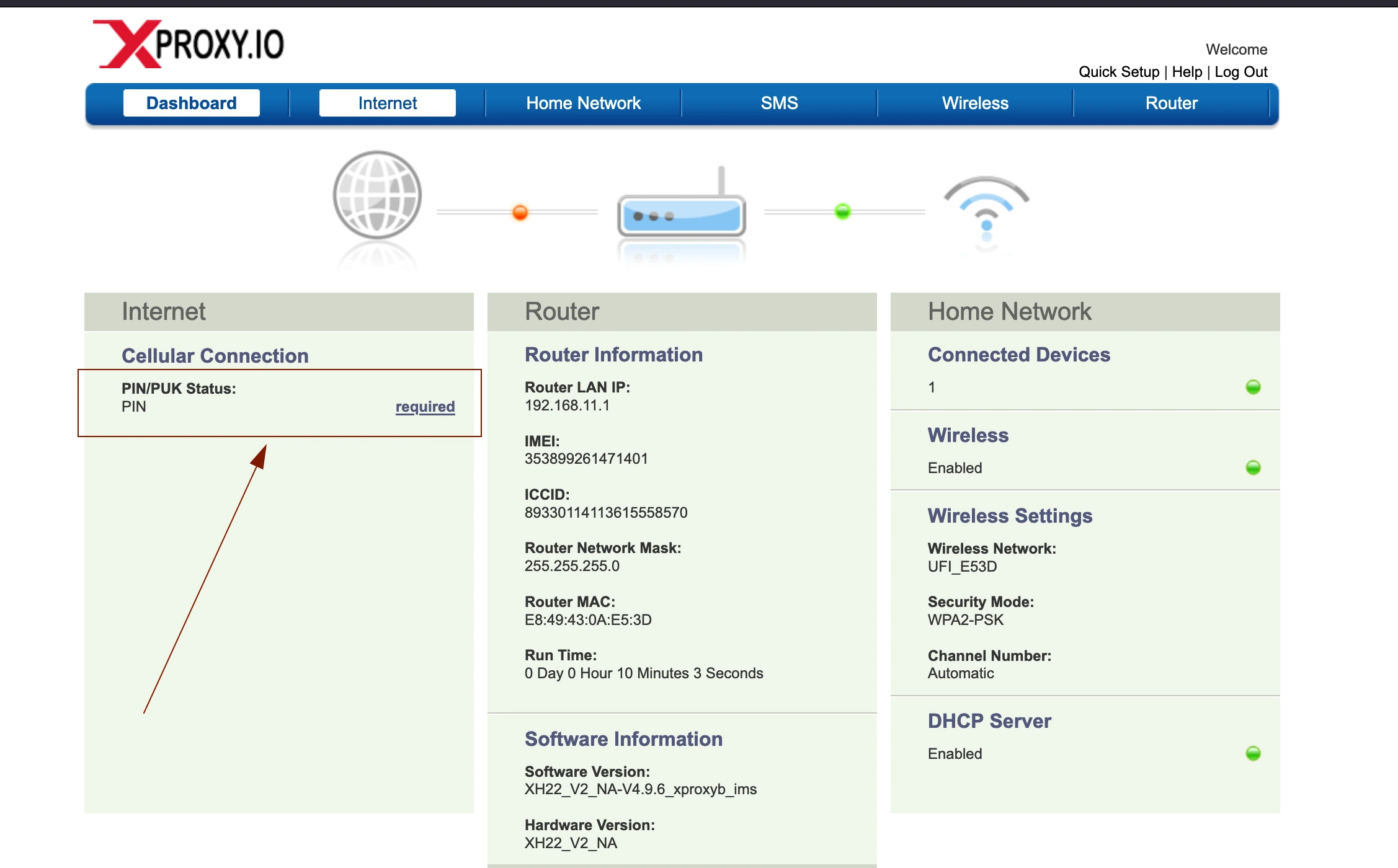
동글 패널 액세스 방법
각 동글(HiLink / XH22 / Huawei E3372)에는 신호 정보, 수동 로테이션, SMS용 자체 웹 패널이 함께 제공됩니다. XProxy를 통해 접속하는 방법은 다음과 같습니다.
동글 패널에 접속해야 하는 이유
- 신호 강도(RSSI / RSRP)와 통신사 대역 확인.
- SMS 읽기 또는 보내기 — SIM 활성화와 OTP에 유용.
- 비행기 모드를 수동으로 토글하여 깨끗한 IP 로테이션 강제.
- 동글 펌웨어 업데이트.
기본 동글 주소
- Huawei E3372 HiLink: 192.168.8.1
- XProxy XH22: 192.168.9.1
- ZTE MF833: 192.168.0.1
방법 1 — SOCKS5 프록시로 브라우저 접속
브라우저 설정(예: Firefox)에서 SOCKS5 프록시를 직접 구성하거나 FoxyProxy 같은 프록시 관리 확장 프로그램을 사용할 수 있습니다.
XProxy 대시보드의 프록시 관리 페이지에서 프록시 IP, 포트, 라벨을 확인합니다:
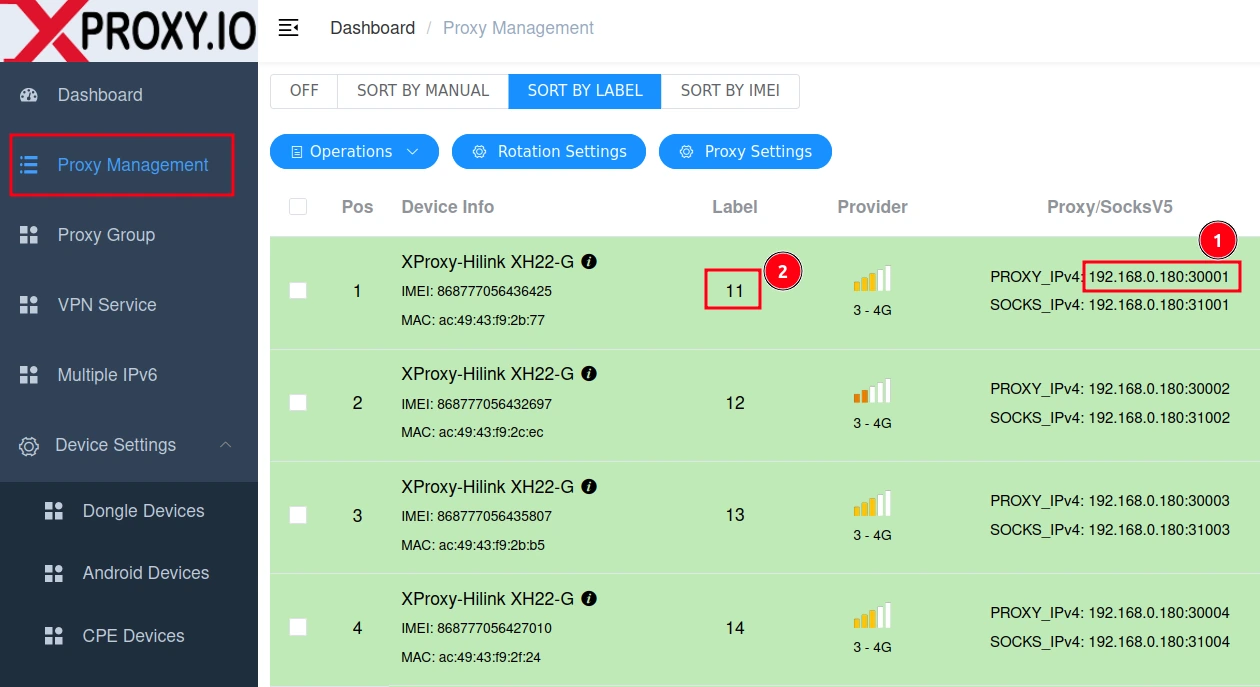
프록시 주소(IP:포트)와 해당 라벨 찾기 프록시 확장 프로그램 또는 브라우저 네트워크 설정(예: FoxyProxy)을 엽니다:
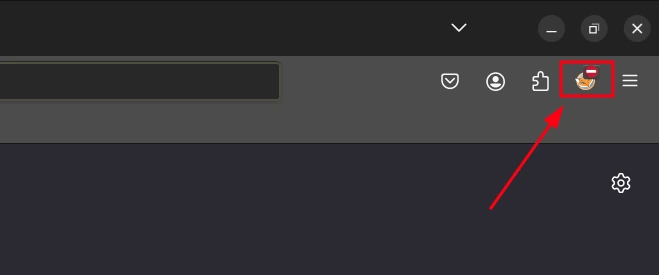
브라우저 도구 모음에서 FoxyProxy 옵션 접근 복사한 IP와 포트로 프록시 설정을 채우고 SOCKS5를 선택합니다:
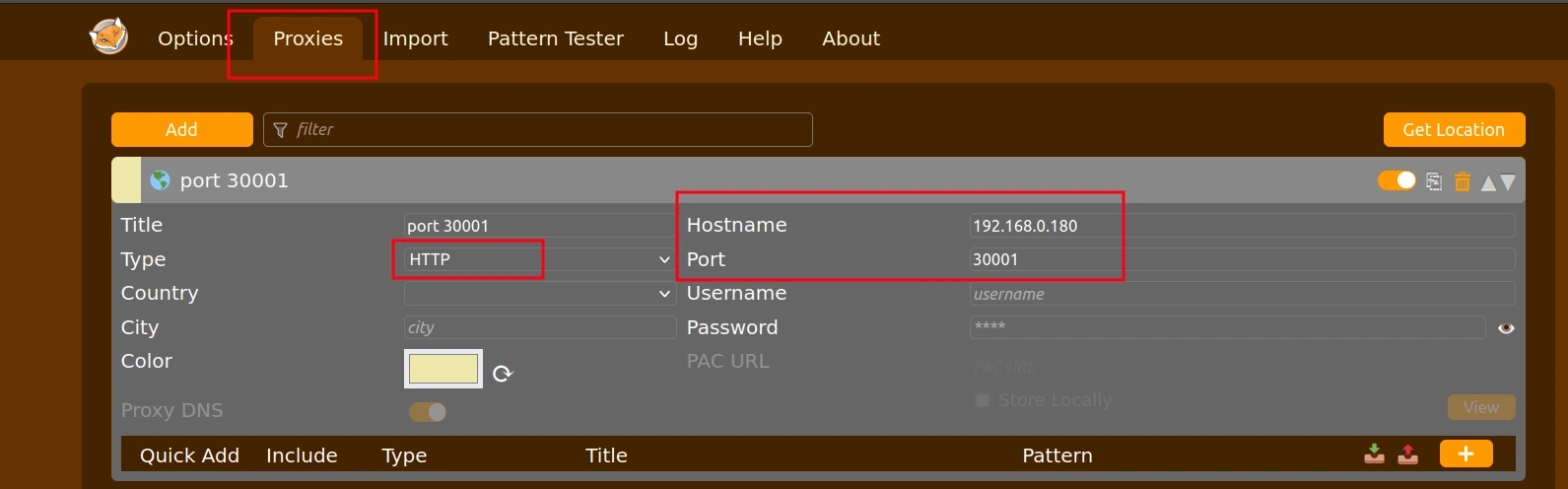
FoxyProxy에서 SOCKS5 설정 구성(SOCKS5 체크 확인)
방법 2 — curl 한 줄 명령
curl -x socks5h://USER:PASS@<xproxy-ip>:5001 \
  http://192.168.8.1/api/device/information
방법 3 — XProxy 내장 패널 프록시
XProxy 대시보드 → 동글 → 동글 클릭 → 패널 열기. 동글 웹 UI를 브라우저 세션을 통해 자동 터널링합니다 — 프록시 구성이 필요 없습니다.
동글 패널 URL 패턴
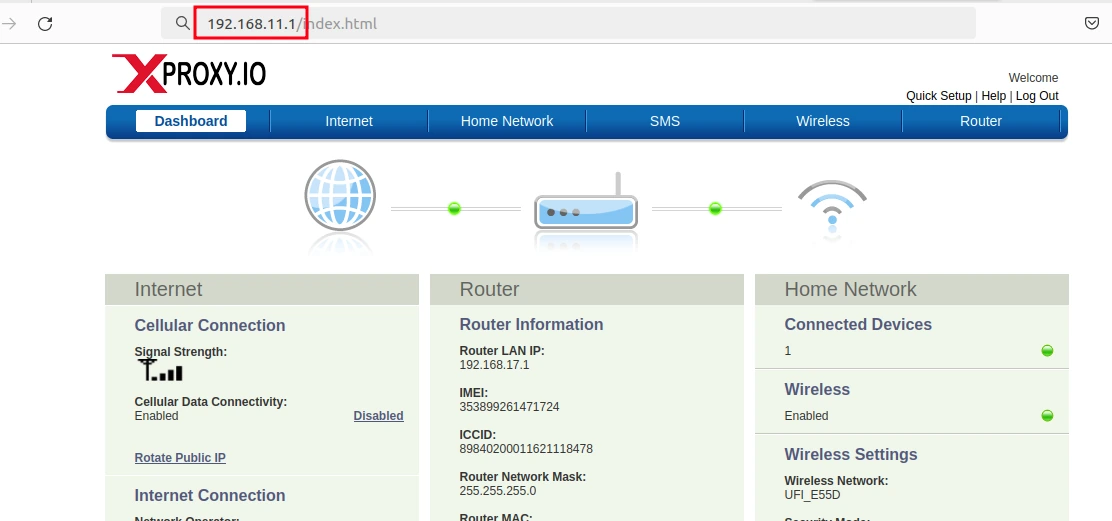
XProxy는 라벨 시스템을 사용하며 각 동글의 패널은 http://192.168.<label>.1에서 접속할 수 있습니다.
- 라벨 11인 동글 →
http://192.168.11.1패널 - 라벨 12인 동글 →
http://192.168.12.1패널
동글의 라벨을 찾으려면: XProxy 패널에서 프록시 관리를 열고 프록시 주소 옆의 라벨 열을 확인하세요.
프록시가 활성화되면 접속하려는 동글의 라벨에 해당하는 URL을 엽니다:
APN 구성 (선택 사항)
IPv6를 활성화하거나 커스텀 통신사 APN을 사용해야 한다면 동글 패널에서 구성하세요:
인터넷 → APN 자동 구성 비활성화 → 저장 클릭.
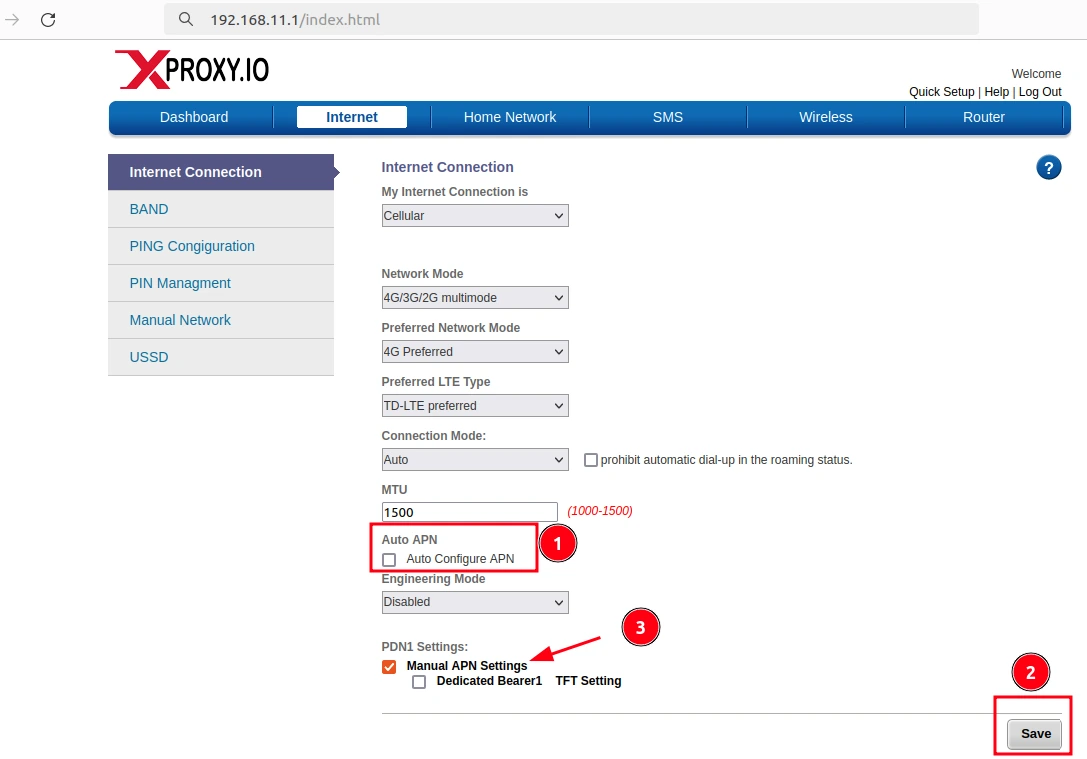
APN 자동 구성 비활성화 후 변경 사항 저장 수동 APN 설정 클릭 후 입력: APN 이름(2G/3G와 LTE 동일), IP 유형: 듀얼 스택 프록시용 IPV4V6, 인증 유형: PAP/CHAP(통신사에 따라 다름), OK → 저장 클릭.
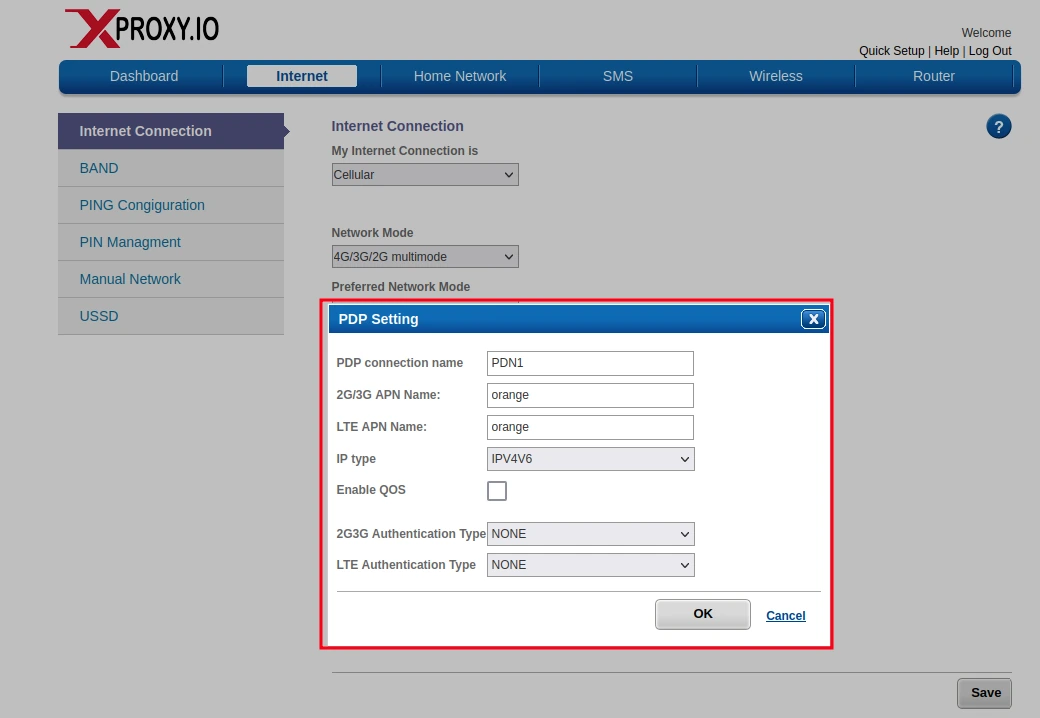
수동 APN 설정 입력, 필요 시 IPV4V6 선택 후 저장
SIM PIN 비활성화 (필요 시)
SIM 카드에 PIN 잠금이 있다면 동글 패널에서 비활성화하여 재부팅 후 동글이 멈추지 않게 하세요: 보안 → SIM PIN → PIN 입력 → PIN 제거.