
Android용 XProxy 차세대 설치
XProxy NextGen 앱을 사용해 Android 폰을 로테이션 4G/5G 모바일 프록시로 설정합니다. 이 가이드는 세 가지 연결 모드를 모두 다루고 단계별 설정을 안내합니다.
연결 모드
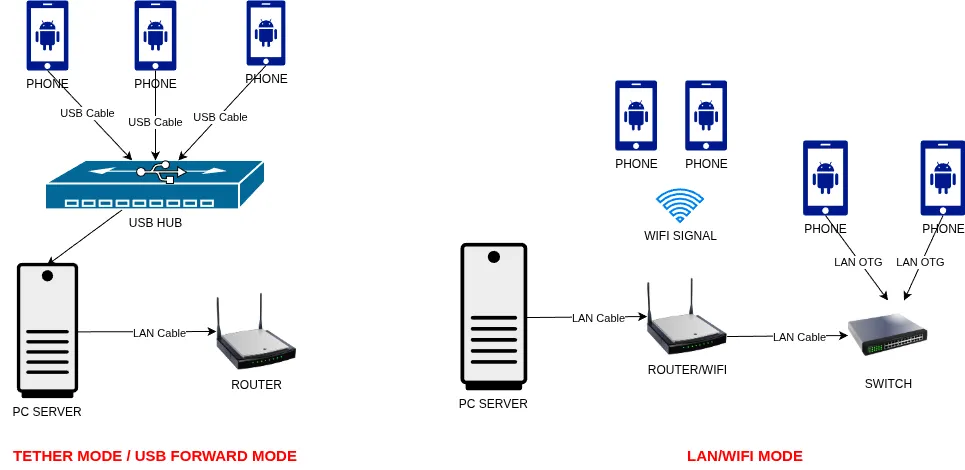
XProxy NextGen은 폰을 연결하는 세 가지 방법을 지원합니다. USB 포워딩부터 시작하세요 — 가장 쉽습니다. 나중에 폰이 많다면 LAN/WiFi로 전환하세요.
| 모드 | 작동 방식 | 최적 용도 |
|---|---|---|
| USB 포워딩 (기본) | 폰이 USB 케이블로 계속 연결됩니다. XProxy가 USB 디버깅(ADB)으로 앱을 제어하고 프록시를 실행합니다. | 모든 신규 고객. 소형~중형 설정. |
| LAN/WiFi | 폰이 WiFi 또는 이더넷으로 라우터에 연결됩니다. USB는 최초 설정에만 필요합니다. | 폰이 많은 대형 설정. 좋은 라우터 또는 액세스 포인트를 가진 사용자. |
| USB 테더링 | 폰이 USB 테더링으로 모바일 데이터를 서버에 공유합니다. 제어에는 여전히 ADB가 필요합니다. | WiFi가 불안정한 환경. |
필요한 것
- Android 8.1(Oreo) 이상을 실행하는 Android 폰 — 루트 권한 필요 없음.
- USB 케이블 — USB 포워딩과 USB 테더링에 필요하며, LAN/WiFi 모드에서는 최초 설정에만 필요.
- USB 허브 — 서버의 USB 포트보다 폰이 많다면 권장.
- XProxy 서버: CPU 코어 4개 이상, RAM 최소 16GB, 안정적인 네트워크(1 Gbps 권장).
- LAN/WiFi 모드: 모든 폰 트래픽을 처리할 수 있는 안정적인 라우터 또는 WiFi 액세스 포인트.
1단계 — XProxy 패널에서 Android NextGen 활성화
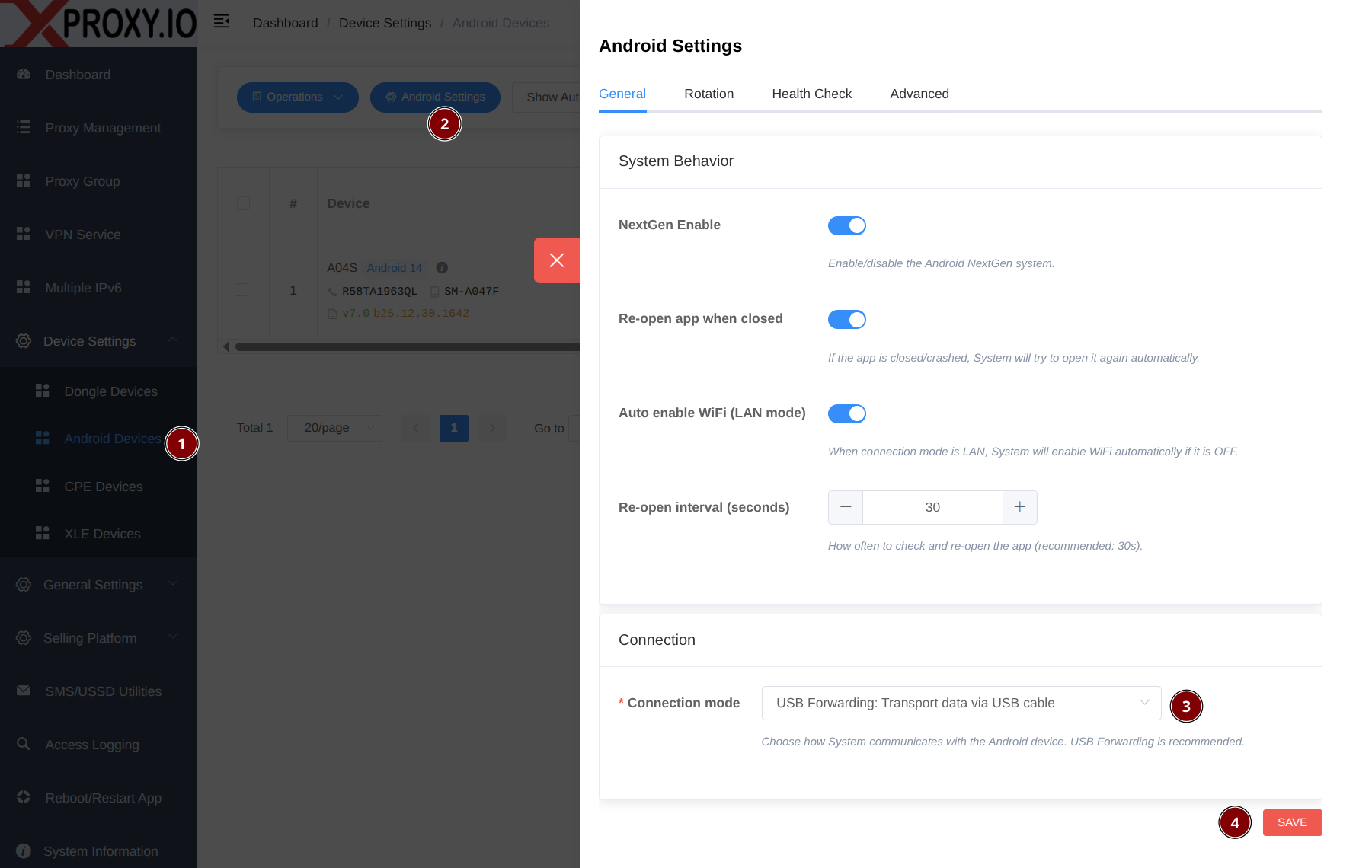
XProxy 패널에서 설정으로 이동해 Android NextGen을 활성화합니다. 그런 다음 기기 설정 → Android 기기 → Android 설정 버튼에서 XProxy 패널/서버를 재시작하세요.
2단계 — 개발자 옵션 및 USB 디버깅 활성화
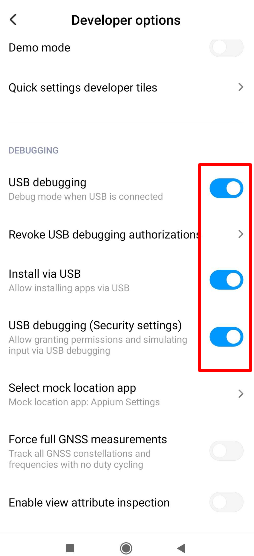
USB 포워딩과 USB 테더링 모드에 필요합니다. LAN/WiFi 모드의 최초 설정에도 권장됩니다.
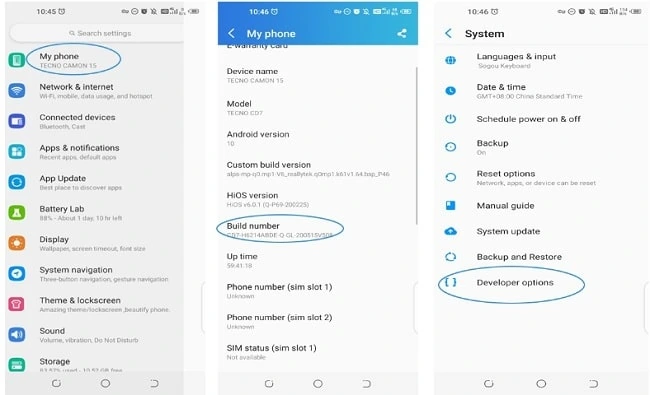
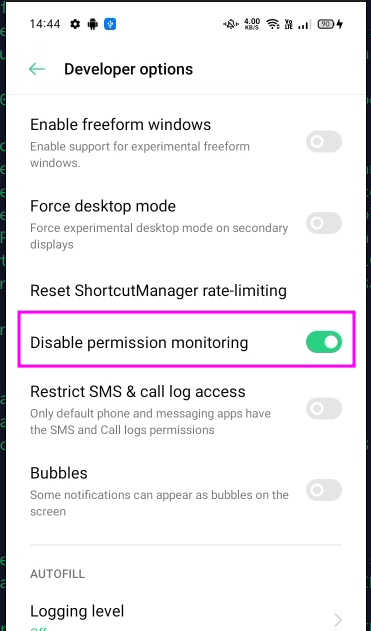
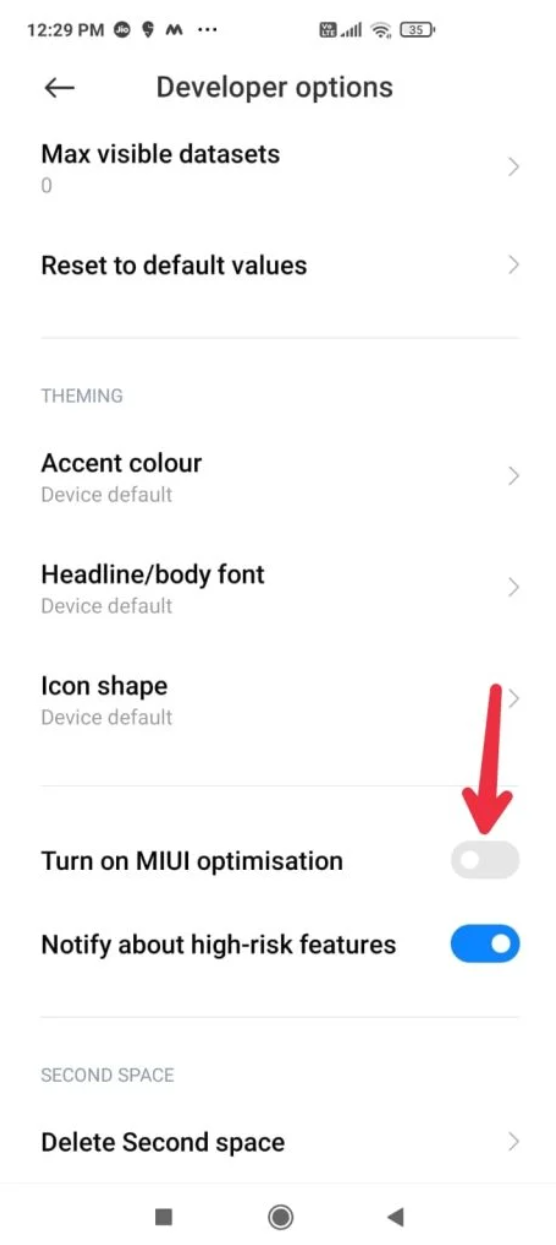
- 설정 → 휴대전화 정보로 이동해 빌드 번호를 7번 눌러 개발자 옵션을 잠금 해제하세요.
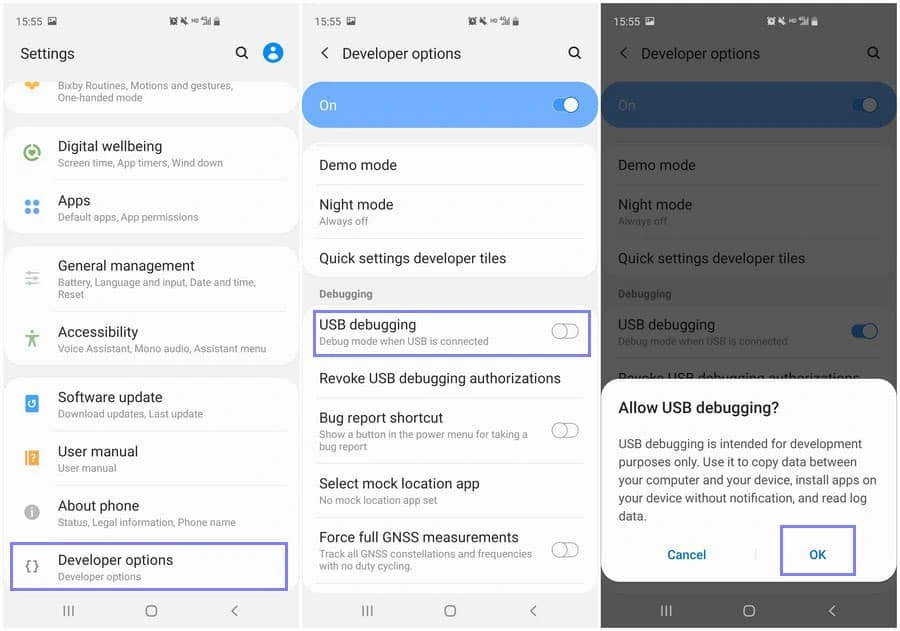
- 개발자 옵션으로 이동해 USB 디버깅을 활성화하세요.
3단계 — 폰을 XProxy 서버에 연결
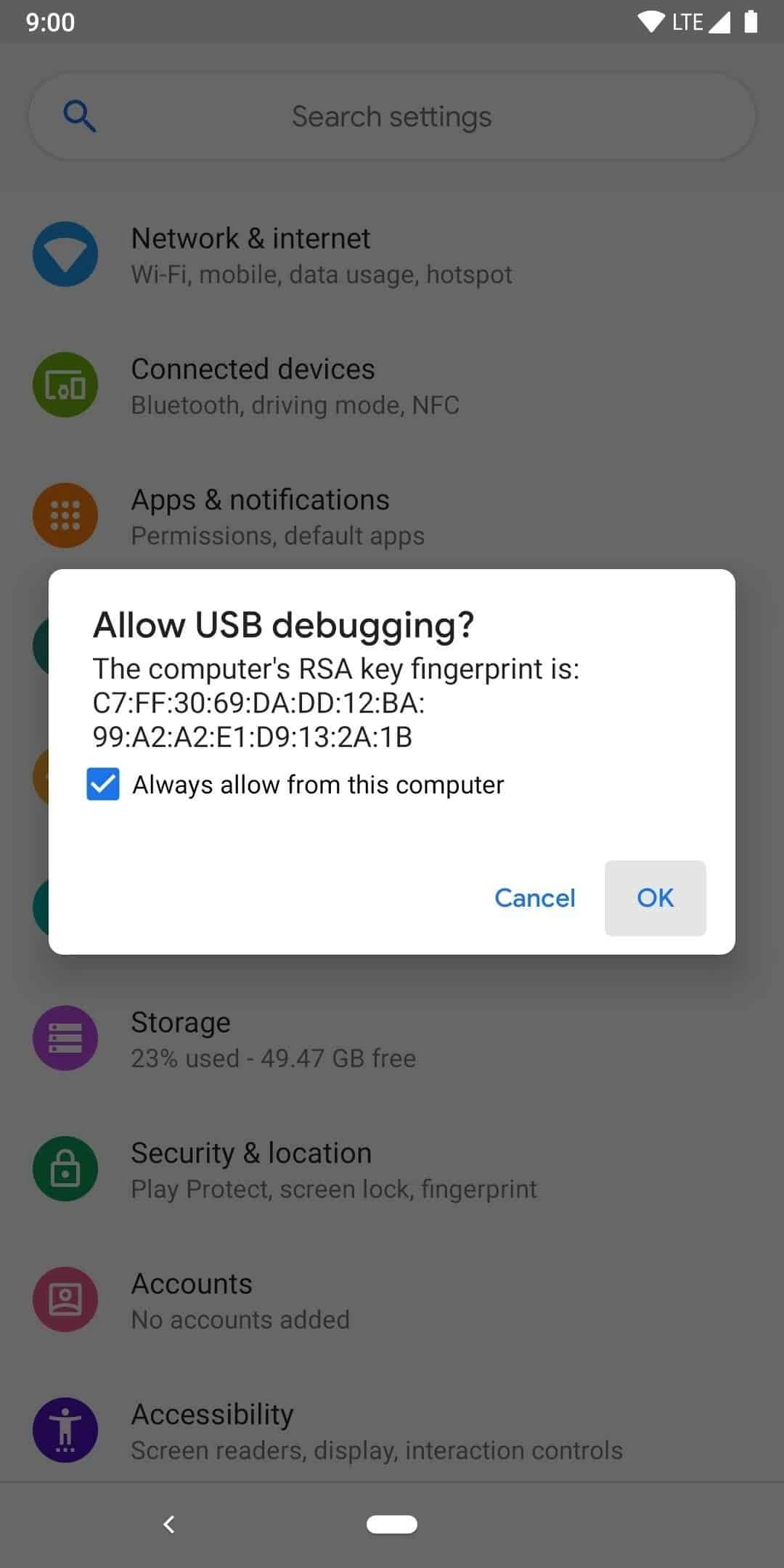
Android 폰을 USB로 XProxy 서버에 꽂습니다. 폰에 메시지가 표시되면 항상 허용을 눌러 USB 디버깅을 승인하세요.
XProxy 앱이 폰에 자동으로 설치됩니다. 앱 목록에서 확인할 수 있습니다.
4단계 — XProxy 패널에서 확인
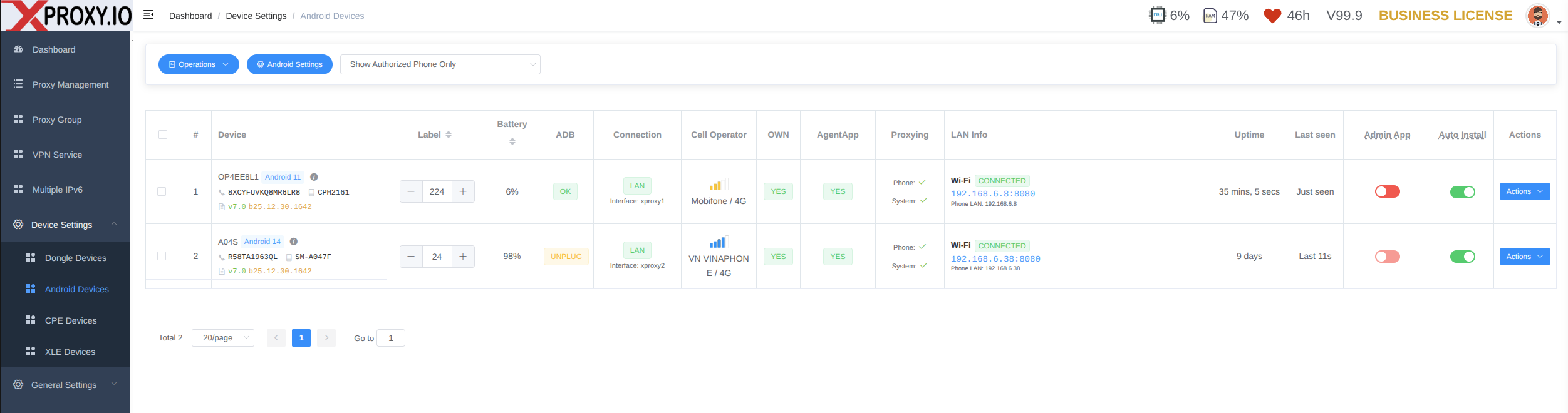
XProxy 패널에서 Android 기기를 엽니다. 30초 이내에 폰이 표시됩니다. 다음 표시기를 확인하세요:
- ADB: 연결됨 (USB 모드용)
- AgentApp: 실행 중/OK
- 프록시: 활성
- 연결: 폰에 설정된 현재 모드 표시
폰에서 앱 확인
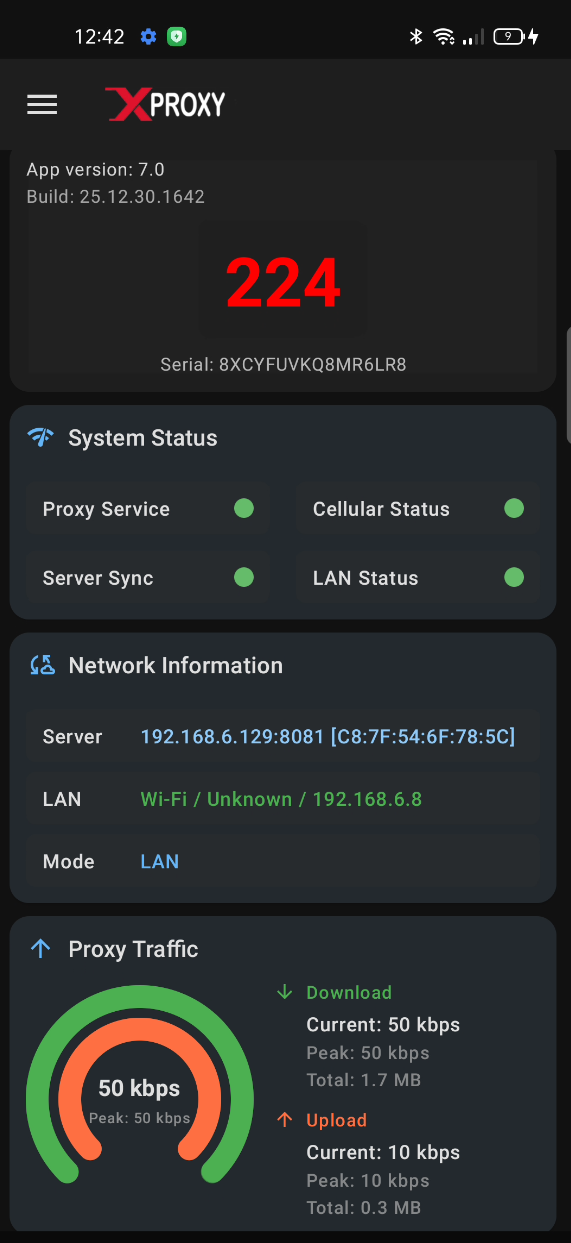
폰에서 XProxy 앱을 열고 다음 표시기를 확인하세요:
- 라벨 — 폰을 식별하는 친숙한 번호(XProxy 패널에서 설정).
- 시스템 상태 — 앱 연결 상태 표시: 프록시 서비스(폰에서 실행 중), 서버 동기화(XProxy 서버와 동기화됨), 셀룰러 상태(모바일 데이터 활성화), LAN 상태(WiFi/OTG 이더넷 연결됨).
- 네트워크 정보 — LAN 연결, 서버 연결, 현재 연결 모드 표시.
- 프록시 트래픽 — 프록시 트래픽 통계가 있는 게이지 차트.
폰의 앱을 관리하는 작업
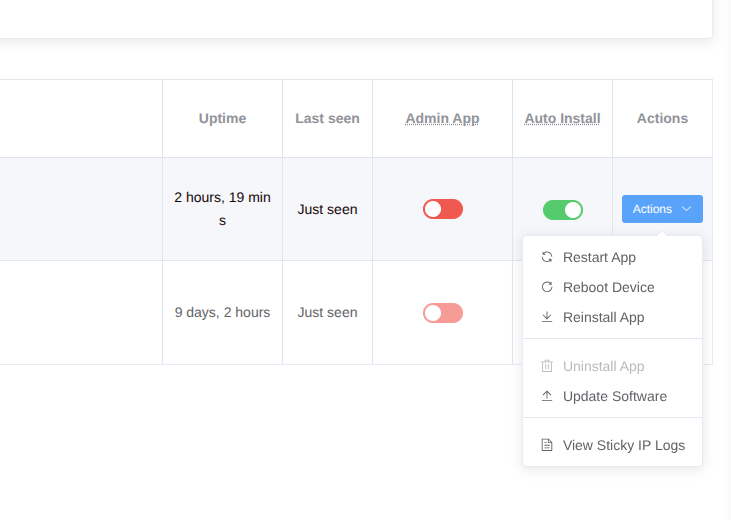
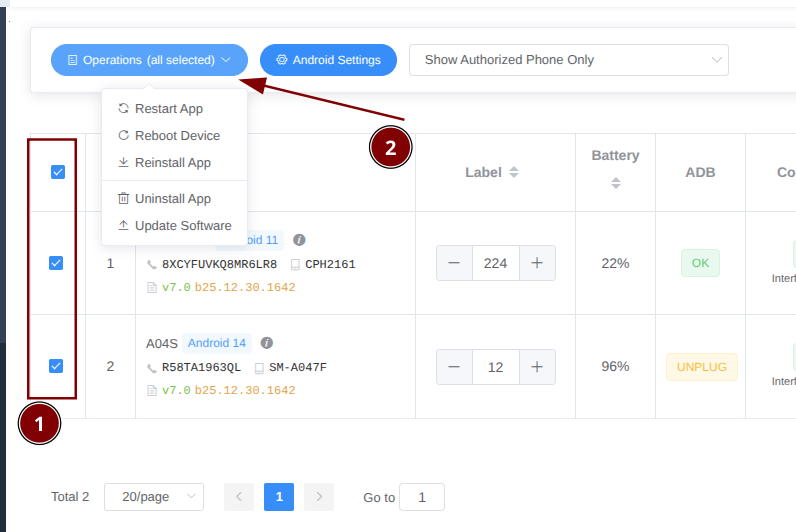
XProxy 패널에서 연결된 각 폰에 대해 다음 작업을 수행할 수 있습니다:
- 재시작 — 폰에서 XProxy 앱 재시작.
- 기기 재부팅 — 폰 재부팅(ADB 또는 기기 관리자 권한 필요).
- 앱 재설치 — ADB를 통해 XProxy 앱 재설치.
- 앱 제거 — XProxy 앱 삭제(먼저 자동 설치를 끄세요).
- 소프트웨어 업데이트 — 자동 설치가 꺼져 있을 때 XProxy 앱을 수동으로 업데이트.
- 고정 IP 로그 보기 — 폰에서 실행 중인 고정 IP 로그 보기.
앱 권한
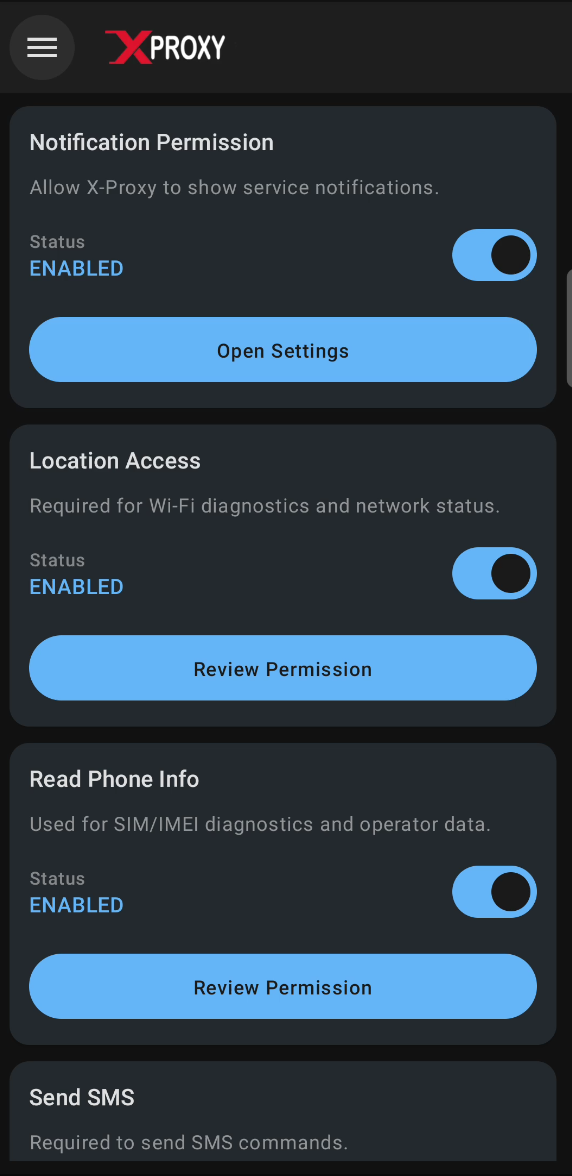
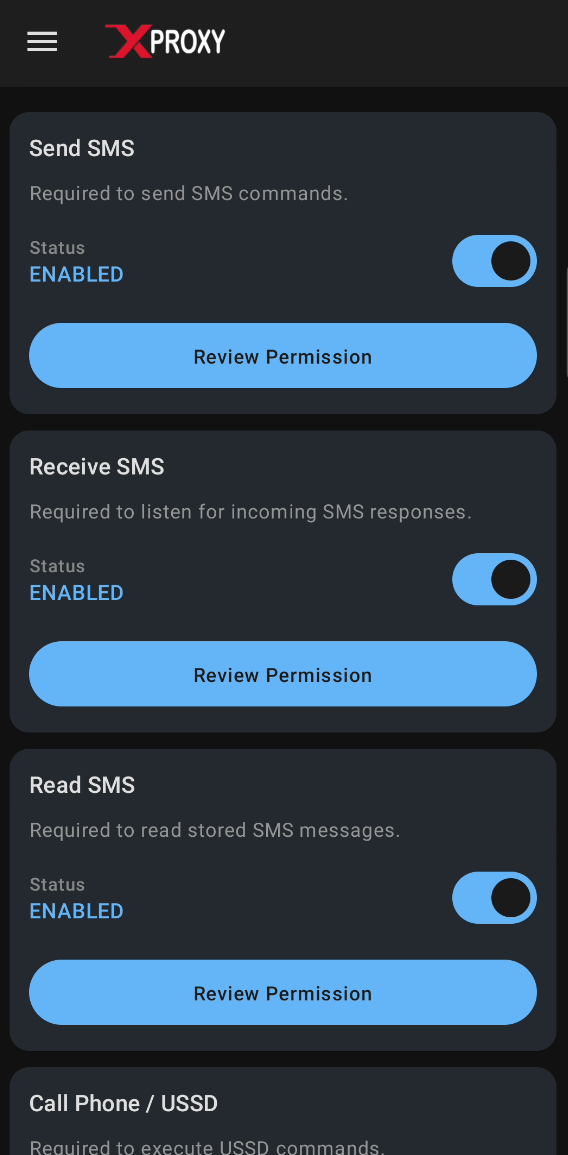
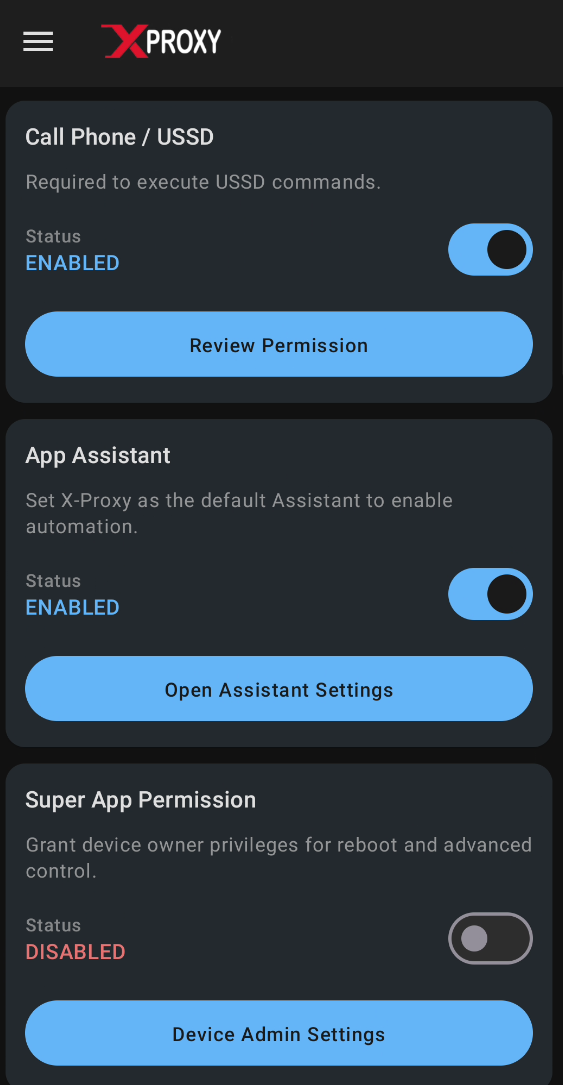
XProxy Android 앱은 다음 권한을 요청할 수 있습니다 — 전체 기능을 위해 모두 허용하세요:
- 전화 — 모바일 네트워크 정보(통신사, 신호 강도) 읽기.
- 위치 — Android가 WiFi 스캔 및 연결에 필요.
- SMS / 통화 / USSD — XProxy 패널의 SMS 및 USSD 유틸리티에 사용.
- 기기 관리자 (선택) — USB로 연결되지 않았을 때 원격 재부팅 같은 고급 기능 활성화.
IPv6 (선택 사항)
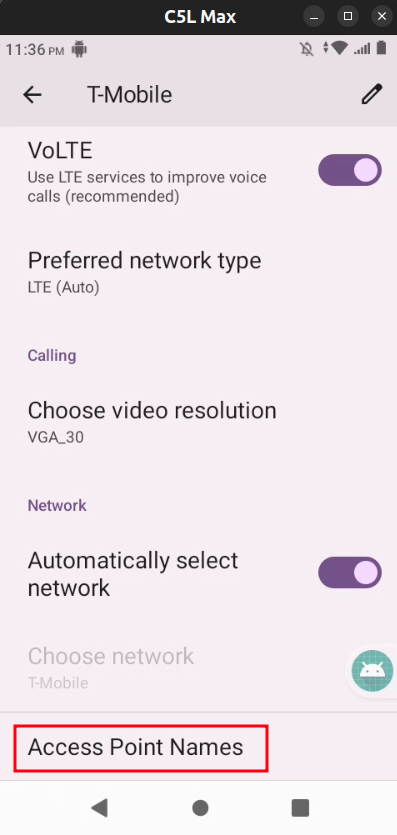
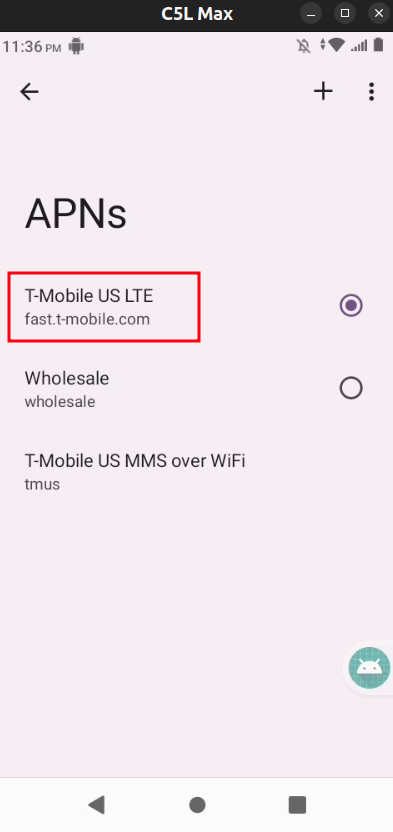
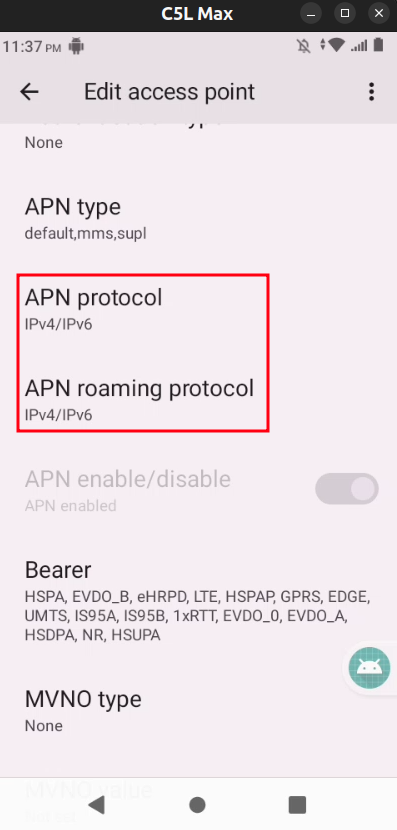
SIM과 통신사가 IPv6를 지원하면 XProxy가 IPv6 프록시 포트를 자동으로 생성합니다. IPv6 포트가 보이지 않으면:
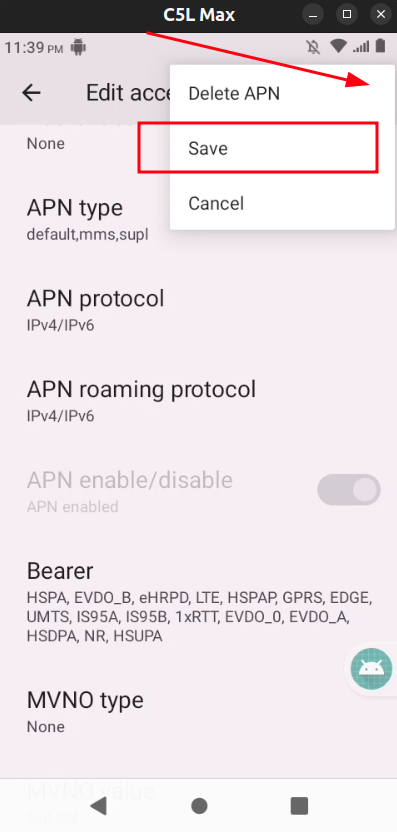
- 모바일 데이터 APN 설정을 확인하세요 — 일부 통신사는 IPv6를 수동으로 활성화해야 합니다.
- 폰에서 WiFi를 완전히 끄세요(셀룰러만으로 테스트).
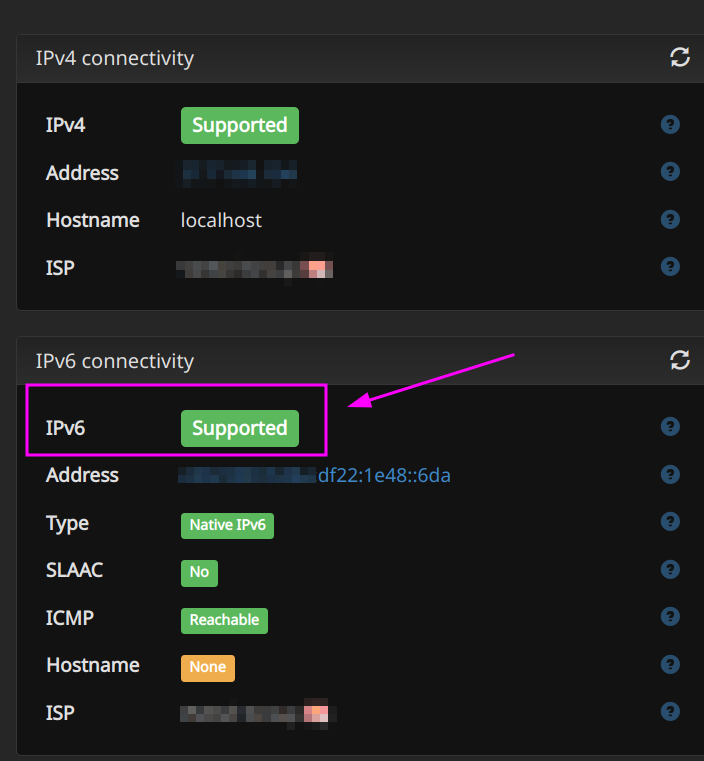
- 폰에서 https://ipv6-test.com을 열어 IPv6 작동을 확인하세요.
배터리 팁
24/7 실행되는 폰은 6~12개월 후 배터리 문제(부풀음, 빠른 방전)가 발생할 수 있습니다.
- 손상을 방지하려면 주기적으로 배터리를 교체하세요.
- 일부 Samsung 모델은 직접 전원 공급원으로 배터리 없이 실행할 수 있습니다(고급 DIY 설정).
문제 해결
폰이 패널에 표시되지 않음
- 폰에서 XProxy Android 앱을 최소 한 번 실행하세요.
- USB 모드: USB 디버깅을 활성화하고 메시지가 표시되면 항상 허용을 누르세요.
- USB 케이블을 뽑았다 다시 연결해 보세요.
LAN/WiFi 모드가 불안정함
- 더 강한 WiFi 라우터나 액세스 포인트를 사용하거나 이더넷(LAN-OTG 케이블)으로 전환하세요.
- 복잡한 WiFi 채널을 피하세요.
- 폰을 액세스 포인트에 더 가까이 이동하세요.
연결 모드를 변경했지만 변화가 없음
- XProxy 패널/서버를 재시작하세요 — 모드 변경은 재시작 후에만 적용됩니다.
- 폰의 모드가 서버 설정과 일치하는지 확인하세요.
- 문제가 지속되면 폰에서 XProxy 앱을 다시 설치하세요.
