

포트·IP·도메인별 프록시 트래픽 분석과 접속 로그
XProxy는 모든 모바일 프록시 포트의 트래픽을 보여 줍니다. 어떤 웹사이트와 클라이언트 IP가 사용하는지, 성공률, 오가는 데이터양까지 확인할 수 있습니다. 합계는 Proxy Analytics, 모든 요청은 Access Logging, 프록시 하나는 Port Analytics에서 보세요.
필요한 것: Basic 플랜 이상(요금 페이지에 데이터 사용량, 분석, 실시간 트래픽 로그가 Basic부터 포함된다고 나와 있습니다)과 켜져 있는 액세스 로그. 기본값은 켜짐입니다.
한눈에 보기
1시간~30일의 전체 현황: 트래픽, 요청, 고유 IP, 성공률, IP 로테이션, 오류.
모든 연결의 실시간 목록. 포트, 사용자 이름, 클라이언트 IP, 웹사이트, 상태로 필터링하고 ZIP으로 다운로드할 수 있습니다.
모뎀 하나에 대한 같은 숫자: 웹사이트, 클라이언트, 실시간 로그. Proxy Management의 행 메뉴에서 여세요.
어떤 것을 열어야 하나요?
| 알고 싶은 것 | 열 곳 |
|---|---|
| 이번 주에 프록시가 데이터를 얼마나 썼나요? | Proxy Analytics, 기간 7D, Total Traffic 카드 |
| 가장 바쁜 프록시 포트는 어디인가요? | Proxy Analytics → Port Breakdown |
| 프록시가 어떤 웹사이트를 방문하나요? | Proxy Analytics → Domain/IP Breakdown 또는 Port Analytics → Websites & Hosts |
| 누가 내 프록시에 접속하나요? | Proxy Analytics → IP Breakdown 또는 User Breakdown, 또는 Port Analytics → Clients |
| 일부 요청이 왜 실패하나요? | Access Logging에서 Status Code 필터를 ALL ERRORS로 |
| 누군가 프록시 비밀번호를 추측하려 하나요? | Access Logging의 Unauthorized 카드 |
포트, 클라이언트 IP, 웹사이트별 트래픽은 어떻게 보나요?
가이드를 따라 하세요. 로그 스위치에서 시작해 포트 하나의 실시간 로그로 끝납니다.
5단계 중 1단계
분석 데이터는 액세스 로그로 만들어지므로 로그가 켜져 있어야 합니다. 기본값은 켜짐입니다. 확인하려면 Proxy Management → Proxy Settings → General을 열고 Proxy Logging Setting을 찾으세요.
- Proxy Access Logs 아래의 1 Enable를 켜세요.
- 2 Max Storage Days를 1~30일로 설정하세요. 로그 파일은 트래픽에 따라 커지므로 필요 이상으로 길게 설정하지 마세요.
Proxy Analytics 페이지에는 또 무엇이 있나요?
세부 표 아래에 블록 세 개가 더 있습니다.
- IP Rotation: 총 로테이션 수, 평균 로테이션 시간, 중복 IP, 실패한 로테이션과 함께 위치별로 사용한 IP 표가 있습니다. 모뎀별 기록은 IP 풀, 로테이션 로그와 가동 시간 통계를, 로테이션 방법은 IP 로테이션 방법을 참고하세요.
- Uptime by Position: 온라인 시간이 가장 짧았던 모뎀 슬롯.
- Error Breakdown: 어떤 유형의 오류가 얼마나 자주 발생하는지.
프록시 액세스 로그는 어떻게 검색하고 다운로드하나요?
왼쪽 메뉴의 Monitor 아래에서 Access Logging을 여세요. 목록은 실시간이며, 새 요청이 발생하는 즉시 맨 위에 나타납니다.
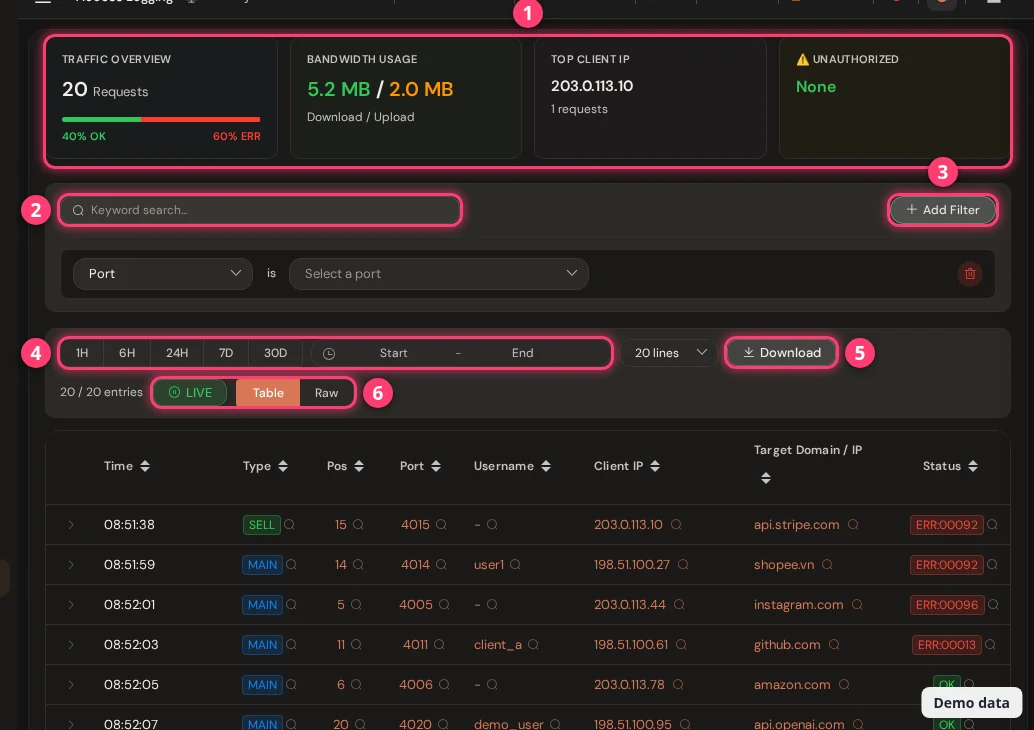
- 요약 카드. 현재 화면에 있는 줄을 셉니다: 요청 수와 OK·오류 비율, 다운로드와 업로드, 상위 클라이언트 IP, 그리고 로그인에 실패한 IP인 Unauthorized. 그곳의 View List 버튼을 클릭하면 목록을 보고 IP 하나로 필터링할 수 있습니다.
- 검색과 필터. 키워드를 입력하거나, Add Filter를 클릭하고 필드를 고르세요: Port, Position, Username, Client IP, Target Host, Method, Status Code, Log Type. 표의 값 옆에 있는 작은 돋보기를 클릭해 그 값으로 필터링할 수도 있습니다.
- 기간. 1H~30D 또는 시작과 끝을 직접 지정합니다. 과거를 보는 동안 실시간 목록은 일시 정지됩니다. 돌아가려면 LIVE를 누르세요.
- Table 또는 Raw. 표에서는 행마다 펼쳐 원시 로그 줄을 볼 수 있습니다. Raw는 일반 텍스트로 보여 줍니다.
- 다운로드. ZIP 파일로 받습니다. 필터가 없으면 box의 모든 로그 파일을, 필터, 키워드 또는 기간을 지정하면 일치하는 줄(최대 100,000줄)을 담은 텍스트 파일 하나를 받습니다.
대시보드나 알림용으로 패널 밖에서 로그를 쓰고 싶으신가요? 내 서버로 스트리밍하세요: 실시간 텔레메트리 로그 스트리밍.
MAIN, SELL, GROUP은 무슨 뜻인가요?
로그의 모든 줄에는 어떤 종류의 포트에서 왔는지가 표시됩니다.
| 유형 | 포트 |
|---|---|
| MAIN | 모뎀의 일반 프록시 포트. |
| SELL | Selling Platform의 공유 포트(Business 플랜). |
| GROUP | Proxy Group의 포트. |
로그의 상태 코드는 무슨 뜻인가요?
각 줄은 상태로 끝납니다. OK는 성공입니다. ERR: 뒤에 숫자가 붙으면 오류입니다. 표에서 상태 위에 마우스를 올리면 의미를 볼 수 있습니다. 가장 자주 보는 코드는 다음과 같습니다.
| 상태 | 의미 | 해결 방법 |
|---|---|---|
00001~00008 | 접근 또는 로그인 거부: 규칙에 의해 거부, 사용자 이름 없음, 알 수 없는 사용자 이름 또는 잘못된 비밀번호. Unauthorized 카드가 이 코드를 셉니다. | 클라이언트의 사용자 이름과 비밀번호, 또는 IP 화이트리스트를 확인하세요. 프록시 설정을 참고하세요. |
00010 | 트래픽 또는 대역폭 한도 초과. | 해당 포트에 설정된 트래픽 또는 속도 한도를 확인하세요. |
00013 | 대상 서버 연결 실패. | 다시 시도하세요. 반복되면 IP를 로테이션하거나 Speed check를 실행하세요. |
00092 | 연결 시간 초과 또는 너무 오래 걸림. | Speed check를 실행해 어디서 지연되는지 확인하세요. |
00095 / 00096 | 클라이언트(95) 또는 대상 서버(96)가 연결을 갑자기 끊음. | 어떤 클라이언트나 웹사이트에서 반복되는지 보고 그쪽을 확인하세요. |
00100 | 도메인 이름 또는 호스트를 찾을 수 없음. | 주소를 확인하세요. 주소가 맞다면 DNS 설정을 확인하세요. |
자주 묻는 질문
Proxy Analytics가 비어 있거나 예전 데이터만 보이는 이유는 무엇인가요?
액세스 로그가 꺼져 있거나(페이지에 경고가 표시됩니다), 고른 기간에 트래픽이 없었기 때문입니다. Analytics는 약 1분마다 로그를 읽으므로 새 트래픽이 나타나기까지 1분 정도 기다리세요.
데이터는 얼마나 오래 보관되나요?
원시 로그는 Max Storage Days에 설정한 일수만큼 보관됩니다(새 box는 3일, 1~30일 설정 가능). Proxy Analytics의 숫자는 요약되어 약 30일간 보관되므로, 원시 로그가 더 짧아도 30일 기간을 볼 수 있습니다.
[Internal]과 [Startup / Listen]은 무슨 뜻인가요?
포트가 시작될 때처럼 프록시가 자기 자신에 대해 기록한 줄입니다. 실제 클라이언트 IP나 웹사이트가 없습니다.
성공률은 어떻게 계산하나요?
상태가 OK인 요청 수를 해당 포트, IP, 사용자 또는 웹사이트의 전체 요청 수로 나눈 값입니다. 99% 이상은 초록색, 90% 이상은 주황색, 그 미만은 빨간색으로 표시됩니다.
다음 단계는?
로그를 내 대시보드로 보내거나, IP별 기록을 확인하거나, 프록시가 느린 이유를 찾아보세요.