Dongle Kurulumu
4G/LTE dongle'ları XProxy kutusuna bağlama ve her modemin çalışan bir proxy portu ürettiğini doğrulama.
XProxy yazılımı, piyasada bulunan birçok dongle türünü destekler. Sunucunuzun veya PC'nizin dongle ile uyumlu gerekli sürücülere sahip olduğundan emin olmanız yeterlidir.
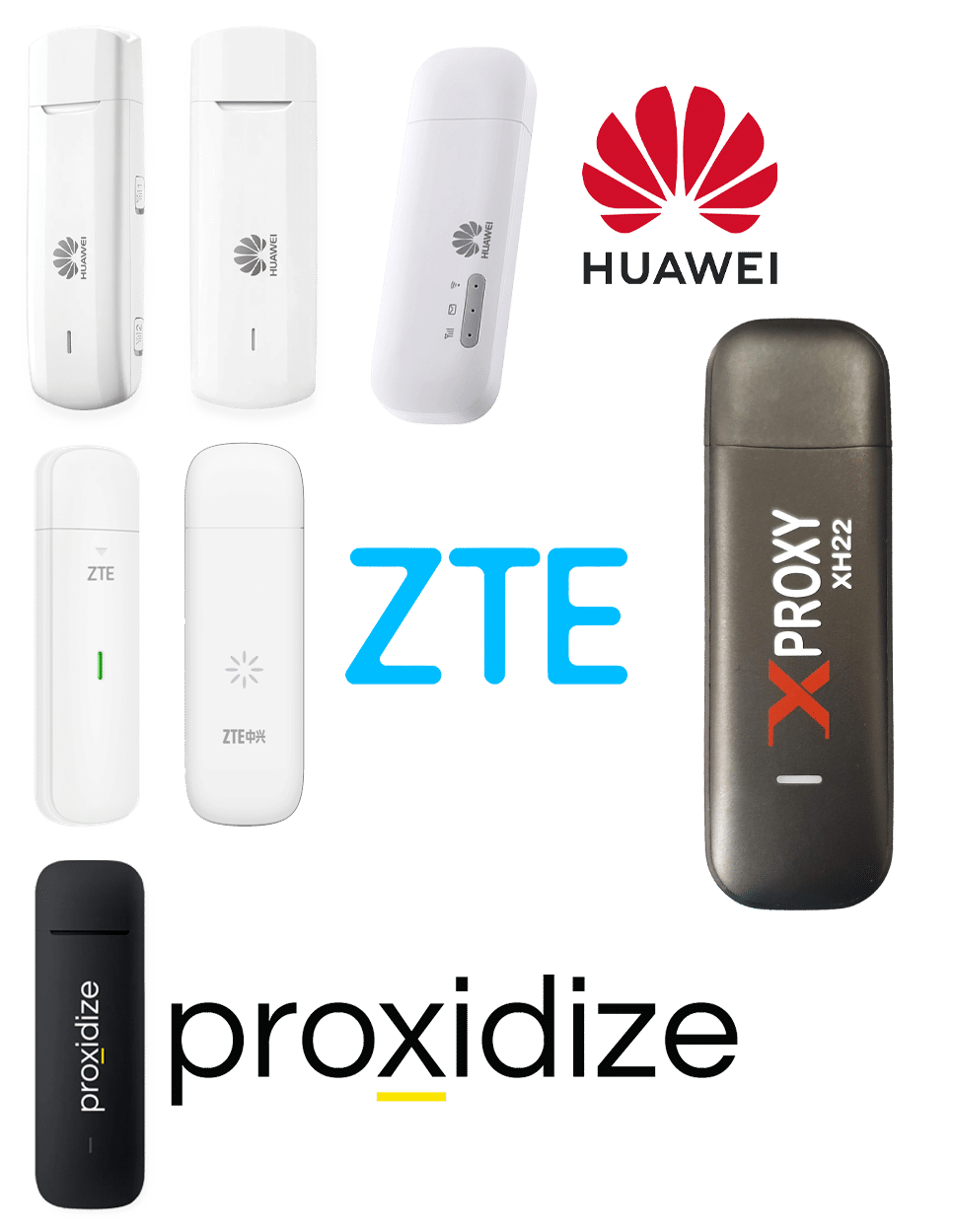
XProxy Box'ta çoğu dongle sürücüsü önceden yüklüdür. Dongle'ınız tanınmıyorsa, gerekli sürücülerin kurulumu için ücretsiz yardım almak üzere destek ekibiyle iletişime geçin. XProxy Yazılımını bir Ubuntu PC'de kullanıyorsanız, dongle sürücüsünü kurmak için üreticinin talimatlarını izleyin.
Başlamadan önce
- XProxy kutusu (veya Ubuntu PC) açık ve LAN üzerinden erişilebilir durumda.
- 12V adaptörlü, kendi güç kaynağına sahip USB hub — 4 veya daha fazla dongle çalıştırırken hub'ı asla USB veri yolu gücüyle (bus-power) beslemeyin.
- Aktif veri planına sahip, PIN kilidi kapalı SIM kartları.
- XProxy XH22, Huawei E3372 veya uyumlu herhangi bir HiLink dongle.
Adım 1 — SIM kartını takın
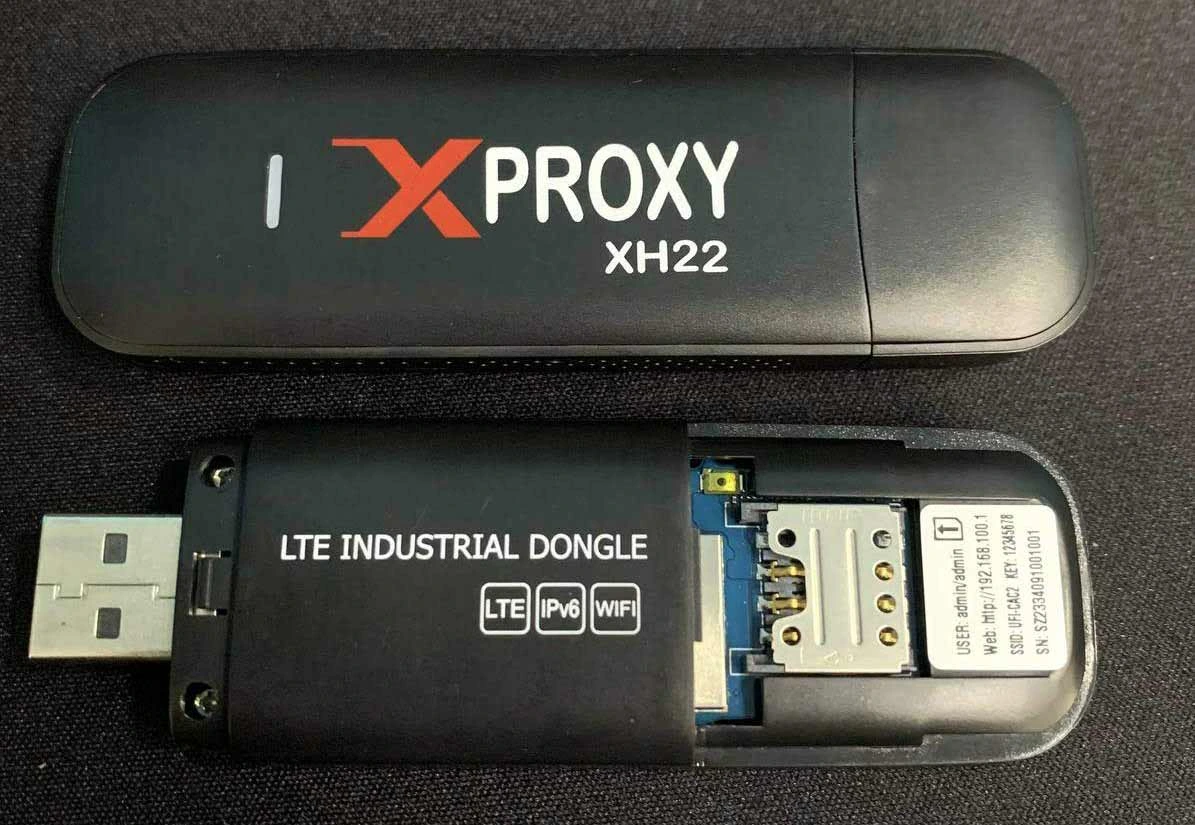
Arka kapağı açın, SIM'i tepsiye kaydırın (çip kart yüzeyine bakacak şekilde) ve kapağı tekrar takın. Her dongle yalnızca bir SIM alır.
Adım 2 — Dongle'ları USB hub'a takın
Her dongle'ı güç alan hub'a takın. Mümkün olduğunda dongle'lar arasında en az bir boş port bırakın — bu, RF çapraz karışmasını azaltır ve rotasyon hızını artırır.
Adım 3 — Panelin dongle'ları algılamasını bekleyin
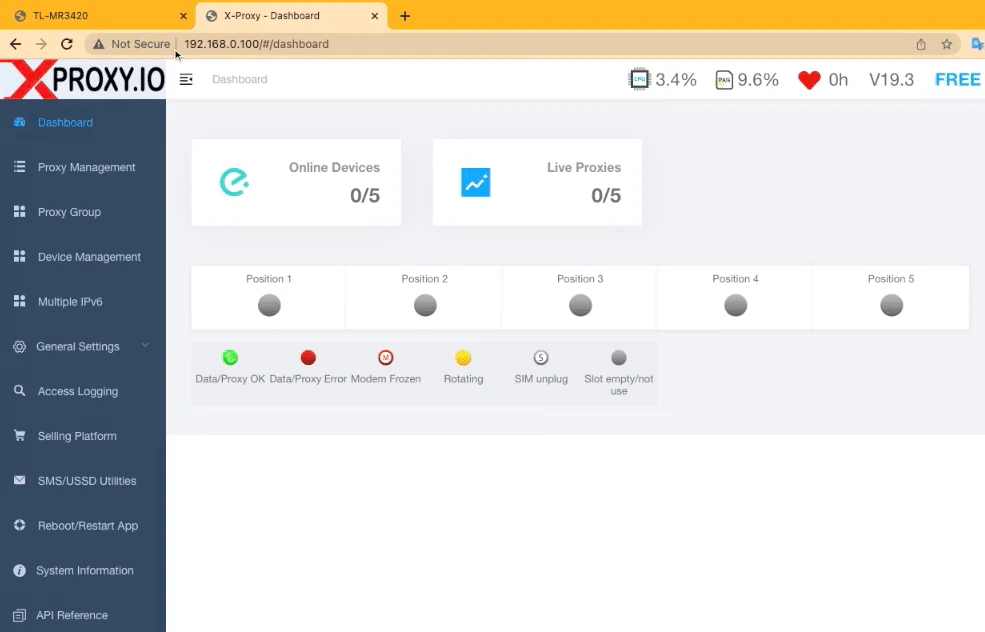
XProxy panelini açın ve Dongles bölümüne gidin. Yeni dongle'lar 10–30 saniye içinde connecting → connected durumuyla görünür. Algılanan her dongle'a otomatik olarak bir HTTP portu (5000 + indeks) ve bir SOCKS5 portu (5001 + indeks) atanır.
Adım 4 — Proxy'yi doğrulayın
Aynı LAN üzerindeki herhangi bir makineden test edin:
curl -x socks5h://USER:PASS@<xproxy-ip>:5001 https://api.ipify.orgMobil operatör IP'si görmelisiniz. IP bunun yerine evinizin WAN IP'siyle eşleşiyorsa dongle tethering modundadır — hub'ın gücünü kapatıp açın veya SIM'i yeniden takın.
Dongle etiketlerini anlama
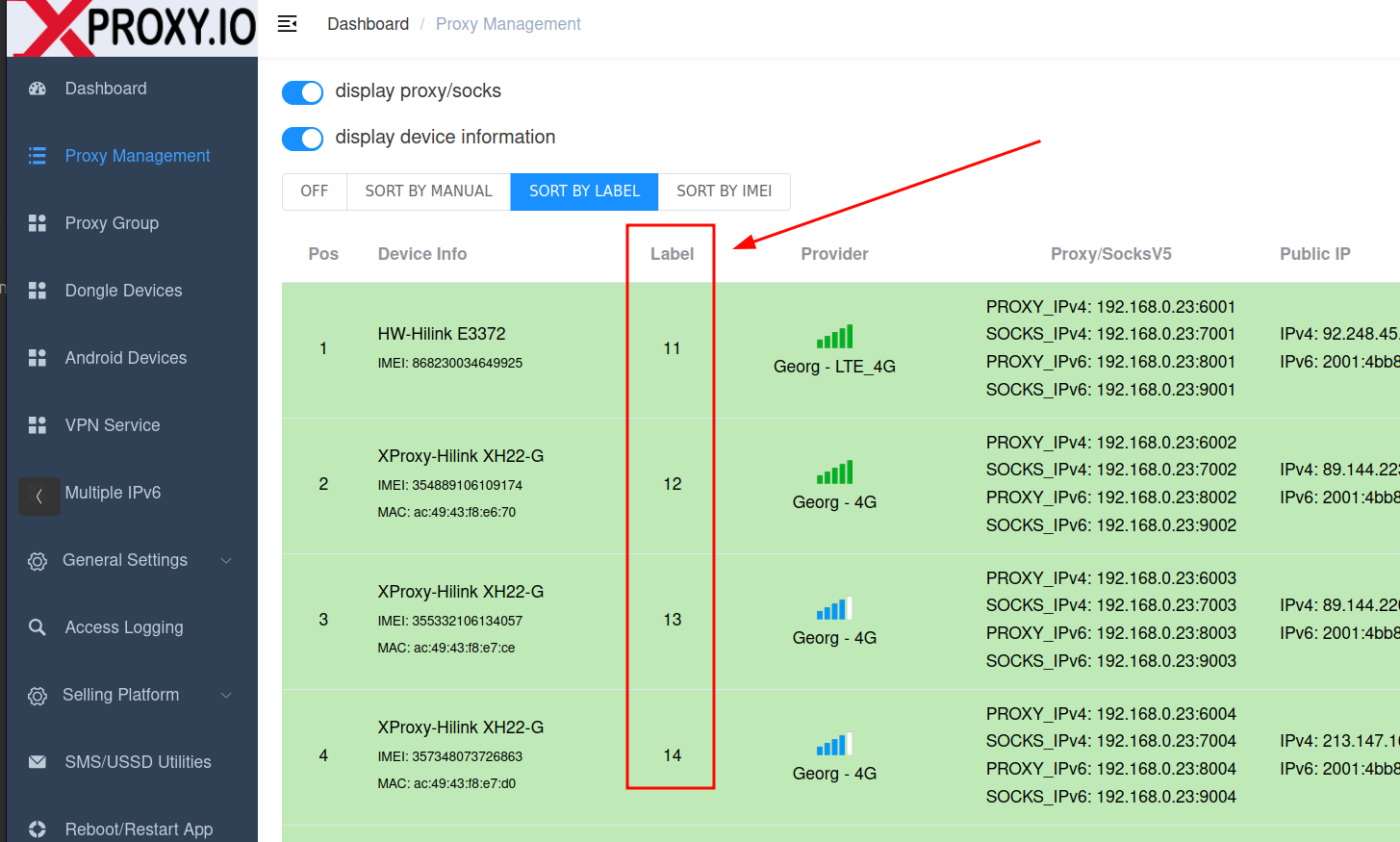
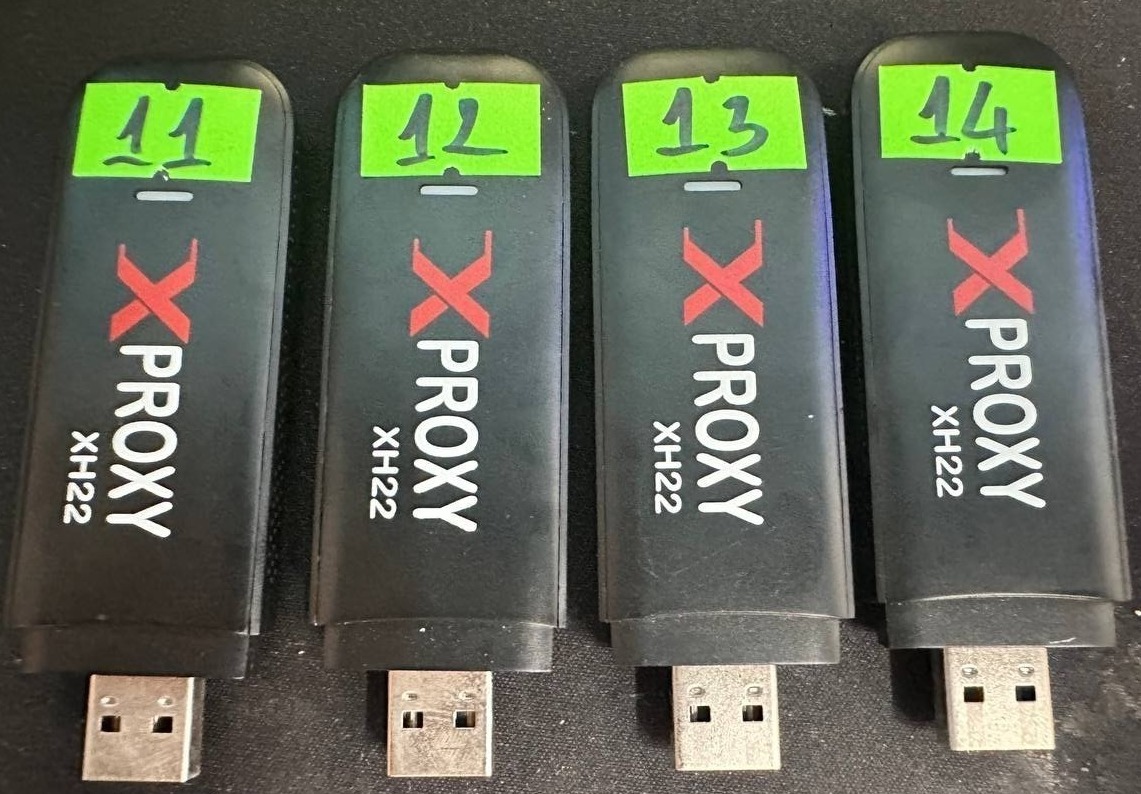
XProxy, paneldeki her fiziksel dongle'ı tanımlamak için bir etiket sistemi kullanır. Etiket, dongle'ın ağ geçidi IP adresinin 3. oktetiyle eşleşen bir sayıdır (11–254).
- Örnek: ağ geçidi
192.168.11.1olan bir dongle'ın etiketi 11'dir. - Aynı sistemdeki her dongle benzersiz bir etikete sahip olmalıdır.
- 0 ve 1 etiketlerinden kaçının — bunlar yaygın ev yönlendirici IP'leriyle (192.168.0.1 / 192.168.1.1) çakışır.
- Dongle'ları mağazamızdan satın aldıysanız etiketler önceden yapılandırılmıştır — ek bir işlem gerekmez.
Otomatik etiket değiştirme
Huawei ve ZTE dongle'ları için XProxy etiketi otomatik olarak ayarlayabilir:
- XProxy kutusuna veya sunucuya her seferinde tek bir dongle takın.
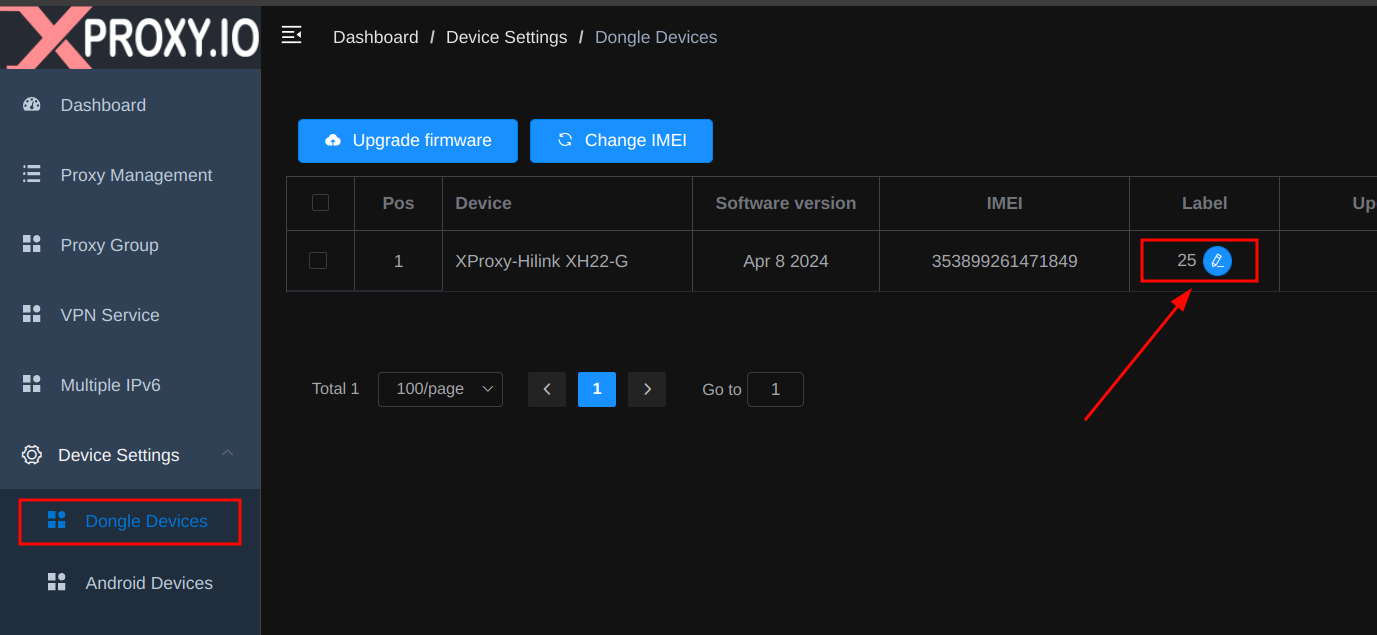
- XProxy panelini açın → Cihaz Ayarları → Dongle Aygıtları.
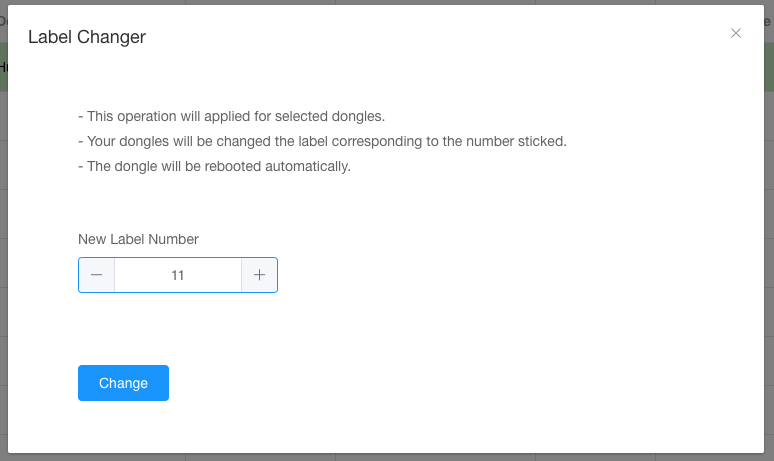
- Etiket sütununda Düzenle'ye tıklayın ve etiket değerini girin.
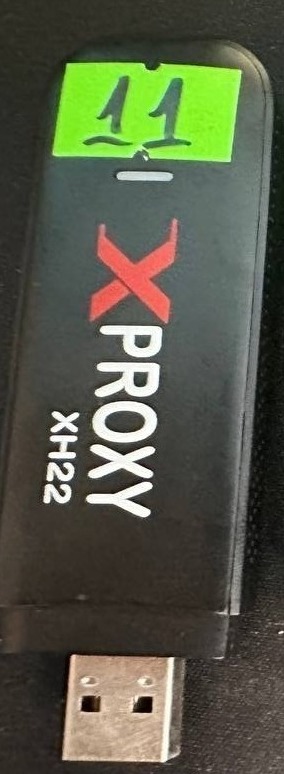
- Dongle'ın yeniden başlamasını bekleyin. Yeni etiketi dongle'ın üzerine not edin.
Manuel etiket değiştirme
Otomatik etiket değiştirme çalışmıyorsa etiketi bir Windows PC'den manuel olarak değiştirin:
Huawei dongle'ları
- Dongle'ı bir Windows PC'ye takın.
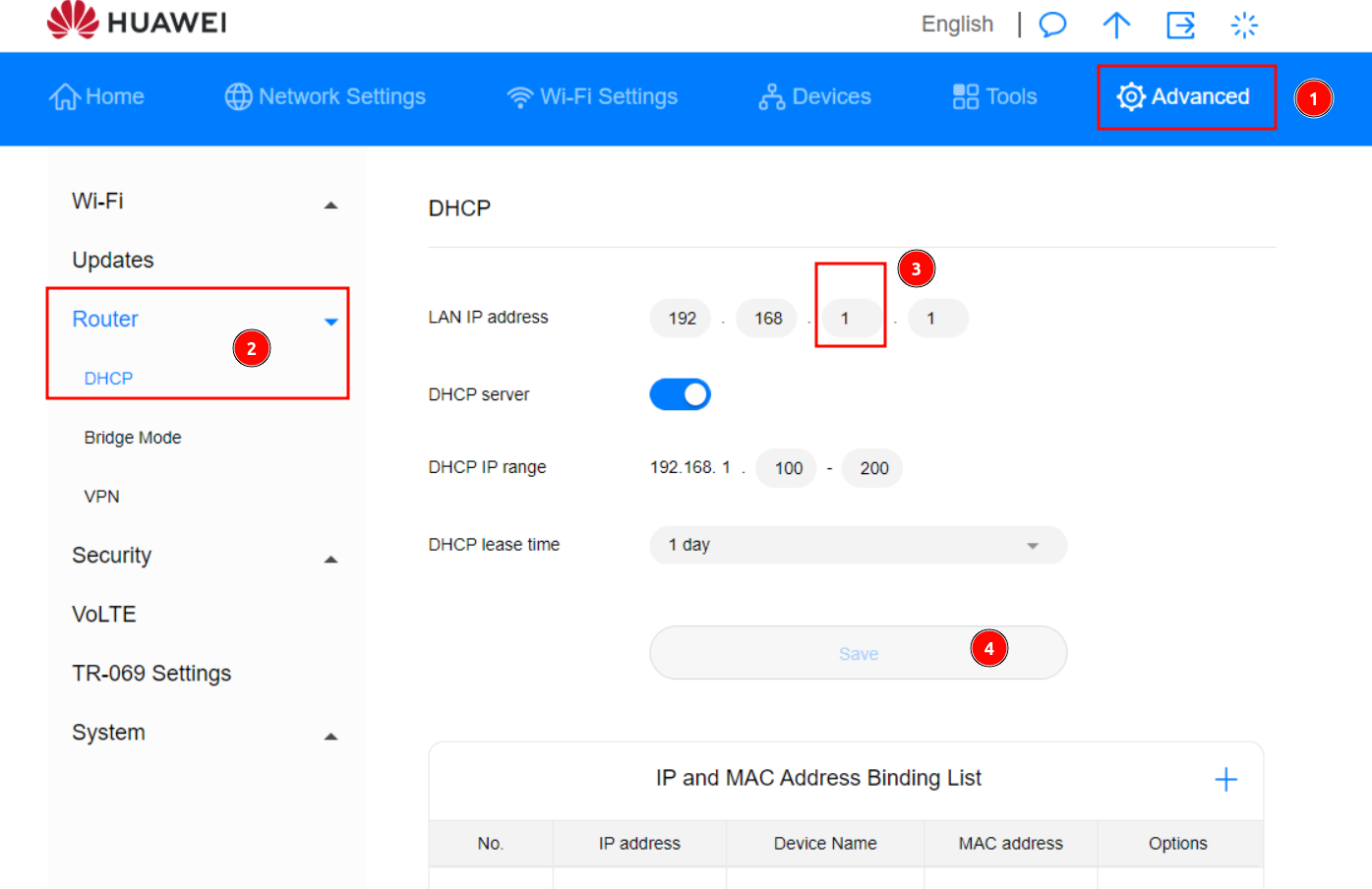
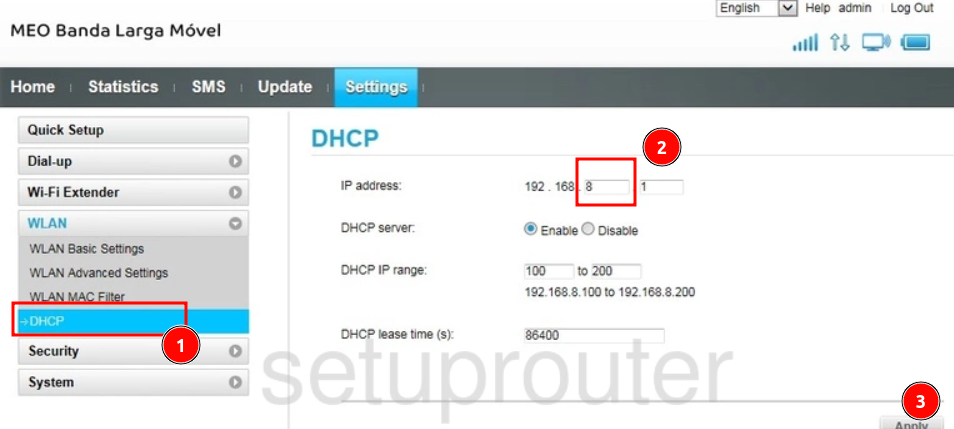
- Dongle panelini
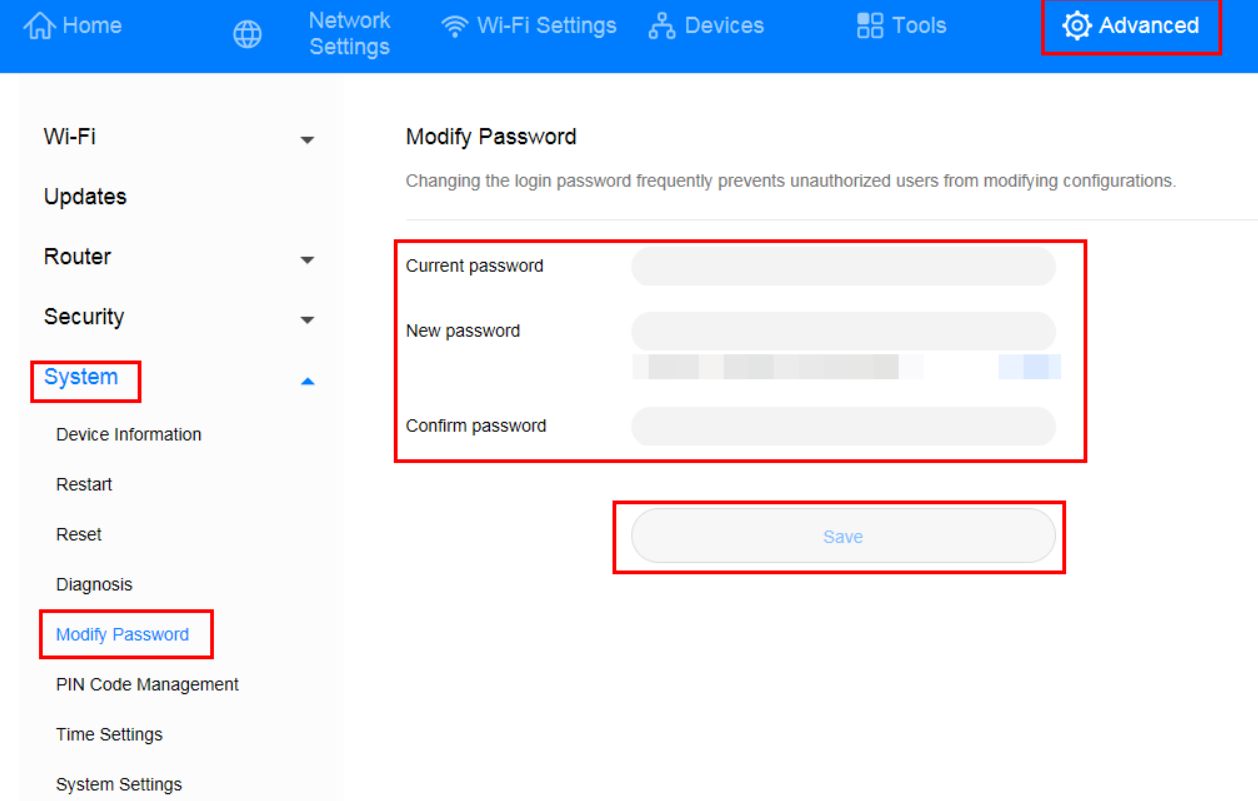
192.168.8.1veya192.168.1.1adresinde açın. - DHCP menüsünü bulun ve ağ geçidini
192.168.X.1olarak değiştirin (X = etiketiniz, örn. 11). - Kaydet'e tıklayın. İlk kullanımda parola istenirse
admin / admin123olarak ayarlayın.
ZTE dongle'ları
- Dongle'ı bir Windows PC'ye takın.
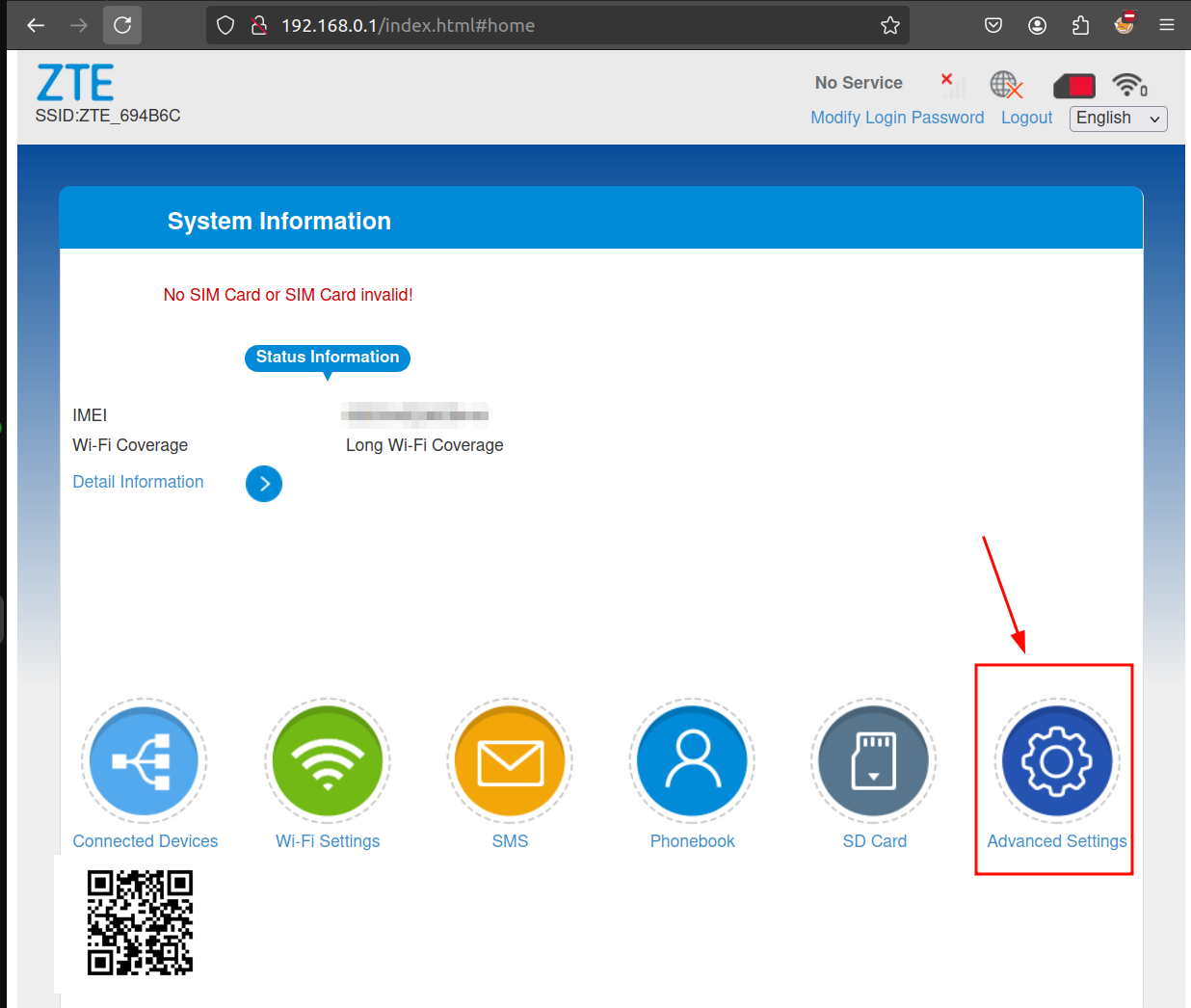
- Dongle panelini
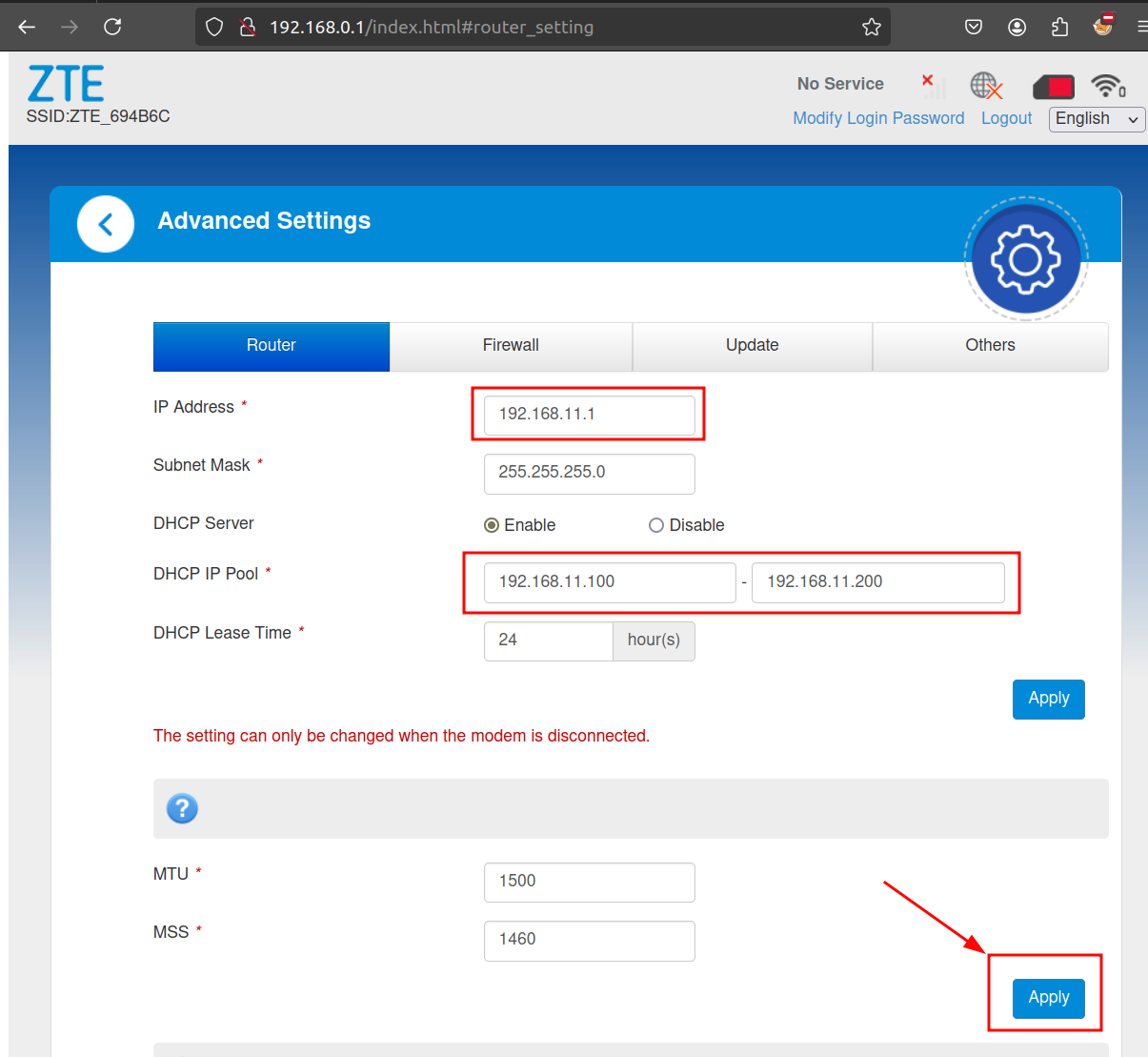
192.168.0.1adresinde açın. - Gelişmiş Ayarlar → Yönlendirici bölümüne gidin ve şunu ayarlayın: IP Adresi =
192.168.11.1, DHCP Havuzu =192.168.11.100–192.168.11.200. - Kaydet'e tıklayın. Parola istenirse
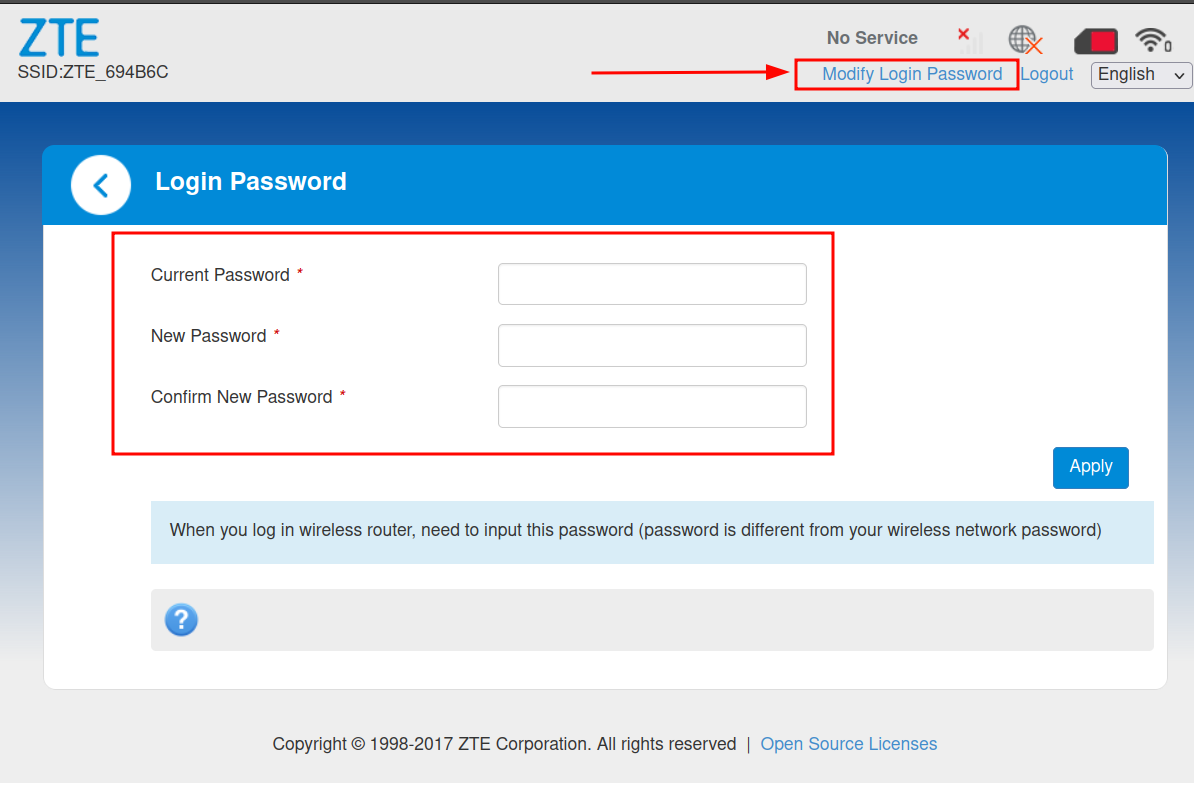
admin / adminolarak ayarlayın.