
Dinamik DNS (DDNS)
Dinamik DNS (DDNS), genel IP adresiniz değişse bile XProxy paneline ve proxy'lerinize erişmek için sabit bir alan adı (myproxy.example.com gibi) kullanmanızı sağlar.
DDNS nedir?
DDNS, genel IP'niz değiştiğinde alan adı kaydınızı otomatik olarak günceller. Araçlarınızı alan adına yönlendirirsiniz ve XProxy arkasındaki IP'yi güncel tutar. Bu, IP döndüğünde veya yönlendirici yeniden başladığında zaman kazandırır ve bağlantıların kopmasını önler.
XProxy ile DDNS neden kullanılır?
- Paneliniz ve tüm proxy uç noktalarınız için tek bir sabit alan adı.
- ISS'niz IP'leri değiştirdiğinde IP'leri hatırlamanıza veya güncellemenize gerek kalmaz.
- XProxy, alan adının her zaman geçerli genel IP adresinizi işaret etmesini otomatik olarak sağlar.
Başlamadan önce
- XProxy sunucunuz çevrimiçi ve internete erişebiliyor.
- Kullanmak istediğiniz bir veya daha fazla DDNS sağlayıcısında hesabınız var.
- İstediğiniz host veya alan adını biliyorsunuz (örneğin
yourname.ddns.netveya Cloudflare'deki kendi alan adınız).
Hızlı başlangıç
- XProxy → Genel Ayarlar → Dynamic DNS bölümünü açın.
- Bir sağlayıcı sekmesi seçin.
- Etkin anahtarını ON konumuna getirin.
- Gerekli alanları doldurun (aşağıdaki sağlayıcı ayrıntılarına bakın).
- Güncelleme aralığını 60 saniye olarak ayarlayın.
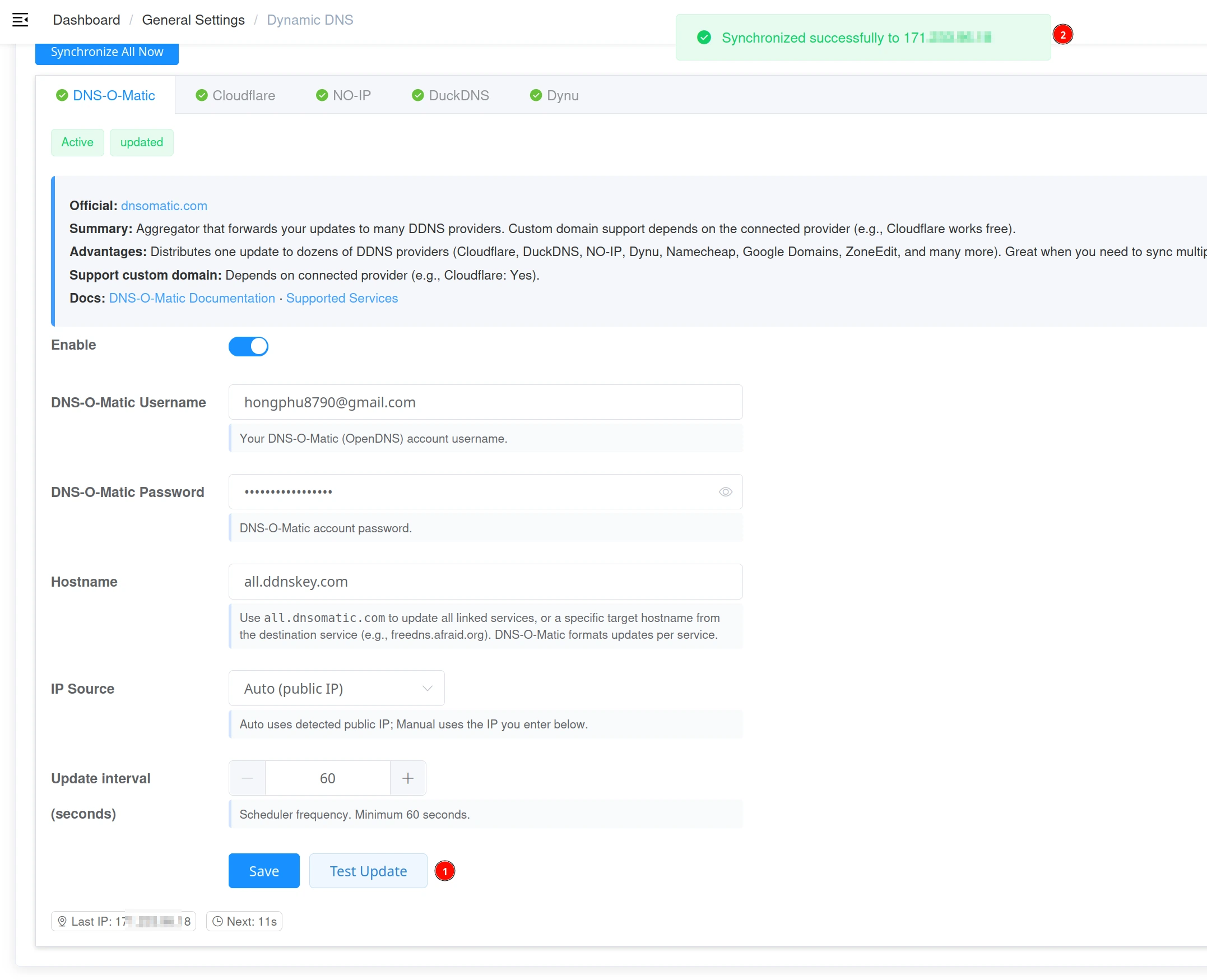
- Kaydet düğmesine tıklayın. XProxy hemen senkronize eder.
- Sağlayıcının "Senkronize edildi" sonucunu döndürdüğünü doğrulamak için Test düğmesine tıklayın.
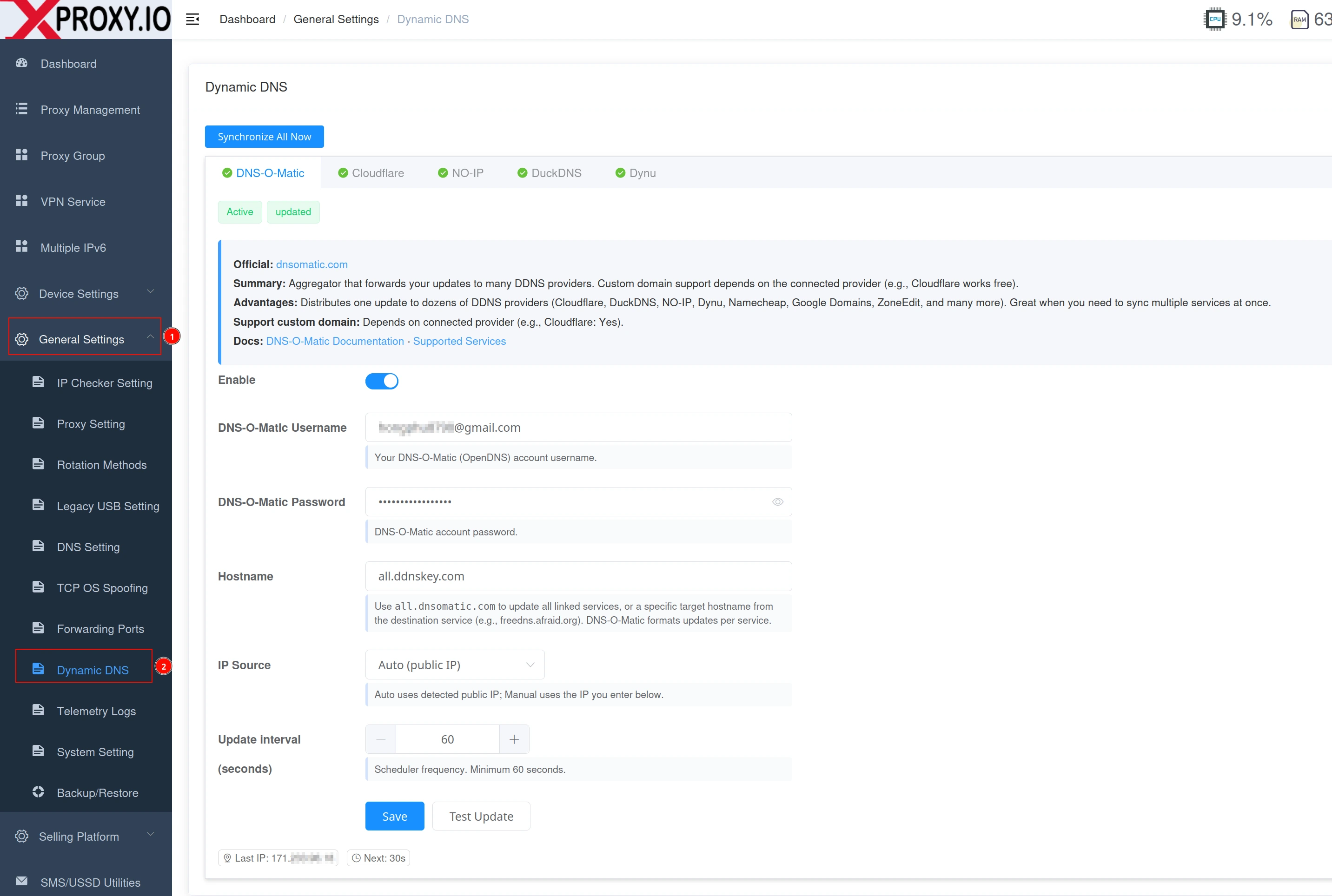
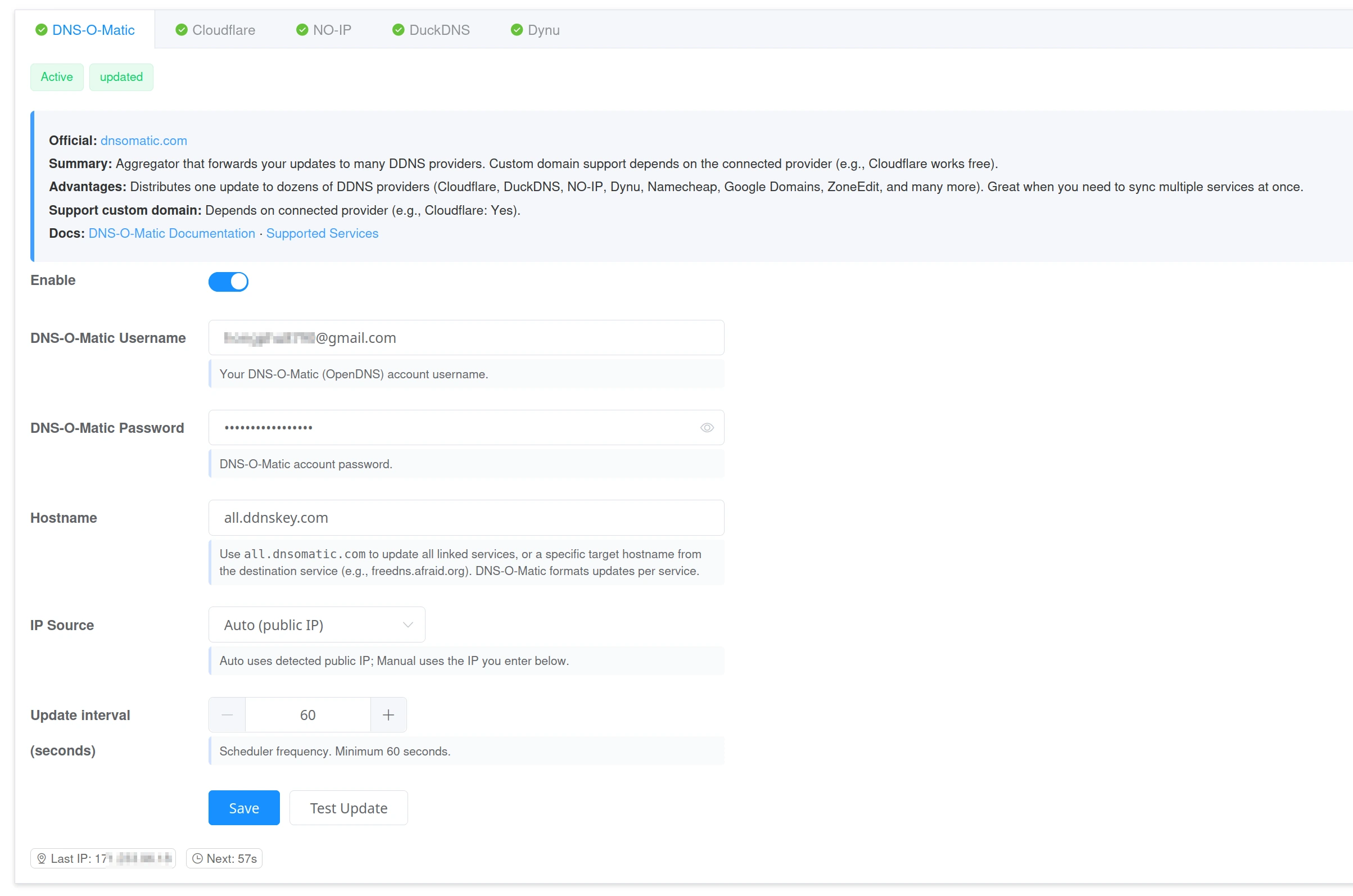
Sağlayıcı 1 — DNS-O-Matic
- Kullanıcı adı — DNS-O-Matic hesap e-postanız/kullanıcı adınız.
- Parola — DNS-O-Matic parolanız.
- Host adı —
all.dnsomatic.comadresini güncellemek için boş bırakın veya belirli bir host ayarlayın.
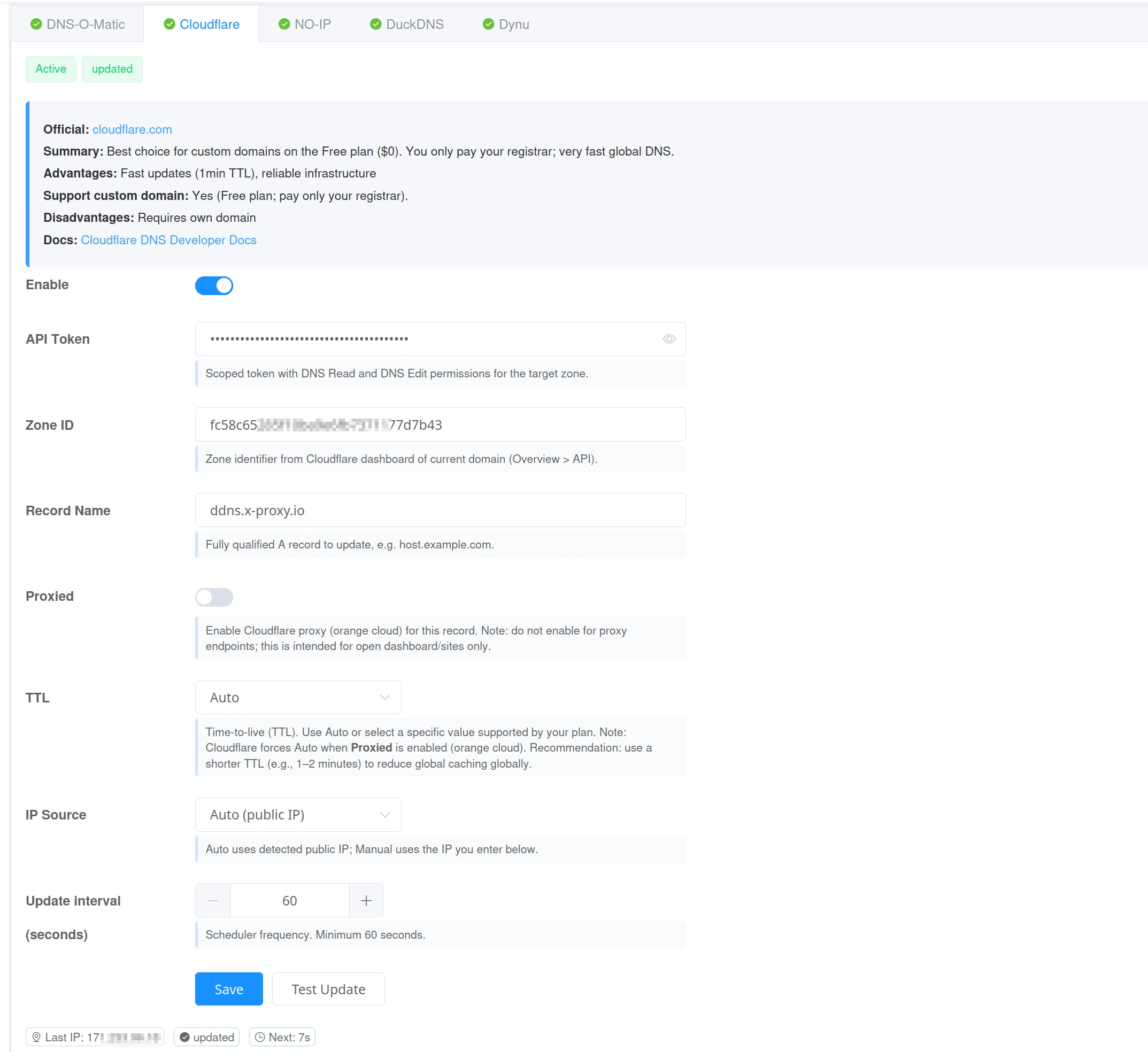
Sağlayıcı 2 — Cloudflare
- API Token — hedef bölge için DNS Read + DNS Edit iznine sahip token.
- Bölge ID — alan adınızın bulunduğu bölge.
- Kayıt Adı — güncellenecek DNS A kaydı (ör.
proxy.example.com). - Proxy — proxy uç noktaları için OFF tutun; yalnızca genel web siteleri/panel için ON.
- TTL — daha hızlı küresel güncellemeler için 60–120 saniye kullanın.
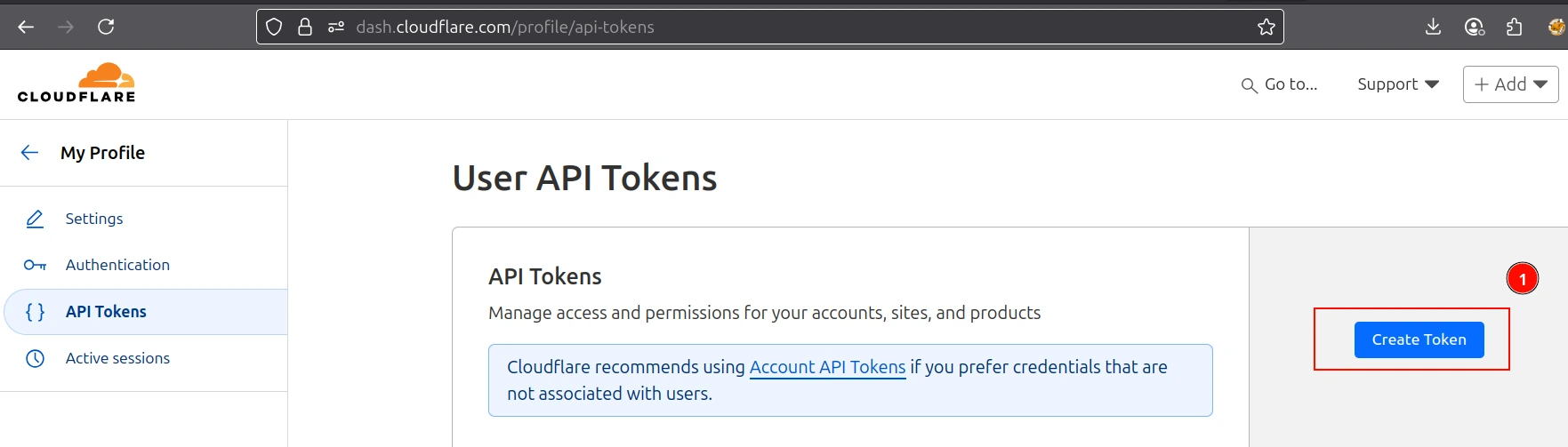
Adım 1 — API Token oluşturun
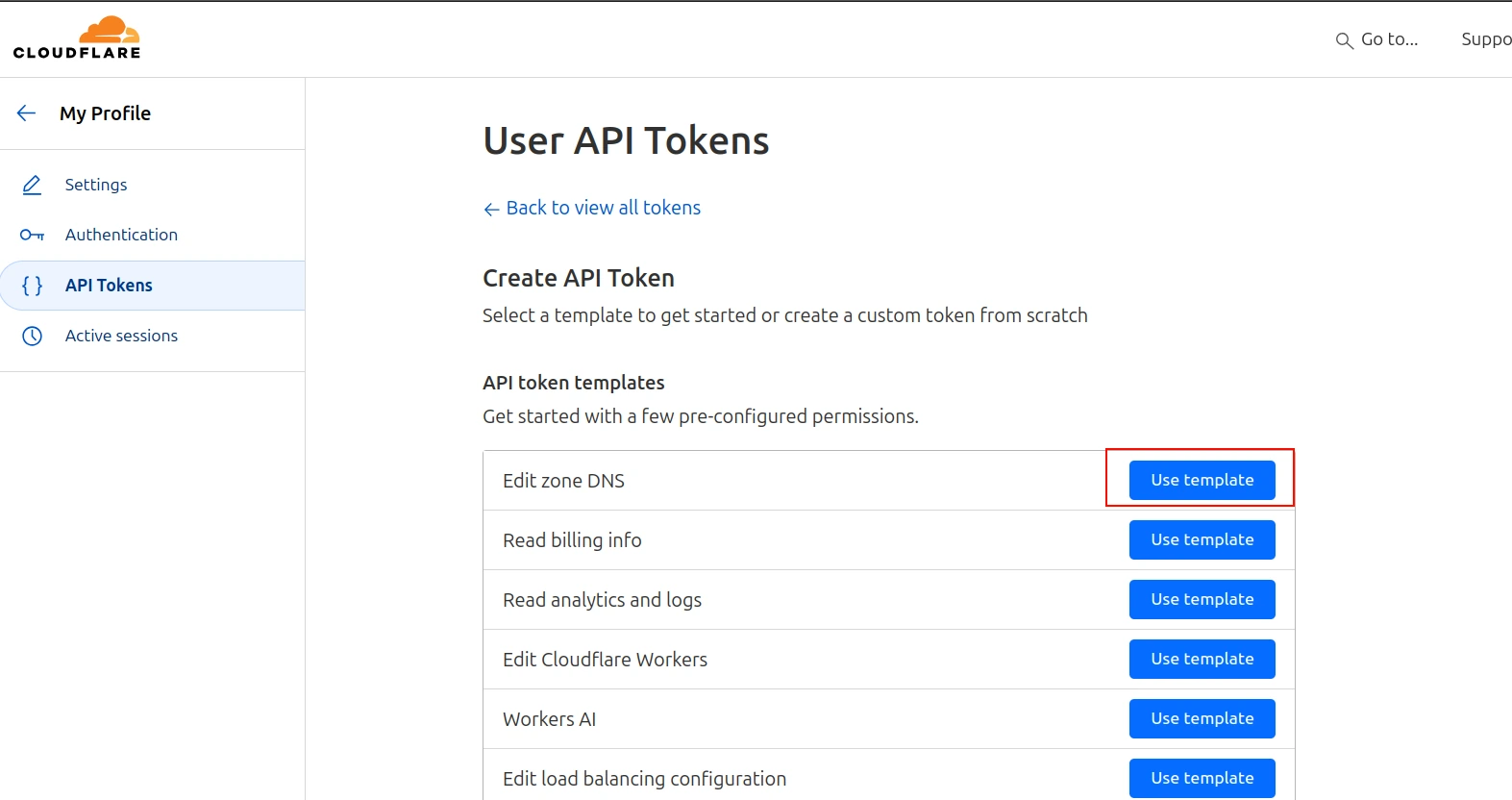
Cloudflare → Profilim → API Tokenları → Token Oluştur bölümünü açın. "Edit DNS" şablonunu kullanın. Kapsam Zone.DNS Read ve Zone.DNS Edit izinlerini içermelidir. Hedef bölgenizle sınırlandırın. tokenı kopyalayın.
Adım 2 — Bölge ID'nizi alın
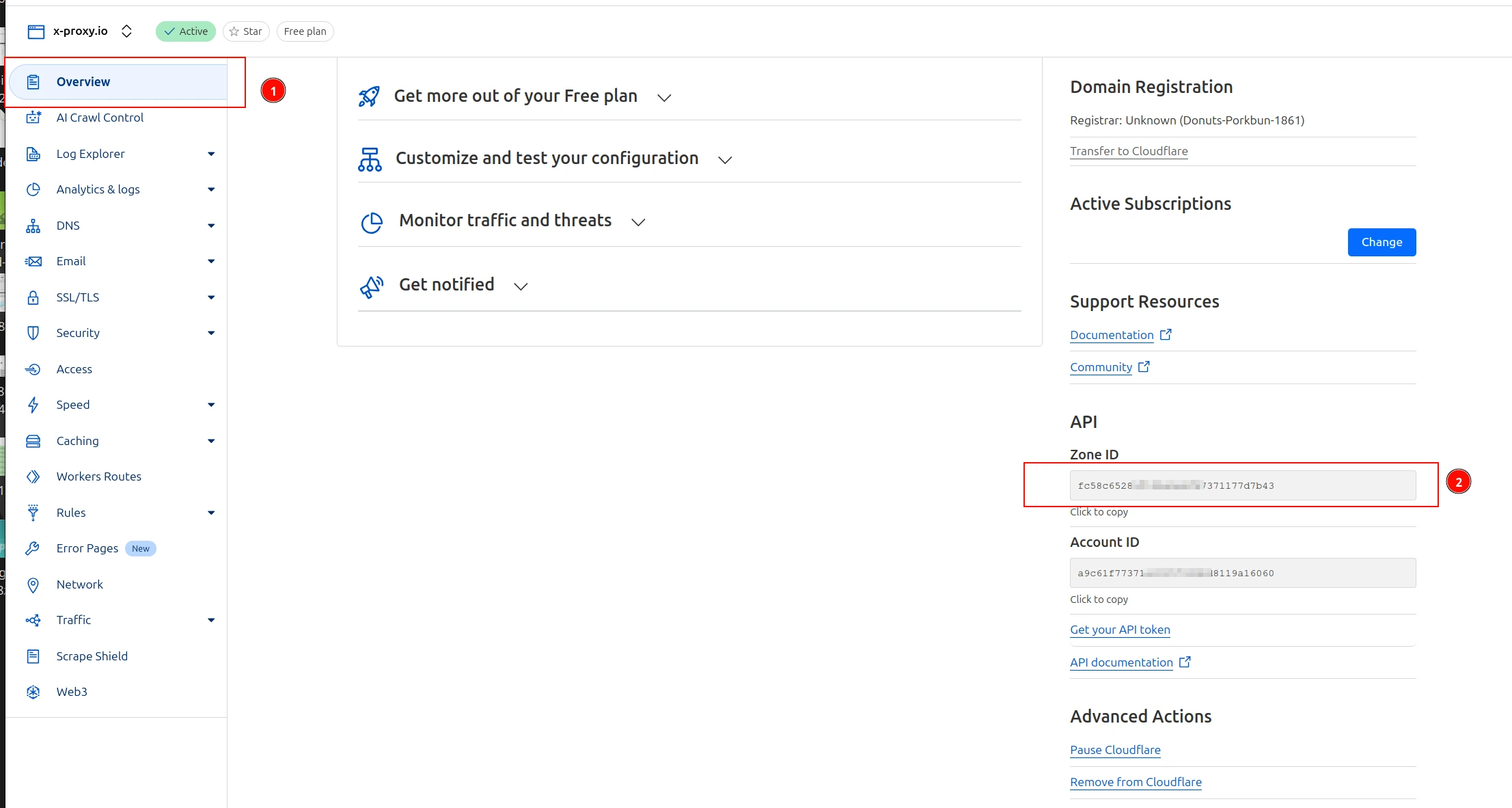
Cloudflare'da alan adınızı açın → Genel Bakış → Bölge ID değerini kopyalayın.
Adım 3 — A kaydını oluşturun
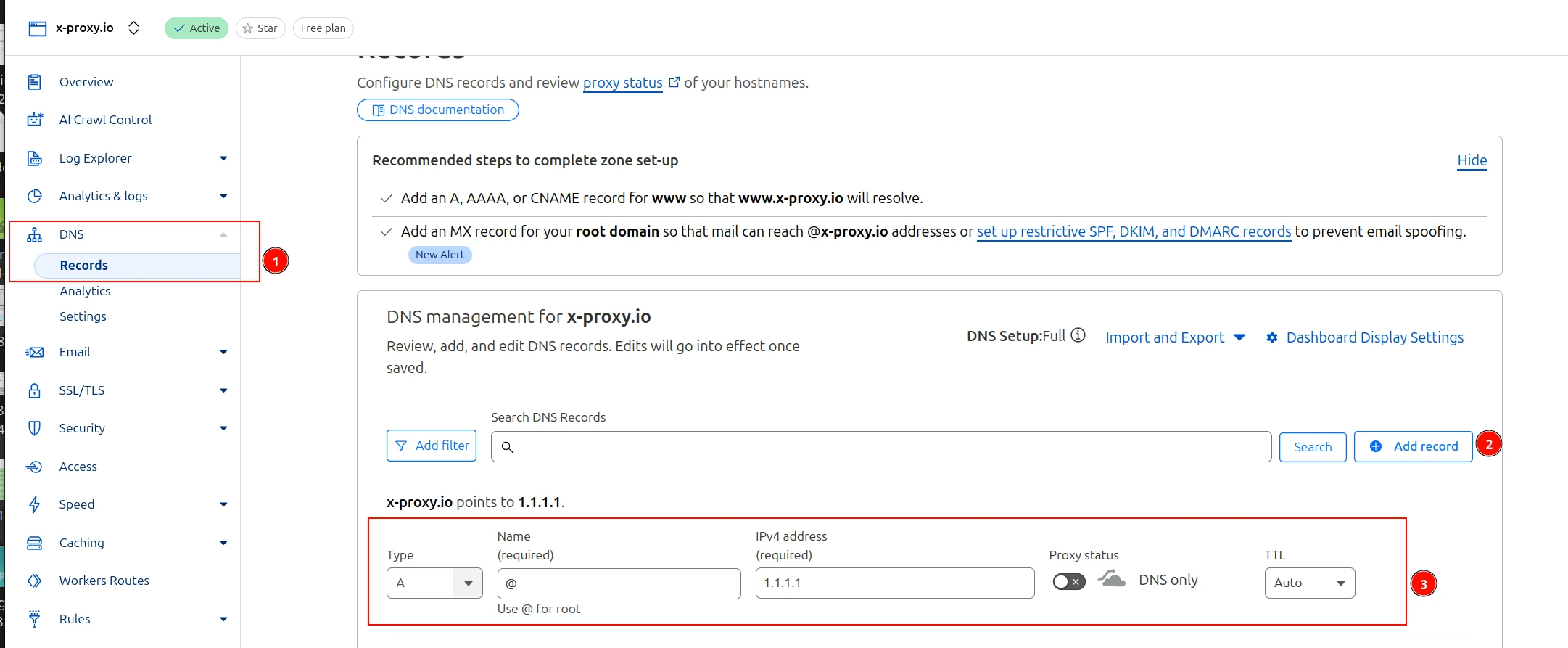
Cloudflare'da DNS sekmesini açın ve hostunuz için bir A kaydı oluşturun (ör. proxy.example.com). Şimdilik herhangi bir IP kullanın — XProxy bunu güncel tutacaktır.
Adım 4 — Test edin ve doğrulayın
XProxy'de kaydettikten sonra Test düğmesine tıklayın. Ardından bir terminalden doğrulayın:
nslookup proxy.example.com
# or
dig +short proxy.example.com
Sağlayıcı 3 — NO-IP
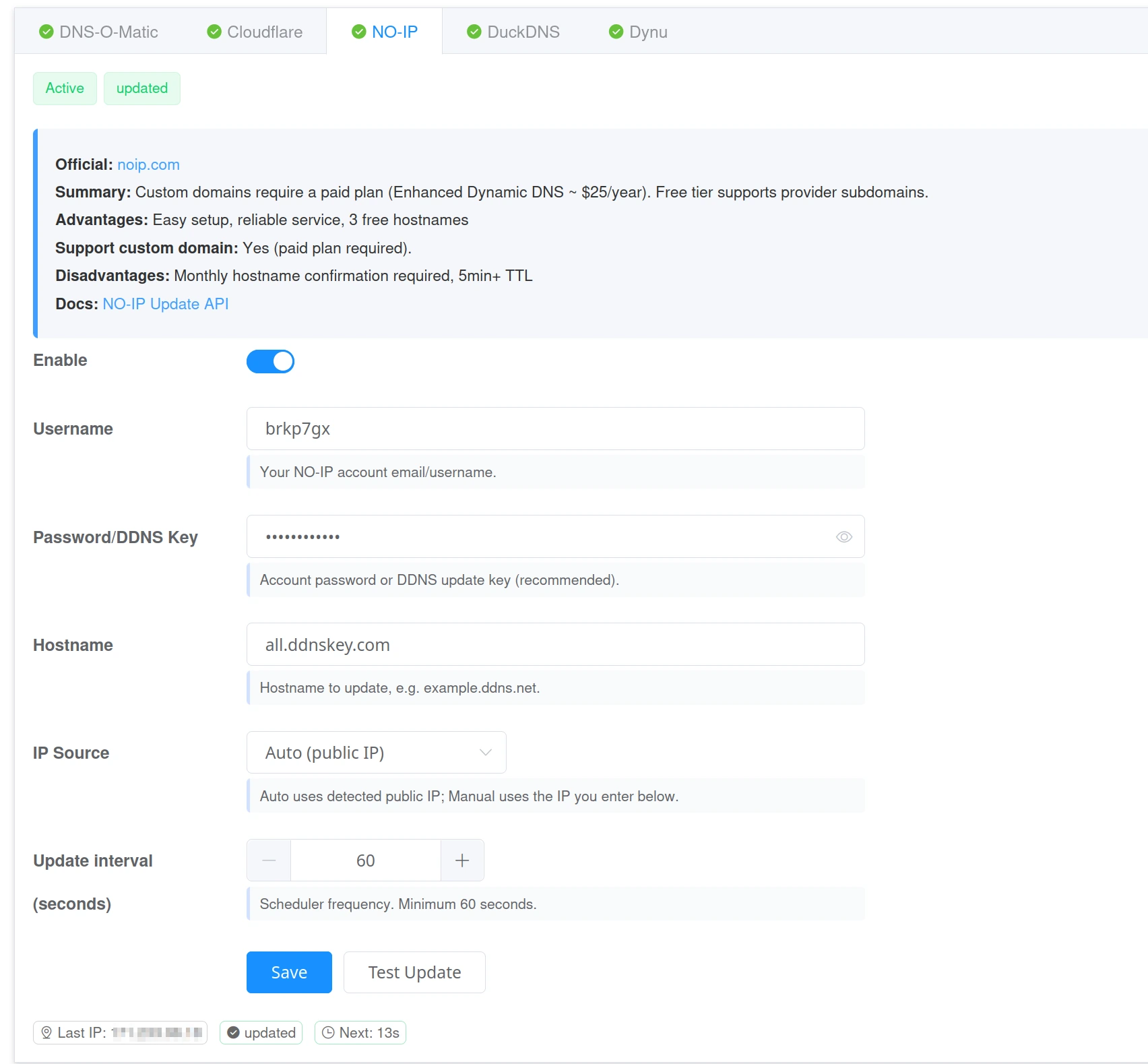
- Kullanıcı adı ve Parola/Anahtar — NO-IP kimlik bilgileriniz.
- Host adı — NO-IP hostunuz (ör.
yourname.ddns.net).
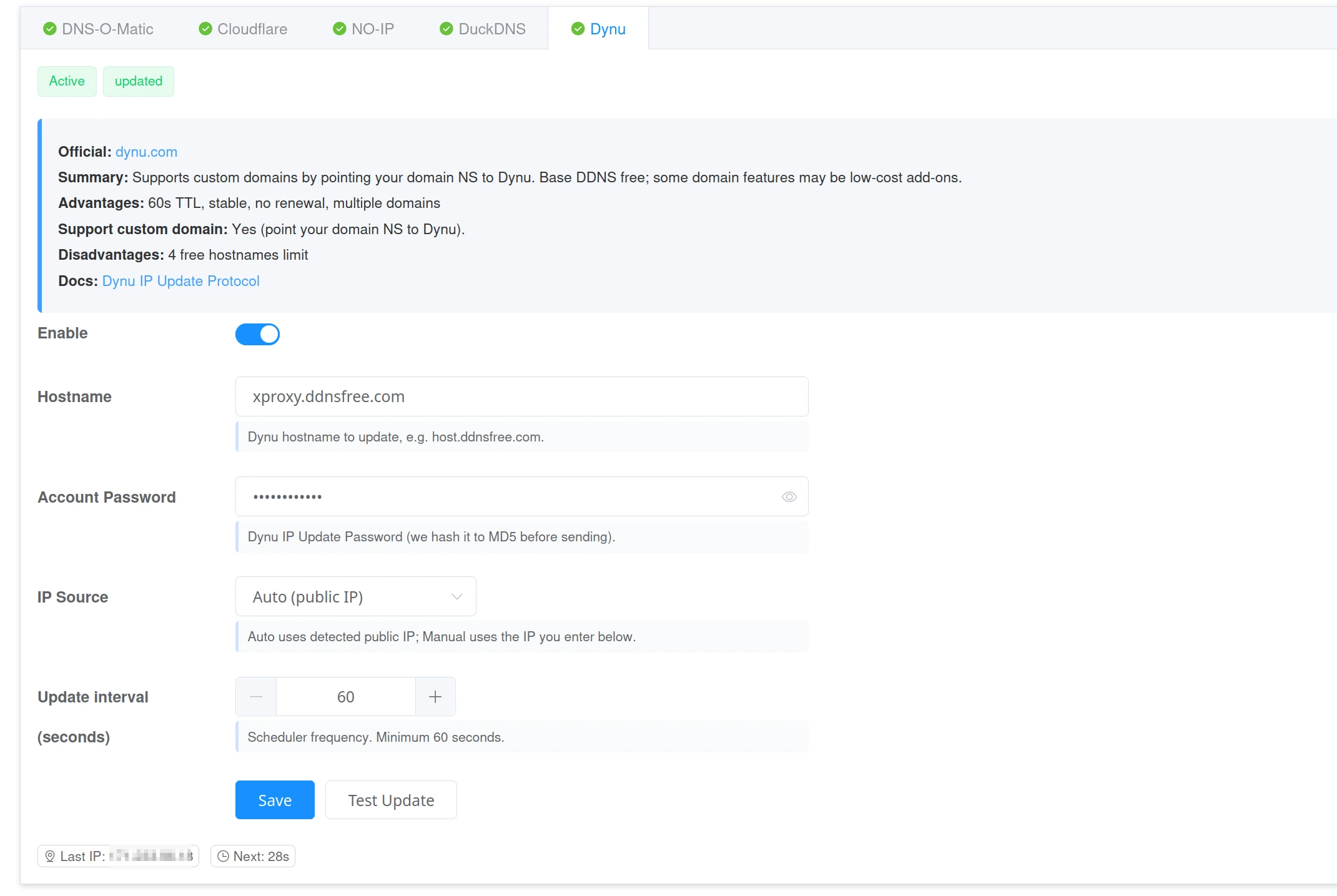
Sağlayıcı 4 — Dynu
- Host adı — Dynu hostunuz (ör.
yourname.ddnsfree.com). - Parola — Dynu hesap parolanız (otomatik olarak hashlenir).
- Özel alan adlarını destekler (alan adınızın NS kayıtlarını Dynu'ya yönlendirin).
Sağlayıcı 5 — DuckDNS
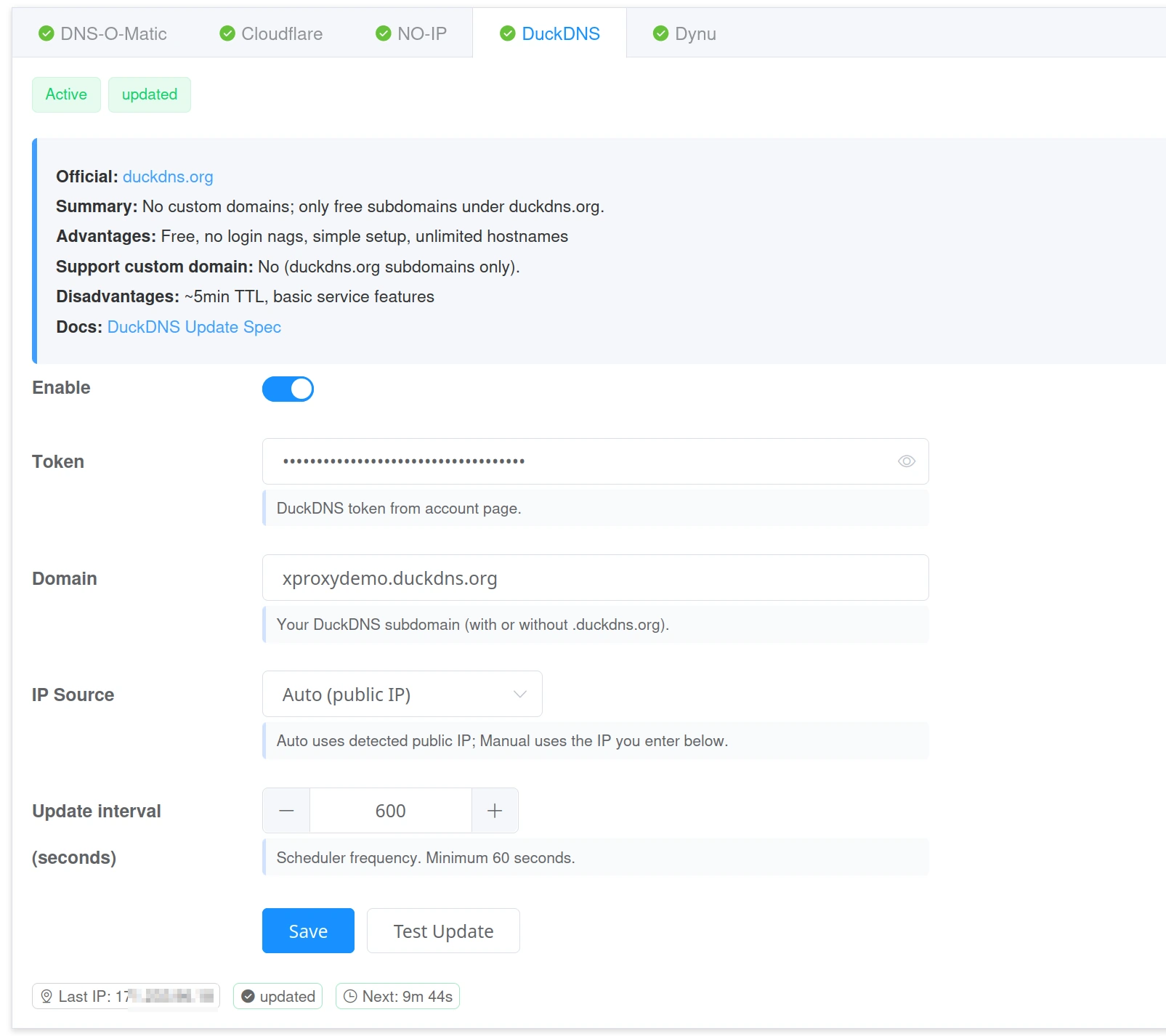
- Token — DuckDNS tokenınız.
- Alan Adı — DuckDNS alt alan adınız (ör.
yourname.duckdns.org). - Not: DuckDNS yalnızca
.duckdns.orgalt alan adlarını destekler — özel alan adları desteklenmez.
TTL ve yayılım
TTL (Time To Live), DNS sunucularının kaydınızı ne kadar süreyle önbelleğe aldığını belirtir. Daha kısa bir TTL, IP'niz değiştiğinde yeni IP'nizin dünya genelinde daha hızlı öğrenilmesini sağlar.
- Önerilen TTL: proxy kullanımı için 60–120 saniye.
- Cloudflare proxy modu kullanılıyorsa TTL otomatik olarak yönetilir.
- Cloudflare Proxy OFF değerini proxy uç noktaları için koruyun — proxy modu trafiği Cloudflare üzerinden yönlendirir ve bu, proxy protokollerini bozar.
Durum göstergeleri
- Senkronize edildi — sağlayıcı güncellemeyi kabul etti. DNS kaydı geçerli IP'nizle eşleşiyor.
- Değişiklik yok — IP zaten doğru; bir sonraki güncelleme zamanlandı.
- Uyarı — geçici sorun (ör. hız sınırı); sistem otomatik olarak yeniden dener.
- Hata — yanlış kimlik bilgileri veya kayıt bulunamadı. Değerleri düzeltin ve yeniden test edin.
Sorun giderme
- Kimlik doğrulama başarısız — kullanıcı adı, token veya parolayı kontrol edin.
- Kayıt bulunamadı — hostun sağlayıcı panelinizde mevcut olduğunu doğrulayın.
- Hâlâ eski IP görünüyor — TTL'in sona ermesini bekleyin veya bir sonraki seferde daha hızlı güncelleme için TTL'i düşürün.
- Hizmet çevrimdışı — XProxy'de DDNS'nin etkin olduğundan ve Kaydet'e tıkladığınızdan emin olun.
En iyi sonuçlar için ipuçları
- Hızlı tepki için Güncelleme aralığı'nı 60 saniye olarak ayarlayın.
- Alanlardaki boşlukları kırpın; host adlarında yalnızca harf, rakam ve nokta kullanın.
- Daha hızlı küresel yenileme için daha kısa bir TTL (60–120 sn) kullanın.
- Cloudflare Proxied'i etkinleştirirseniz, TTL'nin otomatik olarak yönetilebileceğini unutmayın.
Sıkça Sorulan Sorular
Aynı anda birden fazla DDNS sağlayıcısı kullanabilir miyim?
Evet. Birden fazla sağlayıcıyı etkinleştirin; XProxy hepsini günceller.
Alan adımın yeni IP'yi işaret ettiğini nasıl kontrol ederim?
nslookup your.domain.com
# or
dig +short your.domain.com
Hangi TTL'i kullanmalıyım?
Proxy kullanımı için 60–120 saniye kullanın. Bu, IP'niz değiştiğinde hızlı küresel yayılımı garanti eder.
"Synchronized" ne anlama gelir?
Sağlayıcınız güncellemeyi onayladı. DNS kaydı artık güncel IP'nizle eşleşiyor.
Alan adım hâlâ eski IP'yi gösteriyor. Ne yapmalıyım?
TTL'nin geçmesi için biraz daha bekleyin. Bir dahaki sefere 60–120 saniye gibi daha kısa bir TTL kullanın. Cihazınızda veya yönlendiricinizde DNS önbelleğini de temizleyebilirsiniz.
