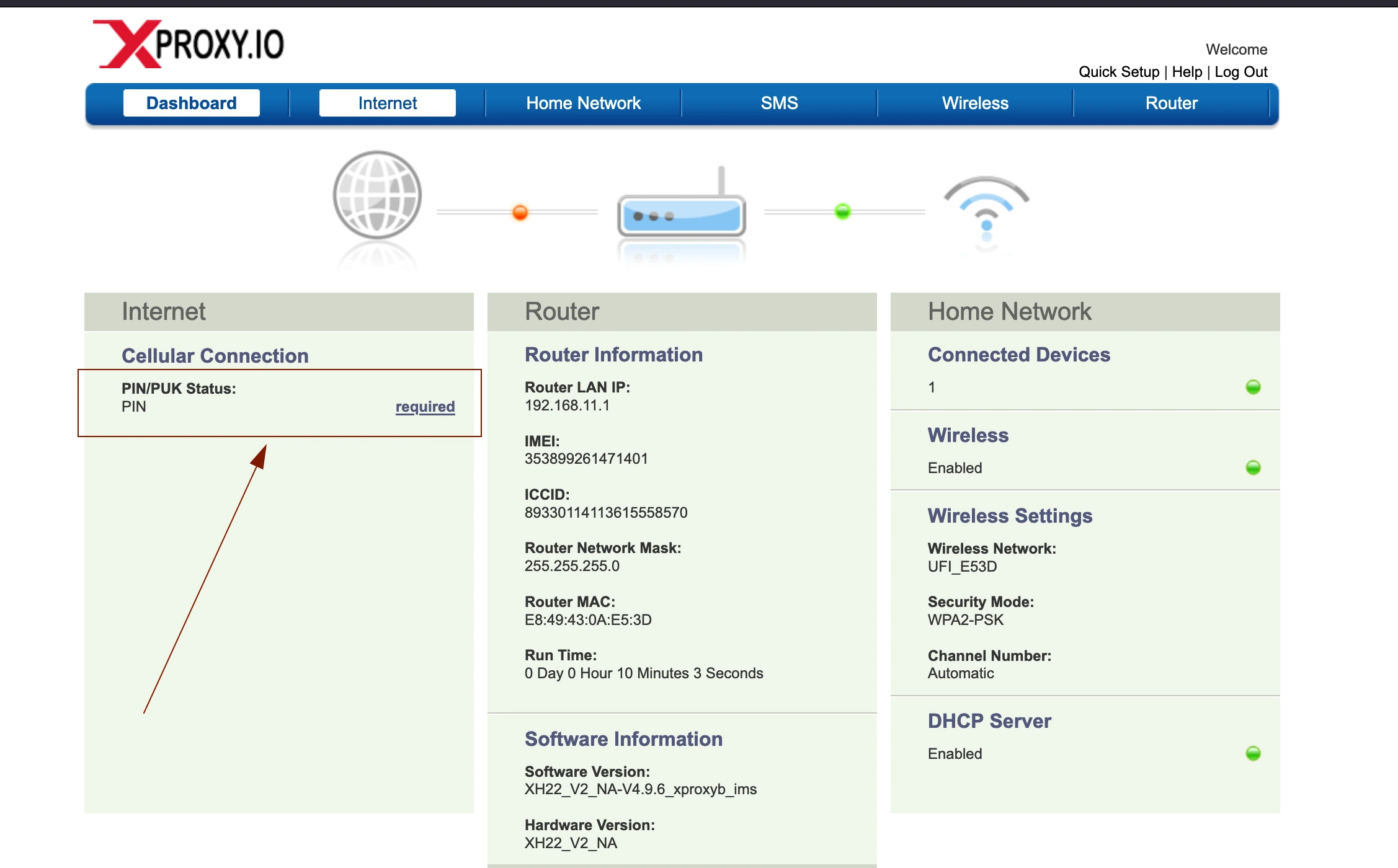
Dongle Yönetim Ekranına Erişim
Her dongle (HiLink / XH22 / Huawei E3372); sinyal bilgisi, manuel rotasyon ve SMS için kendi web paneliyle birlikte gelir. XProxy üzerinden bu panele nasıl erişeceğiniz aşağıda açıklanmıştır.
Dongle paneline neden erişilir
- Sinyal gücünü (RSSI / RSRP) ve operatör bandını kontrol edin.
- SMS okuyun veya gönderin — SIM aktivasyonu ve OTP için kullanışlıdır.
- Temiz bir IP rotasyonu sağlamak için uçak modunu manuel olarak açıp kapatın.
- Dongle donanım yazılımını (firmware) güncelleyin.
Varsayılan dongle adresleri
- Huawei E3372 HiLink: 192.168.8.1
- XProxy XH22: 192.168.9.1
- ZTE MF833: 192.168.0.1
Yöntem 1 — SOCKS5 proxy üzerinden tarayıcı
Tarayıcınızın ayarlarından (ör. Firefox) doğrudan bir SOCKS5 proxy yapılandırabilir veya FoxyProxy gibi bir proxy yönetim eklentisi kullanabilirsiniz.
XProxy panelinizin Proxy Yönetimi sayfasında proxy IP'sini, bağlantı noktasını ve etiketini belirleyin:
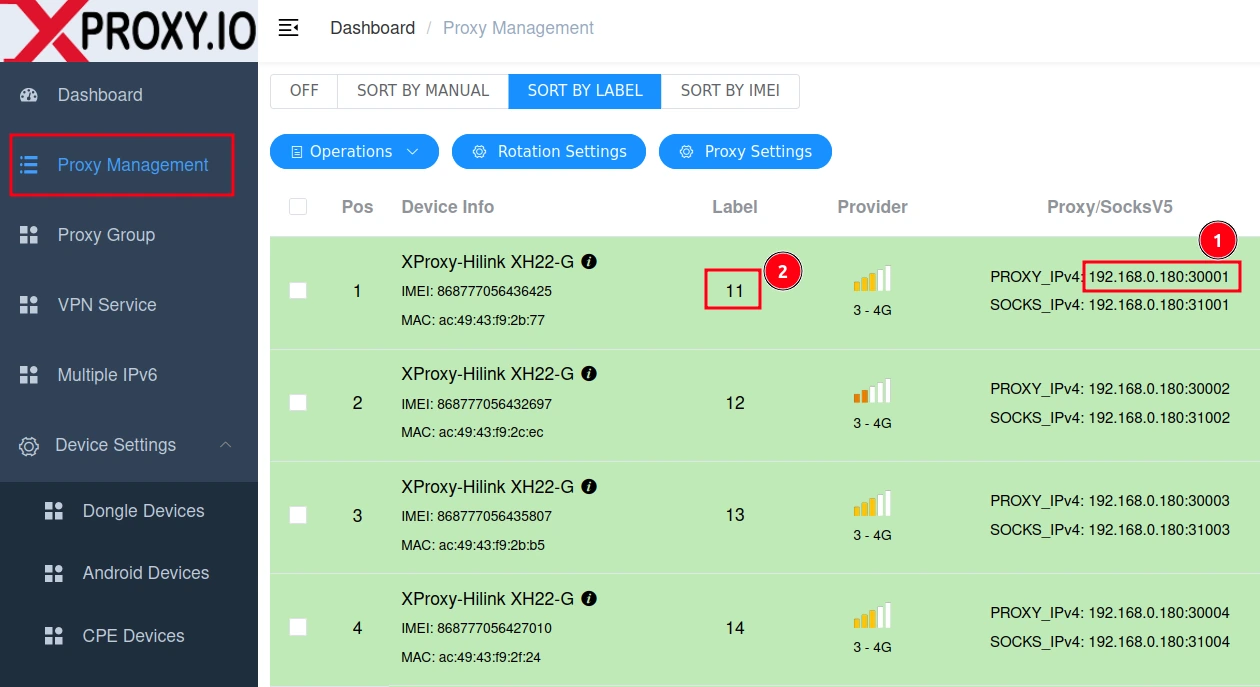
Proxy adresini (IP:port) ve buna karşılık gelen Etiketi bulun Proxy eklentinizi veya tarayıcınızın ağ ayarlarını (ör. FoxyProxy) açın ve seçeneklere gidin:
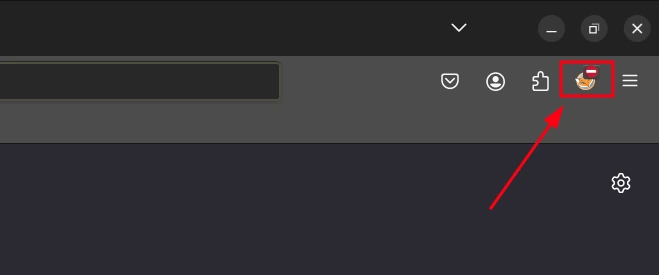
Tarayıcı araç çubuğundan FoxyProxy Seçeneklerine erişin Kopyaladığınız IP ve bağlantı noktasıyla proxy ayarlarını doldurun ve SOCKS5'i seçin:
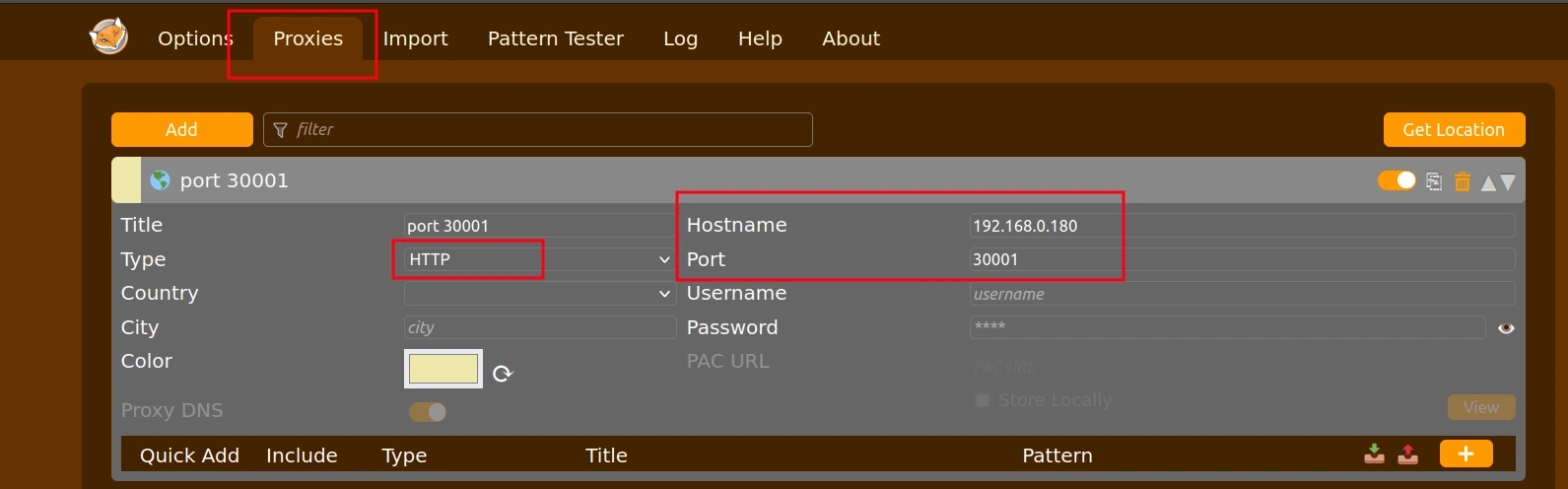
FoxyProxy'de SOCKS5 ayarlarını yapılandırın (SOCKS5'in işaretli olduğundan emin olun)
Yöntem 2 — curl tek satır komut
curl -x socks5h://USER:PASS@<xproxy-ip>:5001 \
  http://192.168.8.1/api/device/information
Yöntem 3 — XProxy yerleşik panel proxy'si
XProxy panelinde → Dongle'lar → bir dongle'a tıklayın → Paneli Aç. Dongle'ın web arayüzünü tarayıcı oturumunuz üzerinden otomatik olarak tünelleriz — proxy yapılandırması gerekmez.
Dongle panel URL deseni
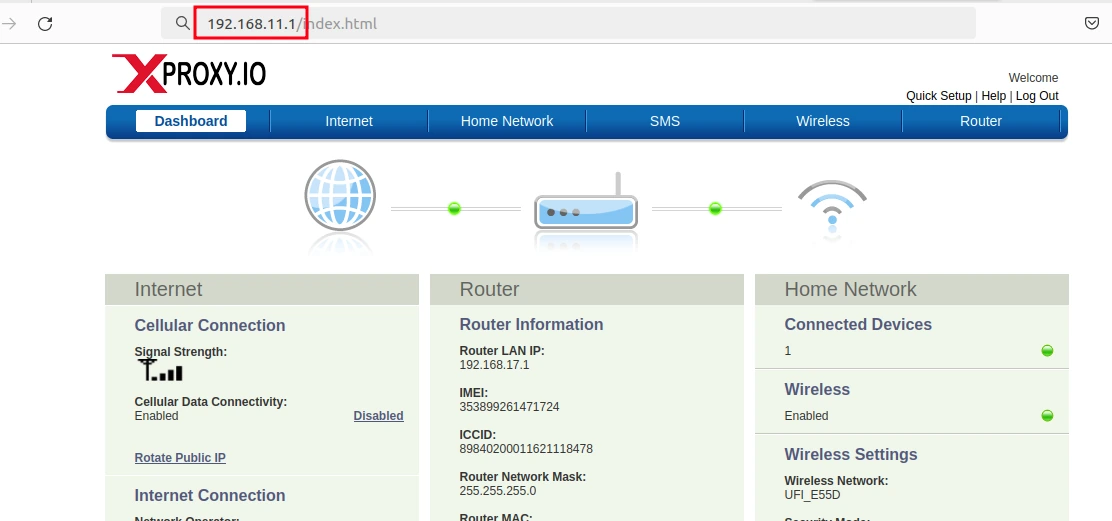
XProxy, her dongle'ın paneline http://192.168.<label>.1 adresinden erişilebildiği bir etiket sistemi kullanır.
- Etiketi 11 olan dongle →
http://192.168.11.1adresindeki panel - Etiketi 12 olan dongle →
http://192.168.12.1adresindeki panel
Bir dongle'ın etiketini bulmak için: XProxy panelinde Proxy Yönetimi'ni açın ve proxy adresinin yanındaki Etiket sütununa bakın.
Proxy etkinleştikten sonra, erişmek istediğiniz dongle'ın etiketiyle eşleşen URL'yi açın:
APN'yi yapılandırma (isteğe bağlı)
IPv6'yı etkinleştirmeniz veya özel bir operatör APN'si kullanmanız gerekiyorsa, bunu dongle panelinden yapılandırın:
İnternet → APN'yi Otomatik Yapılandır'ı devre dışı bırakın → Kaydet'e tıklayın.
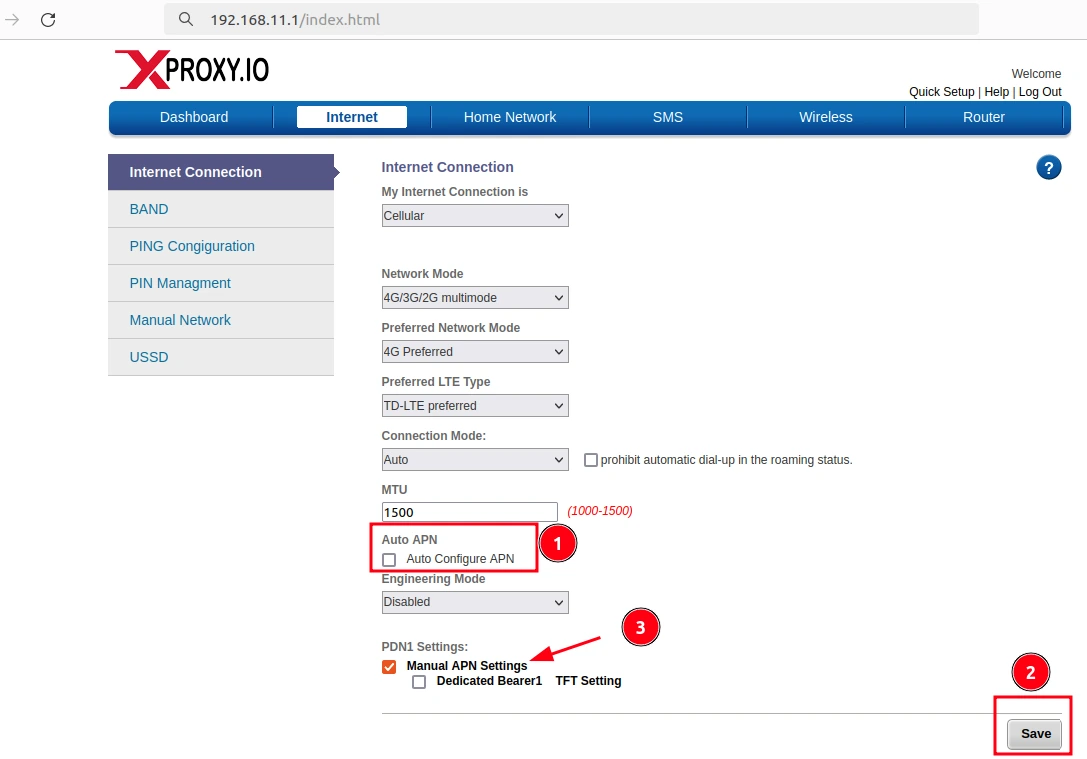
APN'yi Otomatik Yapılandır'ı devre dışı bırakın ve değişiklikleri kaydedin Manuel APN Ayarları'na tıklayın ve şunları doldurun: APN Adı (2G/3G ve LTE için aynı), IP Türü: çift yığın (dual-stack) proxy'ler için IPV4V6, Kimlik Doğrulama Türü: PAP/CHAP (operatörünüze bağlıdır) ve Tamam → Kaydet'e tıklayın.
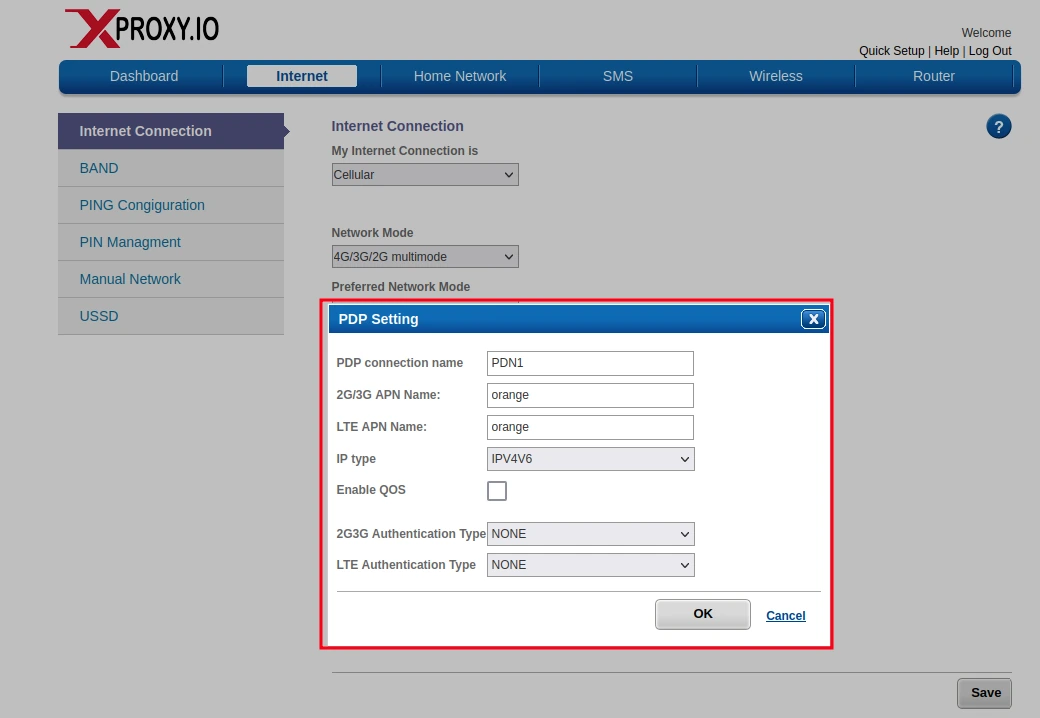
Manuel APN ayarlarını doldurun, gerekirse IPV4V6'yı seçin ve kaydedin
SIM PIN'i devre dışı bırakma (gerekirse)
SIM kartınızda PIN kilidi varsa, yeniden başlatma sonrasında dongle'ın takılı kalmasını önlemek için bunu dongle panelinden devre dışı bırakın: Güvenlik → SIM PIN → PIN'inizi girin → PIN'i Kaldır.