

Proxy Ayarları: Giriş, IP Beyaz Listesi ve Site Filtresi
Tüm mobil proxy’leriniz için proxy kullanıcı adı ve şifresi, IP beyaz listesi, web sitesi engelleme veya izin listeleri, Sticky IP ve IPv6 ayarlamak üzere Proxy Management → Proxy Settings’i açın.
Gerekenler: giriş ve IP beyaz listesi için hiçbir şey. IPv6, Dual Stack, web sitesi filtreleri ve Sticky IP için Basic veya üstü plan gerekir (Fiyatlar).
Kısaca
Giriş, beyaz liste ve web sitesi kuralları her modem proxy’sini kapsar. Tek bir modeme ait işlemler satır menüsündedir.
General, Address, Advanced, Login, Websites ve Legacy. Bir sekme seçin, bir kartı değiştirin, ardından Save’e tıklayın.
Çubukta applies instantly veya all proxies restart yazar. Save’e tıklayana kadar hiçbir şey değişmez.
Proxy Settings nerede?
Adım 1 / 2
Proxy Management sayfasını açın ve araç çubuğunda Proxy Settings 1 düğmesine tıklayın. Sağda bir panel açılır.
Telefonda araç çubuğu daha kısadır: More’a, ardından 1 Proxy Settings’e dokunun.
Her ayar için ne gerekir?
| Ayar | Sekme | Plan |
|---|---|---|
| Proxy kullanıcı adı ve şifresi, IP beyaz listesi | Login | Free ve üstü |
| Auto Proxy (one port), başlangıç portu | General | Free ve üstü |
| IPv6 Proxy, Dual Stack, Multiple IPv6 | General | Basic ve üstü |
| Web sitesi beyaz ve kara listesi | Websites | Basic ve üstü |
| Sticky IP, sağlık kontrolü, otomatik yeniden başlatma | Advanced, General | Basic ve üstü |
| Proxy through WAN, Connect / Disconnect Network | General, satır menüsü | Basic ve üstü |
| VLESS ve Shadowsocks, WebRTC sızıntı koruması | General, Advanced | Premium ve üstü |
Planları fiyatlandırma sayfasında karşılaştırın.
Proxy kullanıcı adı ve şifresi nasıl ayarlanır?
Login sekmesini açın, Enable proxy authentication’ı açın, bir kullanıcı adı ve şifre yazın ve Save’e tıklayın. Bundan sonra aracınız her modem proxy’si için bu kimlik bilgilerine ihtiyaç duyar.
Adım 1 / 2
- Login sekmesini açın. Password Authentication altında Enable proxy authentication 1 seçeneğini açın.
- Bir Username 2 ve bir Password 3 yazın.
Artık her modem proxy portu bu kimlik bilgilerini ister.
Kullanıcı adı ve şifreyi tarayıcı aracınıza, botunuza veya betiğinize proxy host ve portunun yanına girin. HTTP ve SOCKS5 için tam biçimler HTTP ve SOCKS5 proxy kurulumu sayfasındadır. Shadowsocks aynı şifreyi kullanır. VLESS ise bunun yerine bağlantısının içinde özel bir UUID kullanır.
Bir IP adresi beyaz listeye nasıl eklenir?
Login sekmesinde, Whitelist IP kartında Enable IP authentication’ı açın ve proxy’lerinizi girişsiz kullanabilecek IP adreslerini veya alt ağları listeleyin.
Adım 1 / 2
- Login sekmesinde Whitelist IP bölümüne kaydırın. Enable IP authentication 1 seçeneğini açın.
- Altındaki iki anahtar isteğe bağlıdır:
- Force authentication in LAN connections 2: yerel ağınızdaki cihazlar da giriş yapmak zorunda kalır. Proxy satıyorsanız açın.
- Allow devices on your Tailscale network without login 3: Tailscale adresleri (
100.64.0.0/10) girişsiz geçer.
- Kutuya 4 her satıra bir IP veya alt ağ yazın, örneğin
203.0.113.25veya198.51.100.0/24.
Listedeki IP’ler proxy’leri kullanıcı adı ve şifre olmadan kullanır. Diğer herkes yine giriş yapmak zorundadır.
Proxy’mde web sitelerini nasıl engeller veya izin veririm?
Websites sekmesini açın. Listelediğiniz siteleri engellemek için Website Blacklist Access’i, yalnızca listelediğiniz sitelere izin vermek için Website Whitelist Access’i seçin.
Adım 1 / 2
- Websites sekmesini açın. Global Website Access Control altında bir mod 1 seçin:
- No Restriction: tüm web siteleri çalışır (varsayılan).
- Website Whitelist Access: yalnızca listedeki web siteleri çalışır.
- Website Blacklist Access: listedeki web siteleri engellenir, geri kalanı çalışır.
- Web sitelerini kutuya 2 yazın. Girişleri virgülle ayırın, joker karakter olarak
*kullanın, örneğin*.tiktok.com,*facebook.com*.
Kural tüm proxy portlarınız için geçerlidir.
Basic veya üstü plan gerekir. Tek bir port için farklı bir kural mı istiyorsunuz? Legacy sekmesinde port bazlı listeler vardır.
Port, Auto Proxy, IPv6 ve Dual Stack nasıl ayarlanır?
Hepsi General sekmesindedir. Başlangıç portu, Auto Proxy (one port), IPv6 Proxy ve Dual Stack Proxy her modemin hangi portları alacağını belirler.
Adım 1 / 3
Bu anahtarlar General sekmesinin en üstündedir.
- IPv6 Proxy 1: her modem için bir IPv6 portu ekler. Basic veya üstü plan gerekir.
- Starting Port 2: port havuzunun ilk numarası. Her modem portu bu sayı artı bir ofset artı modem konumudur.
- Port haritası 3, başlangıç portunuza göre aralıkları listeler, örneğin HTTP + SOCKS5
4001 – 4064. - Auto Proxy (one port) 4: HTTP ve SOCKS5 her modem için tek bir portu paylaşır. Box, uygulamanızın hangisini kullandığını kendisi algılar.
Tek bir modemde çok sayıda IPv6 adresi mi istiyorsunuz? Bkz. Modem başına birden fazla IPv6 proxy. Modem başına VLESS için Premium plan gerekir: bkz. VLESS (REALITY) proxy kurulumu.
IP’yi nasıl sabit tutar ve takılan bir modemi nasıl yeniden başlatırım?
Sticky IP, operatörün rotasyonlar arasında mevcut IP’yi düşürmesini önler. Automatically Reboot, IP’si değişmeyen veya IP kontrolü sürekli başarısız olan bir modemi yeniden başlatır.
Adım 1 / 2
Advanced sekmesini açın. Sticky IP, modemin operatörle bağlantısını canlı tutar; böylece CGNAT IP’si rotasyon olmadan değişmez. Panel, işe yaradığı bir operatör örneği olarak T-Mobile’ı anar.
- 1 Sticky IP’yi açın.
- Bir Method 2 seçin: PING (ICMP), HTTP HEAD, DNS (resolver) veya DNS (raw UDP). Ping’i engelleyen operatörlerde HTTP veya DNS daha iyi çalışır. DNS (raw UDP) en az veriyi kullanır.
- IP/domains 3 alanına bir sunucu veya alan adı yazın.
- Interval ve Timeout değerlerini saniye olarak 4 ayarlayın. Size ve TTL, kontrol paketinin boyutunu ve TTL’sini belirler.
Rotasyon zamanlaması, yinelenen IP’ler ve IP denetleyicisi IP rotasyon ayarları sayfasındadır. Takılan modemleri ve USB kopmalarını izlemek için: Watchdog ve otomatik kurtarma.
Address sekmesi nedir?
Address sekmesi, müşterilerin ve bağlantıların kullandığı host’u belirler. Bir Source seçin: Public IP, DDNS, VPS relay veya Custom. HTTP/SOCKS, VLESS/SS, Links & API ve Selling için host’u ayrı ayrı geçersiz kılabilirsiniz. Proxy listesi, Copy, Export, QR kodları ve rotasyon bağlantıları hep bunu kullanır.
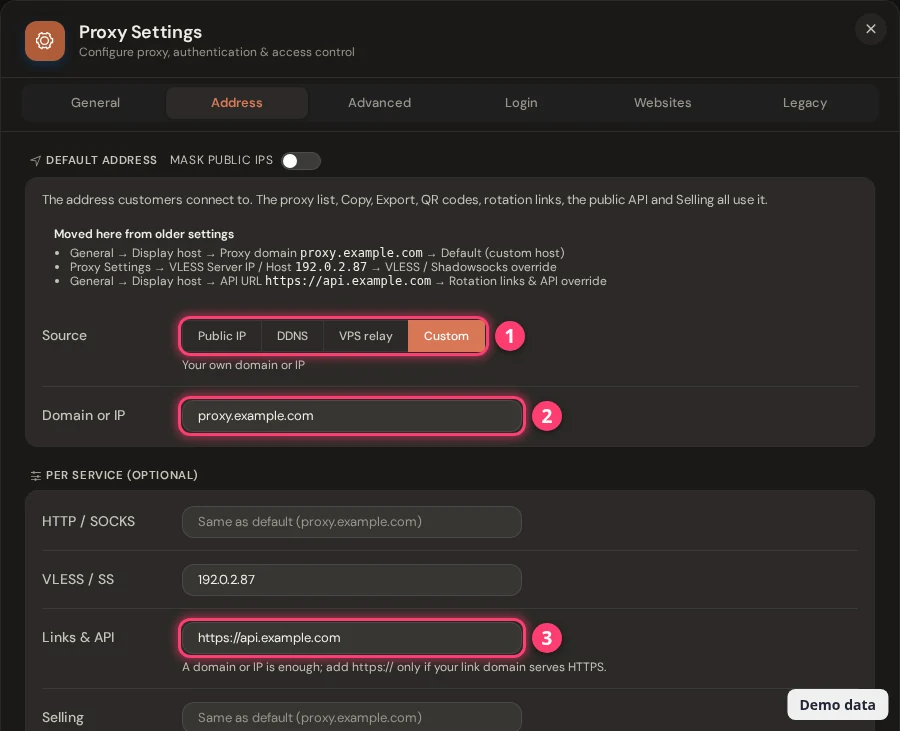
Box’ınıza ağınızın dışından erişmek için önce VPS Forwarding, NAT Forwarding veya Dynamic DNS kurun.
General ve Advanced sekmelerinde başka neler var?
| Kart | Ne işe yarar |
|---|---|
| Proxy through WAN (General) | Ağınızdaki cihazlara box adresinde tek bir ileri proxy sunar. HTTP ve SOCKS5 tek portu paylaşır. Trafik modemler üzerinden değil, box’ın kendi interneti üzerinden çıkar. Basic veya üstü plan gerekir. |
| Proxy Group Configuration (General) | Başarısız bir modemi proxy grubundan çıkaran ping kontrolünün ayarları: ping atılacak host, ping sayısı ve boyutu, kontrol aralığı ve zaman aşımı. Bkz. Proxy Group. Kaydetmek proxy’leri yeniden başlatır. |
| Proxy Logging Setting (General) | Proxy erişim kayıtlarını açar veya kapatır ve diskte kaç gün tutulacaklarını belirler (1 ile 30 arası). IP rotasyon geçmişi ve çalışma süresi kayıtlarının ne kadar saklanacağını da belirler (7 ile 365 gün, varsayılan 60). Bkz. Proxy analizleri ve erişim kayıtları. |
| Force Server Resolve DNS (Advanced) | SOCKS5 istemcileri web sitesi adlarını kendi bilgisayarlarında değil, proxy üzerinden çözer. Bu, web sitesi kurallarının çalışmasını sağlar ve DNS sızıntılarını önler. Panel bunu önerir. |
| Disable WebRTC Leak (Advanced) | WebRTC trafiğini modem ağından geçmeye zorlar. eth0 ve Tailscale her zaman izinli kalır, böylece panel ve uzaktan erişim çalışmaya devam eder. Premium plan gerekir. TCP OS Spoofing buna ihtiyaç duyar: bkz. TCP OS Spoofing. |
Legacy sekmesinde neler var?
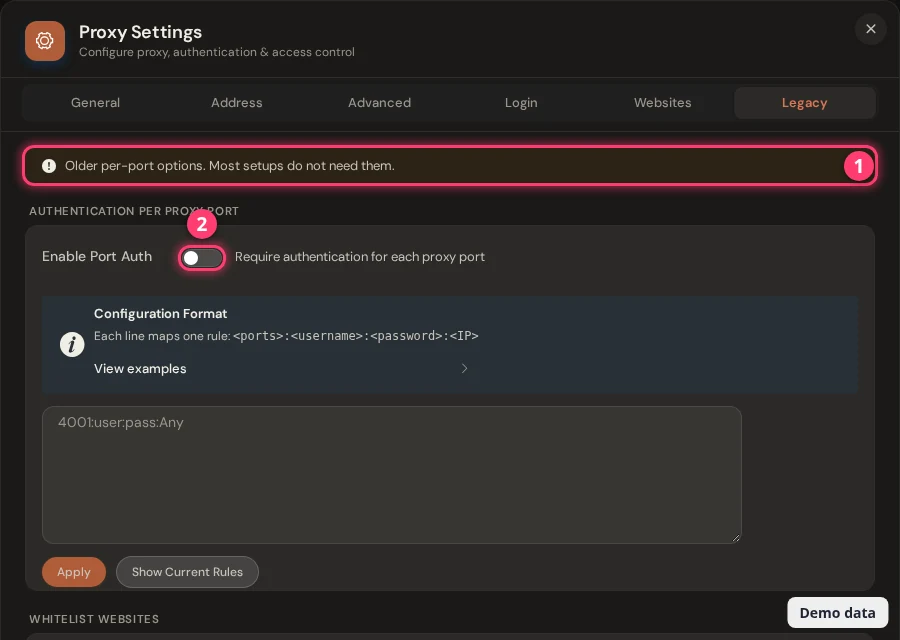
Legacy sekmesi eski, port bazlı seçenekleri barındırır. Panel, çoğu kurulumun bunlara ihtiyaç duymadığını belirtir. Her kartın kendi Apply düğmesi vardır.
| Kart | Satır biçimi | Plan |
|---|---|---|
| Authentication per proxy port | <ports>:<username>:<password>:<IP>, örneğin 4001:user:pass:Any veya 4002-4005:Any:Any:203.0.113.5 | Business (Selling Platform) |
| Whitelist Websites ve Blacklist Websites (port bazlı) | <ports>:<website patterns>, örneğin 4001-4005:*google.com* | Basic ve üstü |
| Auto Rotation IP per Port (kullanımdan kaldırıldı) | <ports>:<start seconds>[:end seconds], örneğin 4002-4005:900-1200 | Basic ve üstü |
Rotasyon zamanlayıcıları için bunun yerine Proxy Management’taki Schedule Rotation’ı kullanın: bkz. IP’yi değiştirme veya döndürme.
Proxy Management listesinde başka neler yapabilirim?
Proxy listesinde Proxy Settings’te olmayan birkaç araç vardır: satır menüsü, IP Quality ve Note sütunları ve CSV dışa aktarımı.
Adım 1 / 3
Proxy Management’ta bir satırdaki Rotate’in yanındaki küçük oka tıklayın.
- Disconnect Network / Connect Network 1: o modemi durdurur veya yeniden başlatır. Durdurulan proxy, yeniden bağlayana kadar çalışmaz. Basic veya üstü plan gerekir.
- Change Position 2: başka bir konum numarası yazın, iki modem yer değiştirir.
- IP Rotation Log ve Uptime Statistics 3: bkz. IP havuzları, rotasyon kaydı ve çalışma süresi.
Sorular
Proxy’lerim için kullanıcı adı ve şifreyi nasıl ayarlarım?
Proxy Management → Proxy Settings → Login’i açın. Enable proxy authentication’ı açın, bir kullanıcı adı ve şifre yazın ve Save’e tıklayın. Her planda çalışır.
Şifre ve IP beyaz listesini birlikte kullanabilir miyim?
Evet. Bir istek, doğru kullanıcı adı ve şifreyi taşıdığında veya beyaz listedeki bir IP’den geldiğinde kabul edilir.
Proxy başına bant genişliğini nasıl sınırlarım?
Proxy Settings’te bant genişliği anahtarı yoktur. Hız sınırını Selling Platform’da paylaşımlı bir port oluştururken veya düzenlerken belirlersiniz: Bandwidth Limit altında Limited’ı seçin ve 1 ile 10000 Mbps arasında bir hız yazın. Bkz. Selling Platform nasıl kullanılır. Sınır Shadowsocks ve VLESS portlarına uygulanmaz.
Auto Proxy (one port) ne işe yarar?
HTTP ve SOCKS5 her modem için aynı portta çalışır; böylece box iki yerine tek port açar. Her modem için ayrı bir SOCKS5 portu istiyorsanız kapatın.
Hangi değişiklikler proxy’lerimi yeniden başlatır?
Save çubuğu bunu kaydetmeden önce söyler. Başlangıç portu, Auto Proxy, IPv6, Dual Stack, VLESS veya Shadowsocks açma/kapama, WebRTC ve proxy grubu kontrolündeki değişiklikler tüm proxy’leri birkaç saniyeliğine yeniden başlatır. Girişler, IP beyaz listesi, web sitesi kuralları ve Sticky IP anında uygulanır.
Sırada ne var?
Araçlarınızın nasıl bağlanacağını seçin, ardından IP’yi yönetin.