
Android Telefon & 5G Proxy (NextGen)
XProxy NextGen uygulamasını kullanarak Android telefonları dönüşümlü 4G/5G mobil proxy olarak yapılandırın. Bu kılavuz üç bağlantı modunun tamamını ele alır ve kurulumda adım adım size rehberlik eder.
Bağlantı modları
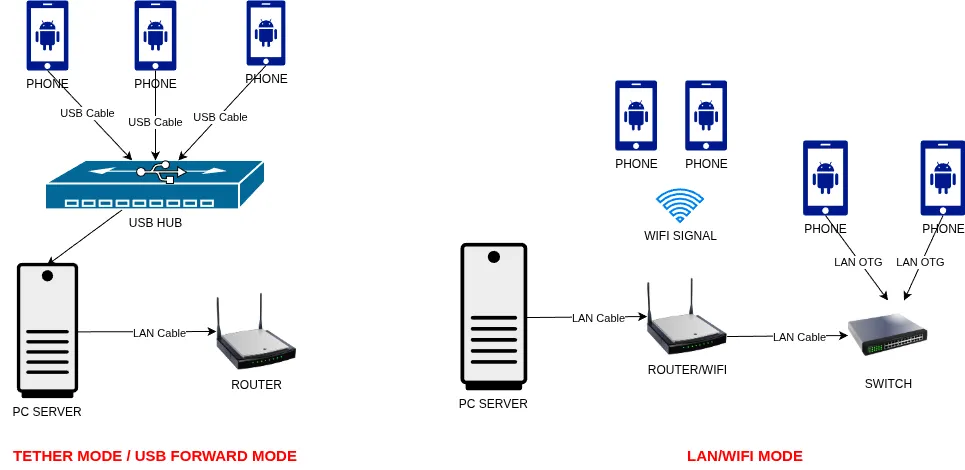
XProxy NextGen, telefonlarınızı bağlamak için üç yöntemi destekler. En kolayı olan USB Forwarding ile başlayın. Çok sayıda telefon çalıştırıyorsanız daha sonra LAN/WiFi moduna geçin.
| Mod | Nasıl çalışır | En uygun olduğu durum |
|---|---|---|
| USB Forwarding (varsayılan) | Telefon USB kablosuyla bağlı kalır. XProxy, uygulamayı kontrol etmek ve proxy'yi çalıştırmak için USB Debugging (ADB) kullanır. | Tüm yeni müşteriler. Küçük ve orta ölçekli kurulumlar. |
| LAN/WiFi | Telefon, WiFi veya Ethernet üzerinden yönlendiricinize bağlanır. USB yalnızca ilk kurulum için gereklidir. | Çok sayıda telefonun bulunduğu büyük kurulumlar. İyi yönlendiriciye veya erişim noktasına sahip kullanıcılar. |
| USB Tether | Telefon, USB tethering ile mobil verisini sunucuya paylaşır. Kontrol için ADB yine de gereklidir. | Kararsız WiFi ortamları. |
Gereksinimler
- Android 8.1 (Oreo) veya daha yeni bir Android telefon — root erişimi gerekmez.
- USB kablosu — USB Forwarding ve USB Tether için gereklidir; LAN/WiFi modunda yalnızca ilk kurulum için gerekir.
- USB hub — sunucunuzdaki USB portlarından daha fazla telefonunuz varsa önerilir.
- XProxy sunucusu: 4+ CPU çekirdeği, minimum 16 GB RAM, kararlı ağ (1 Gbps önerilir).
- LAN/WiFi modu için: tüm telefon trafiğini kaldırabilecek kararlı bir yönlendirici veya WiFi erişim noktası.
Adım 1 — XProxy panelinde Android NextGen'i etkinleştirin
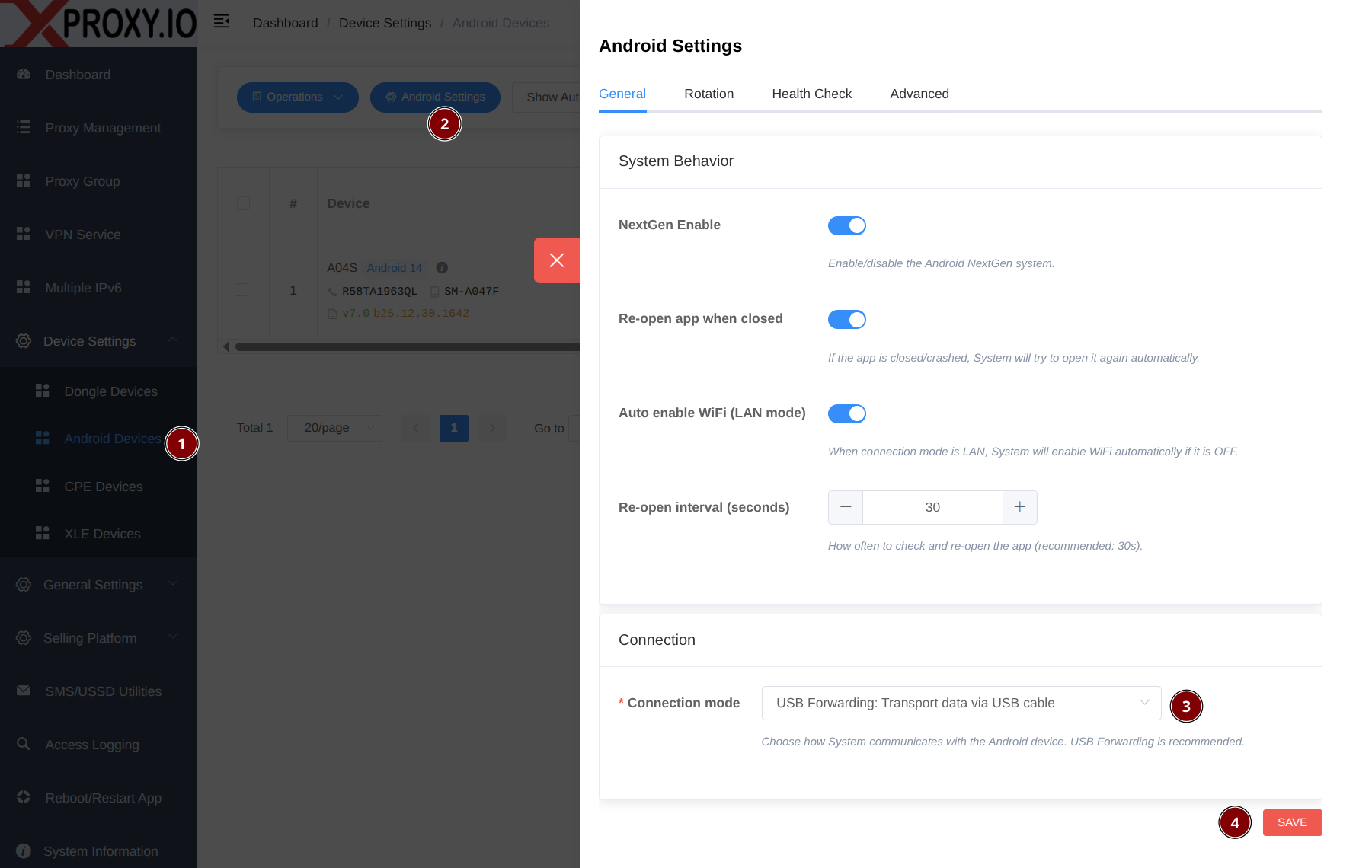
XProxy panelinde Ayarlar'a gidin ve Android NextGen'i etkinleştirin. Ardından Cihaz Ayarları → Android Cihazlar → Android Ayarları Düğmesi üzerinden XProxy panelini/sunucusunu yeniden başlatın.
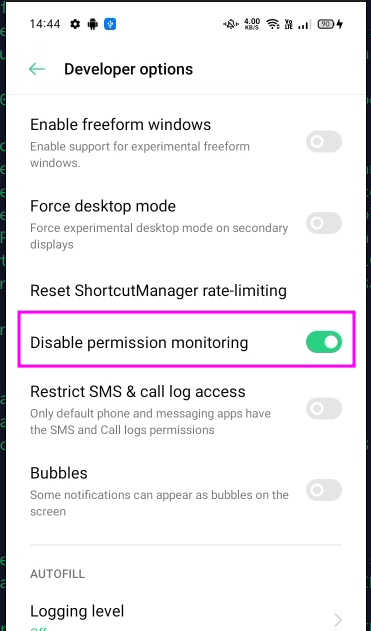
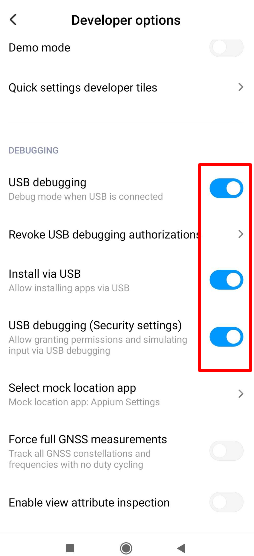
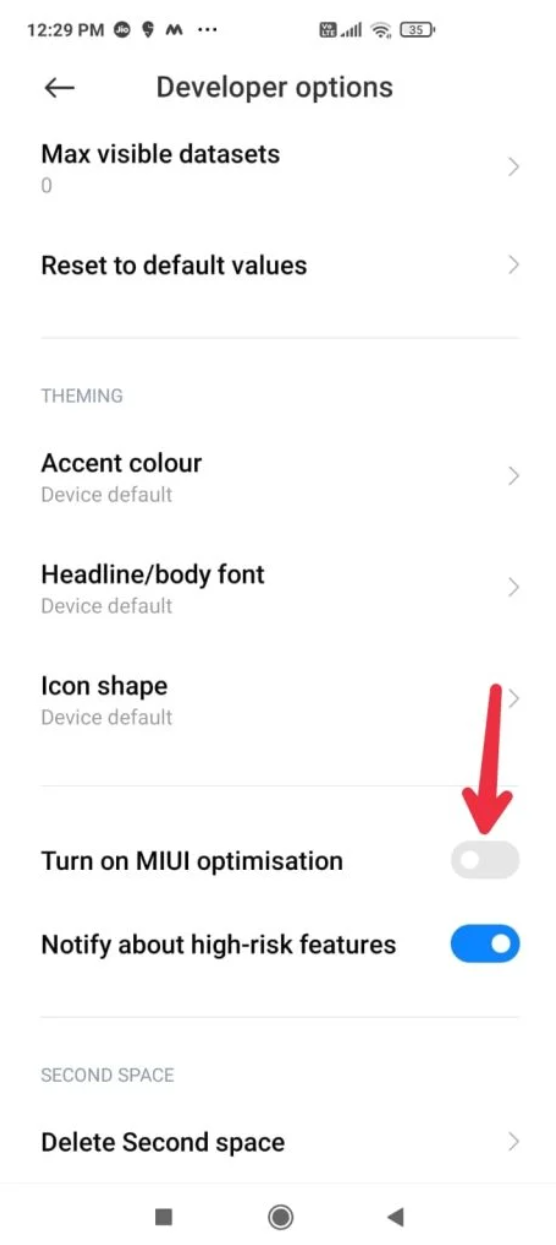
Adım 2 — Geliştirici Seçenekleri ve USB Debugging'i etkinleştirin
USB Forwarding ve USB Tether modları için gereklidir. LAN/WiFi modunda ilk kurulum için de önerilir.
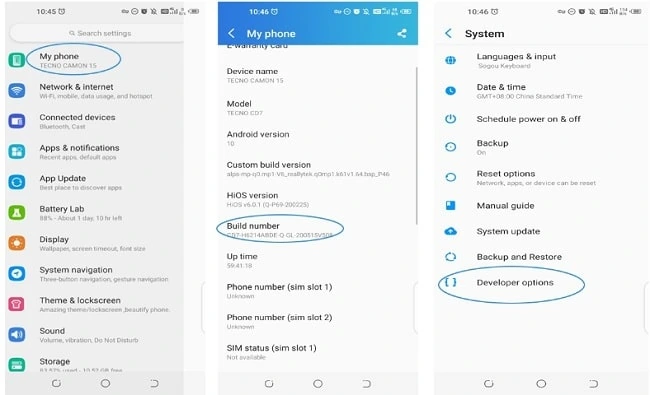
- Ayarlar → Telefon hakkında bölümüne gidin → Geliştirici Seçenekleri'nin kilidini açmak için Derleme numarasına 7 kez dokunun.
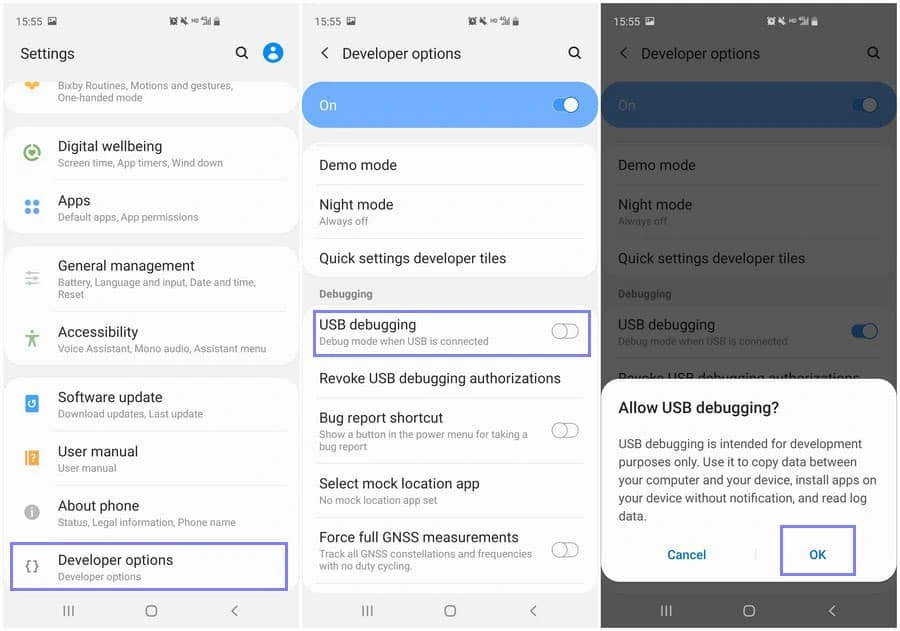
- Geliştirici seçeneklerine gidin ve USB debugging'i etkinleştirin.
Adım 3 — Telefonu XProxy sunucusuna bağlayın
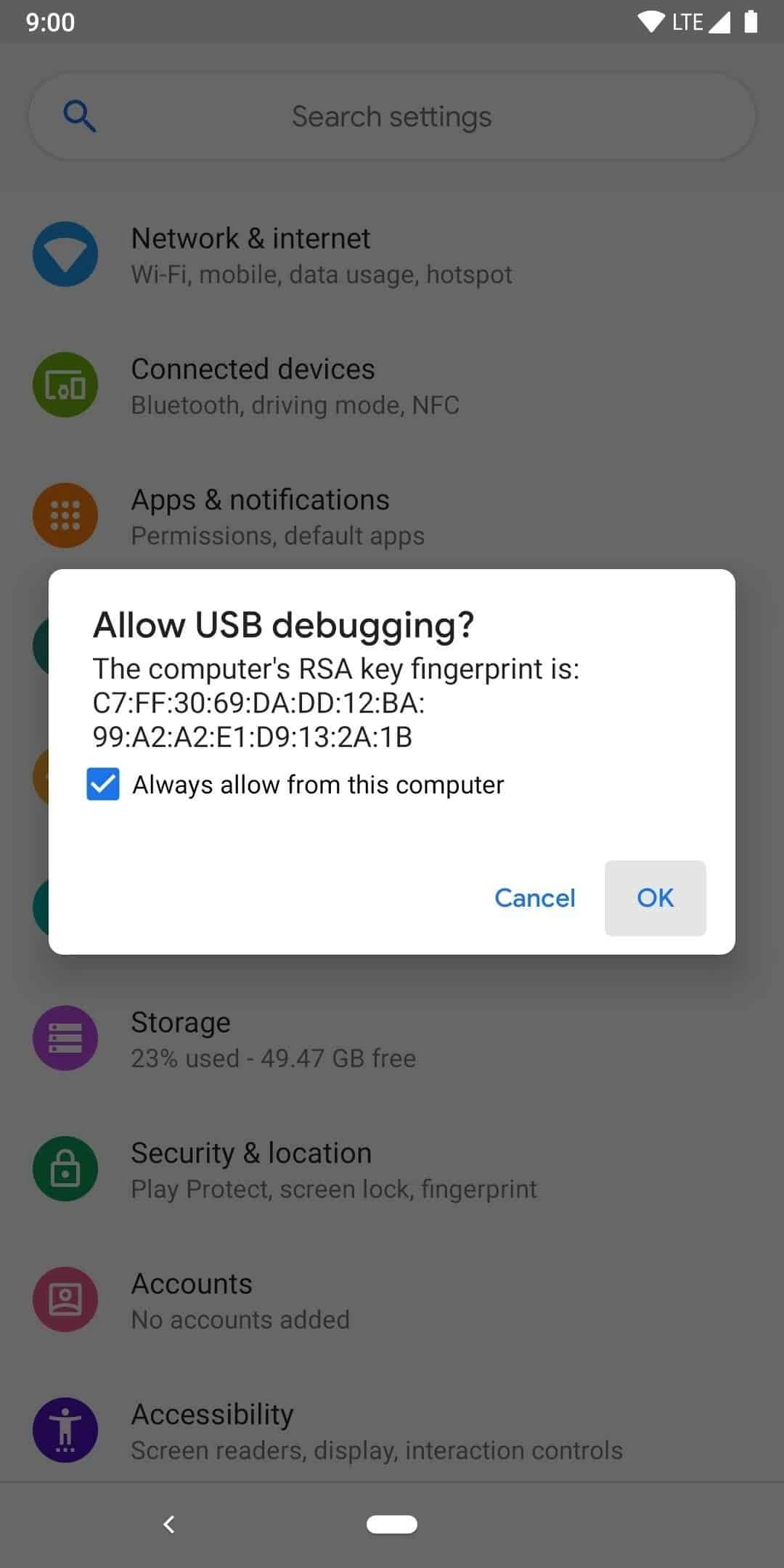
Android telefonu USB üzerinden XProxy sunucusuna takın. Telefonda istem görüntülendiğinde USB debugging'i yetkilendirmek için Her zaman izin ver'e dokunun.
XProxy uygulaması telefona otomatik olarak yüklenir. Uygulama listenizde göreceksiniz.
Adım 4 — XProxy panelinde doğrulayın
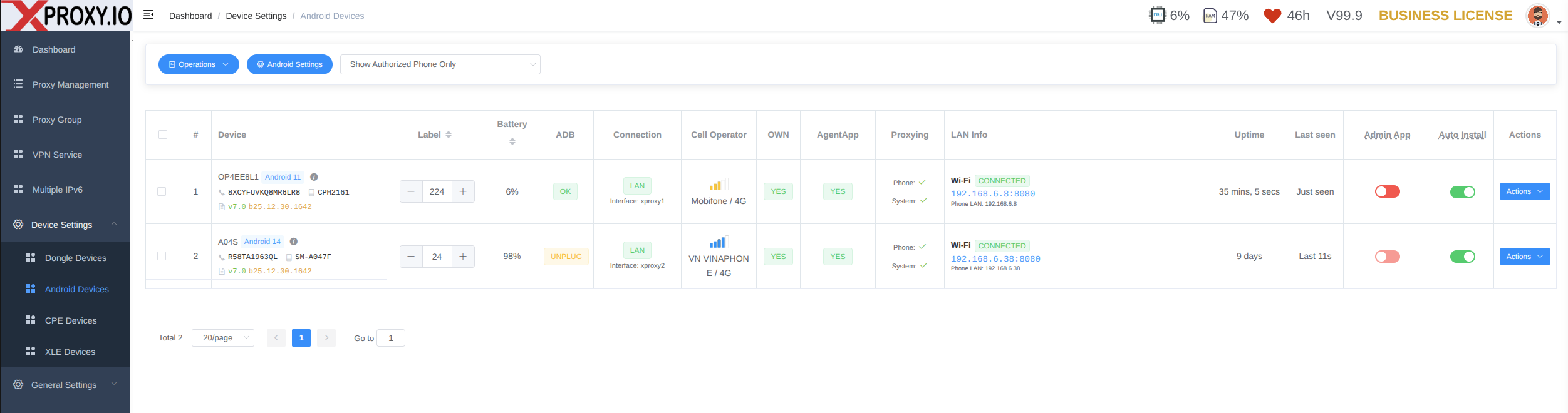
XProxy panelinde Android Cihazlar'ı açın. Telefonunuz 30 saniye içinde görünmelidir. Şu göstergeleri kontrol edin:
- ADB: bağlı (USB modları için)
- AgentApp: çalışıyor/OK
- Proxy: etkin
- Bağlantı: telefonda ayarlanan geçerli modu gösterir
Telefondaki uygulamayı doğrulayın
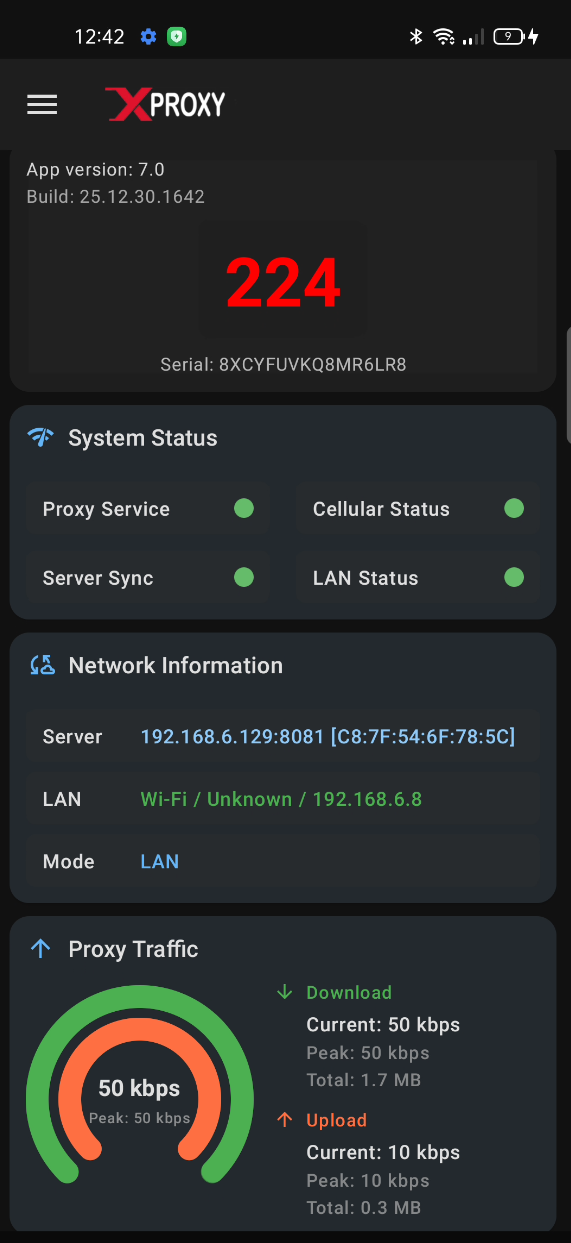
Telefonda XProxy uygulamasını açın ve şu göstergeleri kontrol edin:
- Label — telefonu tanımlayan kolay bir numara (XProxy panelinden ayarlanır).
- System Status — uygulama bağlanabilirliğini gösterir: Proxy Service (telefonda çalışıyor), Server Sync (XProxy sunucusuyla senkronize), Cellular Status (mobil veri etkin), LAN Status (WiFi/OTG Ethernet bağlı).
- Network Information — LAN bağlantısını, sunucu bağlantısını ve geçerli bağlantı modunu gösterir.
- Proxy Traffic — proxy trafik istatistiklerini içeren gösterge grafiği.
Telefondaki uygulamayı yönetme eylemleri
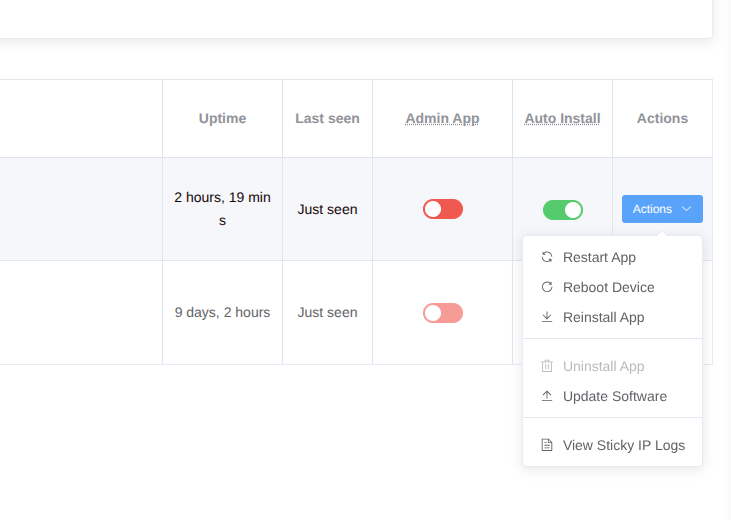
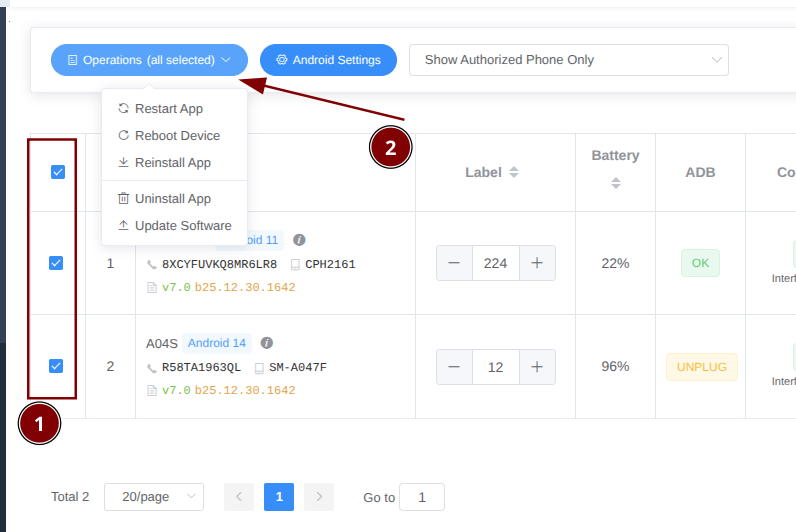
XProxy panelinden, bağlı her telefonda şu eylemleri gerçekleştirebilirsiniz:
- Restart — telefondaki XProxy uygulamasını yeniden başlatır.
- Reboot Device — telefonu yeniden başlatır (ADB veya Device Admin izni gerektirir).
- Reinstall App — XProxy uygulamasını ADB üzerinden yeniden yükler.
- Uninstall App — XProxy uygulamasını kaldırır (önce Auto Install'u kapatın).
- Update Software — Auto Install kapalıyken XProxy uygulamasını manuel olarak günceller.
- View Sticky IP Logs — telefonda çalışan sticky IP günlüklerini görüntüler.
Uygulama izinleri
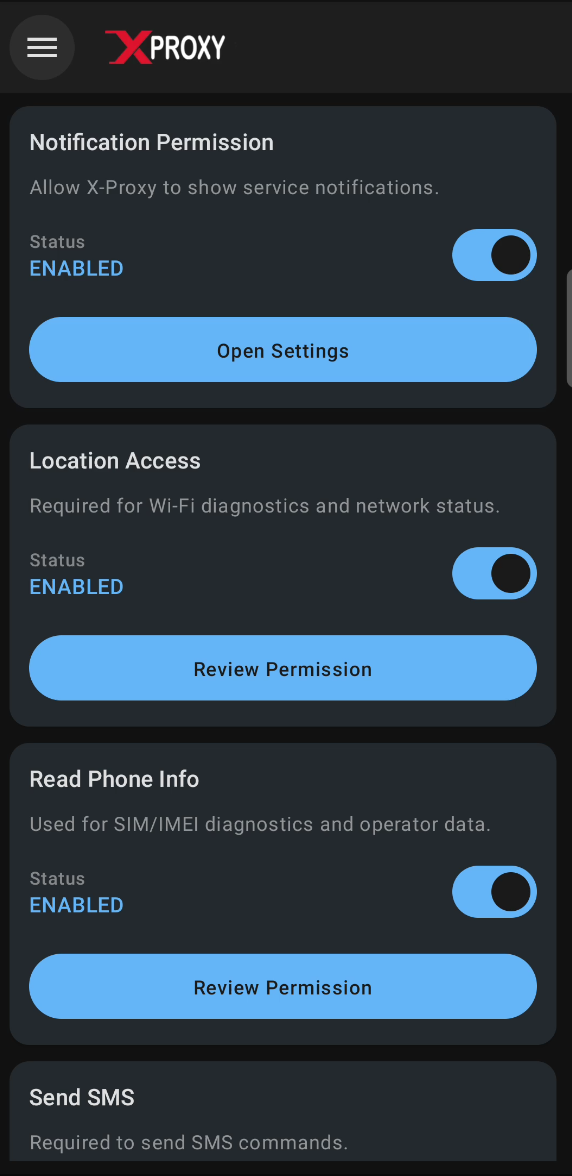
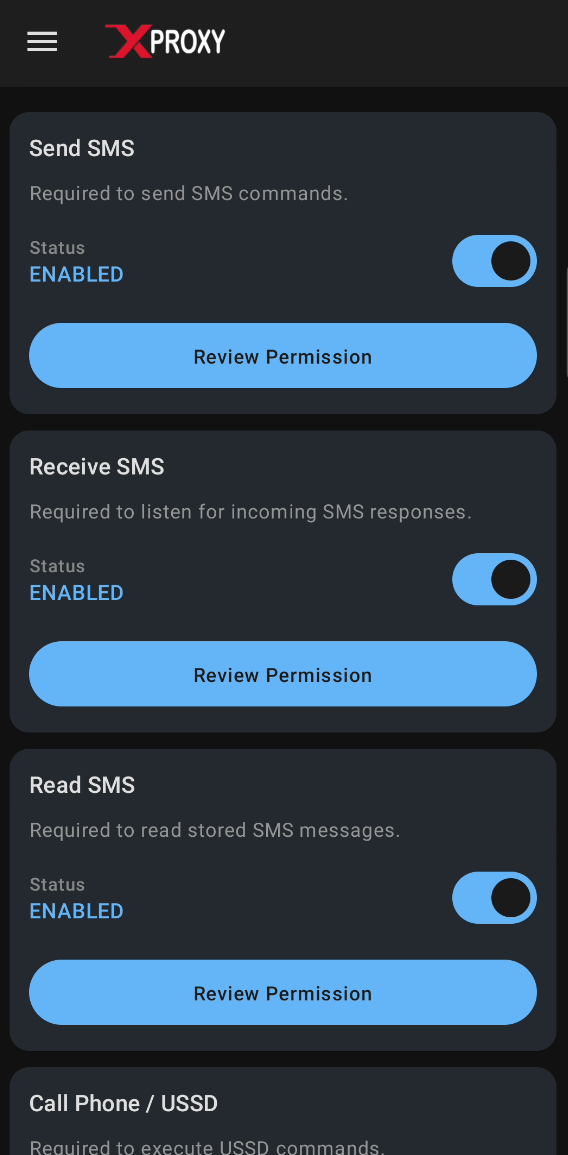
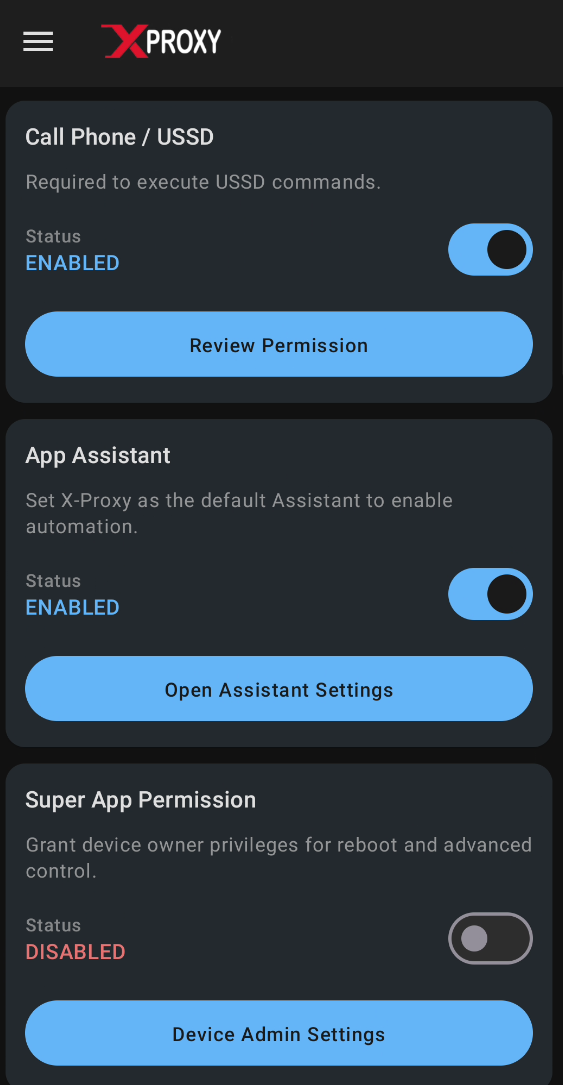
XProxy Android uygulaması bu izinleri isteyebilir — tam işlevsellik için hepsini verin:
- Telefon — mobil ağ bilgilerini (operatör, sinyal gücü) okur.
- Konum — Android tarafından WiFi taraması ve bağlantısı için gereklidir.
- SMS / Çağrı / USSD — XProxy panelindeki SMS ve USSD araçları için kullanılır.
- Cihaz Yöneticisi (isteğe bağlı) — USB ile bağlı değilken uzaktan yeniden başlatma gibi gelişmiş özellikleri etkinleştirir.
IPv6 (isteğe bağlı)
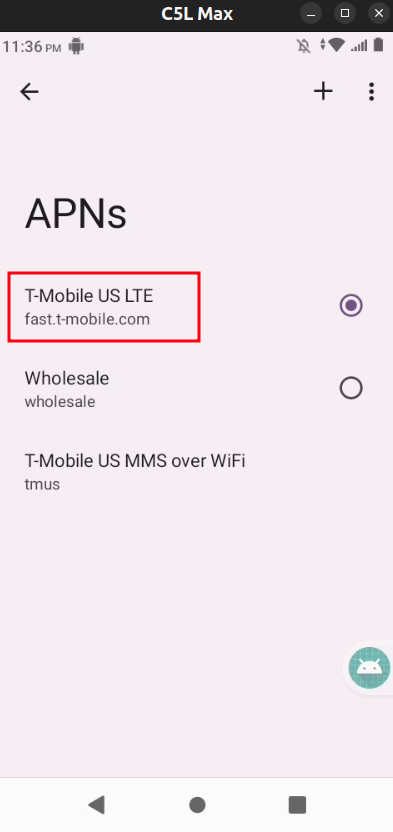
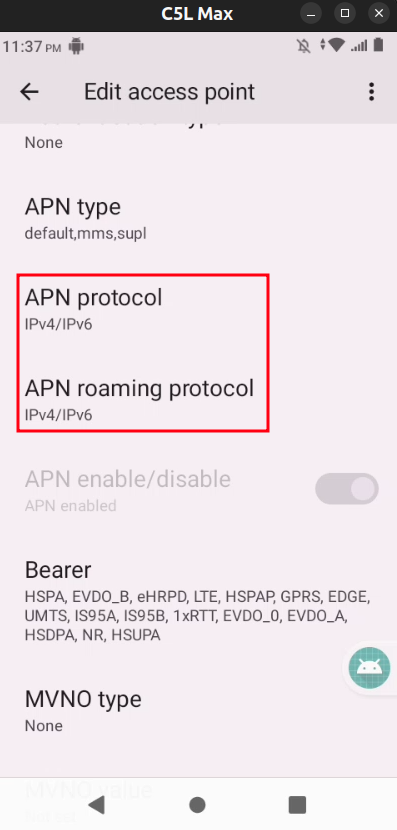
SIM'iniz ve operatörünüz IPv6'yı destekliyorsa XProxy, IPv6 proxy portlarını otomatik olarak oluşturur. IPv6 portlarını görmüyorsanız:
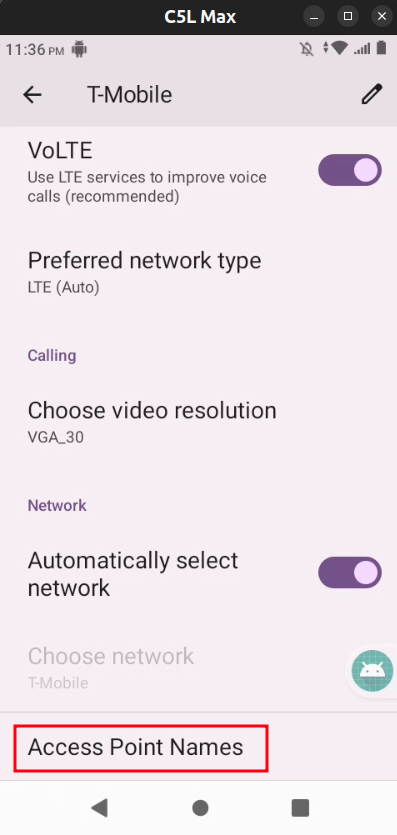
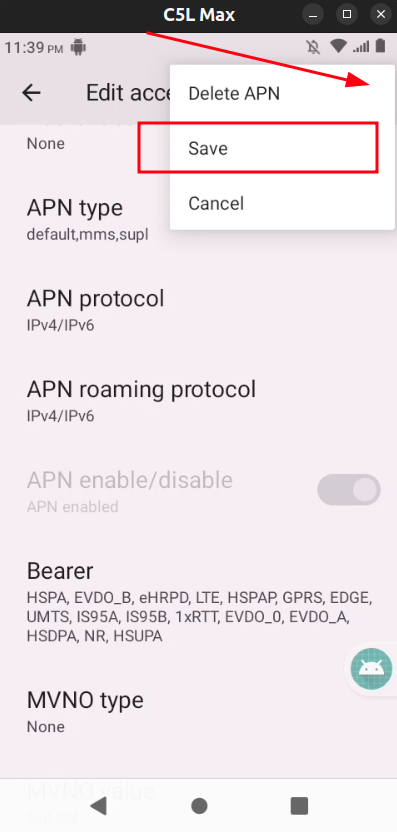
- Mobil veri APN ayarlarınızı kontrol edin — bazı operatörler IPv6'nın elle etkinleştirilmesini gerektirir.
- Telefonda WiFi'yi tamamen kapatın (yalnızca hücresel üzerinden test edin).
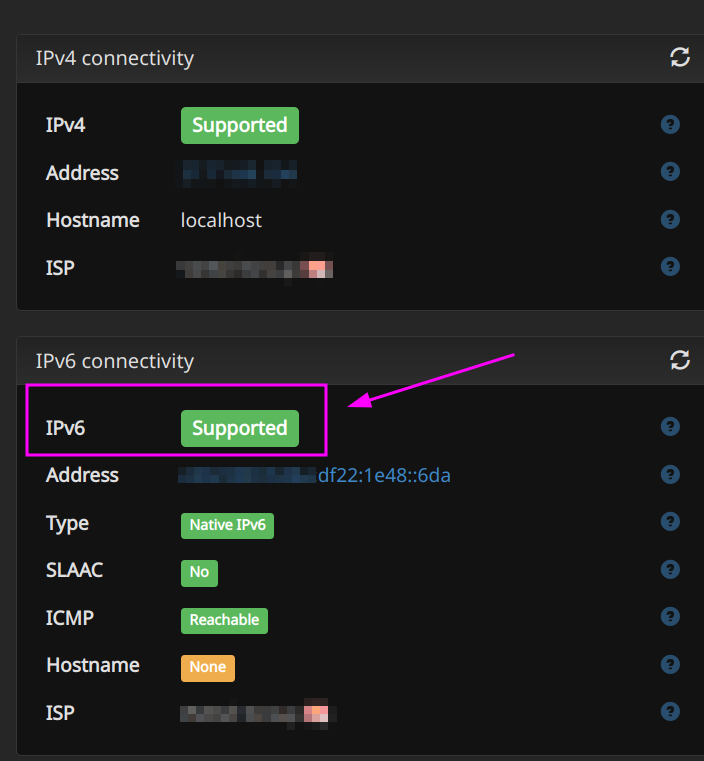
- IPv6'nın çalıştığını doğrulamak için telefonda https://ipv6-test.com adresini açın.
Pil ipuçları
7/24 çalışan telefonlarda 6–12 ay sonra pil sorunları (şişme, hızlı tükenme) gelişebilir.
- Hasarı önlemek için pilleri periyodik olarak değiştirin.
- Bazı Samsung modelleri doğrudan güç kaynağı kullanarak pil olmadan çalışabilir (ileri düzey DIY kurulumu).
Sorun giderme
Telefon panelde görünmüyor
- Telefonda XProxy Android uygulamasını en az bir kez açın.
- USB modları için: USB Debugging'i etkinleştirin ve istem görüntülendiğinde Her zaman izin ver'e dokunun.
- USB kablosunu çıkarıp yeniden takmayı deneyin.
LAN/WiFi modu kararsız
- Daha güçlü bir WiFi yönlendirici veya erişim noktası kullanın ya da Ethernet'e (LAN-OTG kablosu) geçin.
- Kalabalık WiFi kanallarından kaçının.
- Telefonları erişim noktasına yaklaştırın.
Bağlantı modu değiştirildi ama hiçbir şey olmuyor
- XProxy panelini/sunucusunu yeniden başlatın — mod değişiklikleri yalnızca yeniden başlatmadan sonra uygulanır.
- Telefondaki modun sunucu ayarıyla eşleştiğini doğrulayın.
- Sorun devam ederse XProxy uygulamasını telefona yeniden yükleyin.
