

Port, IP ve Alan Adına Göre Proxy Trafik Analizi ve Erişim Logları
XProxy her mobil proxy portunun trafiğini gösterir: onu hangi web sitelerinin ve istemci IP’lerinin kullandığını, başarı oranını ve ne kadar verinin yüklenip indirildiğini. Toplamlar için Proxy Analytics, her istek için Access Logging, tek bir proxy için Port Analytics sayfasını açın.
Gerekenler: Basic veya üstü bir plan (Fiyatlar sayfası veri kullanımını, analitiği ve gerçek zamanlı trafik günlüklerini Basic’ten itibaren listeler) ve açık bir erişim günlüğü. Varsayılan olarak açıktır.
Kısaca
1 saatten 30 güne kadar genel tablo: trafik, istekler, benzersiz IP’ler, başarı oranı, IP rotasyonları ve hatalar.
Her bağlantının canlı listesi. Port, kullanıcı adı, istemci IP’si, web sitesi veya duruma göre filtreleyin ve ZIP olarak indirin.
Aynı rakamlar yalnızca tek bir modem için: web siteleri, istemcileri ve canlı günlüğü. Proxy Management’taki satır menüsünden açın.
Hangisini açmalıyım?
| Öğrenmek istediğiniz | Açın |
|---|---|
| Proxy’lerim bu hafta ne kadar veri kullandı? | Proxy Analytics, aralık 7D, kart Total Traffic |
| En yoğun proxy portu hangisi? | Proxy Analytics → Port Breakdown |
| Proxy’m hangi web sitelerini ziyaret ediyor? | Proxy Analytics → Domain/IP Breakdown veya Port Analytics → Websites & Hosts |
| Proxy’me kim bağlanıyor? | Proxy Analytics → IP Breakdown veya User Breakdown ya da Port Analytics → Clients |
| Bazı istekler neden başarısız oluyor? | Access Logging, Status Code filtresini ALL ERRORS yapın |
| Birisi proxy şifremi tahmin etmeye mi çalışıyor? | Access Logging, kart Unauthorized |
Port, istemci IP’si ve web sitesi başına trafiği nasıl görürüm?
Rehberi izleyin. Günlük anahtarıyla başlar ve tek bir portun canlı günlüğüyle biter.
Adım 1 / 5
Analitik, erişim günlüğünden oluşturulur; bu yüzden günlüğün açık olması gerekir. Varsayılan olarak açıktır. Kontrol etmek için Proxy Management → Proxy Settings → General sayfasını açın ve Proxy Logging Setting bölümünü bulun.
- Proxy Access Logs altında Enable 1 anahtarını açın.
- Max Storage Days 2 değerini 1 ile 30 gün arasında ayarlayın. Günlük dosyaları trafiğinizle birlikte büyür, bu yüzden gerekenden yüksek ayarlamayın.
Proxy Analytics sayfasında başka neler var?
Döküm tablolarının altında sayfada üç blok daha bulunur:
- IP Rotation: toplam rotasyon, ortalama rotasyon süresi, yinelenen IP’ler ve başarısız rotasyonlar; her konumun kullandığı IP’lerin bir tablosuyla. Modem başına geçmiş için IP havuzları, rotasyon günlüğü ve çalışma süresi istatistikleri, ayrıca IP nasıl döndürülür sayfalarına bakın.
- Uptime by Position: hangi modem yuvalarının en az çevrimiçi kaldığı.
- Error Breakdown: hangi hata türlerinin ne sıklıkla oluştuğu.
Proxy erişim günlüğünde nasıl arama yapar ve onu nasıl indiririm?
Sol menüde Monitor altındaki Access Logging sayfasını açın. Liste canlıdır: yeni istekler gerçekleştikçe en üstte görünür.
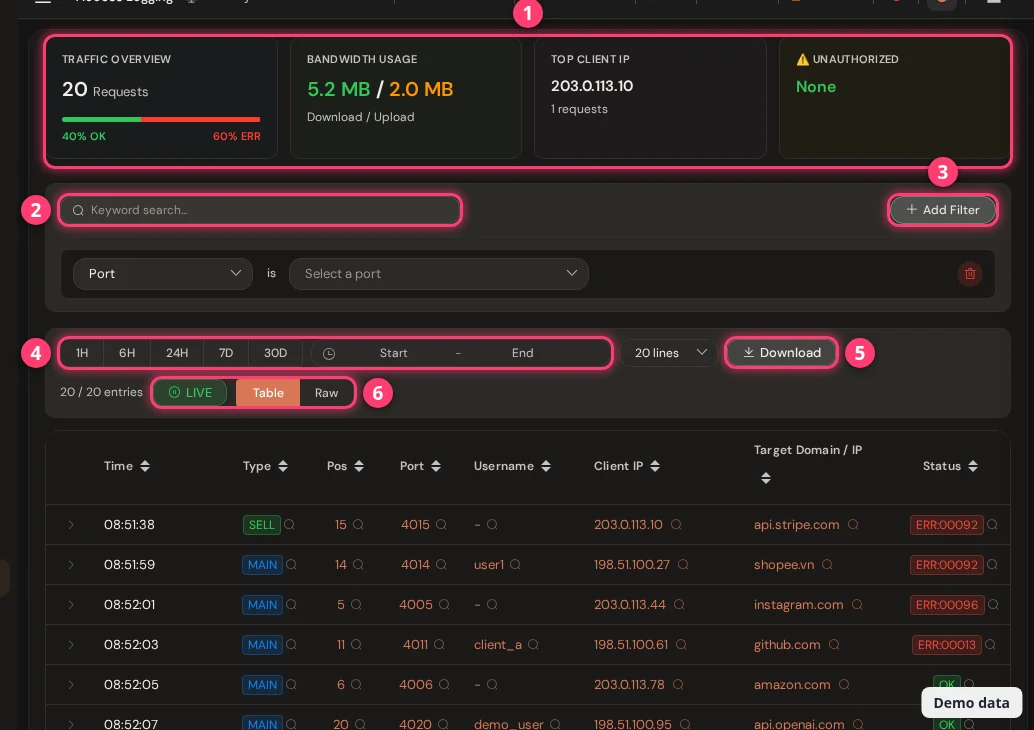
- Özet kartları. Şu an ekranda olan satırları sayarlar: OK ve hata payıyla istekler, indirme ve yükleme, en çok bağlanan istemci IP’si ve giriş yapamayan IP’ler olan Unauthorized. Bunları görmek ve birine göre filtrelemek için oradaki View List düğmesine tıklayın.
- Arama ve filtreler. Bir anahtar kelime yazın veya Add Filter düğmesine tıklayıp bir alan seçin: Port, Position, Username, Client IP, Target Host, Method, Status Code veya Log Type. Tablodaki herhangi bir değerin yanındaki küçük büyütece tıklayarak da ona göre filtreleyebilirsiniz.
- Zaman aralığı. 1H ile 30D arası ya da kendi başlangıç ve bitişiniz. Geçmişe bakmak canlı listeyi duraklatır. Geri dönmek için LIVE düğmesine basın.
- Table veya Raw. Tabloda her satır, ham günlük satırını gösterecek şekilde genişletilebilir. Raw düz metin gösterir.
- İndirme. Bir ZIP dosyası. Filtre olmadan box’taki tüm günlük dosyalarını alırsınız. Bir filtre, anahtar kelime veya zaman aralığıyla eşleşen satırları (en fazla 100.000) içeren tek bir metin dosyası alırsınız.
Günlükleri panel dışında, gösterge panoları ve uyarılar için mi istiyorsunuz? Onları kendi sunucunuza aktarın: Gerçek zamanlı telemetri ve günlük aktarımı.
MAIN, SELL ve GROUP ne anlama gelir?
Her günlük satırı, geldiği port türünü taşır.
| Tür | Port |
|---|---|
| MAIN | Modemlerinizin normal proxy portları. |
| SELL | Selling Platform paylaşımlı portları (Business plan). |
| GROUP | Bir Proxy Group portları. |
Günlükteki durum kodları ne anlama gelir?
Her satır bir durumla biter. OK başarıdır. Ardından bir sayı gelen ERR: bir hatadır. Anlamını okumak için tablodaki bir durumun üzerine gelin. En sık karşılaşacaklarınız:
| Durum | Anlamı | Ne yapmalı |
|---|---|---|
00001 ile 00008 arası | Erişim veya giriş reddedildi: bir kural tarafından engellendi, kullanıcı adı yok, bilinmeyen kullanıcı adı veya yanlış şifre. Unauthorized kartı bunları sayar. | İstemcideki kullanıcı adını ve şifreyi ya da IP beyaz listesini kontrol edin. Proxy ayarları sayfasına bakın. |
00010 | Trafik veya bant genişliği sınırı aşıldı. | O port için ayarlanan trafik veya hız sınırını kontrol edin. |
00013 | Hedef sunucuya bağlanılamadı. | Yeniden deneyin. Tekrarlanırsa IP’yi döndürün veya Speed check çalıştırın. |
00092 | Bağlantı zaman aşımına uğradı veya çok uzun sürüyor. | Gecikmenin nerede olduğunu görmek için Speed check çalıştırın. |
00095 / 00096 | İstemci (95) veya hedef sunucu (96) bağlantıyı aniden kesti. | Hangi istemcinin veya web sitesinin tekrarladığına bakın ve onu kontrol edin. |
00100 | Alan adı veya ana bilgisayar bulunamadı. | Adresi kontrol edin. Doğruysa DNS ayarlarını kontrol edin. |
SSS
Proxy Analytics neden boş veya eski?
Ya erişim günlüğü kapalıdır (sayfa bir uyarı gösterir) ya da seçtiğiniz aralıkta trafik olmamıştır. Analitik günlüğü yaklaşık dakikada bir okur, bu yüzden yeni trafiğin görünmesi için bir dakika bekleyin.
Veriler ne kadar süre saklanır?
Ham günlük, Max Storage Days değerinde belirtilen gün kadar saklanır (yeni bir box’ta 3, izin verilen 1 ile 30 arası). Proxy Analytics’in arkasındaki rakamlar özetlenir ve yaklaşık 30 gün saklanır; bu yüzden ham günlük daha kısa olsa bile 30 günlük bir aralık çalışır.
[Internal] ve [Startup / Listen] ne anlama gelir?
Bunlar, proxy’nin kendisi hakkında yazdığı satırlardır; örneğin bir port başladığında. Gerçek bir istemci IP’leri veya web siteleri yoktur.
Başarı oranı nasıl hesaplanır?
OK durumundaki isteklerin, o port, IP, kullanıcı veya web sitesinin tüm isteklerine bölünmesiyle. %99’dan itibaren yeşil, %90’dan itibaren turuncu, bunun altında kırmızı gösterilir.
Sırada ne var?
Günlükleri kendi panonuza gönderin, her IP’nin geçmişini kontrol edin veya bir proxy’nin neden yavaş olduğunu öğrenin.