

Mobil Proxy’ler için IP Havuzları, Rotasyon Kaydı ve Çalışma Süresi
Mobil proxy’lerinizin aldığı her IP’yi, kaçının benzersiz olduğunu, bir IP’nin ne sıklıkla geri geldiğini ve her proxy’nin ne kadar süre çevrimiçi kaldığını görün. Bu soruları Proxy Management’taki IP Pools penceresi, IP Rotation Log ve Uptime Statistics yanıtlar.
Gerekenler: IP geçmişi ve rotasyon istatistikleri için Basic plan veya üstü (Fiyatlar).
Kısaca
Tüm modemlerinizin her IP’sini içeren tek bir liste: puanı, ne sıklıkla geri geldiği ve hangi modemlerin kullandığı.
Bir modemin her rotasyonu: yeni IP, başarılı mı yoksa yinelenen mi, ne kadar sürdüğü ve kimin başlattığı.
Bir modemin on dakikalık adımlarla ne zaman çalıştığı veya kapalı olduğu, ayrıca her durdurma ve devam ettirme.
Mobil proxy’lerimin kullandığı tüm IP’leri nasıl görürüm?
Adım 1 / 2
Proxy Management sayfasında araç çubuğundaki IP Pools’a tıklayın (telefonda: More → IP Pools). IP Pools Analytics penceresi açılır.
- Dört kart 1, modemlerinizin aldığı tüm IP’leri özetler: Unique IPs, Total Rotations, Fresh Rate ve Avg Uses/IP.
- Bir IP’yi bulmak için arama kutusuna 2 yazın ve Enter’a basın.
- Guard Settings 3, Rotation Settings’in Smart IP Guard sekmesini açar.
- Tablo 4 her IP için bir satır gösterir; satırda Score, Repeats ve Freshness yer alır. Sıralamak için bir sütun başlığına tıklayın.
IP Pools penceresi, rotasyon geçmişinizde saklanan her IP’yi, tüm modemler için birlikte ve en yeniden başlayarak listeler.
Benzersiz IP’ler, fresh rate ve repeats ne anlama gelir?
| Ad | Nerede | Anlamı |
|---|---|---|
| Unique IPs | IP Pools, Rotation Log | Kaç farklı IP adresinin kaydedildiği. IP Pools’ta tüm modemleri ve saklanan her günü sayar. Rotation Log’da ise seçtiğiniz tarihlerdeki tek bir modemi sayar. |
| Total Rotations | IP Pools | IP’lerin toplamda kaç kez kaydedildiği. Üç kez geri gelen bir IP üç sayılır. |
| Avg Uses/IP | IP Pools | Total Rotations bölü Unique IPs. 1’e yakın bir sayı, neredeyse her IP’nin yeni olduğu anlamına gelir. |
| Repeats | IP Pools | Bir IP’nin ilk görünüşünden sonra kaç kez geri geldiği. 0×, bir daha hiç görülmediği anlamına gelir. |
| Score | IP Pools, IP Quality sütunu | Bir kez görülen bir IP için 100. Her tekrar için 1 düşer, en fazla 0’a kadar. IP Pools saklanan tüm rotasyonları sayar. Rotation Log ve IP Quality sütunu yalnızca Smart IP Guard zaman pencerenizi sayar. |
| Freshness | IP Pools, Rotation Log | Puan Fresh Score değerinize eşit veya üzerindeyse Fresh, altındaysa Warning, Smart IP Guard vazgeçtiyse Stale. Smart IP Guard sayfasına bakın. |
| Fresh Rate | IP Pools | Geçerli sayfada gösterilen satırlar arasındaki Fresh IP payı. |
| Modems Used | IP Pools | O IP’yi kaç konumun almış olduğu. |
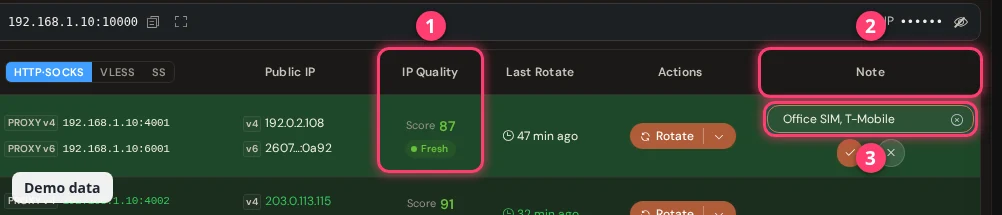
Bir modemin şu anki IP’sinin kalitesini mi görmek istiyorsunuz? Proxy Management’taki Columns menüsünde IP Quality’yi işaretleyin. Her IP’nin yanında puanı ve Fresh, Warning ya da Stale durumunu gösterir; Smart IP Guard’ın açık olmasını gerektirir.
Tek bir modemin rotasyon geçmişini nasıl görürüm?
Satır menüsündeki IP Rotation Log’u kullanın. Seçtiğiniz tarihlerde o modemin her rotasyonunu listeler; Analysis Data sekmesi de benzersiz IP’leri sayar.
Adım 1 / 3
Proxy Management sayfasında, istediğiniz modemde Rotate’in yanındaki küçük oka tıklayın. IP Rotation Log veya Uptime Statistics 3 seçeneğini seçin.
Bir mobil proxy’nin çalışma süresini nasıl kontrol ederim?
Satır menüsündeki Uptime Statistics’i kullanın. Modemin ne zaman çalıştığını veya kapalı olduğunu ve ne zaman durdurulduğunu ya da devam ettirildiğini gösterir.
Adım 1 / 3
Uptime Statistics penceresi Uptime Overview ile açılır. Bir tarih aralığı 1 seçin (varsayılan bugündür) ve Query’ye tıklayın.
Her gün, 10 dakikada bir kutucuk içeren bir karttır 2. Box o 10 dakikada en az bir başarılı kontrol gördüyse kutucuk LIVE olur. Hiç görmediyse DIE, hiçbir şey kaydedilmediyse NO DATA olur. Açıklama 3 renkleri gösterir.
Geçmiş ne kadar süre saklanır?
IP rotasyon geçmişi ve çalışma süresi günlükleri varsayılan olarak 60 gün saklanır. Değiştirmek için Proxy Management → Proxy Settings → General → Proxy Logging Setting’i açın. IP Rotation History ve Uptime Logs her biri 7 ile 365 gün arası bir değer alır. Çalışma süresi değişikliği bir sonraki yeniden başlatmadan sonra uygulanır. Smart IP Guard, IP geçmişinden daha geriye bakamaz. Proxy Settings sayfasına bakın.
Sorular
Mobil proxy’m kaç benzersiz IP alır?
Modem için IP Rotation Log’u açın, tarihlerinizi seçin, ardından Analysis Data’ya geçin. Sayı Unique IPs’tedir. Tüm modemler için birlikte IP Pools’u açın. Bir SIM’in kaç farklı IP alabileceğine operatör karar verir.
Neden aynı IP’yi tekrar alıyorum?
Operatörler adresleri bir havuzdan yeniden kullanır. Bir IP tekrarlandığında box’ın yeniden döndürmesi için Rotation Settings’te Rotate if same IP, Make IP Unique veya Smart IP Guard’ı açın.
Bir IP’yi kimin döndürdüğünü nasıl anlarım?
Rotation Log’daki By sütunu ve IP Pools’taki Triggered By bunu gösterir: Web UI, API, Scheduled, Manual, System, Auto Guard, Dup IP, Reboot veya Carrier.
Bir modem çalışma süresi genel bakışında neden DIE gösteriyor?
Box, o 10 dakikalık adımda başarılı bir kontrol bulamadı. Modem çevrimdışıydı veya durdurulmuştu. Birinin ya da Smart IP Guard’ın durdurup durdurmadığını görmek için Stop History’yi açın.
Sırada ne var?
Modemlerin IP alma şeklini ince ayarlayın ve istediğiniz zaman döndürün.