
VPS Yönlendirme — Proxy'yi Her Yerden Kullanın
VPS Yönlendirme, ev yönlendiriciniz port yönlendirmeyi desteklemese veya yükleme hızınız sınırlı olsa bile XProxy proxy'lerinizi bir bulut sunucusunun genel IP'si üzerinden internete açmanıza olanak tanır.
XProxy'yi uzaktan erişime açma yöntemleri
- Yönlendirici Port Yönlendirme — en basit yöntemdir, ancak bunu destekleyen bir yönlendirici ve hızlı bir yükleme bağlantısı gerektirir.
- Tailscale VPN — kolay mesh VPN, kişisel kullanım için uygundur.
- VPS Yönlendirme — en güvenilir ve profesyonel yöntem. Bu kılavuz bu yöntemi ele alır.
Neden VPS Yönlendirme kullanmalısınız?
Bir VPS aracı görevi görür: Müşteri → VPS genel IP'si → XProxy sunucusu → mobil ağ.
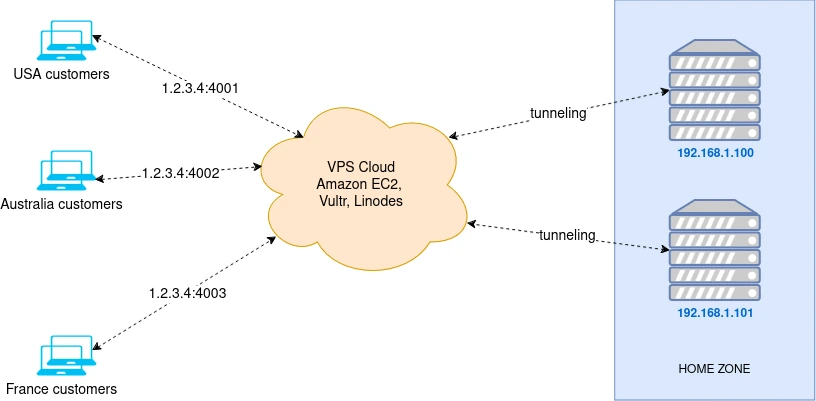
- Yönlendiriciniz port yönlendirmeyi desteklemiyorsa.
- Evinizin yükleme hızı 50 Mbps'nin altındaysa.
- Evinizin IP adresini gizlemek istiyorsanız.
- DDNS olmadan sabit bir genel IP'ye ihtiyaç duyuyorsanız.
- SOCKS5 proxy'leri için tam UDP desteğine ihtiyaç duyuyorsanız (oyun, QUIC, HTTP/3).
Ön Koşullar
- Ubuntu çalıştıran bir VPS (Amazon EC2, Vultr, Linode veya OVH).
- Önerilen: OVH VPS — sınırsız bant genişliği, 500 Mbps / 1 Gbps.
- Daha düşük gecikme için fiziksel konumunuza yakın bir VPS seçin.
Başlamadan önce güvenlik ayarları
XProxy panelinde, devam etmeden önce proxy uç noktalarınızı ve panelinizi yetkisiz erişime karşı korumak için bunların tümünü etkinleştirin:
Panel Kullanıcı Kimlik Doğrulaması
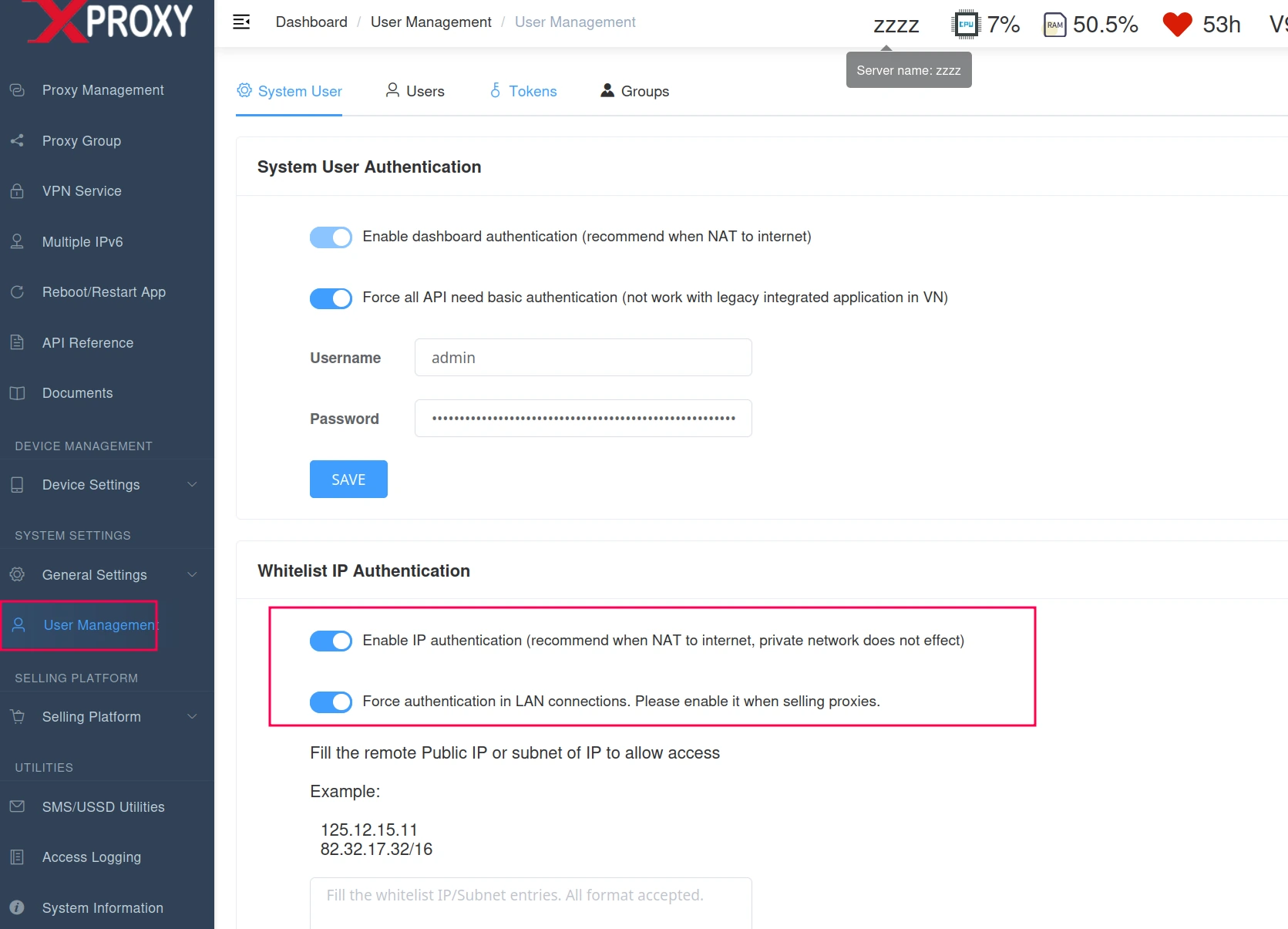
Panelinizdeki Genel Ayarlar bölümünde Kullanıcı Kimlik Doğrulamasını etkinleştirin - Panel kimlik doğrulamasını etkinleştir: Yönetim paneli için oturum açma korumasını etkinleştirir.
- LAN bağlantılarında kimlik doğrulamayı zorunlu kıl: Aynı yerel ağdaki cihazlar için bile kimlik doğrulaması gerektirerek yetkisiz dahili erişimi engeller.
Proxy Kimlik Doğrulama Ayarları
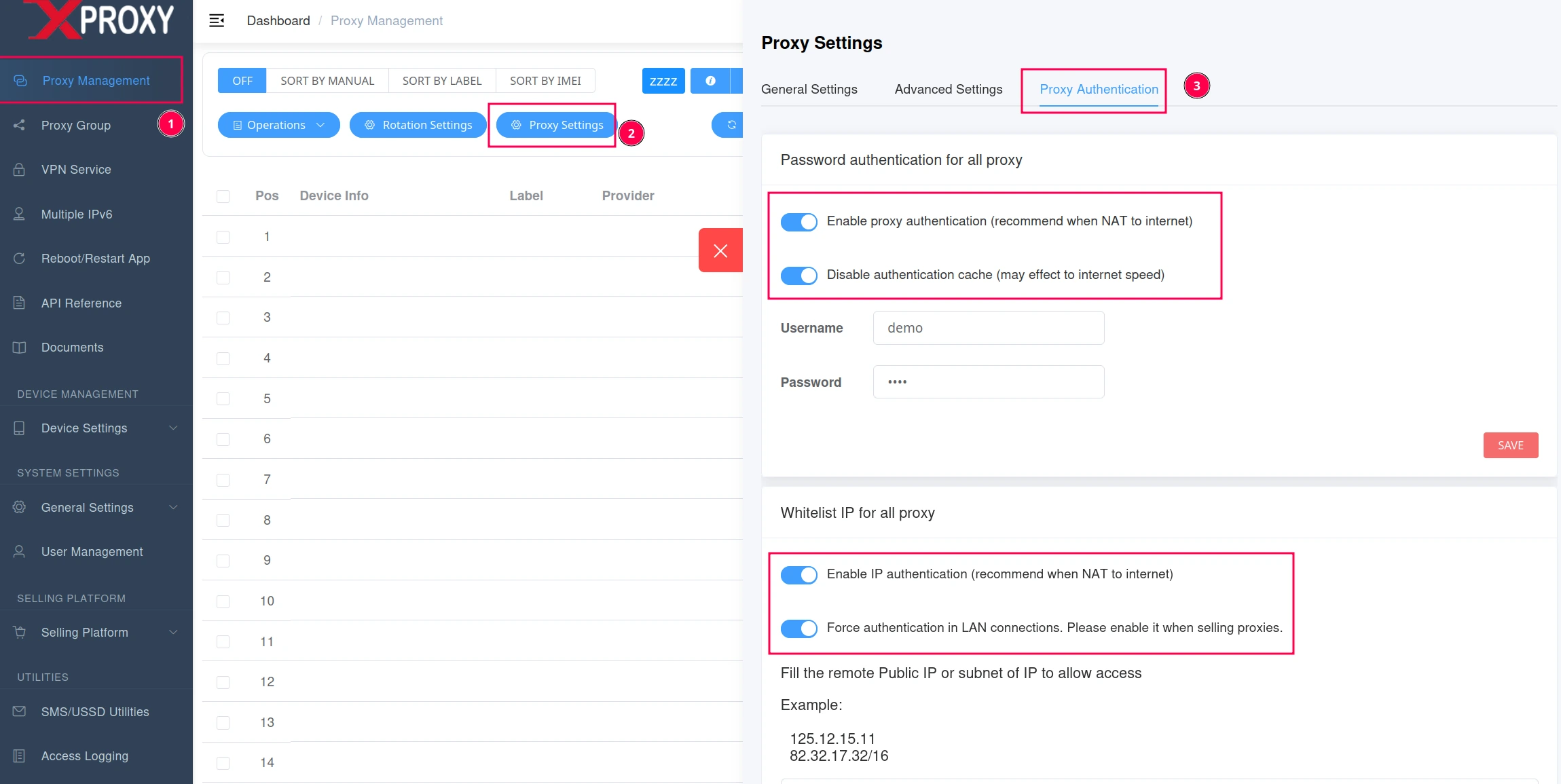
Proxy kimlik doğrulamasını, parola doğrulamasını ve LAN kimlik doğrulamasını etkinleştirin - Proxy kimlik doğrulamasını etkinleştir: Tüm proxy bağlantıları için kullanıcı adı/parola gerektirir.
- LAN bağlantılarında kimlik doğrulamayı zorunlu kıl: LAN kullanıcılarının kimlik doğrulaması yapmasını sağlayarak yetkisiz dahili kullanımı engeller.
Adım 1 — VPS'inizi Hazırlayın
VPS'inize root olarak SSH ile bağlanın ve sistemi güncelleyin:
sudo apt update && sudo apt upgrade -yAdım 2 — Güvenlik Duvarı Portlarını Açın
Portların 80 ile 65550 arasında açık olduğundan emin olun. Güvenlik duvarını geçici olarak devre dışı bırakmak için:
systemctl disable ufw && systemctl stop ufwAdım 3 — XProxy'yi VPS'inize Bağlayın
XProxy panelini açın → Genel Ayarlar → Yönlendirme Portları. VPS IP'nizi, SSH portunu (22), kullanıcı adını (root) ve parolayı girin. Kaydet ve Test Et düğmesine tıklayın.
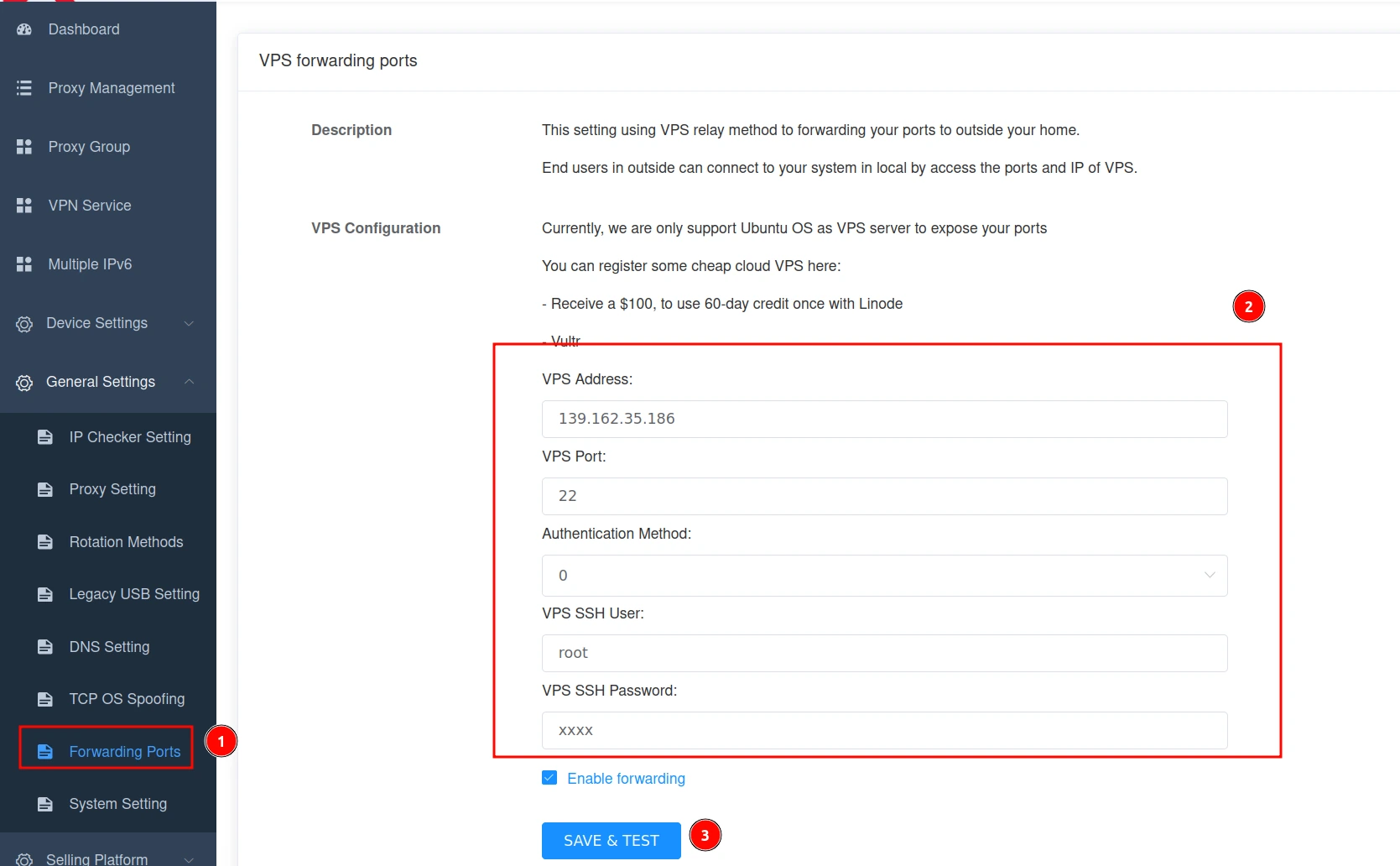
Adım 4 — Yönlendirme Kurallarını Yapılandırın
- Ağ Yalıtımı (SIM Yükleme) — her SIM'in trafiğini kendi mobil ağı üzerinden yönlendirir. SIM yükleme hızı WAN'ınızdan daha hızlıysa etkinleştirin.
- SOCKS5 için UDP'yi Etkinleştir — oyun, VoIP, QUIC, HTTP/3 için gereklidir. Her UDP SOCKS5 bağlantısı VPS üzerinde ~40 MB RAM kullanır.
- Başlangıç Röle Portu — yönlendirme için temel port (varsayılan: otomatik). Aynı VPS üzerindeki birden fazla hizmet için benzersiz bir başlangıç portu belirleyin (örn. 65011) ve hizmet başına 10 artırın.
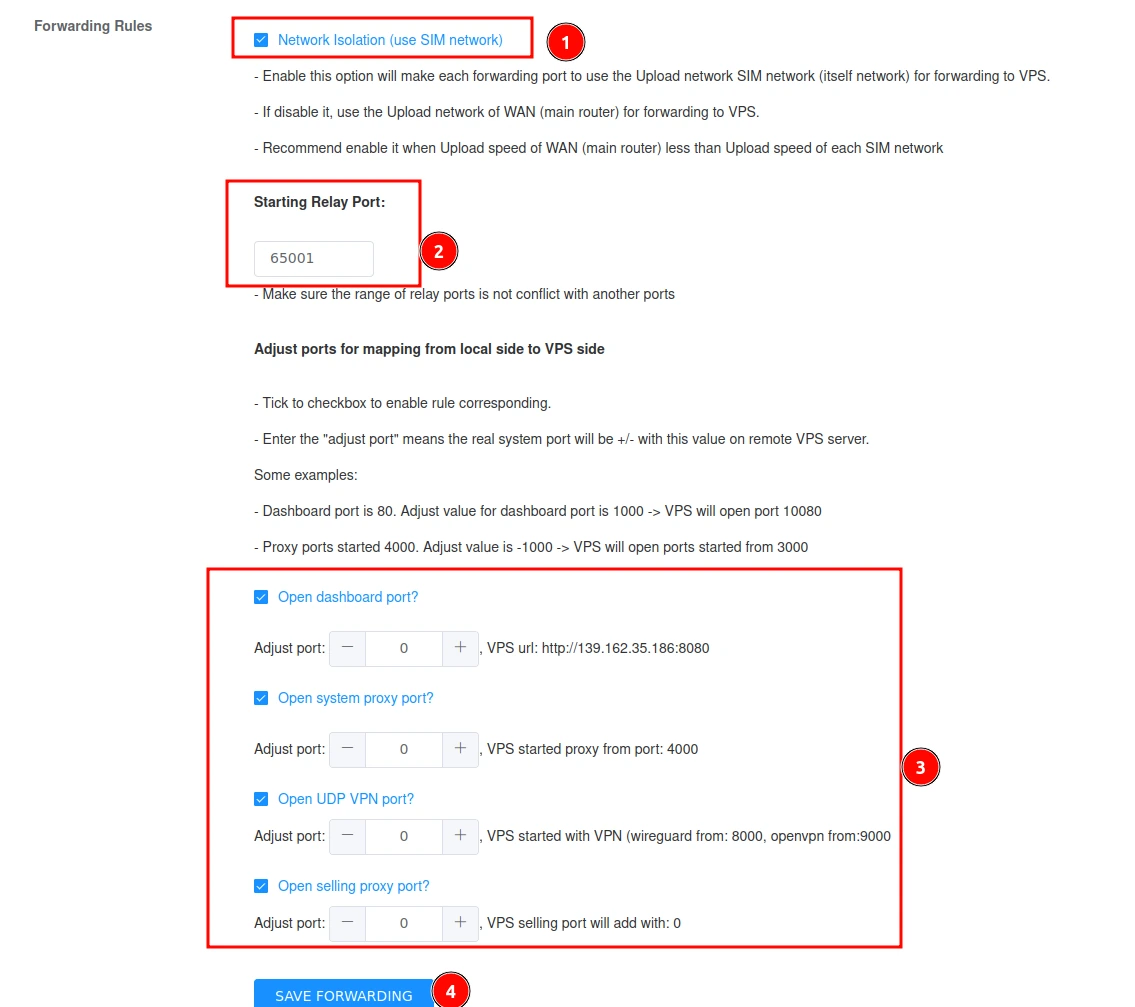
Birden fazla yönlendirme hizmeti için portları yapılandırın ve yönetin
Portları ayarlayın ve yönetin
Düzgün port yönetimi, sorunsuz çalışma için gereklidir. XProxy, ağınızın verimliliğini optimize etmek için portları ayarlamanıza ve yönetmenize olanak tanır:
- Başlangıç Röle Portu — yönlendirme için başlangıç port numarasını ayarlar. Tek bir VPS üzerinde birden fazla hizmet çalıştırıyorsanız, çakışmaları önlemek için başlangıç portunu artırın. Örnek: başlangıç portunuz 65011 ise, bir sonraki hizmet otomatik olarak 65021'i kullanır ve bu şekilde devam eder.
- Port Aralığı — çakışma olmamasını sağlamak için farklı hizmetlere belirli aralıklar ayırın. Aynı VPS üzerinde birden fazla proxy veya VPN hizmeti çalıştırırken kullanışlıdır.
- Yönlendirme Hizmetleri — her hizmet (proxy veya VPN), onay kutusu aracılığıyla yönlendirme için ayrı ayrı etkinleştirilebilir veya devre dışı bırakılabilir.
- Port Çakışmaları — iki hizmet aynı portu kullanırsa çakışma oluşur. Her hizmete her zaman benzersiz bir port atayın; çakışmayı önlemek için 10'ar (veya başka bir sabit adımla) artırın.
Örnek: Başlangıç portu 65011 → sonraki hizmet 65021 → sonraki 65031. Bu sistem, birden fazla hizmet için portları birbirine karışmadan verimli şekilde tahsis eder.
İzleme ve Sorun Giderme
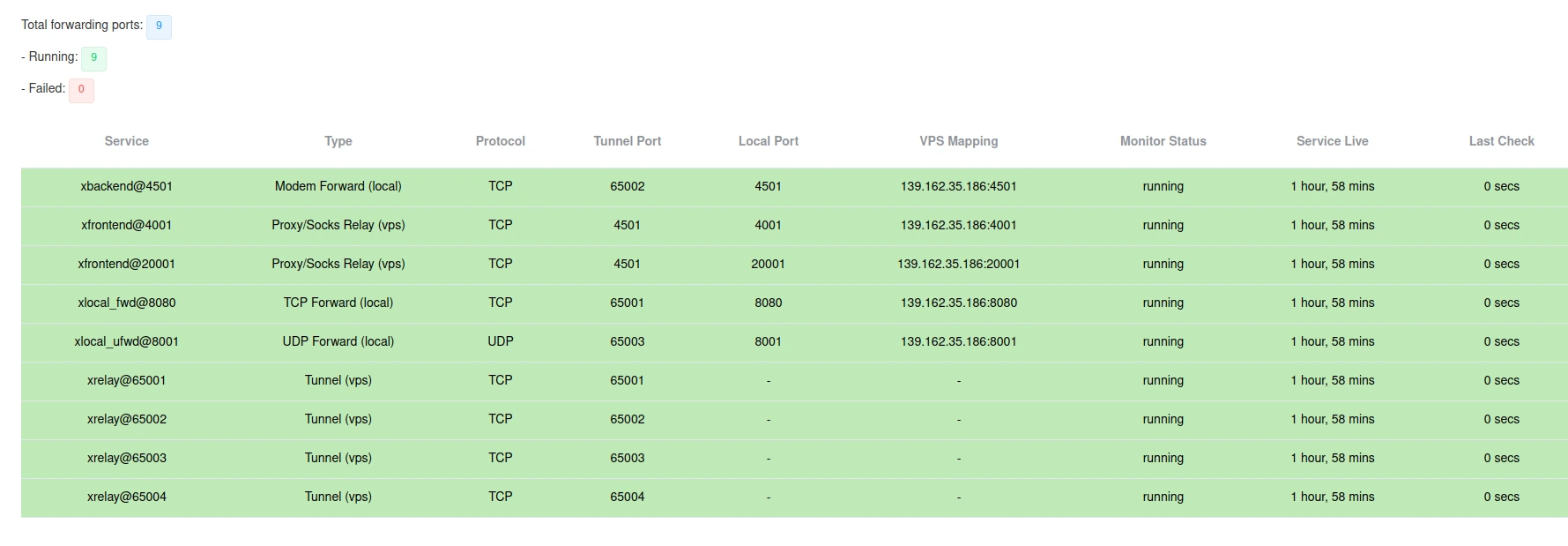
Tüm etkin yönlendirme portları yeşil görünür. Bir sorun varsa port kırmızı işaretlenir, böylece sorunları tespit etmek ve gidermek kolaylaşır.
- UDP trafiği yoğunsa VPS RAM'inizi yükseltin.
- En iyi performans için her zaman fiziksel konumunuza yakın bir VPS seçin.
Son ipuçları
- En iyi sonuçlar için her zaman fiziksel konumunuza yakın, yüksek performanslı bir VPS seçin.
- Portların düzgün şekilde açıldığından ve güvenlik duvarı ayarlarının yapılandırıldığından emin olun.
- UDP trafiği yoğunsa VPS'inizin RAM'ini yükseltmeyi düşünün.
- Olası sorunlar için port durumunu düzenli olarak izleyin.
