

XProxy’yi Güncelleme: Sürüm Kontrolü, Geri Alma ve Yeniden Başlatma
XProxy sürümünüzü kontrol edin, tek tıkla güncelleyin, nelerin değiştiğini okuyun, eski bir sürüme dönün ve uygulamayı ya da box’ı yeniden başlatın.
Gerekenler: XProxy paneli ve box’ta bir internet bağlantısı. Güncellemeler ve yeniden başlatmalar her planda çalışır.
Kısaca
System Information → UPDATE NOW. Yaklaşık 1 ila 2 dakikalık kesinti.
Yeni, iyileştirilmiş ve düzeltilmiş olanları görün.
Sürüm geçmişi eski bir sürüme dönmenizi sağlar.
XProxy nasıl güncellenir?
Adım 1 / 4
Sol menüde System Information sayfasını açın. Update Center kartı şunları gösterir:
- 1 Your version (sizin sürümünüz) ve Build ID. Kopyalamak için birine tıklayın.
- 2 Latest version (en son sürüm). Bir güncelleme hazır olduğunda yeni sürüm numarasını ve please update now uyarısını gösterir.
- 3 UPDATE NOW. En son sürümdeyseniz FORCE UPDATE yazar; bu, aynı sürümü yeniden kurar.
- 4 HISTORY UPDATE: bu box’ın daha önce çalıştırdığı sürümler.
- 5 What's new in your version (sürümünüzdeki yenilikler) ve 6 View full changelog.
System Information neler gösterir?
System Information sayfasının üstteki kartı lisans anahtarınızı, sunucu adını ve aboneliğinizi gösterir. Bu bölüm resimde işaretlenmiştir.
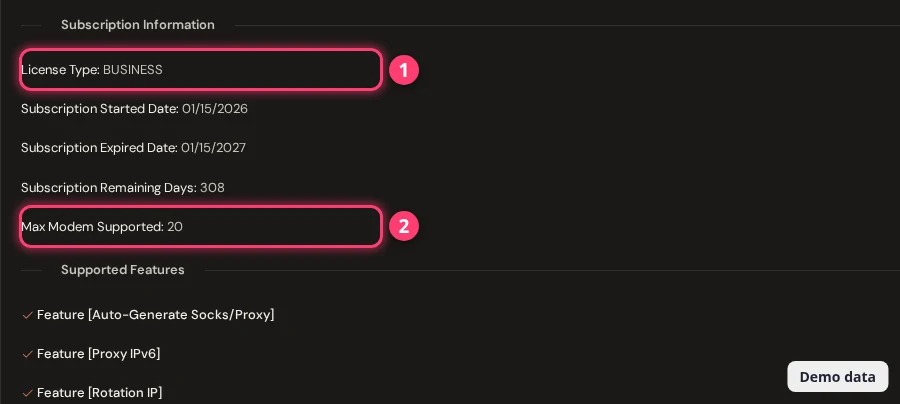
- License Key ve subscription secret key: kopyalamak için tıklayın.
- Aboneliğin başlangıç, bitiş tarihi ve kalan gün, ücretli bir plan için. Lifetime lisans bunun yerine destek tarihlerini gösterir.
- Etkinleştirilmedi mi? Sayfa, Free lisansı etkinleştirmeniz için size adım adım yol gösterir. Lisansı etkinleştirin veya yükseltin sayfasına bakın.
Restart App ile Reboot OS arasındaki fark nedir?
| Restart App | Reboot OS | |
|---|---|---|
| Neler yeniden başlar | Yalnızca XProxy uygulaması | Box’ın tamamı: sistem, hizmetler ve modemler |
| Süre | Yaklaşık 10 ila 30 saniye | 1 ila 3 dakika |
| Ne zaman kullanılır | Hızlı bir yeniden başlatma yeterliyse | Uygulamayı yeniden başlatmak işe yaramadıysa |
Bir dongle takıldı ama box sorunsuz mu? Her şeyi yeniden başlatmayın. Dongle ayarları ve Watchdog ve otomatik kurtarma sayfalarına bakın.
SSS
XProxy’yi nasıl güncellerim?
System Information sayfasını açın, UPDATE NOW düğmesine, ardından Start Update Now düğmesine tıklayın. Sayfada Update Completed Successfully! yazana kadar sayfayı açık tutun.
Bir güncelleme ayarlarımı siler mi?
Hayır. Güncelleme penceresi, yapılandırmalarınızın, modem ayarlarınızın ve lisansınızın güvende kalacağını söyler. Yine de büyük bir güncellemeden önce yedek almak iyi bir fikirdir: Yedekleme ve geri yükleme sayfasına bakın.
Güncelleme sırasında proxy’lerim çevrimdışı olur mu?
Evet, kısa bir süre için. Panel, yeniden başlatma sırasında proxy’lerin kısa süreliğine, genellikle 1 ila 2 dakika, bağlantısının kesileceğini söyler.
Eski bir sürüme dönebilir miyim?
Evet. HISTORY UPDATE düğmesine tıklayın ve bir sürümde Update to This kullanın. Panel, eski sürümlerin uyumluluk sorunlarına yol açabileceği konusunda uyarır.
Nelerin değiştiğini nerede okurum?
System Information içinde Update Center altında ve herkese açık XProxy değişiklik günlüğünde. Her kayıt New, Improved veya Fixed olarak işaretlenir.
Sırada ne var?
Önce ayarlarınızı kaydedin veya dongle’larınızı göz önünde tutun.