

Proxy Çalışmıyor veya Yavaş mı? Kurulum Kontrolü ve Sorun Teşhisi
Proxy çalışmıyor veya yavaş mı? Box’ınızın tamamını sade bir dille gözden geçirmek için Setup Check’i açın. Ardından başarısız olan adımı tam olarak bulmak için proxy üzerinde Diagnose Issues’ı, yavaş adımı bulmak için de Speed Check’i çalıştırın.
Gerekenler: Setup Check ve Diagnose Issues için özel bir şey gerekmez: Free dahil her planda vardır. Speed Check ve Speed Test, Basic plandan itibaren sunulur (Fiyatlar).
Kısaca
Box’ınızın tamamını gözden geçirir: güvenlik, modemler, kararlılık, ağ ve sistem. Her bulgu ne yapmanız gerektiğini söyler.
Tek bir proxy’yi adım adım test eder: modem, SIM, internet, DNS ve proxy. Tek bir cevap ve bir düzeltme düğmesi verir.
Proxy ile internet arasındaki her adımı yaklaşık 10 saniyede ölçer ve en yavaş olanı söyler.
Hangi aracı kullanmalıyım?
| Sorununuz | Kullanın |
|---|---|
| Proxy bağlanmıyor veya bir modem Disconnected gösteriyor | O satırda Diagnose Issues |
| Proxy çalışıyor ama yavaş | O satırda Speed Check |
| Box’ımın iyi kurulduğundan emin değilim | Sol menüde Setup Check |
| Bir modemin hat hızını öğrenmek istiyorum | O satırda Speed Test |
Setup Check nedir?
Sol menüde, System altında Setup Check’i açın. Box’ınızın ayarlarını ve durumunu okur ve bulguları gruplar. Dashboard ve üst çubuk, ilgilenilmesi gereken öğelerin aynı sayısını gösterir.

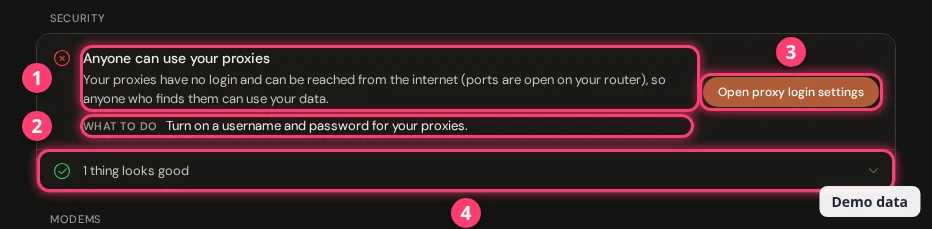
Kırmızı çarpı to fix (düzeltilecek), turuncu işaret to review (gözden geçirilecek) anlamına gelir. İyi görünen öğeler “N things look good” altında katlanır. Bir bulgudaki düğme sizi doğrudan ayara veya Diagnose Issues’a götürür.
Setup Check nelere bakar?
| Grup | Kontrol | Ne zaman uyarır |
|---|---|---|
| Security | Proxy girişi | Proxy’lerin girişi yoksa ve internetten erişilebiliyorsa (düzeltilecek). Girişsiz ama yalnızca yerel ağda ise bu bir nottur. Boş, 8 karakterden kısa veya hâlâ varsayılan olan bir şifre uyarıdır. |
| Kontrol paneli şifresi | Panel şifresi yoksa (box’ın genel IP’si varsa düzeltilecek) veya şifre 8 karakterden kısaysa. | |
| Modems | Çalışan modemler | Bir modemin interneti yoksa. Liste hangisi olduğunu ve nedenini söyler: Data/Proxy error, Modem frozen, SIM missing veya Rotating. Check these modems düğmesi Diagnose Issues’ı açar. |
| Lisans | Lisansınızın kapsadığından fazla modem takılıysa. | |
| Algılanan modemler | Box hiç modem görmüyorsa. | |
| Stability | Otomatik yeniden başlatma | Bir modem internetsiz 120 saniyeden kısa süre sonra veya IP 3 defadan az aynı kaldıktan sonra yeniden başlıyorsa. |
| IP kontrolü | IP 10 saniyeden daha sık kontrol ediliyorsa (uyarı) veya daha iyi bir kontrol yöntemi mevcutsa (not). | |
| Network | Sinyal | Bir modemin sinyali zayıf veya gürültülüyse. Bulgu ayrıca yan yana duran dongle’ları ve yalnızca akşamları düşen sinyalleri de belirtir. |
| IPv6 | IPv6 açık ama hiçbir modemin IPv6 adresi yoksa (not). | |
| DNS | DNS sunucusu ayarlanmamışsa. Bkz. ağ ayarları. | |
| System | Saat | Sunucu saati senkronize tutulmuyorsa. Bu durumda modemler elektrik kesintisinden sonra kaybolabilir. |
| Güncellemeler | Yeni bir sürüm hazırsa (not). Bkz. XProxy’yi güncelleme. |
Box’ın bir kontrol için henüz verisi yoksa o kontrol atlanır; örneğin herhangi bir modem sinyal bildirmeden önce.
Bir proxy’nin neden çalışmadığını nasıl bulurum?
Diagnose Issues’ı kullanın. Kapalı olan, interneti olmayan veya portunda cevap vermeyen bir modem için rehberdir.
Adım 1 / 3
Proxy Management sayfasını açın. Proxy’nin satırında Rotate düğmesinin yanındaki oka tıklayın. Menüde bu proxy için üç araç vardır:
- Speed Test 1: modemin hat hızını ölçer. Ayrıntılar aşağıda.
- Speed Check 2: yavaş olan adımı bulur. Ayrıntılar aşağıda.
- Diagnose Issues 3: proxy’nin neden çalışmadığını bulur.
Disconnected gösteren bir modemde ayrıca kırmızı bir What's wrong? bağlantısı bulunur. Aynı pencereyi açar.
Sekiz kontrol ne anlama gelir?
Box kontrolleri yukarıdan aşağıya çalıştırır. Başlığı ilk sorun belirler.
| Kontrol | Başarısız olunca gördüğünüz | Ne yapmalı |
|---|---|---|
| Hardware Bus | “The modem is not connected”, “The modem lost its connection” veya “The modem is frozen”. | Fişi kontrol edin, Reset USB’ye basın, yaklaşık bir dakika bekleyin. Kırmızı kalırsa modemi 10 saniyeliğine çıkarıp yeniden takın. |
| SIM & Radio Link | “There is no SIM card in the modem”, “The SIM card is locked” veya “The modem has no mobile network”. | SIM’i sıkıca yerine itin. PIN kilitli bir SIM’in kilidi önce bir telefonda açılmalıdır. Tarifenin aktif olduğunu kontrol edin. |
| “The mobile signal is weak” veya “The signal is noisy”. | Modemi veya antenini bir pencereye yaklaştırın. Dongle’ları birbirinden uzaklaştırın veya kısa USB kabloları kullanın. Başka bir operatörün SIM’ini deneyin. | |
| Interface & Subnet | “This modem clashes with your home network”, “Another modem has the same label” veya “The modem has no internet address”. | Çakışma varsa modemin label değerini kimsenin kullanmadığı bir sayıyla (2 ile 254 arası) değiştirin. Adres yoksa Reconnect network’e basın, gerekirse modemi yeniden başlatın. |
| Data Plan Egress | “Your SIM has no data left”, “The SIM cannot reach the internet”, “The mobile network blocks secure websites on this SIM”, “The modem got no IPv4 internet address” veya “The connection is slow”. | Bakiyenizi ve tarifenizi operatörünüzle kontrol edin veya sorunun SIM’le birlikte gidip gitmediğini görmek için SIM’i çalışan bir yuvayla değiştirin. Yalnızca IPv6 varsa APN IP Type ayarını yalnızca IPv4 yapın (dongle ayarları). Yavaş bağlantı için Rotate IP’ye basın. |
| DNS Resolution | “Websites are slow to open” veya “Websites cannot be opened”. | DNS ayarlarını açın ve 1.1.1.1 gibi hızlı bir genel DNS seçin. Web siteleri hiç açılmıyorsa modemi yeniden başlatın. |
| Proxy Services | “Your proxy is on, but no traffic gets through”, “Your proxy is not running for this modem” veya “An extra connection type is not ready”. | Modemi yeniden başlatın. Proxy portunda cevap vermiyorsa Copy details’e basın ve desteğe gönderin. |
| Rotation Readiness | “IP rotation is blocked by a duplicate label” veya “The modem is slow to answer commands”. | Yinelenen label’ı değiştirin veya modemi yeniden başlatın. Bkz. IP nasıl döndürülür. |
| Router & Client Reachability | “You are testing from the same network as the server”. | Modemde bir sorun yok. Box’ın yerel adresini kullanın veya mobil veri kullanan bir telefondan test edin. |
Telefonlar ve 4G router’lar için ifadeler değişir. Örneğin “Your phone is waiting for your permission” (telefonun kilidini açın ve USB hata ayıklamaya izin verin) veya “The router is not answering” (gücü ve kabloyu kontrol edin) görürsünüz.
Bir proxy’nin neden yavaş olduğunu nasıl bulurum?
Speed Check’i kullanın, ardından sonucu okuyun. Speed Check her adımı paralel olarak ölçer ve en çok zaman alanı söyler.
Adım 1 / 3
Satır menüsünde Speed Check’i seçin. Hemen başlar. Ayrıca Diagnose Issues’ı açıp Speed sekmesine geçebilir, ardından Run Speed check’e tıklayabilirsiniz. Yaklaşık 10 saniye sürer.
- Sonuç 1 yavaş adımı sade bir dille adlandırır. Bir şey tek tıkla düzeltilebiliyorsa düğmesi oradadır, örneğin Rotate IP. Tıkladıktan sonra box bekler ve yeniden ölçer.
- Çubuklar 2 box’ınızdan internete giden yolun her adımını gösterir. En uzun çubuk en yavaş olandır. Sorunu açıklayan adım vurgulanır.
- Download ve Upload 3 bu proxy üzerinden hızı gösterir.
- Test from this browser 4 bilgisayarınızdan box’a kadar geçen süreyi ekler.
Speed Check neyi ölçer?
Her çubuk yolun bir adımıdır. Adı cihaza göre değişir: modem, telefon veya router.
| Adım | Nedir | Ne zaman uyarır |
|---|---|---|
| Box internet | Box’ın kendi bağlantısı üzerinden internete erişmesi. | İlk cevap 300 ms’den uzun sürerse (1.000 ms üzerinde sorun). |
| Link to modem / phone / router | Box ile cihaz arasındaki bağlantı. | Kabloda 30 ms üzeri (100 ms üzerinde sorun). Wi-Fi’da 150 ms üzeri (400 ms üzerinde sorun) veya sessiz bir andan sonraki ilk yanıt gecikirse. |
| Modem internet / Phone internet / Router internet | Mobil sinyal ve SIM üzerinden bağlantı açma süresi. | RSRP −100 dBm altında (−110 altında sorun), SINR 0 dB altında veya bağlanma 400 ms’den uzun sürerse (1.500 ms üzerinde sorun). |
| Through this proxy | Yolun tamamı: HTTP ve HTTPS’te ilk cevaba kadar geçen süre ve bir indirme testi. | İlk cevap 800 ms üzeri (2.000 ms üzerinde sorun) veya indirme 2 Mbit/s altında (0,5 altında sorun). |
| Limits | Bu proxy için belirlediğiniz limitler. | Veri kotasının %10’undan azı kaldıysa, izin verilen bağlantıların %90’ı kullanılıyorsa veya hız limiti 2 Mbit/s’nin ya da hattın verebildiği hızın altındaysa. |
Her sonuç ne anlama gelir?
| Sonuç | Ne yapmalı |
|---|---|
| “This proxy looks healthy” | Hiçbir şey. Ölçülebilen her adım normal cevap verdi. |
| “The box's own internet is slow” veya “down” | Kabloyu, router’ı ve internet tarifenizi kontrol edin. Box’taki her proxy etkilenir. |
| “The connection to the modem is slow” veya “The box cannot reach the modem” (telefon, router) | Reconnect device’a basın. Kabloyu veya Wi-Fi’ı kontrol edin. |
| “The phone Wi-Fi falls asleep” | Keep Wi-Fi awake’e basın. Yeni bağlantılar böylece daha hızlı başlar. |
| “Mobile signal is weak” veya “noisy” | Rotate IP’ye basın. Modemi veya anteni bir pencereye yaklaştırın. |
| “The mobile network is slow to connect” | Rotate IP’ye basın. Mobil ağ yoğun olabilir. |
| “Traffic is not getting through” | Rotate IP’ye veya Reconnect device’a basın. Cihaz çevrimdışı, verisi bitmiş veya kapsama alanı dışında olabilir. |
| “Downloads are slow” veya “This proxy is slow” | Rotate IP’ye basın. Yeni bir IP daha hızlı bir bağlantıya denk gelebilir. |
| “Data quota is used up” veya “almost used up” | Open quota settings’e basın (Selling Platform). |
| “Too many connections at once” | Boşta duran istemcileri kapatın veya limiti artırmak için desteğe başvurun. |
| “Speed is capped by a limit” | Open speed limit settings’e basın. Bkz. Proxy ayarları. |
Proxy’den önceki bir neden (box, bağlantı veya sinyal gibi), proxy üzerinden istekler hâlâ hızlıysa başarısızlık olarak değil uyarı olarak görünür. Proxy’yi neyin yavaşlatabileceğini söyler.
Proxy çalışmıyor mu? Belirti ve çözüm
| Gördüğünüz | Ne yapmalı |
|---|---|
| Bir modem kırmızı ve Disconnected gösteriyor | What's wrong? bağlantısına tıklayın ve adımları izleyin. En sık çözüm: Reset USB, ardından modemi çıkarıp yeniden takın. |
| Proxy zaman aşımına uğruyor ama modem çevrimiçi görünüyor | Diagnose Issues’ı çalıştırın. Data Plan Egress, DNS Resolution ve Proxy Services’e bakın. |
| Her şey yavaş | Speed Check’i çalıştırın ve önerdiği düzeltme düğmesine basın. Sinyali Setup Check’te kontrol edin. |
| SIM’i olan bir modemde internet yok | “Your SIM has no data left” veya “The SIM cannot reach the internet” mesajına bakın. SIM’e bakiye yükleyin veya tarifeyi kontrol edin. |
| Web siteleri yavaş açılıyor veya hiç açılmıyor | DNS sunucusunu değiştirin (1.1.1.1 deneyin) veya modemi yeniden başlatın. Bkz. ağ ayarları. |
| İki modemin trafiği karışıyor | Aynı label’ı paylaşıyorlar veya router’ınızla çakışıyorlar. Proxy listesinde birinin label’ını 2 ile 254 arasında boş bir sayıyla değiştirin. |
| Modemler sürekli yeniden başlıyor | Otomatik yeniden başlatma çok düşük ayarlıysa Setup Check “Modems may reboot too quickly” gösterir. En az 120 saniyeye ayarlayın. Bkz. watchdog ve otomatik kurtarma. |
| Bir modem elektrik kesintisinden sonra kayboluyor | Setup Check sunucu saatinin senkronize tutulmadığını söyler. Sunucuda otomatik saat senkronizasyonunu açın. |
| Proxy’lerimi herkes kullanabiliyor | Setup Check Open proxy login settings gösterir. Bir kullanıcı adı ve şifre açın: Proxy ayarları. |
| Hâlâ çözülmedi | Tanı penceresinde Get help’e basın. Destek için ayrıntıları kopyalar. Bkz. Uzaktan destek. |
SSS
“0 of 8 checks OK” ne anlama gelir?
Sekiz kontrol çalıştı ve hiçbiri geçmedi. Erken bir kontrol başarısız olunca sonrakiler Not checked gösterir, bu yüzden sayı düşüktür. Önce başlıktaki sorunu düzeltin, ardından Check again’e basın.
Speed Check mobil verimi kullanır mı?
Evet, biraz. Proxy üzerinden yaklaşık 5 MB’a kadar indirir ve yaklaşık 1 MB yükler. 24 saatlik geçmiş, box’ın kendi başına çalıştırdığı küçük kontrollerden gelir.
Setup Check ücretsiz mi?
Evet. Setup Check ve Diagnose Issues her planda vardır. Speed Check ve Speed Test, Basic plandan itibaren sunulur.
Speed Test ile Speed Check arasındaki fark nedir?
Speed Test modemin hat hızını ölçer ve indirme ile yüklemeyi Speedtest sütununda gösterir. Speed Check ise tek bir proxy üzerinden internete giden yolun tamamına bakar ve hangi adımın yavaş olduğunu söyler.
Sırada ne var?
Box’ın modem ve USB sorunlarını kendi kendine düzeltmesini sağlayın veya IP ve çalışma süresi geçmişine bakın.