

Mobil Proxy Rotasyon Ayarları: Smart IP Guard ve Benzersiz IP’ler
Rotation Settings, her modemin yeni IP’yi nasıl aldığını belirler: gecikmeler, yeniden denemeler, Smart IP Guard ile tekrarlanan IP koruması ve modem türünüze göre rotasyon yöntemi ile IP denetleyicisi.
Gerekenler: Basic veya üstü plan. Free planda IP rotasyonu yoktur (Fiyatlar).
Kısaca
Gecikmeler, rotasyonlar arasındaki en kısa süre ve bir modem bağlantısını kaybettiğinde yeniden bağlanma denemeleri.
Yeni IP öncekiyle aynıysa, başka bir modem tarafından kullanılıyorsa veya çok sık görüldüyse yeniden döndürün. Smart IP Guard her IP’yi puanlar.
General Settings’te Hi-Link, XH22 ve Android dongle’lar için rotasyon yöntemi, USB stick sayfası ve IP denetleyicisi bulunur.
Rotasyon ayarları nerede?
Proxy Management sayfasını açın ve araç çubuğunda 1 Rotation Settings’e tıklayın. Telefonda More’a, ardından 1 Rotation Settings’e dokunun. Proxy Settings 2 ve IP Pools 3 de aynı yerdedir.
Pencerede beş sekme vardır: General, Dongle, Phone, Duplicate IP ve Smart IP Guard.
İki yer vardır. Proxy Management → Rotation Settings, zamanlama ve IP kurallarını içeren bir pencere açar. General Settings’te üç sayfa vardır: Rotation Methods, Legacy USB Setting ve IP Checker Setting. Hepsi tüm box için geçerlidir.
Rotasyon gecikmelerini nasıl değiştirir ve otomatik IP değişikliklerini nasıl durdururum?
General, Dongle ve Phone sekmelerini kullanın. Never change IP automatically, siz döndürene kadar IP’yi korur.
Adım 1 / 4
General sekmesini açın.
- Delay before rotation 1: box’ın başlamadan önce beklediği saniye. API çağrısı önce yanıtlanır, sonra iş çalışır.
- Prevent rotation 2: aynı portun iki rotasyonu arasındaki en kısa süre. Betiklerin çok sık döndürmesini engeller.
- Reconnect when failure ve Max retry reconnect 3: bir modem mobil bağlantısını kaybettiğinde box, bu kadar saniye sonra ve en fazla bu kadar kez yeniden bağlamayı dener. 0 özelliği kapatır.
| Ayar | Ne işe yarar | Yeni box |
|---|---|---|
| Delay before rotation | Rotasyon başlamadan önce beklenecek saniye (0 ile 10) | 0 |
| Prevent rotation | Bir portun iki rotasyonu arasındaki en kısa süre, saniye olarak | 5 |
| Reconnect when failure | Box’ın bağlantısını kaybeden bir modemi yeniden bağlamadan önce beklediği saniye (0 = kapalı) | 30 |
| Max retry reconnect | Kaç yeniden bağlanma denemesi yapılacağı | 10 |
| Delay during rotation (dongle / phone) | Modem yeniden bağlanırken beklenecek saniye (0 ile 10) | 0.5 / 3 |
| IP unchanged detect | Rotasyondan sonra IP’nin aynı kalıp kalmadığını kontrol eder | Kapalı |
| Never change IP automatically | Otomatik yeniden bağlama, yeniden başlatma veya yinelenen IP rotasyonu yok | Kapalı |
Yinelenen IP’leri nasıl önlerim?
Duplicate IP sekmesini açın. Rotate if same IP, bir modem önceki IP’sini tekrar aldığında yeniden döndürür. Make IP Unique, başka bir modem o IP’ye zaten sahipse yeniden döndürür.
Adım 1 / 2
Duplicate IP sekmesini açın. İki kart vardır.
- Rotate if same IP 1 (Individual Modem kartı): yeni IP bu modemin önceki IP’siyle aynıysa box yeniden döndürür.
- Make IP Unique 3 (All Modems kartı): yeni IP başka bir modem tarafından zaten kullanılıyorsa box yeniden döndürür.
Ardından her kartta Wait Seconds (1 ile 3600) ve Max Attempts (1 ile 100) 2 görünür: her yeni denemeden önceki bekleme ve box’ın kaç deneme yapacağı. Panel 30 saniye ve 5 deneme ile başlar.
Smart IP Guard nedir ve nasıl kullanılır?
Smart IP Guard her IP’ye 100’den aşağı doğru bir puan verir ve bir modem çok sık kullanılmış bir IP aldığında onu yeniden döndürür. Seçtiğiniz zaman aralığı içinde tüm modemlerinizin IP’lerini kontrol eder.
Adım 1 / 3
Smart IP Guard sekmesini açın.
- 1 Enable Smart IP Guard’ı açın. Box artık modemlerinizin aldığı her IP’yi hatırlar.
- Time Window 2 değerini ayarlayın: daha önce görülmüş bir IP’yi ne kadar geriye bakarak arayacağı. 1 saatten rotasyon geçmişi saklama sürenize kadar (varsayılan 60 gün). Hazır seçenekler 1h, 6h, 12h, 24h, 2d, 1w ve 1mo’dur. Panel 24 saat ile başlar.
- Fresh Score (minimum) 3 değerini ayarlayın: bu puana veya daha yükseğine sahip bir IP Fresh olur. Altındakiler Warning’dir.
- Re-rotate when score less than 4 değerini ayarlayın: bu puanın altında box modemi yeniden döndürür. 0 yeniden döndürmeyi kapatır.
IP puanı nasıl çalışır?
Box bir IP’yi ilk gördüğünde puanı 100 ile başlar. Aynı IP her geri geldiğinde puan 1 düşer. Puan en düşük 0’dır.
| IP’nin görülme sayısı | Tekrar | Puan | Fresh Score 99 ile |
|---|---|---|---|
| 1 | 0 | 100 | Fresh |
| 2 | 1 | 99 | Fresh |
| 3 | 2 | 98 | Warning |
| 11 | 10 | 90 | Warning |
- Fresh: puan en az Fresh Score kadardır. Yapılacak bir şey yok.
- Warning: IP, puanı Fresh Score’un altına düşecek kadar sık geri geldi. Puan yeniden döndürme puanının da altındaysa box yeniden döndürür.
- Stale: box tüm denemelerini kullandı. Denemeyi bırakır ve modem IP’yi korur (otomatik durdurma açıksa modem durur).
Box bir modemi her sorgulamada değil, IP’si değiştiğinde kontrol eder. Elle veya zamanlamayla başlattığınız bir rotasyon deneme sayısını sıfırlar. Durdurulmuş bir modem atlanır.
Sonucu Proxy Management’taki IP Quality sütununda ve bu sekmeyi açan bir Guard Settings düğmesi bulunan IP Pools penceresinde görürsünüz. Smart IP Guard, Basic planın parçası olan IP geçmişine ihtiyaç duyar.
Dongle’ım için rotasyon yöntemini nasıl seçerim?
General Settings → Rotation Methods’u açın. Modem türünüz için yöntemi seçin. Bazı operatörlerin yeni IP vermesi için daha yavaş bir yöntem gerekir.
Adım 1 / 2
General Settings → Rotation Methods’u açın. Her kart bir modem türü içindir. Bir yöntem seçin ve o kartın Save düğmesine tıklayın.
- Hi-Link Dongles 1: Method 1 ile 7 arası. Reset USB, Hi-Link ayarlarını varsayılana döndürür.
- XH22 Dongles 2: Method 1 ile 5 arası (aşağıdaki tabloya bakın).
- Android Legacy 4: uçak modunu açıp kapatmanın veya sesli asistanı kullanmanın dört yolu.
| XH22 yöntemi | Ne işe yarar |
|---|---|
| 1 · Fast & stable | Ağ değişikliği. En hızlısı. |
| 2 · Radio reset | Daha yavaş değişiklik. |
| 3 · Deep reconnect | Daha yavaş değişiklik. |
| 4 · Full device reboot | Daha yavaş değişiklik. |
| 5 · Offline hold | Belirlediğiniz süre boyunca radyo kapalı, sonra yeniden bağlanma. Proxy’niz bekleme süresince çevrimdışıdır. |
Hi-Link dongle’larda Method 1 ile 3 (Basic), Method 4 ile 6 (Standard rotation) ve Method 7 (Standard rotation, legacy) bulunur. Android Legacy telefonlar uçak moduyla (Ayarlar sayfası veya Hızlı Ayarlar çubuğu), Samsung’da 3GPP ile veya sesli asistanla döndürülür.
Legacy USB Setting nedir?
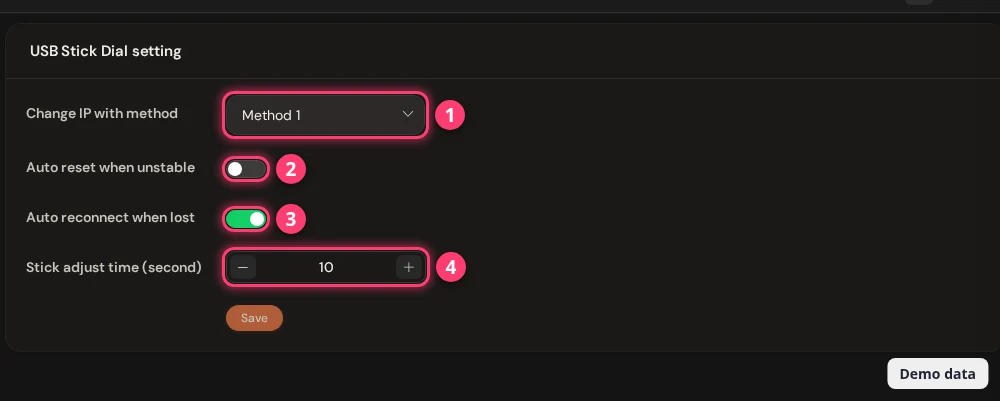
General Settings → Legacy USB Setting, eski USB stick modemler içindir (sayfanın adı USB Stick Dial setting’dir). Yöntemi seçin, ardından bir stick kararsız hâle geldiğinde veya bağlantısını kaybettiğinde box’ın ne yapacağına karar verin.
IP denetleyicisi ne yapar ve ne zaman değiştirmeliyim?
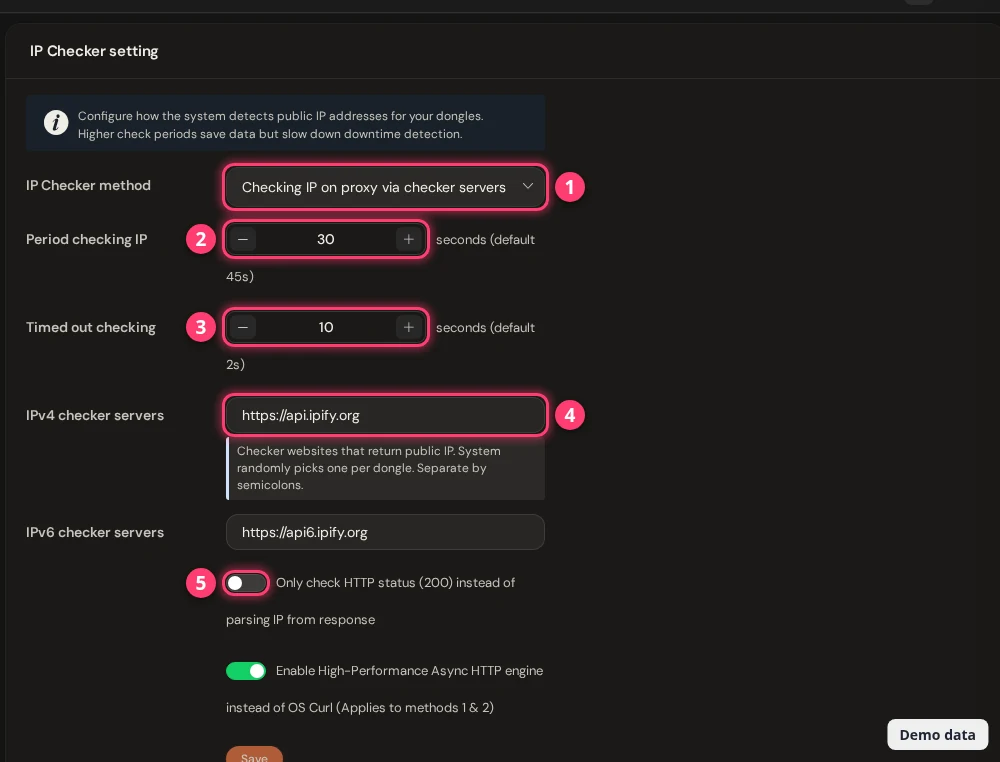
IP denetleyicisi her modemin genel IP’sini bulur. Panel bunu her modemin genel IP’sini göstermek ve kesintileri fark etmek için kullanır. Nasıl kontrol edeceğini değiştirmek için General Settings → IP Checker Setting’i açın.
| Ayar | Ne işe yarar |
|---|---|
| IP Checker method | IP’yi okumanın beş yolu: denetleyici sunucular üzerinden dongle’da veya proxy’de, Google DNS ya da OpenDNS üzerinden (hızlı, veri tasarrufu sağlar) veya XProxy akıllı sorgulama sunucusu üzerinden (önerilen). |
| Period checking IP | Kontroller arasındaki saniye. Varsayılan 45’tir. Daha uzun bir periyot veri tasarrufu sağlar ama kesintileri daha geç fark eder. |
| Timed out checking | Yanıt için beklenecek saniye. Varsayılan 2’dir. |
| IPv4 / IPv6 checker servers | Genel IP ile yanıt veren web siteleri. Box her dongle için rastgele birini seçer. Noktalı virgülle ayırın. Akıllı sorgulama sunucusunu kullandığınızda kilitlenir. |
| Only check HTTP status (200) | Yalnızca sayfanın yanıt verdiğini kontrol eder, IP’yi yanıttan okumaz. |
| High-Performance Async HTTP engine | Sistem curl’ünden daha hızlı bir denetleyici. Yöntem 1 ve 2 için geçerlidir. |
Sorular
Mobil proxy’min aynı IP’yi tekrar almasını nasıl önlerim?
Rotation Settings → Duplicate IP’yi açın ve Rotate if same IP’yi açın. Diğer modemlerin kullandığı IP’lerden de kaçınmak için Make IP Unique’i açın veya zaman aralığınız içinde çok sık geri gelen IP’lerden kaçınmak için Smart IP Guard’ı açın.
Rotasyondan sonra IP neden değişmiyor?
Bazı operatörler, modem hızla yeniden bağlandığında aynı IP’yi geri verir. Rotate if same IP’yi açın veya XH22 dongle’larda Rotation Methods’ta Method 5 · Offline hold’u seçin. Diğer çözümler: IP’yi değiştirme veya döndürme.
XProxy’nin IP’mi kendiliğinden değiştirmesini nasıl durdururum?
General sekmesinde Never change IP automatically’yi açın. Box bu durumda otomatik yeniden bağlama, yeniden başlatma veya yinelenen IP rotasyonu yapmaz. Siz ve zamanlamalarınız yine döndürebilir.
Fresh, Warning ve Stale ne anlama gelir?
Bir IP’nin zaman aralığınızda ne sıklıkla görüldüğünü gösterirler. Fresh, Fresh Score’unuza eşit veya üstünde bir puandır. Warning onun altındadır. Stale, Smart IP Guard’ın tüm denemelerini kullanıp vazgeçtiği anlamına gelir.
Rotation Settings her rotasyonda IMEI’yi veya MAC adresini değiştirebilir mi?
Hayır. Rotation Settings’te IMEI veya MAC anahtarı yoktur. Bir dongle’ın IMEI’sini veya etiketini değiştirmek için bkz. Dongle ayarları.
Sırada ne var?
Modemlerinizin kullandığı IP’lere ve diğer proxy ayarlarına göz atın.