

Uzaktan Destek
Remote Support, bir XProxy teknisyeninin kısa bir destek kodu (PIN) ile sunucunuza bağlanmasını sağlar; port yönlendirme, TeamViewer veya IP adresi gerekmez. Bu destek gözetimsizdir: teknisyen XProxy kutunuzda arka planda çalışır, bu yüzden bilgisayarınızın başında kalmanız gerekmez ve ekranınızda hiçbir şey hareket etmez. Oturumu siz başlatır, kodu paylaşır ve işimiz bitince durdurursunuz.
Beni bağla — yolunuzu seçin
Aşağıdaki soruları yanıtlayın, size yalnızca geçerli olan adımları gösterelim.
XProxy dashboard'unu tarayıcıda açabiliyor musunuz?
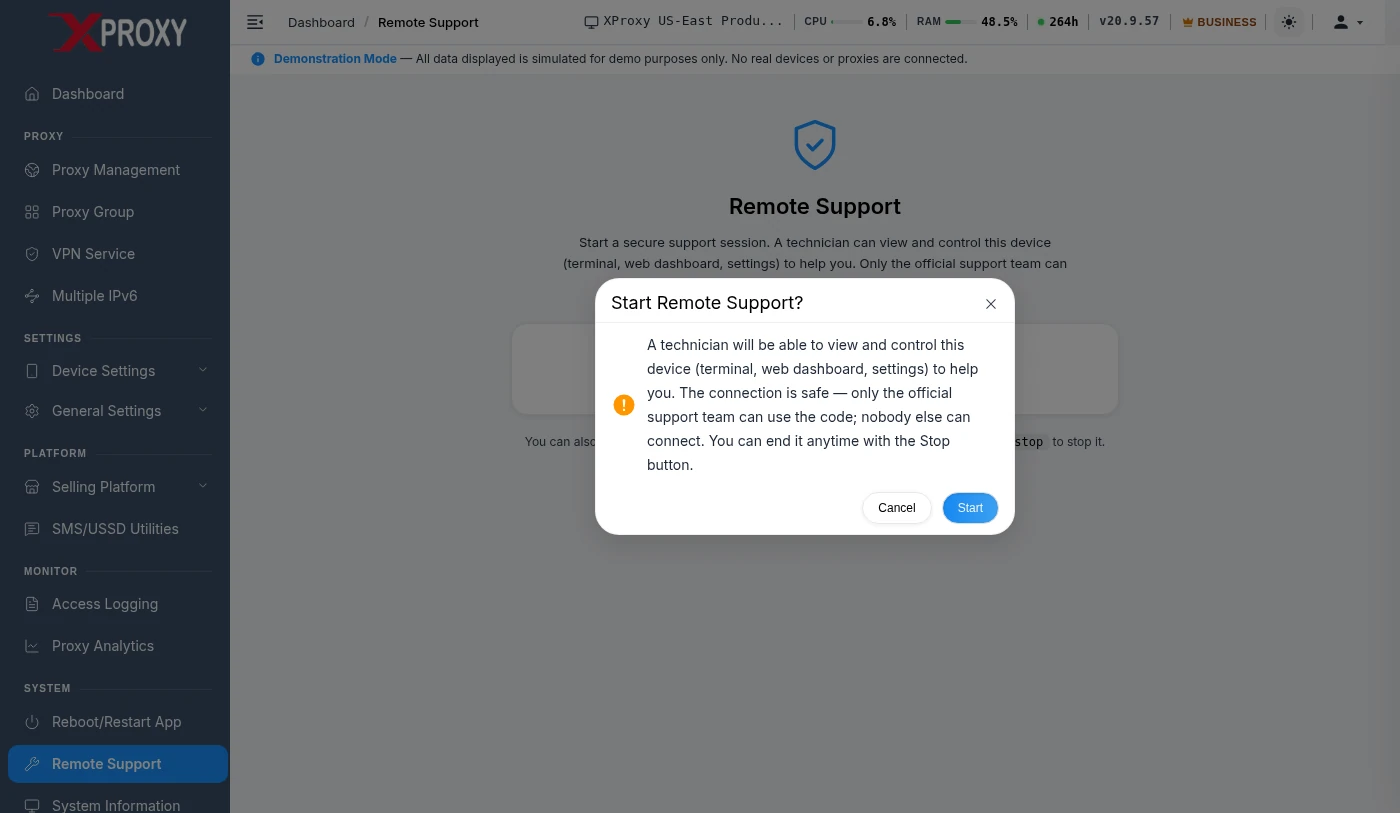
Gözetimsiz destek — neler beklemeli
Bu ekran paylaşımı değildir. Daha önce TeamViewer veya UltraViewer kullandıysanız fare imlecinin hareket ettiğini izleyebiliyordunuz. Burada teknisyen kendi bilgisayarından XProxy kutusunun komut satırına giriş yapar; yani sizin tarafınızda izlenecek bir şey yoktur.
| TeamViewer / UltraViewer | XProxy Remote Support | |
|---|---|---|
| Neye erişiriz | Bilgisayarınızın ekranına | Yalnızca XProxy kutusuna (komut satırı) |
| Bilgisayarınız | Tamamen kontrol edilir | Erişilmez — en fazla kutuya giden tek bir bağlantıyı iletir |
| Başında kalmanız gerekir mi? | Evet | Hayır — arka planda çalışır |
| Ne görürsünüz | Hareket eden fare ve pencereler | Ekranda hiçbir şey — değişiklikler dashboard'unuzda görünür |
| Nasıl biter | Uygulamayı kapatırsınız | Dashboard'daki Stop düğmesi veya xtool sp stop |
Bir teknisyenin bağlı olduğunu nasıl anlarım?
- Oturum açık mı değil mi: Dashboard → System → Remote Support aktif oturumu ve PIN'ini gösterir. Terminalde:
xtool sp status. - Şu anda giriş yapmış biri var mı: kutuda
whokomutunu çalıştırın.127.0.0.1adresinden bir giriş, destek tünelidir. - Geçmişteki tüm girişler:
grep Accepted /var/log/auth.logher girişi tarih ve saatle listeler.
Erişimi nasıl kaldırırım?
Dashboard'da Stop Support Session düğmesine tıklayın veya xtool sp stop komutunu çalıştırın. Bu, tüneli kapatır, SSH anahtarlarımızı kutudan kaldırır ve yeniden başlatma sonrası devam etmeyi kapatır. Oturum kendiliğinden sona ermez, bu yüzden iş bitince her zaman durdurun.
Windows veya Mac bilgisayardan mı başlattınız?
- Bilgisayarınız yalnızca bir relay'dir.
xtool, seçtiğiniz XProxy kutusuna (örneğin192.168.1.50:22) tek bir bağlantı iletir. Bilgisayarınızdaki hiçbir şey (ekran, dosyalar, tarayıcı) paylaşılmaz. - Erişim yalnızca pencere açıkken vardır.
xtoolpenceresi oturumun kendisidir.Ctrl + Ctuşlarına basın veya pencereyi kapatın → kod çalışmaz. Bilgisayar uykudayken veya kapalıyken kimse bağlanamaz. - Şifreniz sizde kalır. Kutunun kullanıcı adını ve şifresini yazarsanız,
xtoolbunları yalnızca bilgisayarınızda kutuya geçici bir anahtar eklemek için kullanır. Şifre asla XProxy'ye gönderilmez ve anahtar durdurduğunuzda kaldırılır. - Sonrasında hiçbir şey çalışmaya devam etmez. Servis yok, otomatik başlatma yok.
xtool'u istediğiniz zaman silebilirsiniz.
Nasıl çalışır?
- Başlatma. Start Remote Support düğmesine tıklarsınız (veya
xtool spçalıştırırsınız). Kutu xproxy.io'ya kaydolur ve bir PIN alır. - Dışarı tünel. Kutu, açık kaynaklı bir tünel olan chisel ile
s.xproxy.ioadresine 8443 portundan giden, şifreli tek bir bağlantı açar. Hiçbir gelen port açılmaz; bu yüzden her router veya CGNAT arkasında çalışır. - Teknisyen bağlanır.
xtool sp <PIN>, relay'e port = PIN olacak şekilde yapılan bir SSH girişidir. Relay bunu tünelden kutunuzdaki SSH sunucusuna iletir. - Anahtar kontrolü. Kutunuz yalnızca bu oturum için eklenen XProxy destek anahtarlarını kabul eder (
authorized_keysiçindexproxy-support-<PIN>ile etiketli). PIN tek başına kimseyi giriş yaptırmaz. - Durdurma. Tünel kapanır, anahtarlar kaldırılır ve PIN çalışmaz.
| Teknoloji | Rolü |
|---|---|
| chisel (açık kaynak) | Kutunuzdan relay'e giden tünel — HTTPS üzerinden WebSocket, içinde SSH şifrelemesi. Resmi sürümden indirilir ve sağlama toplamı doğrulanır. |
| OpenSSH | Kutunun normal SSH sunucusu. Anahtar tabanlı giriş; her giriş kutunun kendi sistem loguna yazılır. |
XProxy relay s.xproxy.io | Teknisyeni PIN'e göre doğru tünele bağlar (21000–21999 portları). Oturum olmadan kutunuza erişimi yoktur. |
| xproxy.io API | PIN'leri verir ve iptal eder, hangi teknisyenin ne zaman bağlandığını kaydeder. |
Güvenli mi?
- Siz başlatırsınız. Siz oturumu başlatıp kodu verene kadar kimse bağlanamaz.
- PIN bir şifre değildir. Giriş için ayrıca yalnızca sizin oturumunuz için eklenen bir XProxy destek SSH anahtarı gerekir.
- Siz bitirirsiniz. Oturumu durdurun → tünel kapanır, anahtarlar kaldırılır, kod geçersiz olur.
- Gelen bağlantı yok. Sunucunuz XProxy relay'ine tek bir giden bağlantı yapar — normal web taramasına izin veren her router, CGNAT veya güvenlik duvarı arkasında çalışır.
- Bilgisayarınıza erişilmez. Yalnızca XProxy kutusunda çalışırız.
xtool, istediğiniz zaman silebileceğiniz küçük bir programdır.
Sorun giderme
| Sorun | Çözüm |
|---|---|
| Dashboard'da Remote Support menüsü yok | XProxy sürümünüz v21.2.15'ten eski. System Information → Force update bölümünü açın, bitmesini bekleyin, dashboard'u yenileyin. Menü hâlâ yoksa veya güncelleme başarısız olursa Telegram'dan destekle iletişime geçin. |
| "Code not found or expired" | Oturum durdurulmuş veya süresi dolmuş. Yeni kod için xtool sp komutunu yeniden çalıştırın. |
| "Failed to establish tunnel" | Ağınız giden 8443 portunu engelliyor. Başka bir ağ deneyin veya bizimle iletişime geçin. |
| Windows "Windows protected your PC" gösteriyor | More info → Run anyway düğmesine tıklayın. Araç imzasızdır ama güvenlidir — ya da uyarıyı önleyen yukarıdaki PowerShell satırıyla kurun. |
| Windows'ta "Access is denied" / izin hatası | Yükleyici yalnızca %LOCALAPPDATA% içine yazar — yönetici gerekmez. Yine de başarısız olursa antivirüs indirmeyi engelliyordur; izin verin veya bizimle iletişime geçin. |
| Mac/Linux'ta kurulumda "Permission denied" | Yükleyici önce /usr/local/bin dizinini dener, sonra ~/.local/bin dizinine geçer — yedek için sudo gerekmez. Düz komutu yeniden çalıştırın; sudo yalnızca yöneticiniz sistem geneli kurulum istiyorsa gerekir. |
| Kurumsal PC kurulumları tamamen engelliyor | Kurulum gerekmez — teknisyen oturumu doğrudan XProxy kutusundaki XProxy dashboard'dan (System → Remote Support) başlatabilir. |
xtool sp hiç sunucu bulamıyor | Sunucunun IP'sini doğrudan verin: xtool sp 192.168.x.x. |
Teknisyenler için
xtool sp <pin>                  # interactive shell
xtool sp <pin> -e "cmd"        # run one command
xtool sp <pin> -D 1080         # SOCKS5 proxy via the box
ssh -p <pin> [email protected]  # zero-install fallback
Tam komut başvurusu: xtool sp -h ve dashboard erişim rehberi.
Yardım mı lazım? Bir teknisyenle konuşun
Telegram'dan destek ekibimize yazın — mesai saatlerinde dakikalar içinde yanıt veririz.
Contact @xproxyio