
Gerçek Zamanlı Telemetri Log Akışı
XProxy sunucunuzdaki proxy erişim günlüklerini gerçek zamanlı olarak Graylog veya SigNoz'a aktarın — birden fazla cihazı tek yerden izleyin, panolar oluşturun ve hatalar için uyarı alın.
Neden merkezi günlük akışı kullanmalısınız?
- Birleşik izleme — tüm XProxy düğümlerinde erişimi ve sağlık durumunu gerçek zamanlı izleyin.
- Kolay sorgulama — cihaz, bölge, eylem veya hata koduyla filtreleyin.
- Daha hızlı sorun giderme — hataları, trafik ani artışlarını veya anormal davranışları hızla yalıtın.
Önerilen etiketleme
- Ana Bilgisayar Tanımlayıcısı — sunucu başına ad, ör.
sg-core-01,us-east-02. - Hizmet Adı — bölge veya iş birimine göre gruplama, ör.
xproxy-region-a.
Her günlük bu etiketleri taşır; bu da pano ve cihazlar arası filtre oluşturmayı kolaylaştırır.
Yaygın kullanım alanları
- Benzersiz istemci IP sayımı — gerçek trafiği tahmin edin ve yabancı kaynakları tespit edin.
- Hata oranı takibi — güvenilirliği ölçmek için
error_code != 00000filtresini kullanın. - En çok erişilen hedefler ve bant genişliği —
destination_hostalanına göre gruplandırın,received_bytesvesent_bytesdeğerlerini toplayın. - Cihaz/port bazında izleme — belirli bir dongle'ı izole etmek için
modem_position,proxy_port,proxy_servicekullanın. - Anomali tespiti — ani trafik artışlarında veya yükselen hata kodlarında uyarı verin.
Çok sayıda cihaz için operasyonel ipuçları
- Tutarlı adlandırma — Host Identifier ve Service Name'i bölgeye veya gruba göre standartlaştırın.
- Ortam ayrımı — Service Name'de
prod-/stg-gibi önekler kullanın. - Saklama planlaması — Graylog'da indeks rotasyonu ayarlayın; SigNoz Cloud'da kullanım/saklama durumunu izleyin.
- Sağlık uyarıları — bir düğüm N dakika boyunca günlük göndermeyi durdurduğunda uyarı verin; yeni düğümler ekledikten sonra Test Connection'ı yeniden çalıştırın.
Seçenek A — Graylog
Graylog Kurulumu
Gereksinimler: Ubuntu Server 20.04 veya 22.04, en az 2 GB RAM (4 GB önerilir).
curl x-proxy.io/graylog | bash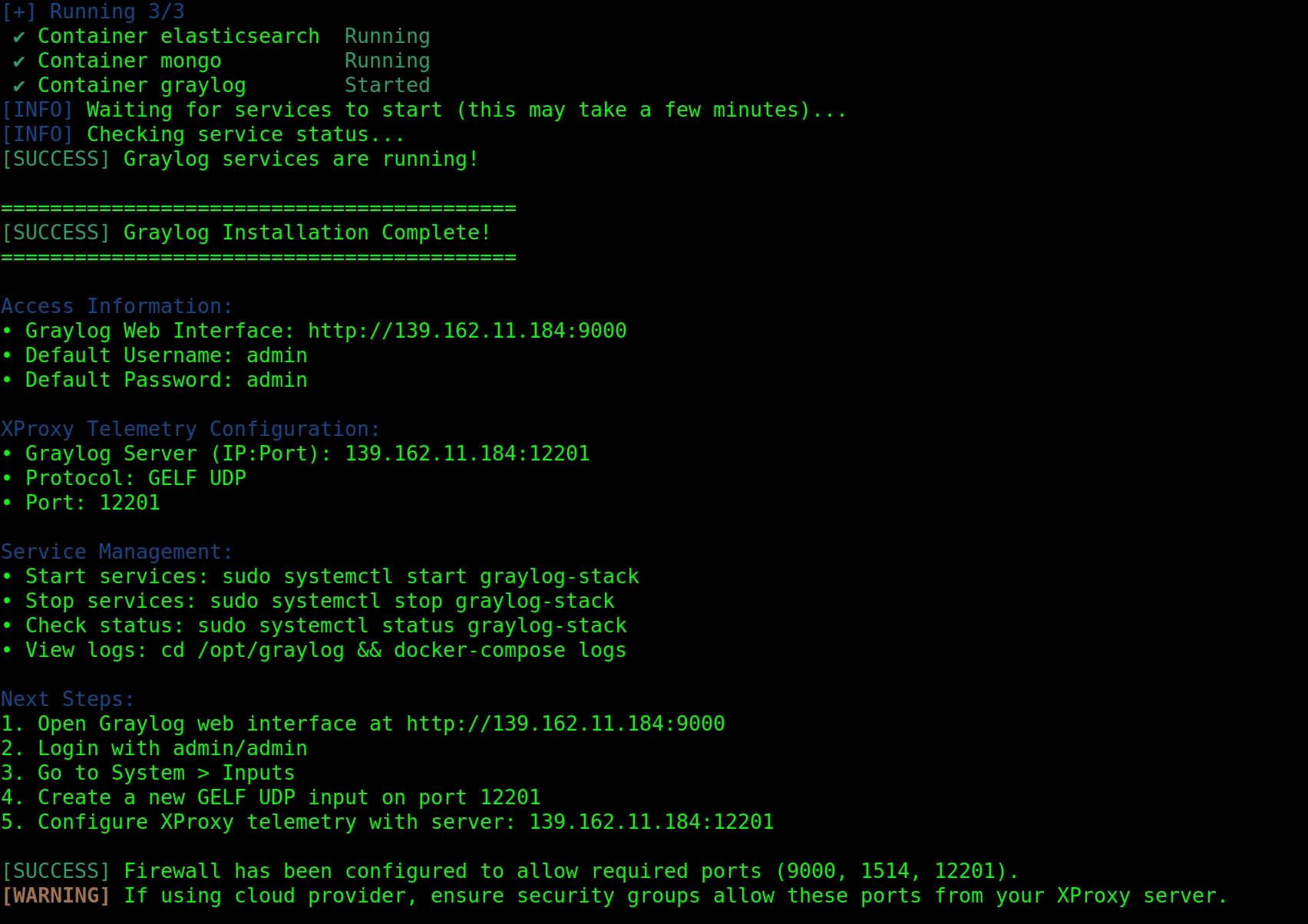
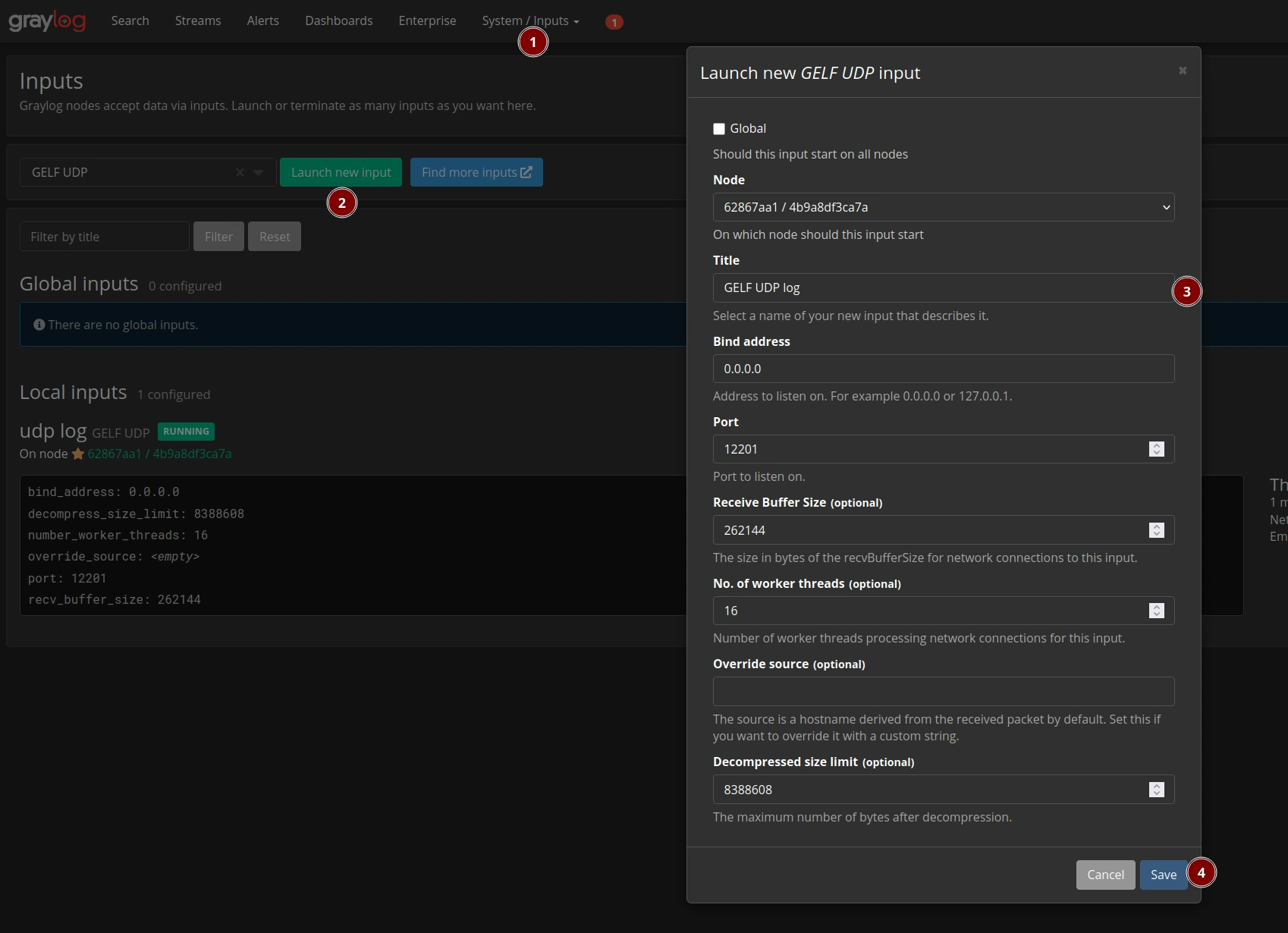
GELF UDP girişi oluşturma
- Graylog → Sistem → Girişler bölümünü açın.
- GELF UDP'yi seçin ve Yeni giriş başlat'a tıklayın.
- Bind adresini
0.0.0.0ve Portu12201olarak ayarlayın. - Kaydet'e tıklayın.
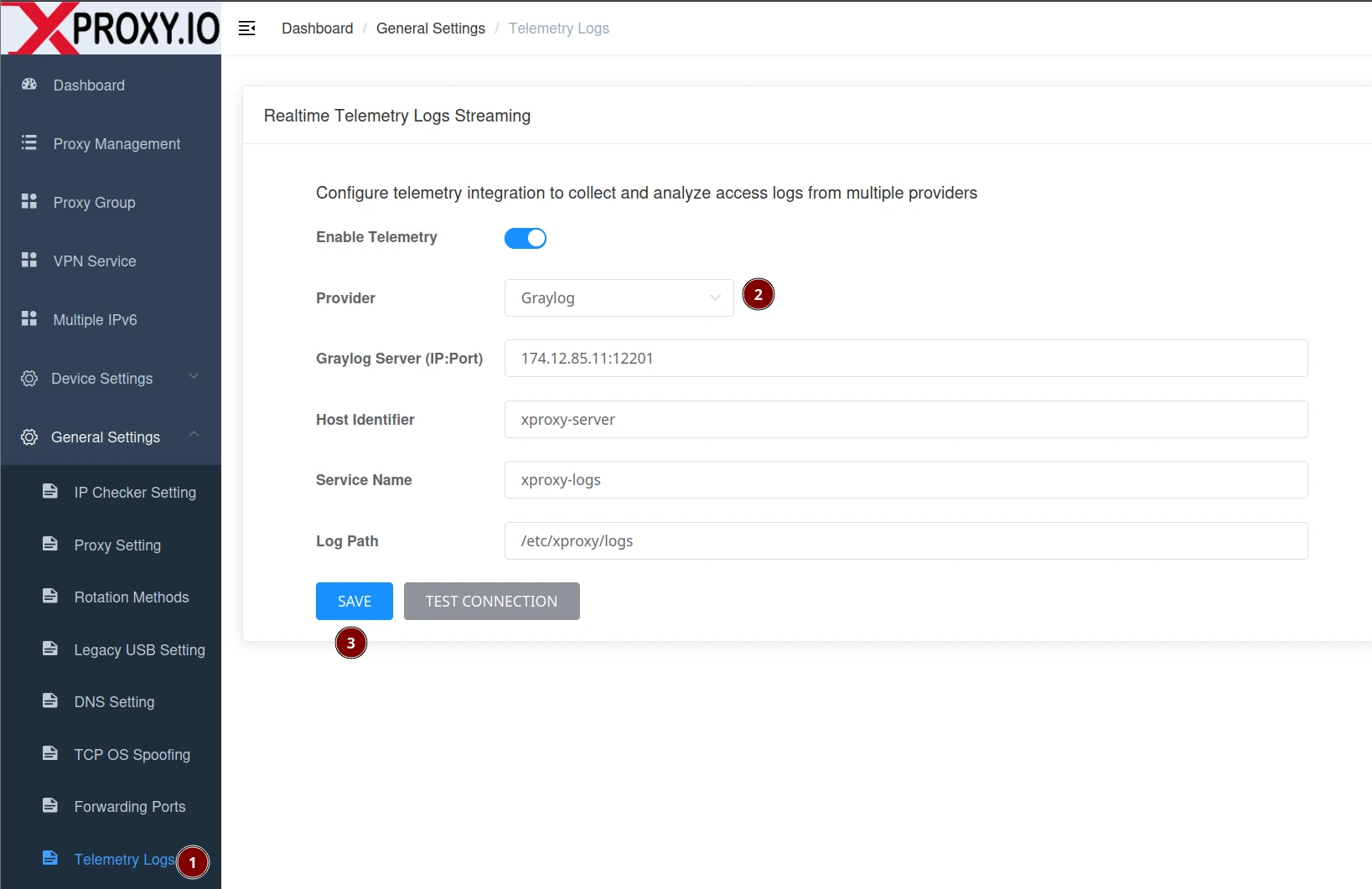
XProxy'yi Graylog için yapılandırma
- Genel Ayarlar → Telemetri Günlükleri bölümünü açın.
- Telemetriyi Etkinleştir anahtarını AÇIK konuma getirin.
- Sağlayıcıyı Graylog olarak ayarlayın.
- Graylog Sunucusu'nu
YOUR_GRAYLOG_IP:12201olarak girin. - Ana Bilgisayar Tanımlayıcısı ve Hizmet Adı'nı ayarlayın (isteğe bağlı ancak önerilir).
- Kaydet'e, ardından Bağlantıyı Test Et'e tıklayın.
Graylog sorgu örnekleri
# By service/cluster
service_name:xproxy-region-a

# Only errors
error_code:!00000

# By action
action:CONNECT

# By device/slot
modem_position:3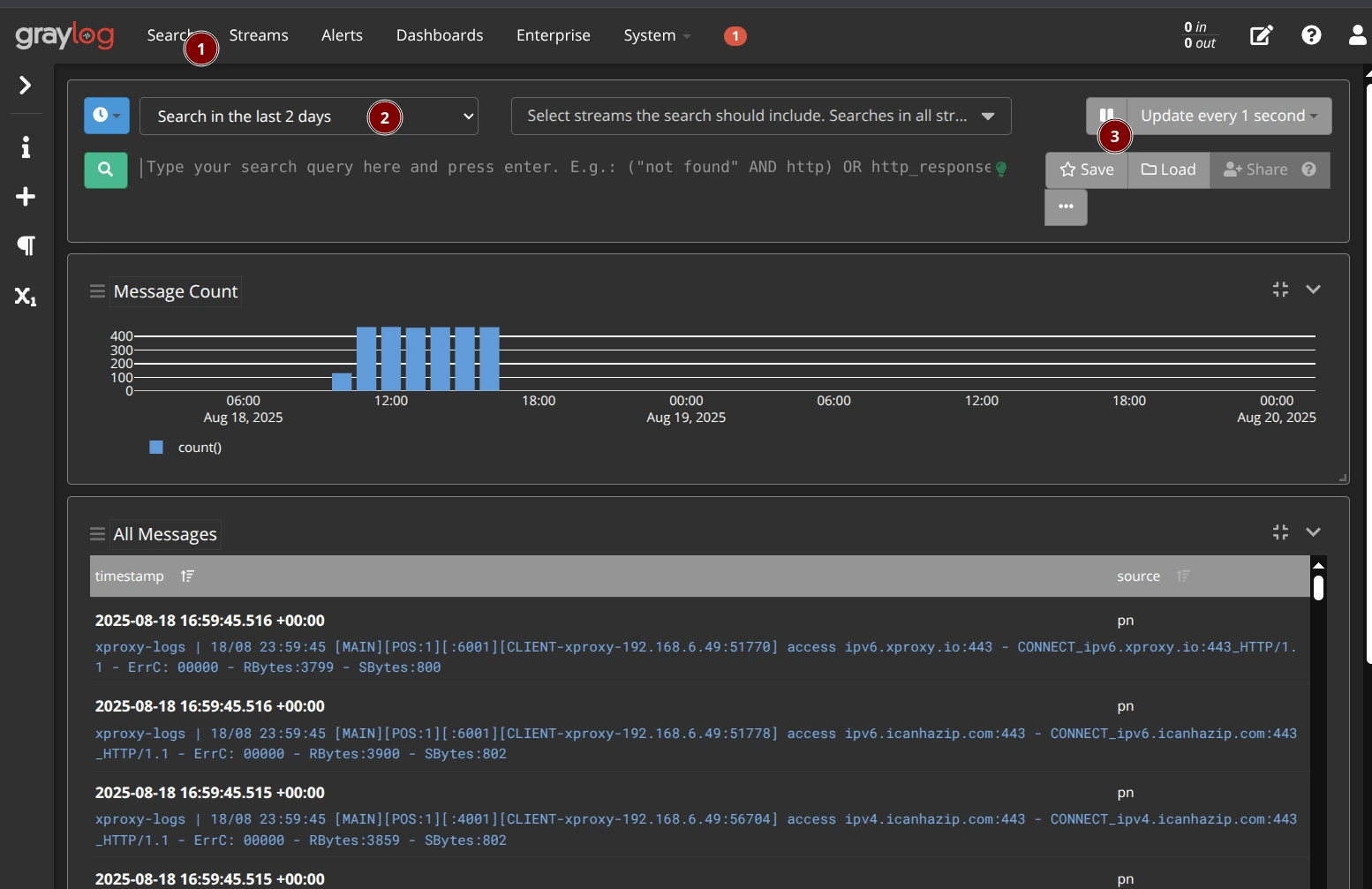
Seçenek B — SigNoz
SigNoz Kurulumu (Topluluk)
Gereksinimler: Ubuntu Server 20.04, 22.04 veya 24.04. SigNoz Cloud kullanıyorsanız atlayın.
curl x-proxy.io/signoz | bash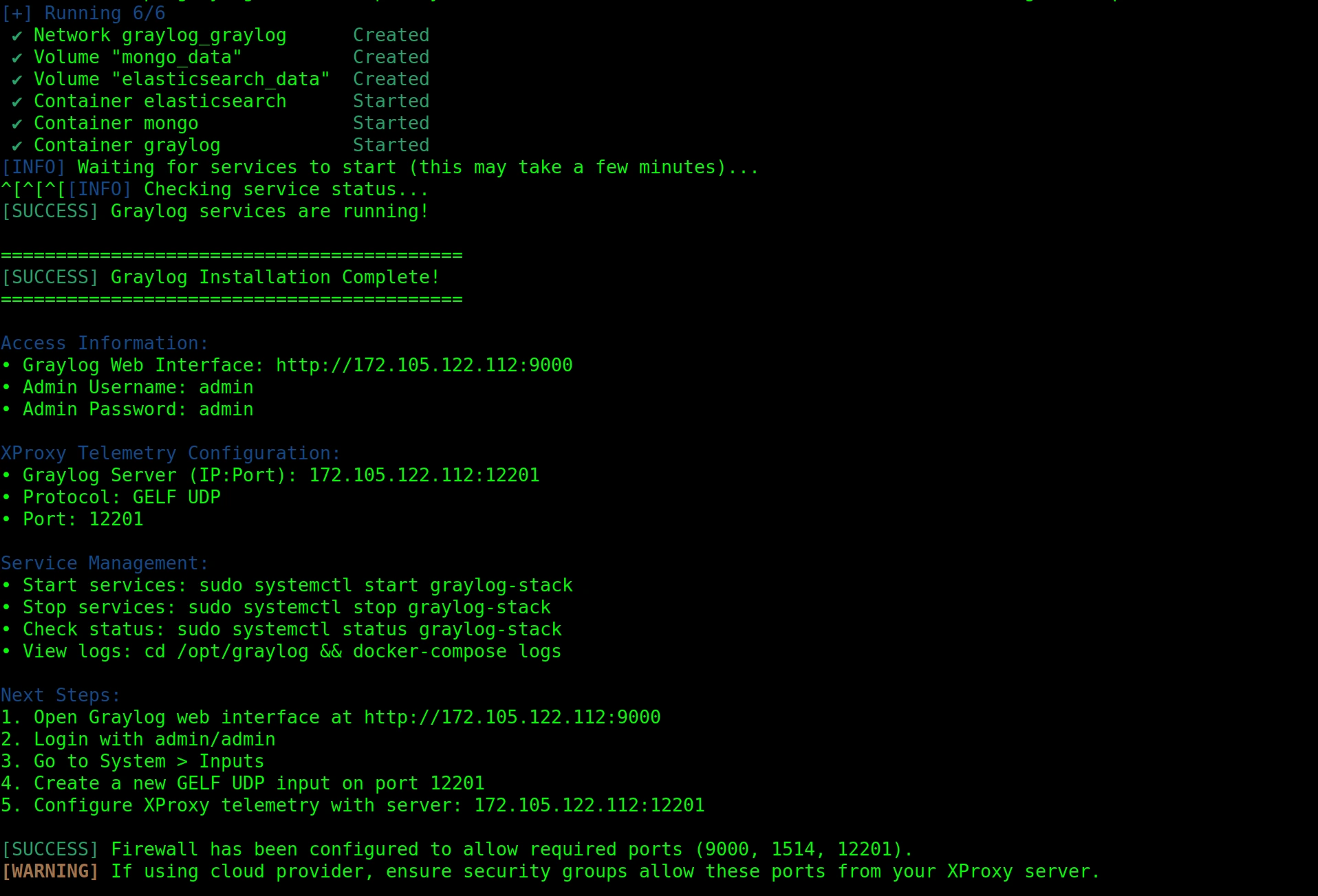
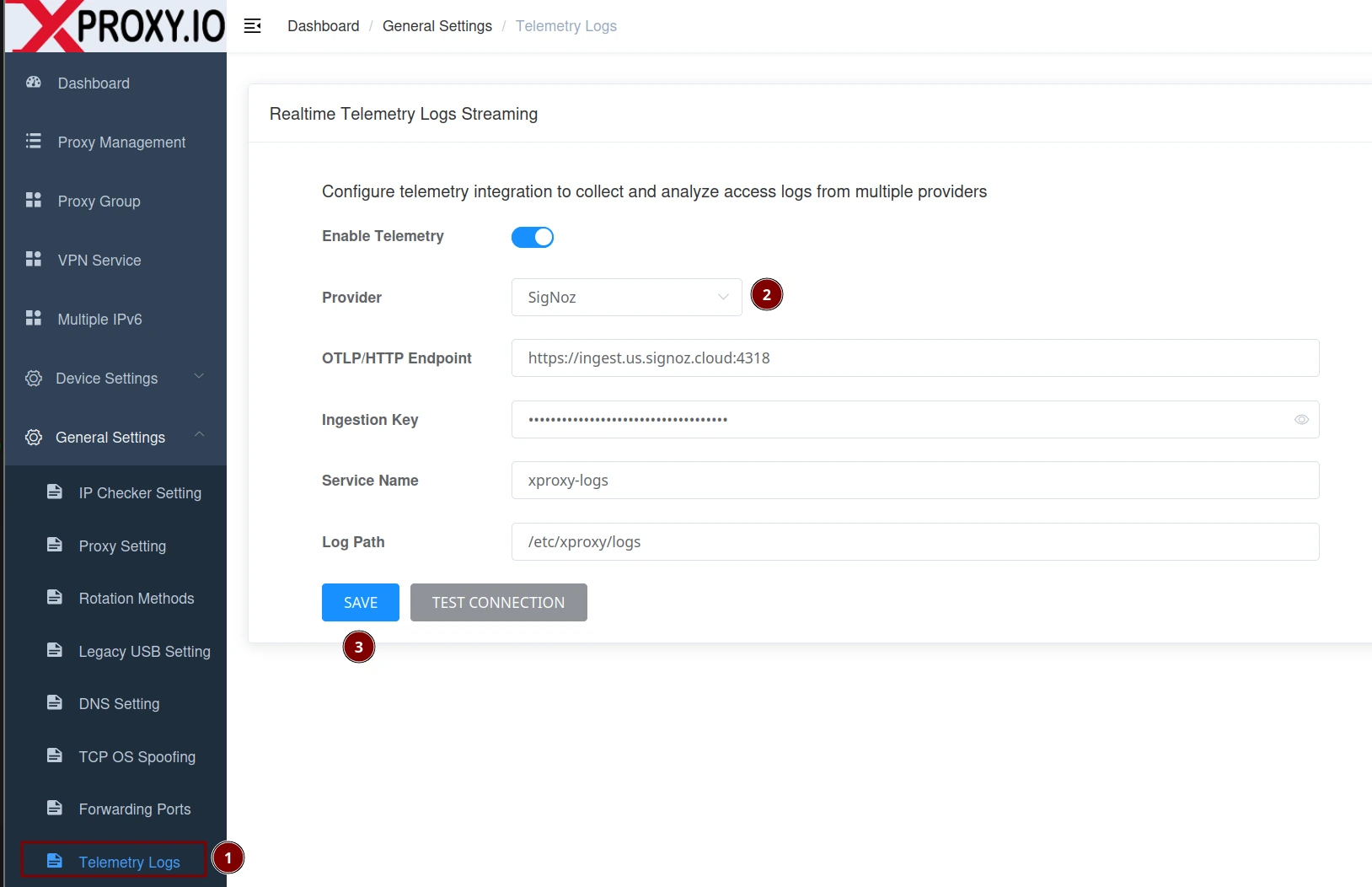
XProxy'yi SigNoz için yapılandırma
- Genel Ayarlar → Telemetri Günlükleri bölümünü açın.
- Telemetriyi Etkinleştir anahtarını AÇIK konuma getirin ve Sağlayıcı olarak SigNoz'u seçin.
- OTLP/HTTP Uç Noktası'nı girin, ör.
https://ingest.us.signoz.cloud:4318. - Toplama Anahtarı'nızı yapıştırın (SigNoz Cloud) veya yerel kurulumlar için boş bırakın.
- Hizmet Adı'nı ayarlayın (ör.
xproxy-region-a). - Kaydet'e, ardından Bağlantıyı Test Et'e tıklayın.
SigNoz sorgu örnekleri
# By service name
service.name = "xproxy-region-a"

# Only errors
attributes.error_code != "00000"

# By action
attributes.action = "CONNECT"

# By device/slot
attributes.modem_position = 3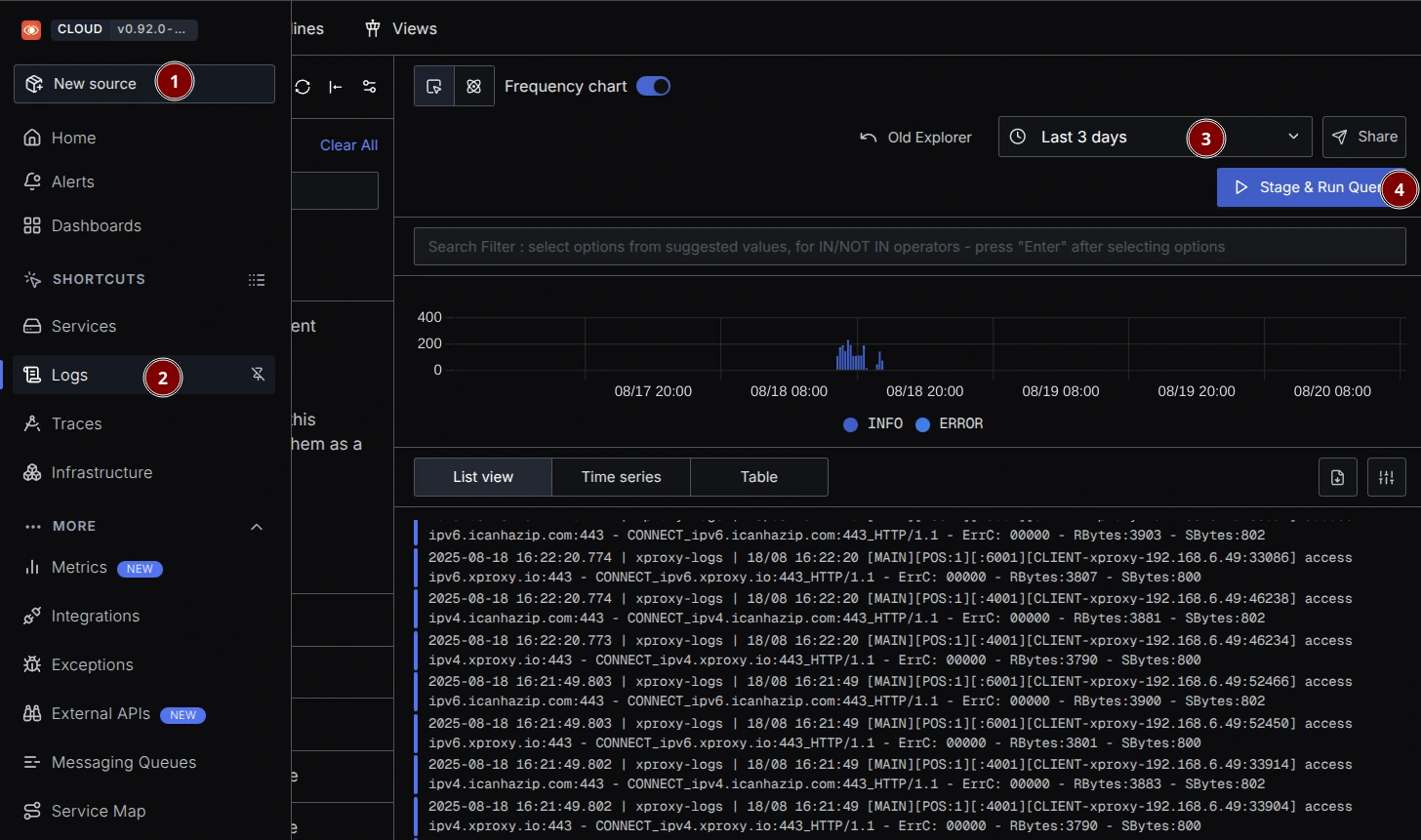
Günlük alanı başvurusu
| Alan | Açıklama |
|---|---|
log_date | Günlüğün tarihi (DD/MM) |
log_time | Günlüğün saati (HH:MM:SS) |
proxy_service | Hizmet grubu adı (ör. MAIN) |
modem_position | İsteği karşılayan cihaz/yuva dizini |
proxy_protocol | HTTP veya SOCKS5 |
proxy_port | XProxy üzerindeki proxy dinleme bağlantı noktası |
proxy_user | Kimlik doğrulama için kullanılan kullanıcı adı (IP beyaz listesinde boş) |
client_ip | Proxy'yi kullanan istemcinin IP adresi |
destination_host | Proxy üzerinden istenen hedef ana bilgisayar |
destination_port | Hedef bağlantı noktası |
action | CONNECT (tünel) veya ACCESS (HTTP isteği) |
error_code | 00000 = başarılı; sıfır değilse = hata |
received_bytes | Hedeften istemciye gönderilen bayt |
sent_bytes | İstemciden hedefe gönderilen bayt |
Hata kodu başvurusu
XProxy, günlüklerde beş haneli bir error_code üretir (örn. 00000, 00004). Baştaki sıfırlar, tutarlı sıralama ve filtreleme için bilinçli olarak kullanılır.
00000— Başarılı (bağlantı normal şekilde kapatıldı)00001–00009— Kimlik doğrulama hataları (ACL/kullanıcı adı/parola)00010— Trafik sınırı aşıldı00011–00019— Bağlantı hataları (soket/bind/connect)00020–00029— Dahili hatalar (ör. bellek tahsisi)00030–00039— HTTP CONNECT proxy yönlendirme hataları00050–00069— SOCKS5 proxy yönlendirme hataları00090–00099— Bağlantı zaman aşımları / ağ sorunları00100— Ana bilgisayar bulunamadı00200–00299— UDP port eşleyici hataları00300–00399— TCP port eşleyici hataları00400–00499— SOCKS proxy hataları00500–00599— HTTP proxy hataları
Sorun Giderme
- Veri yok — telemetrinin etkin olduğundan ve Kaydet'e tıkladığınızdan emin olun. Herhangi bir proxy bağlantı noktası üzerinden trafik oluşturun.
- Graylog — GELF UDP girişinin 12201 bağlantı noktasında çalıştığını ve güvenlik duvarının UDP 12201'e izin verdiğini doğrulayın.
- SigNoz — uç nokta 4318 bağlantı noktasını içermeli ve HTTPS üzerinden erişilebilir olmalıdır. Toplama anahtarını ve çalışma alanı bölgesini doğrulayın.
Her şeyin çalıştığını doğrulayın
- Graylog —
service_name:xproxy-logsaraması yapın ve sağ paneldeki mesaj alanlarını kontrol edin. - SigNoz — Logs Explorer'da yapılandırdığınız tam hizmet adına göre filtreleyin, örn.
service.name = "xproxy-region-a". Ya da tüm günlükleri görmek için filtreleri temizleyip alımı doğrulayın; öznitelikleri görmek için herhangi bir satırı açın.
SSS
Günlüklerin aktığını nasıl doğrularım?
Yukarıdaki Her şeyin çalıştığını doğrulayın bölümünü kullanın: Graylog'da service_name:xproxy-logs araması yapın; SigNoz'da Logs Explorer'ı açın ve service.name ile filtreleyin.
Cihazları veya bölgeleri nasıl ayırt ederim?
Sunucu başına Host Identifier, bölge veya küme başına Service Name ayarlayın. Bu etiketler her günlükte görünür.
proxy_user neden boş?
Muhtemelen IP beyaz listesi kullanıyorsunuz; kimlik doğrulama kullanıcı adı mevcut değildir.
CONNECT ile ACCESS arasındaki fark nedir?
CONNECT bir tünel kurmaktır; ACCESS ise bir hedefe yapılan proxy'li HTTP isteğidir.
Hatalar için nasıl uyarı oluşturabilirim?
Bir zaman penceresi üzerinde error_code != "00000" için bir kural oluşturun; kaynağı tam olarak belirlemek için service_name veya modem_position ile gruplandırın.
