
NAT Yönlendirme — Proxy'yi Her Yerden Kullanın
Varsayılan olarak XProxy proxy'leri yalnızca yerel ağınızdan erişilebilir. Bu kılavuz, DMZ kullanarak bunları internete açmayı, paneli bir parola ile güvence altına almayı ve genel IP'niz değişse bile alan adınızın sabit kalması için Dynamic DNS kurmayı gösterir.
DMZ ile NAT Yapılandırma
Adım 1 — Yönlendirici / Modem yönetim paneline erişin
Yönetim adresi ve kimlik bilgileri markaya göre değişir. Bkz. yönlendirici yönetim paneline nasıl erişilir.
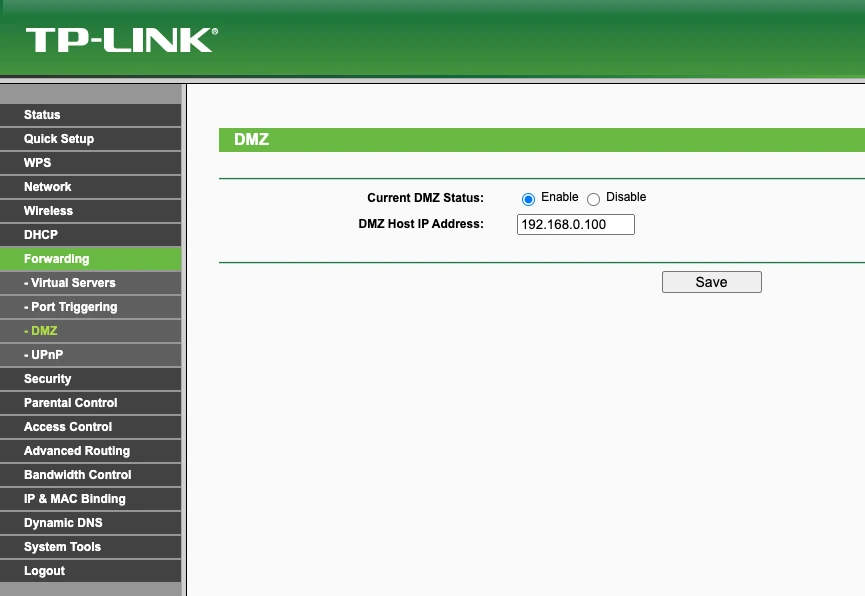
Adım 2 — DMZ'yi etkinleştirin
Yönlendirme → DMZ (bazen Güvenlik ayarları altında) bölümüne gidin, etkinleştirin ve XProxy sunucunuzun yerel IP'sini girin.
Paneli parola ile güvence altına alın
XProxy sunucunuz herkese açık hale geldiğinde paneli bir parola ile koruyun.
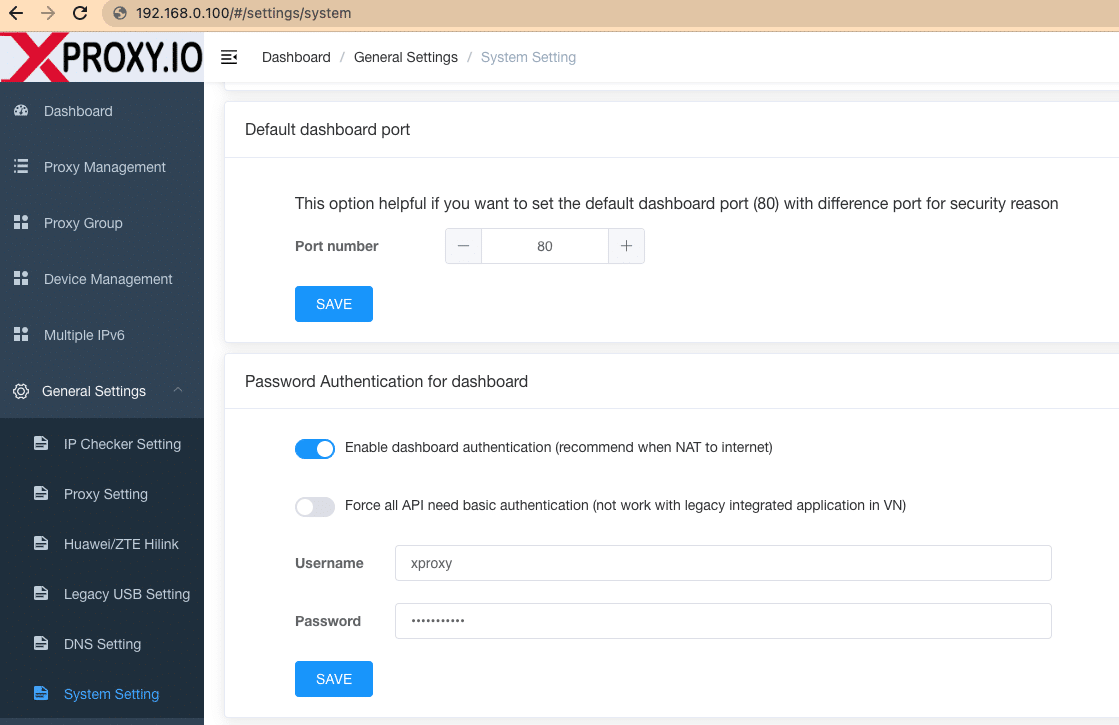
- XProxy panelini açın → Genel Ayarlar → Sistem Ayarları.
- Panel için Parola Kimlik Doğrulaması bölümünde kimlik doğrulamayı etkinleştirin ve bir kullanıcı adı ile parola belirleyin.
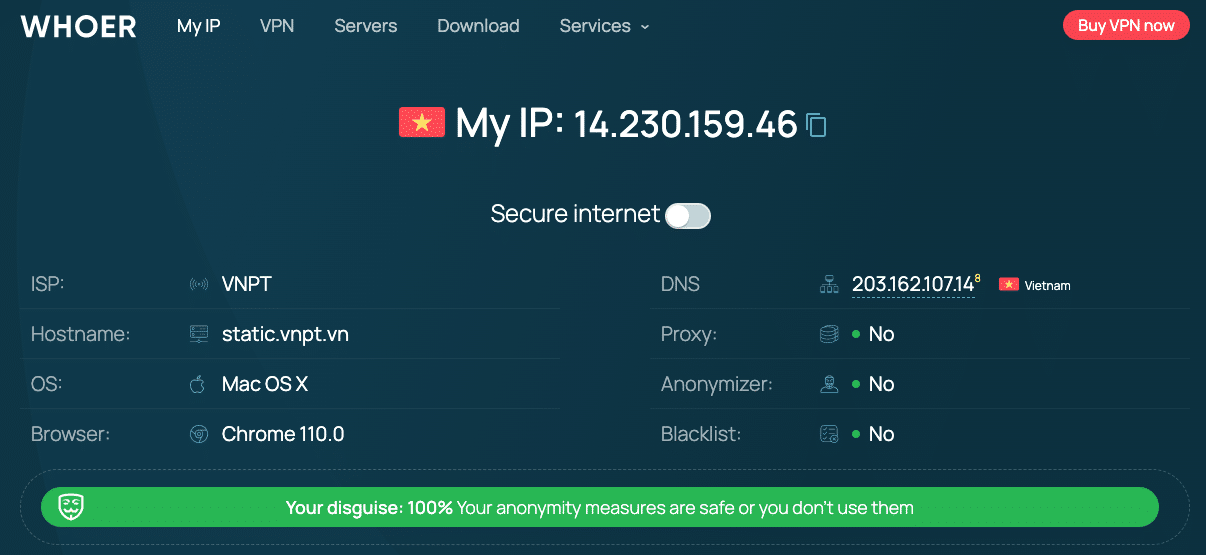
- Genel IP'nizi whoer.net üzerinden bulun.
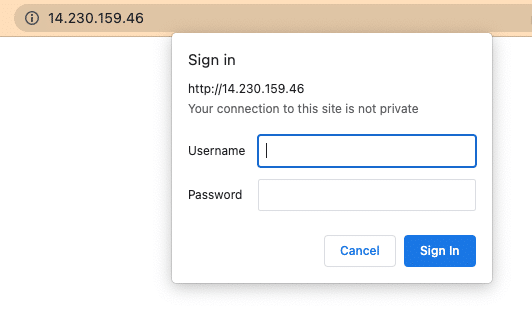
http://<public-ip>kullanarak panele her yerden erişin — az önce belirlediğiniz kimlik bilgileri istenecektir.
Dynamic DNS Kurulumu (DuckDNS)
Çoğu ev internet bağlantısı, periyodik olarak değişen dinamik bir genel IP'ye sahiptir. Dynamic DNS size her zaman güncel IP'nizi gösteren sabit bir alan adı sağlar.
- duckdns.org adresinden kaydolun ve token'ınızı kopyalayın.
- Bir alt alan adı oluşturun (örn.
myproxy.duckdns.org). - XProxy paneli → Genel Ayarlar → Sistem Ayarları bölümünde DuckDNS Token ve Alan Adı bilgilerinizi girin.
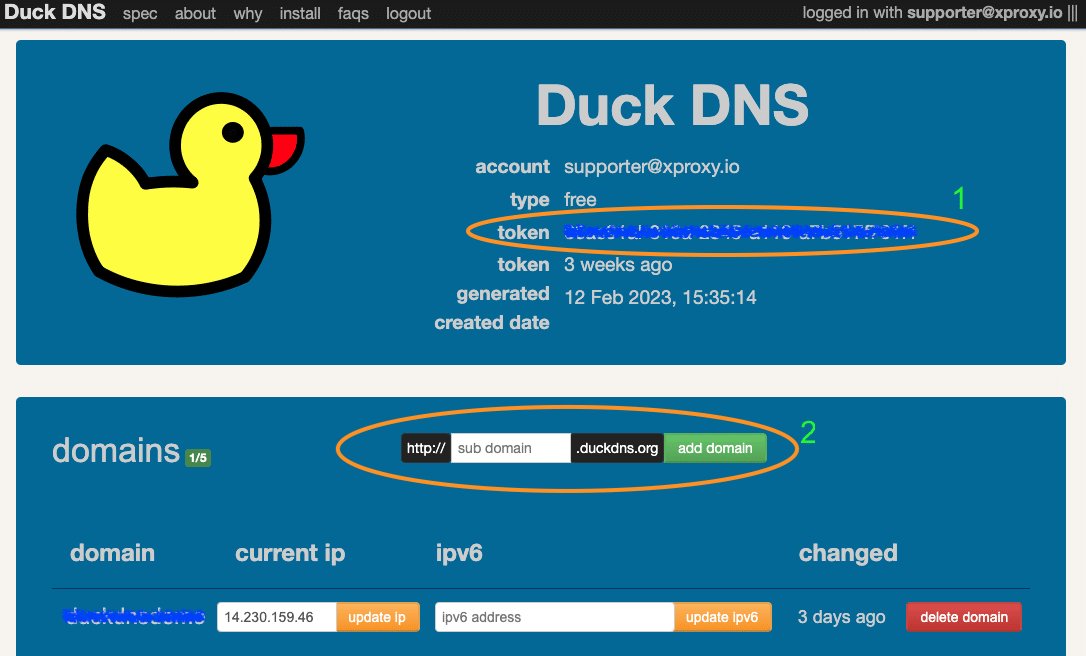
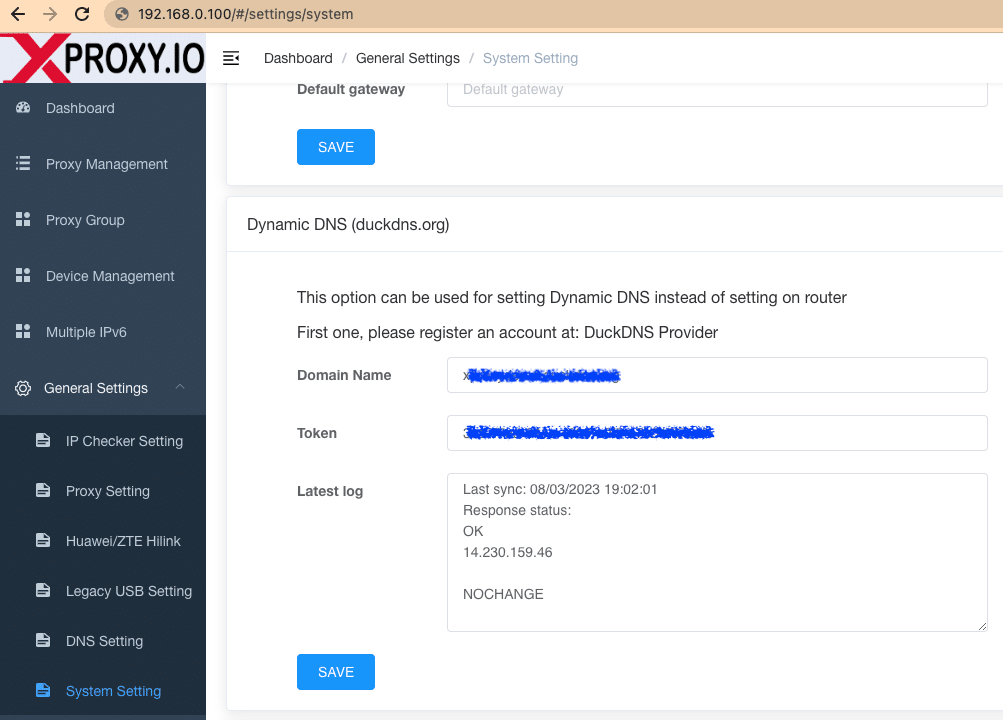
XProxy, alan adını güncel genel IP'niz ile otomatik olarak günceller. Artık bir IP adresi yerine alan adını proxy ana makinesi olarak kullanabilirsiniz.
http://myproxy.duckdns.org:4001 — ISS'niz IP'nizi değiştirse bile sabit kalır.