Memasang dongle
Cara menyambungkan dongle 4G/LTE ke dalam kotak XProxy dan mengesahkan setiap modem menghasilkan port proksi yang berfungsi.
Perisian XProxy menyokong banyak jenis dongle yang terdapat di pasaran. Pastikan pelayan atau PC anda mempunyai pemacu yang diperlukan dan serasi dengan dongle tersebut.
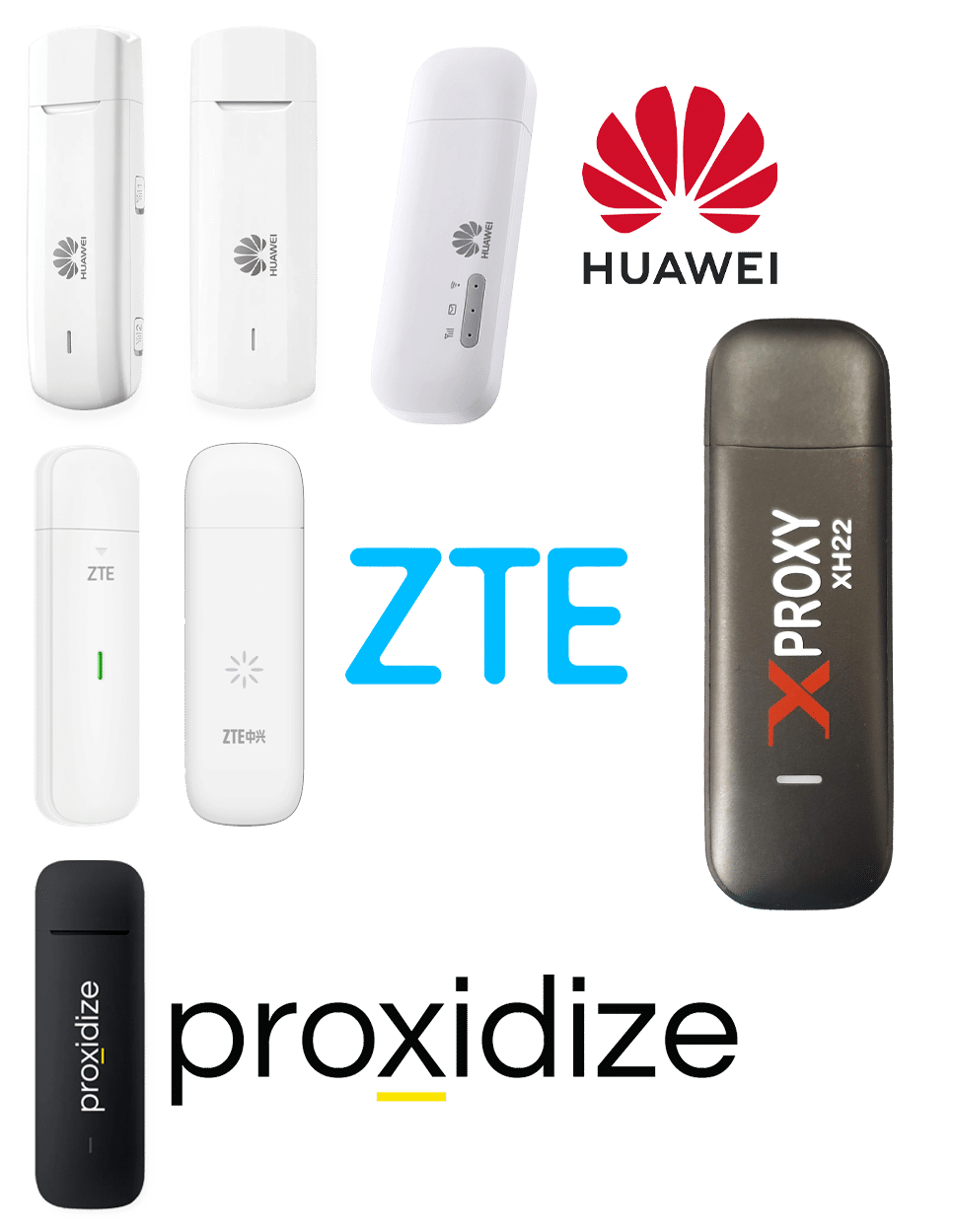
Dengan Kotak XProxy, kebanyakan pemacu dongle telah diprapasang. Jika dongle anda tidak dikenali, hubungi sokongan untuk bantuan percuma memasang pemacu yang diperlukan. Jika anda menggunakan Perisian XProxy pada PC Ubuntu, ikut arahan pengeluar untuk memasang pemacu dongle.
Sebelum anda bermula
- Kotak XProxy (atau PC Ubuntu) sudah dihidupkan dan boleh dicapai pada LAN.
- Hab USB berkuasa dengan penyesuai 12V — jangan sekali-kali menggunakan kuasa bas pada hab apabila menjalankan 4+ dongle.
- Kad SIM dengan pelan data aktif, kunci PIN dinyahaktifkan.
- XProxy XH22, Huawei E3372, atau mana-mana dongle HiLink yang serasi.
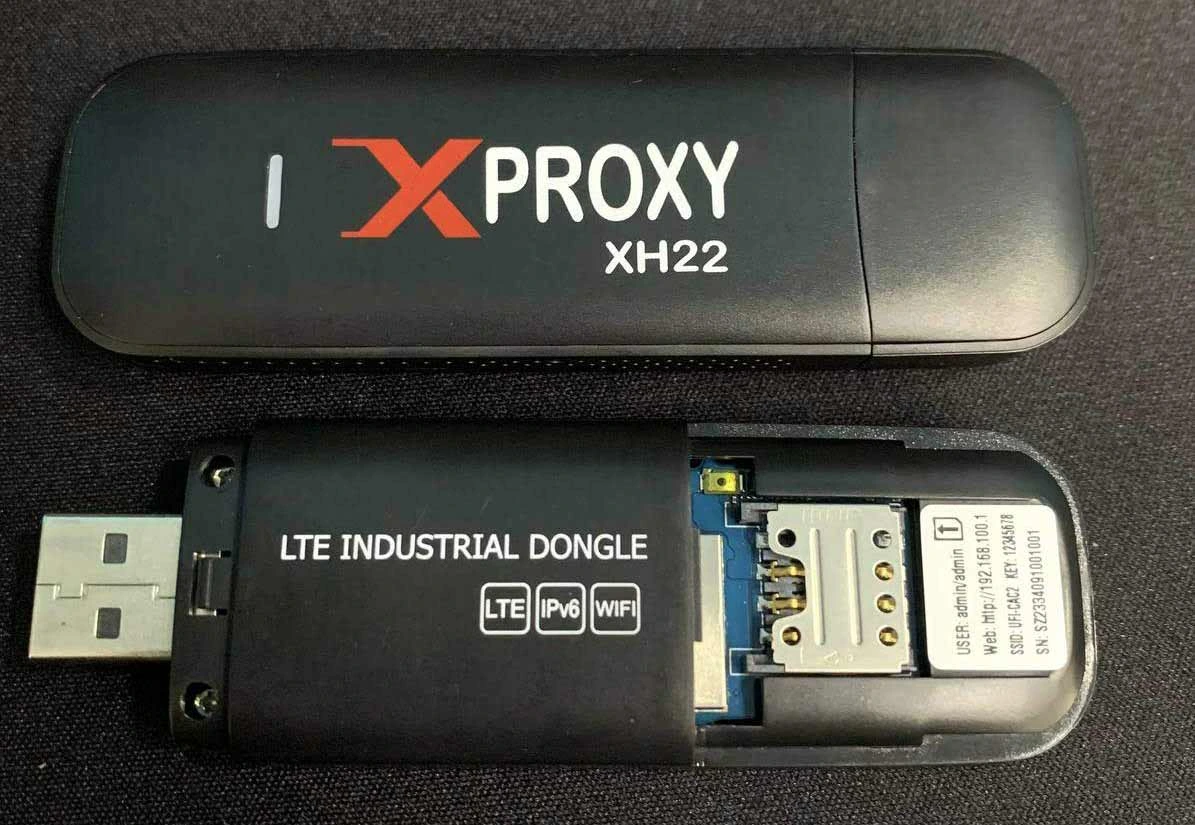
Langkah 1 — Masukkan kad SIM
Buka penutup belakang, luncurkan SIM ke dalam dulang (cip menghadap papan), lalu pasang semula penutup. Setiap dongle memuatkan tepat satu SIM.
Langkah 2 — Pasang dongle ke hab USB
Masukkan setiap dongle ke dalam hab berkuasa. Tinggalkan sekurang-kurangnya satu port kosong di antara dongle apabila boleh — ini mengurangkan gangguan silang RF dan meningkatkan kelajuan putaran.
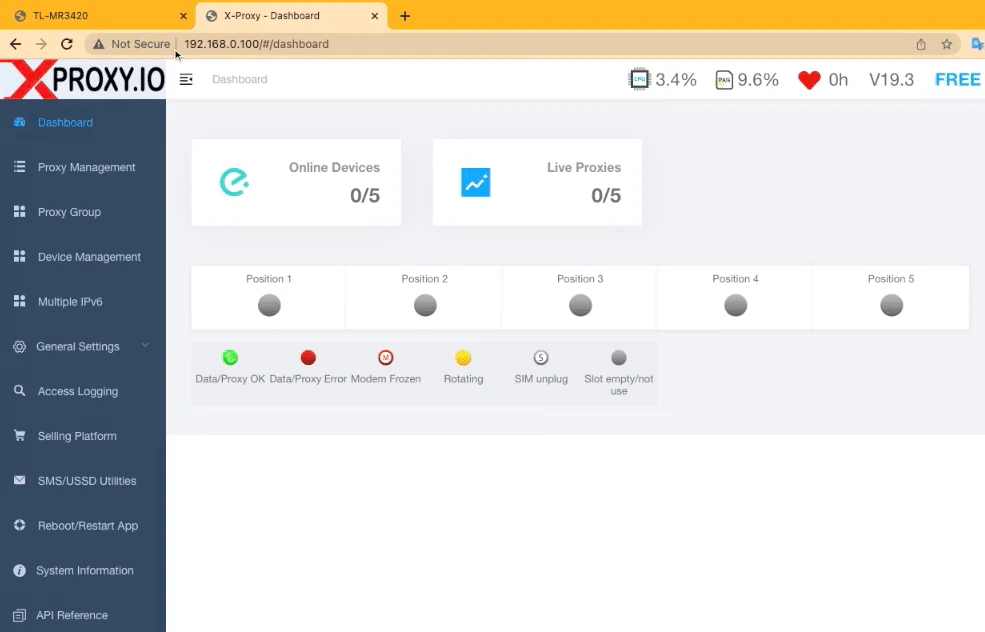
Langkah 3 — Tunggu panel mengesannya
Buka papan pemuka XProxy dan pergi ke tab Dongle. Dongle baharu muncul dalam masa 10–30 saat dengan status connecting → connected. Setiap dongle yang dikesan diberikan port HTTP (5000 + indeks) dan port SOCKS5 (5001 + indeks) secara automatik.
Langkah 4 — Sahkan proksi
Uji daripada mana-mana mesin pada LAN yang sama:
curl -x socks5h://USER:PASS@<xproxy-ip>:5001 https://api.ipify.orgAnda sepatutnya melihat IP operator mudah alih. Jika IP itu sepadan dengan WAN rumah anda, dongle berada dalam mod tethering — kitar kuasa hab atau masukkan semula SIM.
Memahami label dongle
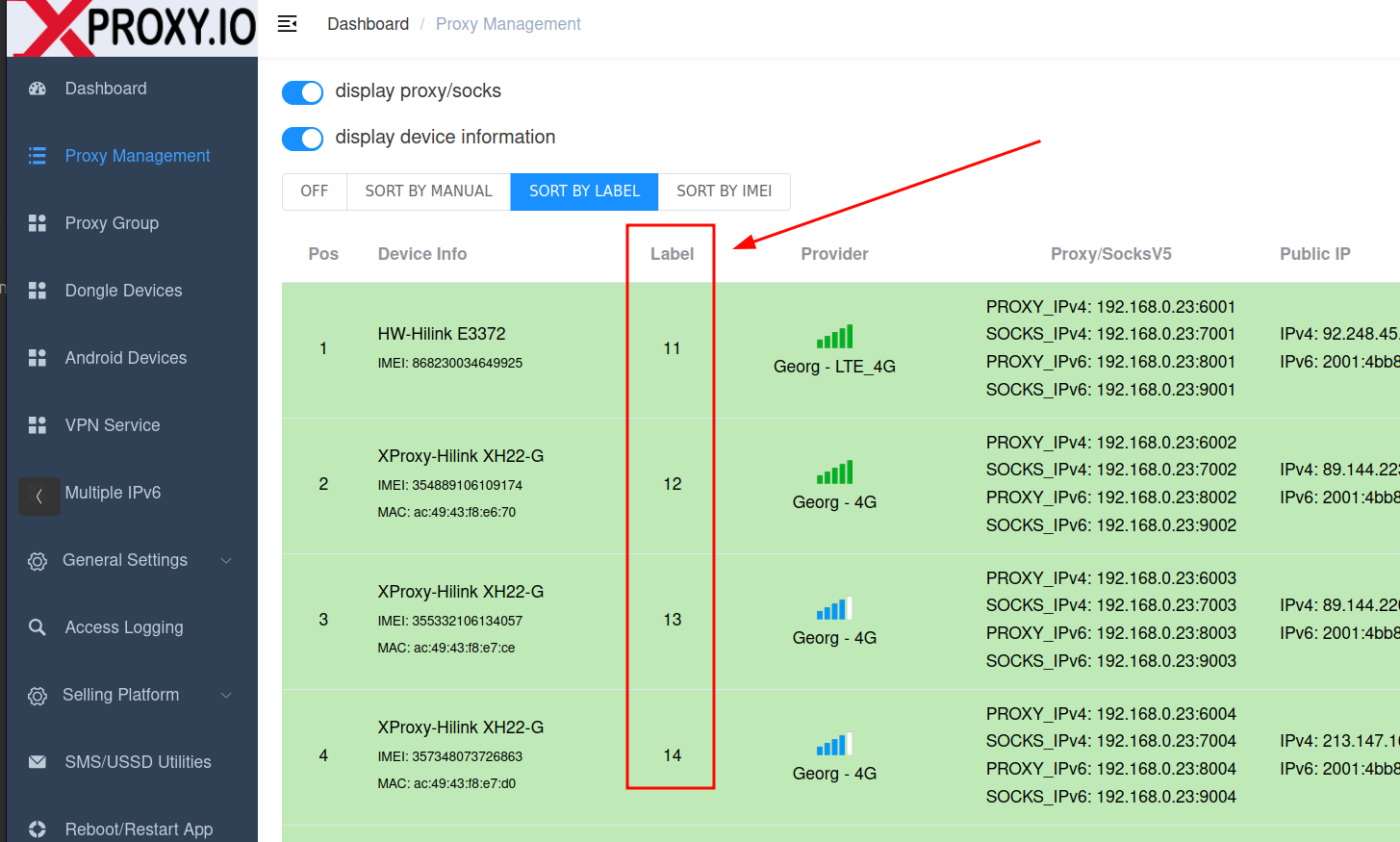
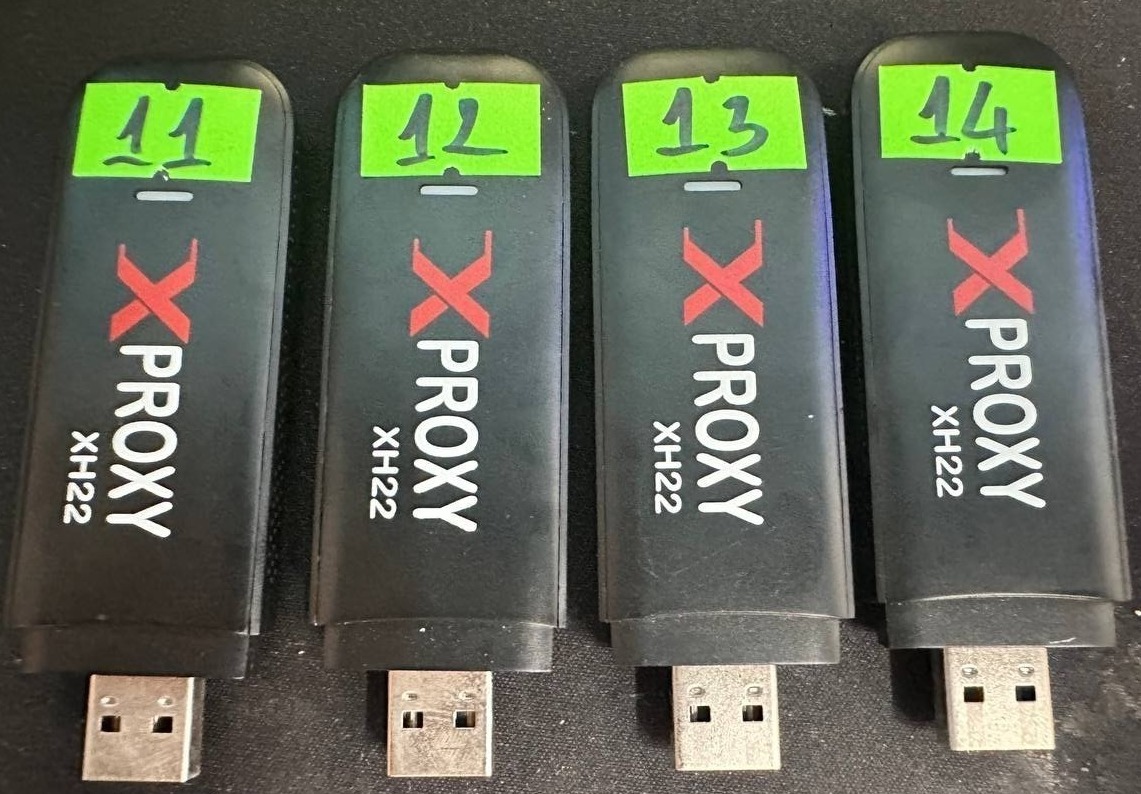
XProxy menggunakan sistem label untuk mengenal pasti setiap dongle fizikal dalam panel. Label ialah nombor (11–254) yang sepadan dengan oktet ke-3 alamat IP get laluan dongle.
- Contoh: dongle dengan get laluan
192.168.11.1mempunyai label 11. - Setiap dongle pada sistem yang sama mesti mempunyai label yang unik.
- Elakkan label 0 dan 1 — ia bercanggah dengan IP penghala rumah biasa (192.168.0.1 / 192.168.1.1).
- Jika anda membeli dongle daripada kedai kami, label telah diprakonfigurasikan — tiada tindakan diperlukan.
Penukaran label automatik
Untuk dongle Huawei dan ZTE, XProxy boleh menetapkan label secara automatik:
- Pasang satu dongle pada satu masa ke dalam kotak XProxy atau pelayan.
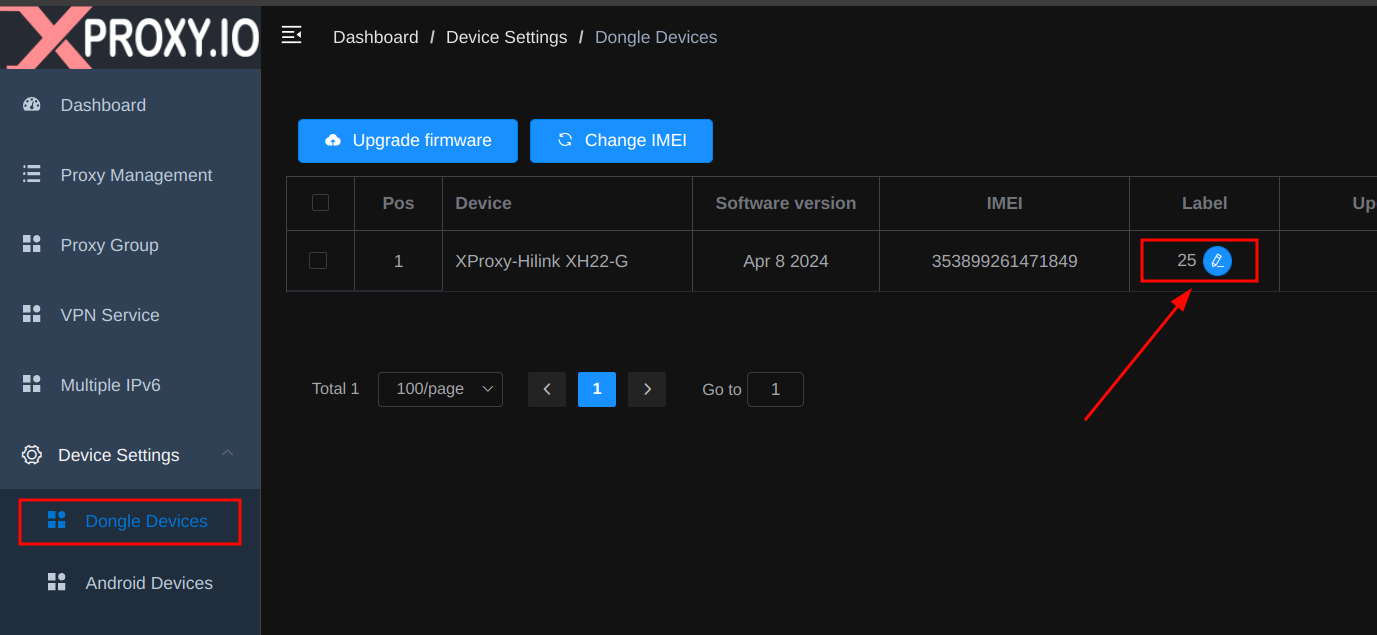
- Buka papan pemuka XProxy → Tetapan Peranti → Peranti Dongle.
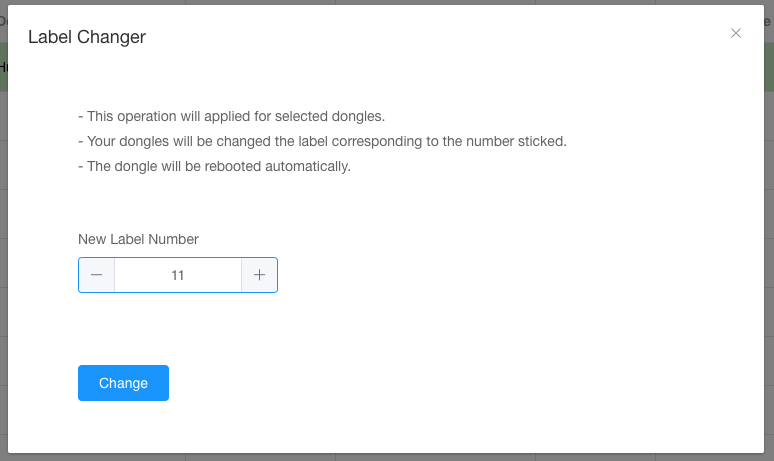
- Dalam lajur Label, klik Edit dan masukkan nilai label.
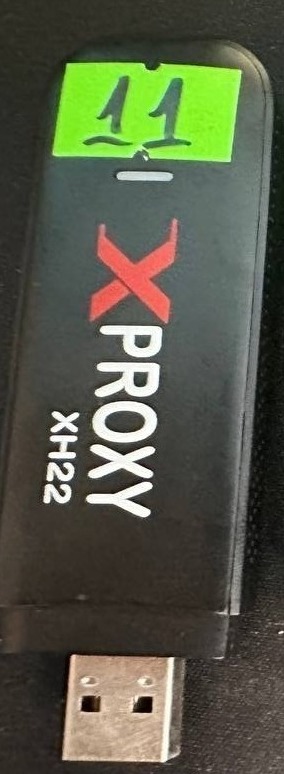
- Tunggu dongle but semula. Catatkan label baharu pada dongle.
Penukaran label manual
Jika penukaran label automatik tidak berfungsi, tukar label secara manual daripada PC Windows:
Dongle Huawei
- Pasang dongle ke PC Windows.
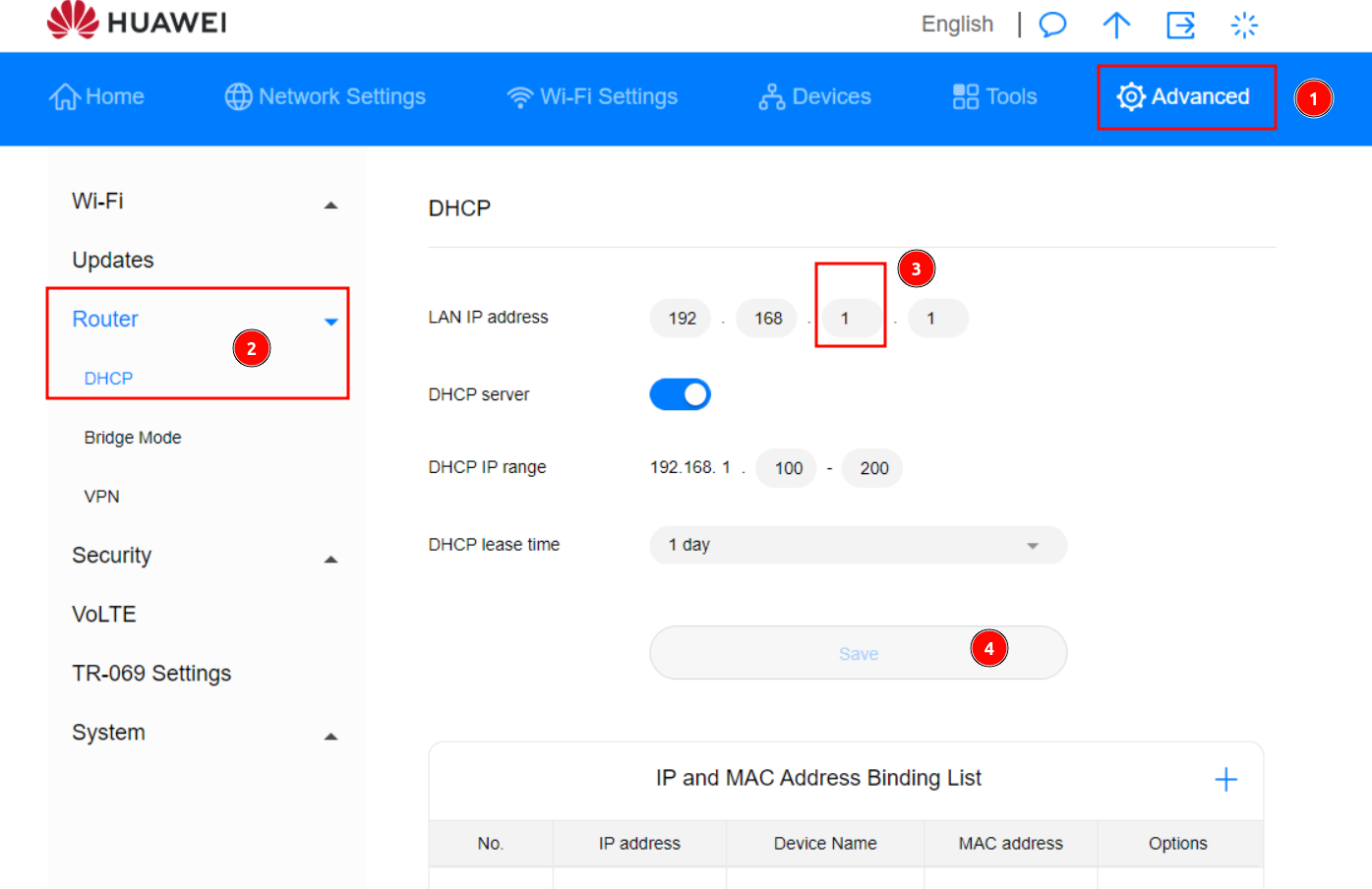
- Buka panel dongle di
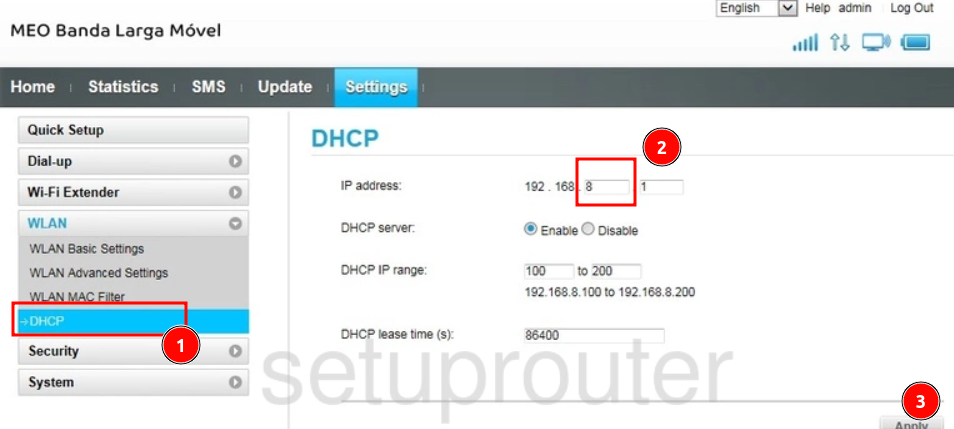
192.168.8.1atau192.168.1.1. - Cari menu DHCP dan tukar get laluan kepada
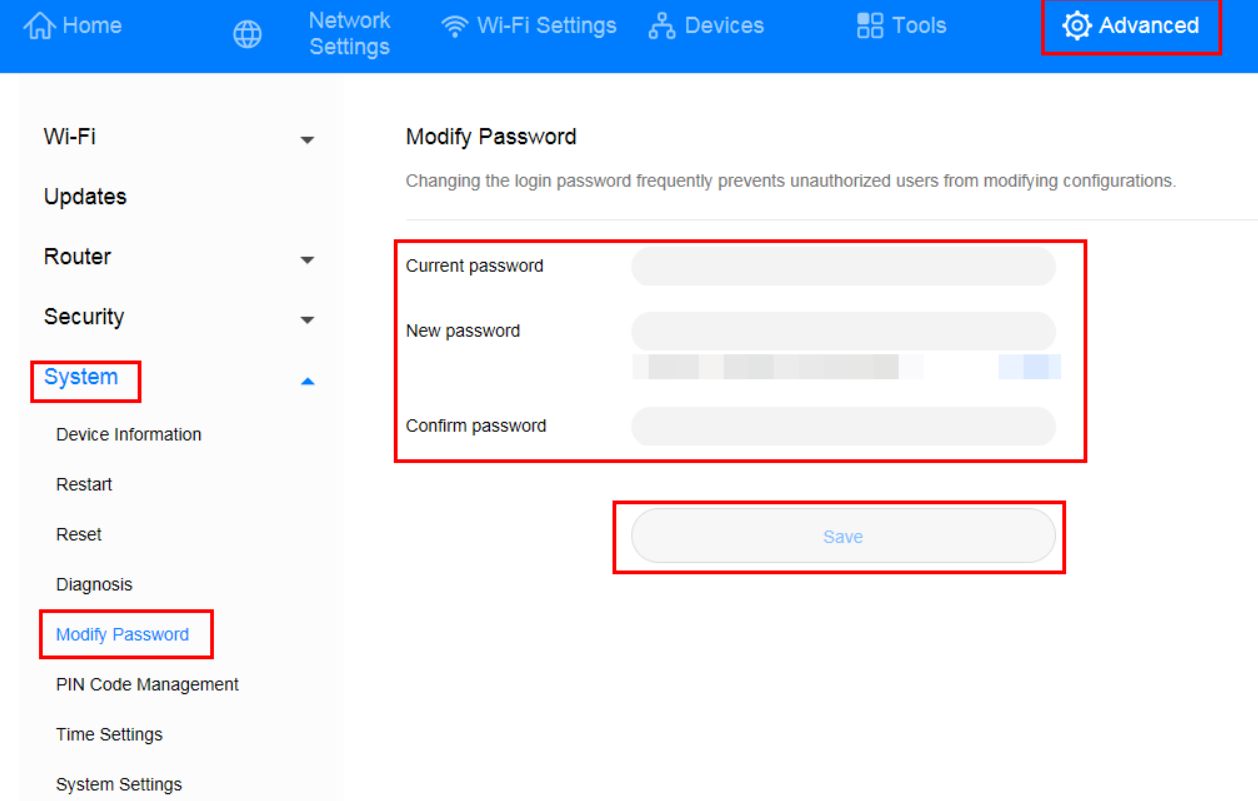
192.168.X.1(X = label anda, cth. 11). - Klik Simpan. Jika diminta kata laluan pada penggunaan pertama, tetapkan kepada
admin / admin123.
Dongle ZTE
- Pasang dongle ke PC Windows.
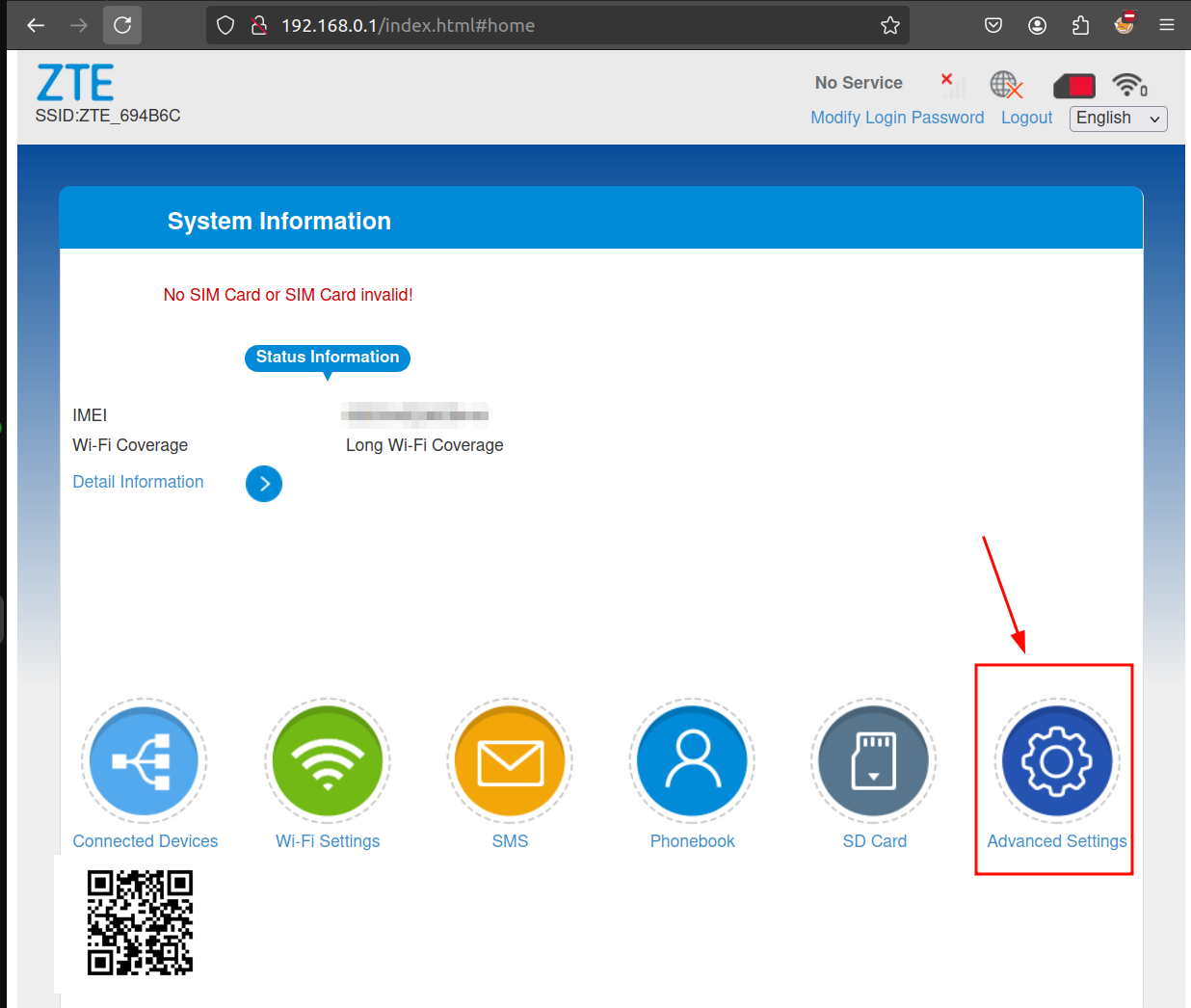
- Buka panel dongle di
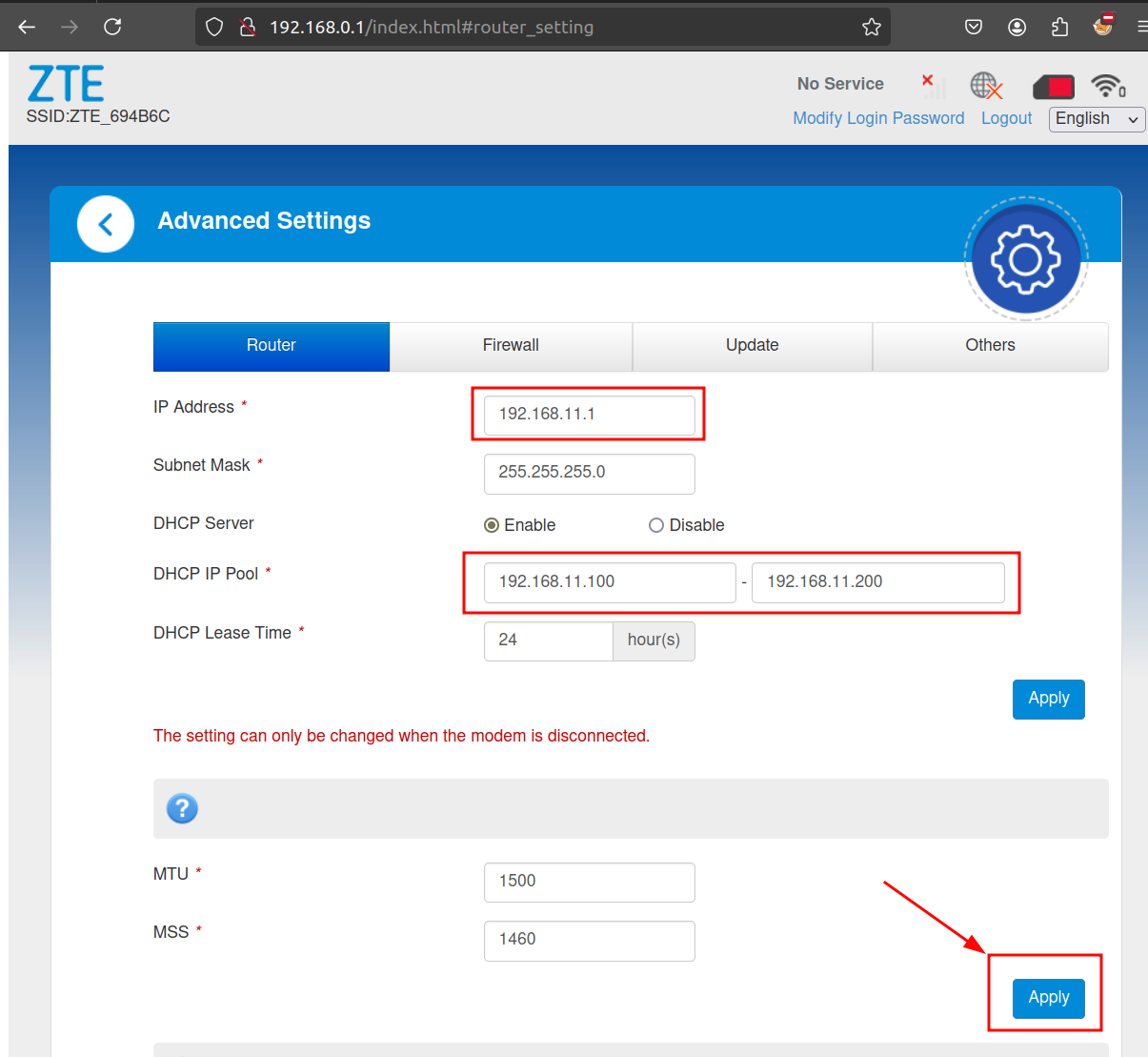
192.168.0.1. - Pergi ke Tetapan Lanjutan → Penghala dan tetapkan: Alamat IP =
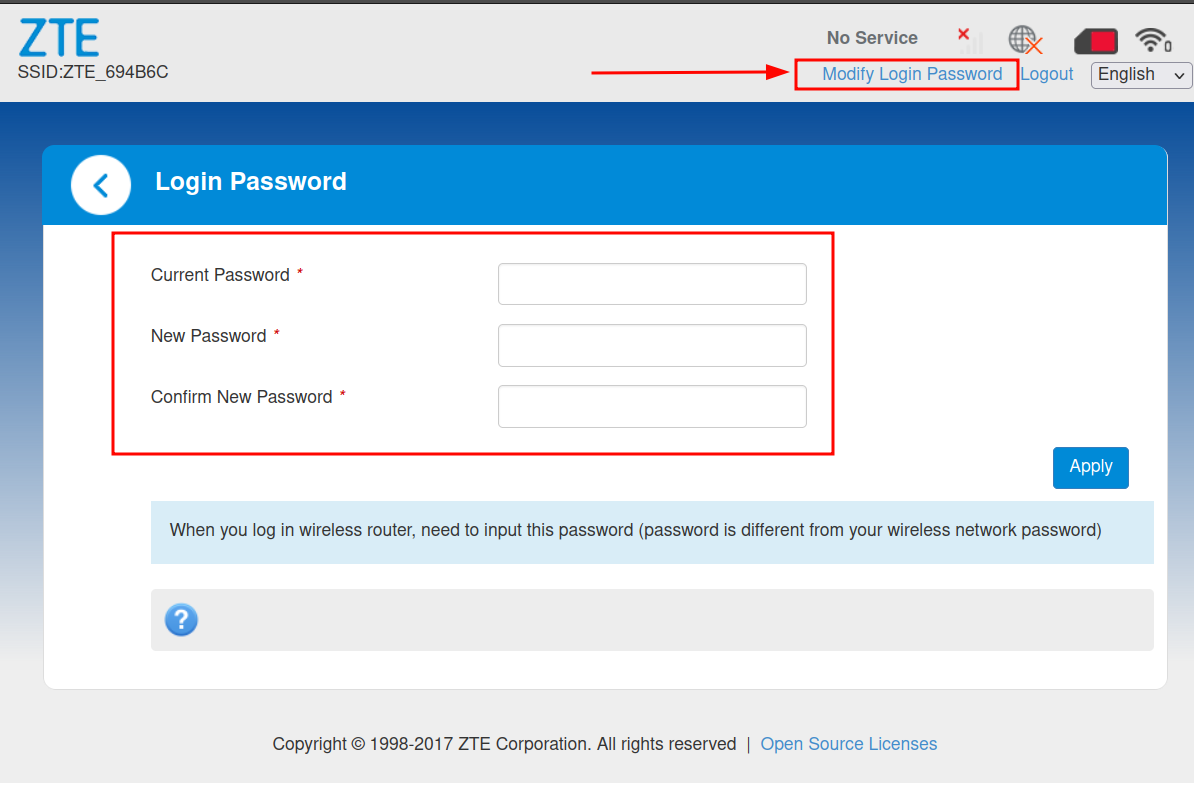
192.168.11.1, Kolam DHCP =192.168.11.100–192.168.11.200. - Klik Simpan. Jika diminta kata laluan, tetapkan kepada
admin / admin.