
Telefon Android & Google 5G proxy (NextGen)
Sediakan telefon Android sebagai proksi mudah alih 4G/5G bergilir menggunakan aplikasi XProxy NextGen. Panduan ini merangkumi ketiga-tiga mod sambungan dan membimbing anda melalui persediaan langkah demi langkah.
Mod sambungan
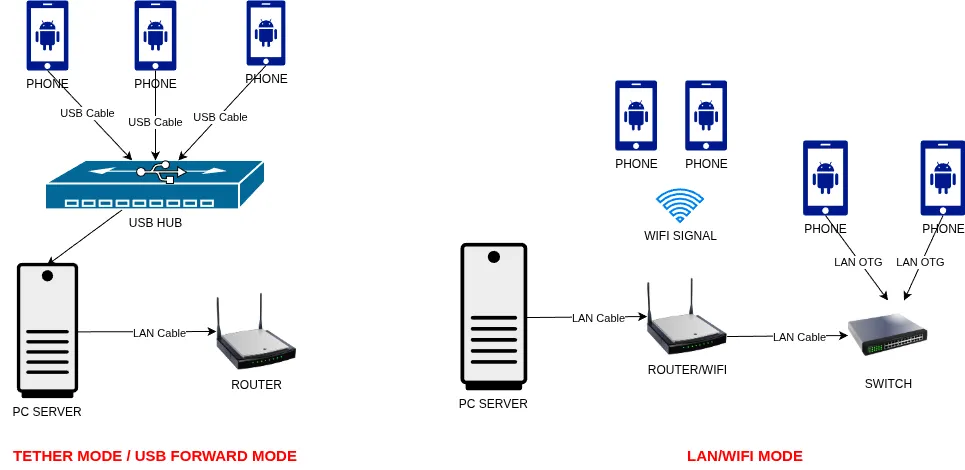
XProxy NextGen menyokong tiga cara untuk menyambungkan telefon anda. Mulakan dengan USB Forwarding — ia paling mudah. Tukar ke LAN/WiFi kemudian jika anda menjalankan banyak telefon.
| Mod | Cara ia berfungsi | Paling sesuai untuk |
|---|---|---|
| USB Forwarding (lalai) | Telefon kekal bersambung melalui kabel USB. XProxy menggunakan Penyahpepijatan USB (ADB) untuk mengawal aplikasi dan menjalankan proksi. | Semua pelanggan baharu. Persediaan kecil hingga sederhana. |
| LAN/WiFi | Telefon bersambung ke penghala anda melalui WiFi atau Ethernet. USB hanya diperlukan untuk persediaan pertama. | Persediaan besar dengan banyak telefon. Pengguna dengan penghala atau titik akses yang baik. |
| USB Tether | Telefon berkongsi data mudah alih ke pelayan melalui USB tethering. ADB masih diperlukan untuk kawalan. | Persekitaran WiFi yang tidak stabil. |
Apa yang anda perlukan
- Telefon Android yang menjalankan Android 8.1 (Oreo) atau lebih baharu — akses root tidak diperlukan.
- Kabel USB — diperlukan untuk USB Forwarding dan USB Tether; hanya diperlukan untuk persediaan pertama dalam mod LAN/WiFi.
- Hab USB — disyorkan jika anda mempunyai lebih banyak telefon daripada port USB pada pelayan anda.
- Pelayan XProxy: 4+ teras CPU, minimum 16 GB RAM, rangkaian stabil (1 Gbps disyorkan).
- Untuk mod LAN/WiFi: penghala atau titik akses WiFi yang stabil yang boleh mengendalikan semua trafik telefon.
Langkah 1 — Dayakan Android NextGen dalam panel XProxy
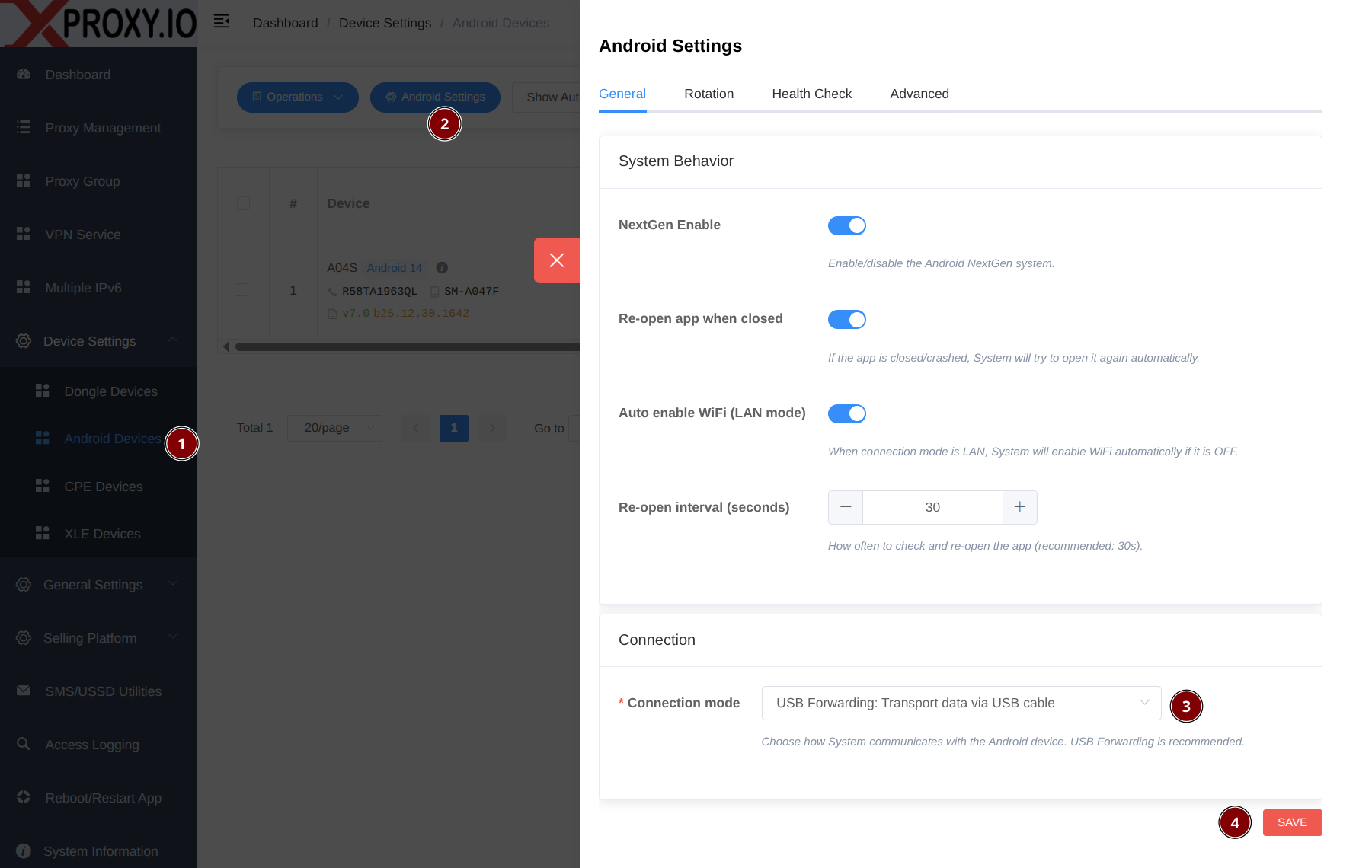
Dalam panel XProxy, pergi ke Tetapan dan dayakan Android NextGen. Kemudian mulakan semula panel/pelayan XProxy dari Tetapan Peranti → Peranti Android → Butang Tetapan Android.
Langkah 2 — Dayakan Pilihan Pembangun dan Penyahpepijatan USB
Diperlukan untuk mod USB Forwarding dan USB Tether. Juga disyorkan untuk persediaan pertama dalam mod LAN/WiFi.
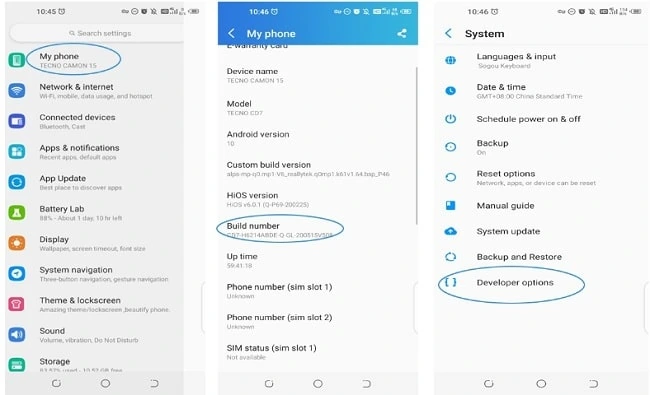
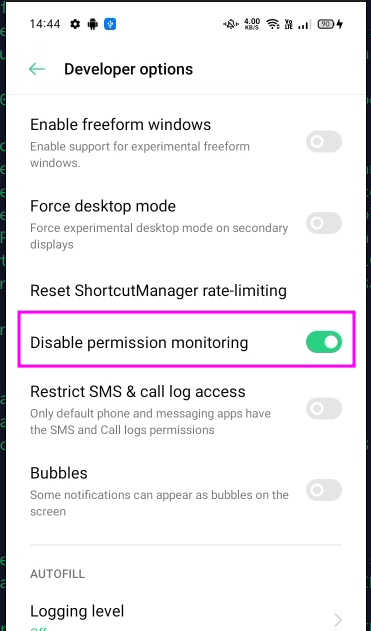
- Pergi ke Tetapan → Perihal telefon → ketik Nombor binaan 7 kali untuk membuka kunci Pilihan Pembangun.
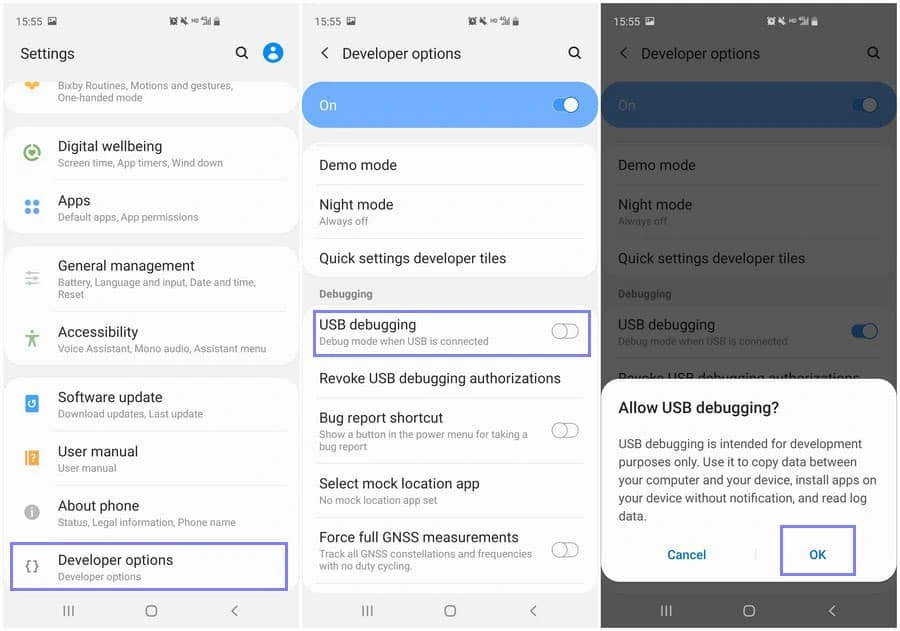
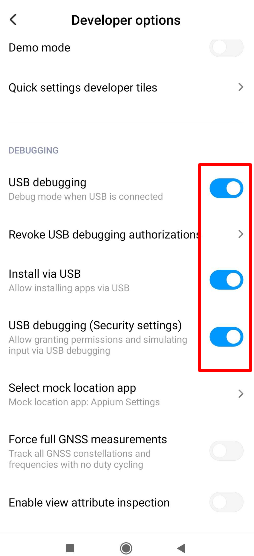
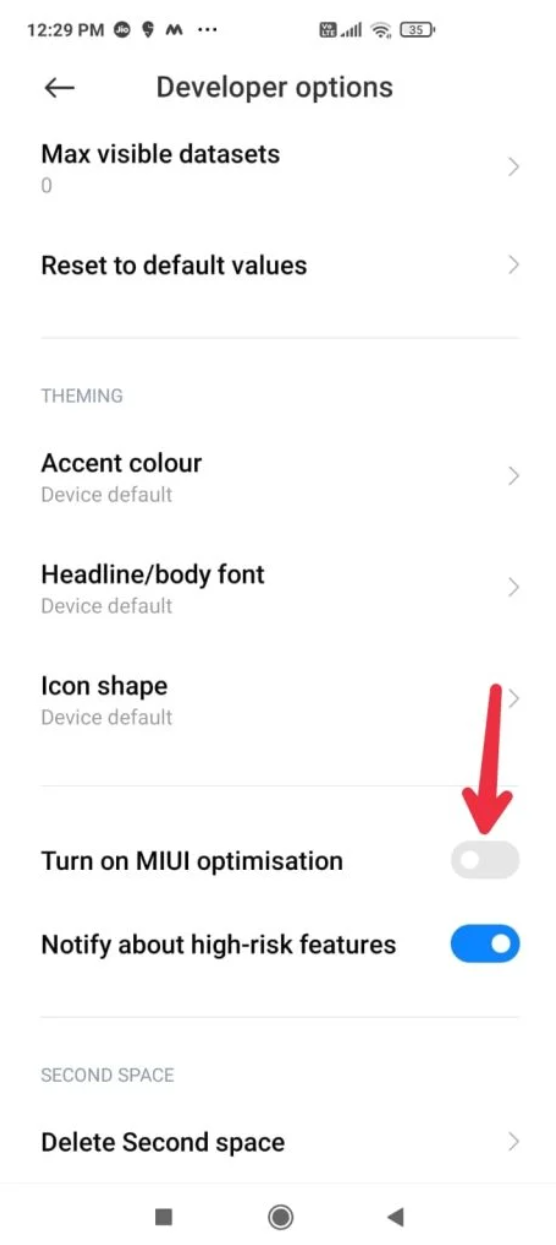
- Pergi ke Pilihan pembangun dan dayakan Penyahpepijatan USB.
Langkah 3 — Sambungkan telefon ke pelayan XProxy
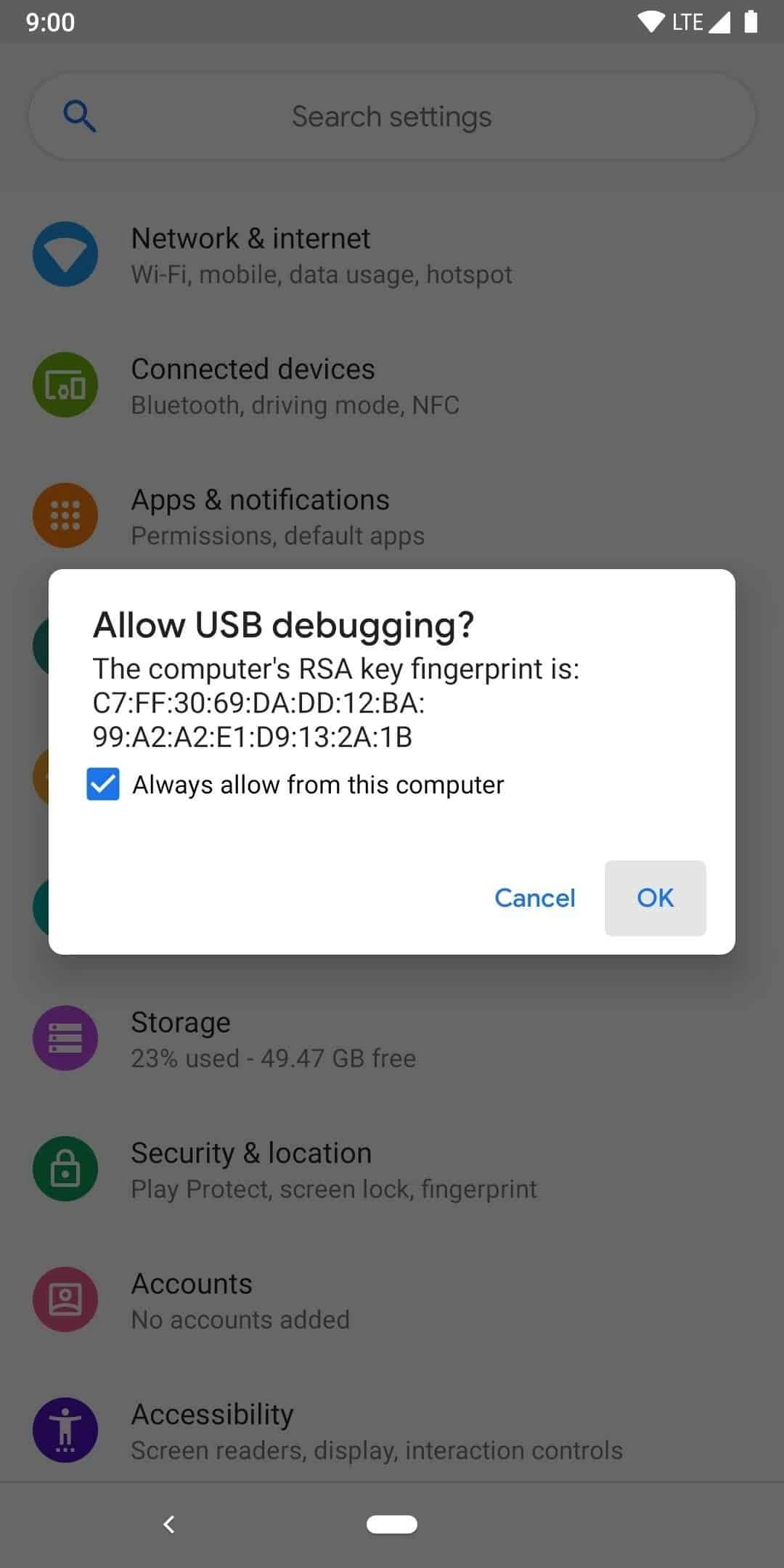
Pasang telefon Android ke pelayan XProxy melalui USB. Apabila digesa pada telefon, ketik Sentiasa benarkan untuk membenarkan penyahpepijatan USB.
Aplikasi XProxy dipasang secara automatik pada telefon. Anda akan melihatnya dalam senarai aplikasi anda.
Langkah 4 — Sahkan dalam panel XProxy
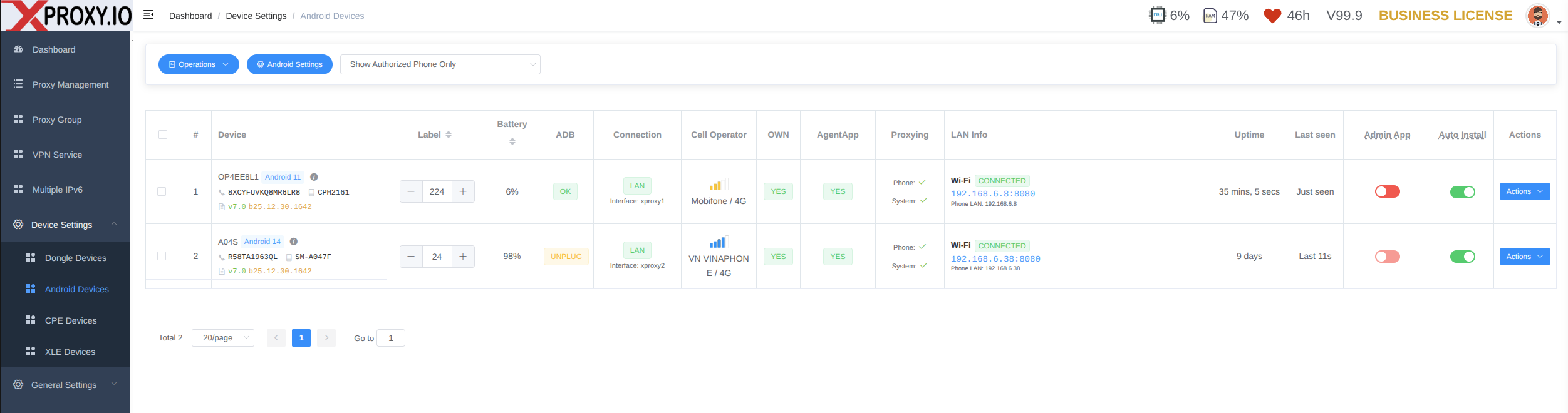
Buka Peranti Android dalam panel XProxy. Telefon anda sepatutnya muncul dalam masa 30 saat. Semak penunjuk berikut:
- ADB: bersambung (untuk mod USB)
- AgentApp: berjalan/OK
- Proksi: aktif
- Sambungan: menunjukkan mod semasa yang ditetapkan pada telefon
Sahkan aplikasi pada telefon
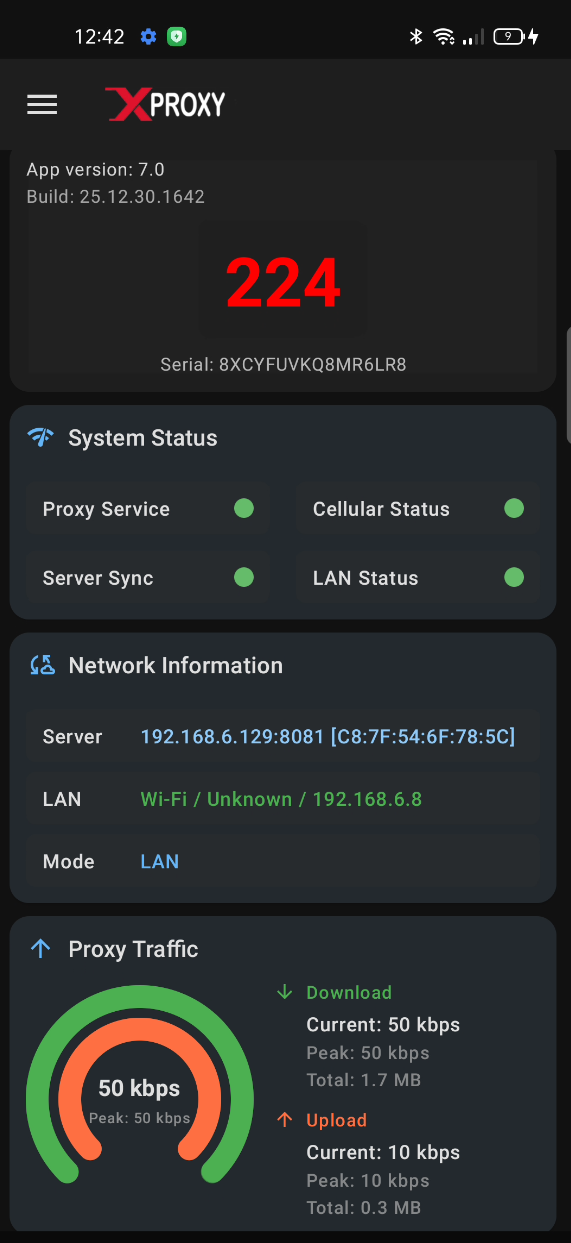
Buka aplikasi XProxy pada telefon dan semak penunjuk berikut:
- Label — nombor mesra yang mengenal pasti telefon (ditetapkan daripada panel XProxy).
- Status Sistem — menunjukkan kesambungan aplikasi: Perkhidmatan Proksi (berjalan pada telefon), Segerak Pelayan (disegerakkan dengan pelayan XProxy), Status Selular (data mudah alih didayakan), Status LAN (WiFi/Ethernet OTG disambungkan).
- Maklumat Rangkaian — menunjukkan sambungan LAN, sambungan pelayan dan mod sambungan semasa.
- Trafik Proksi — carta tolok dengan statistik trafik proksi.
Tindakan untuk mengurus aplikasi pada telefon
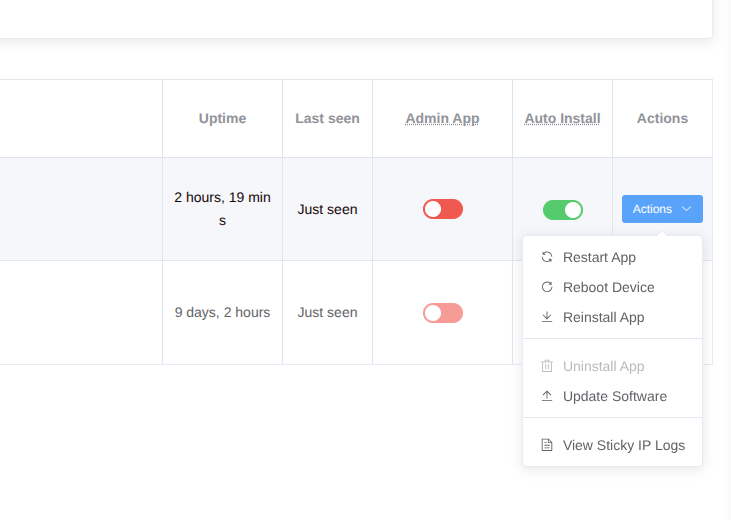
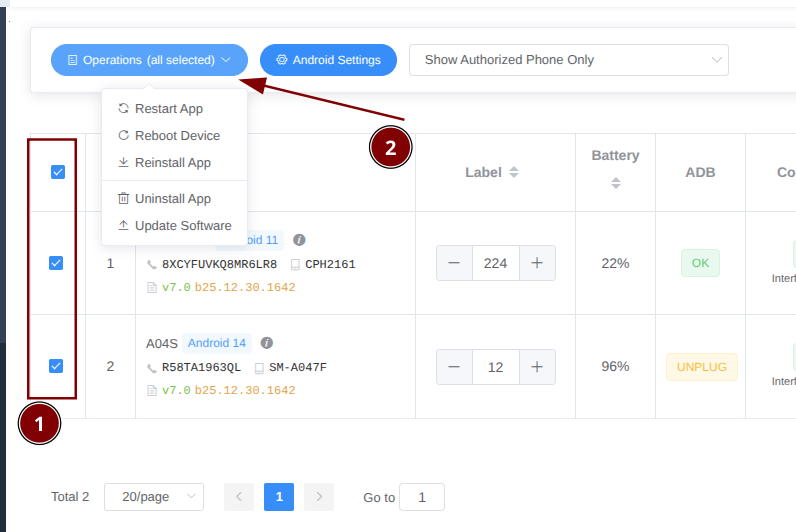
Daripada panel XProxy, anda boleh melakukan tindakan berikut pada setiap telefon yang bersambung:
- Restart — mulakan semula aplikasi XProxy pada telefon.
- Reboot Device — but semula telefon (memerlukan kebenaran ADB atau Device Admin).
- Reinstall App — pasang semula aplikasi XProxy melalui ADB.
- Uninstall App — alih keluar aplikasi XProxy (matikan Auto Install dahulu).
- Update Software — kemas kini aplikasi XProxy secara manual apabila Auto Install dimatikan.
- View Sticky IP Logs — lihat log IP lekit yang berjalan pada telefon.
Kebenaran aplikasi
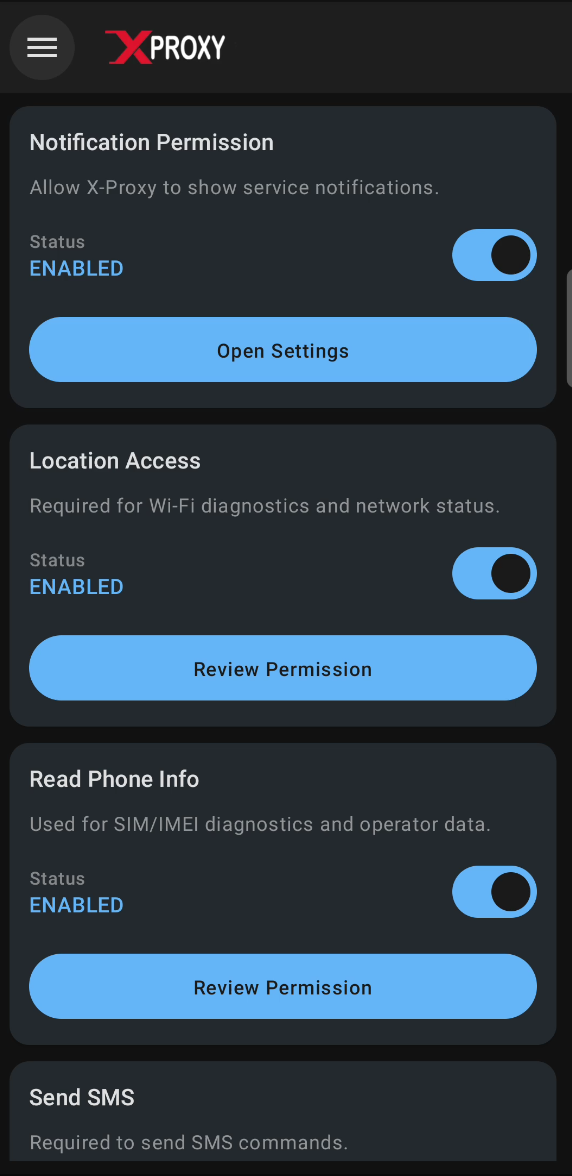
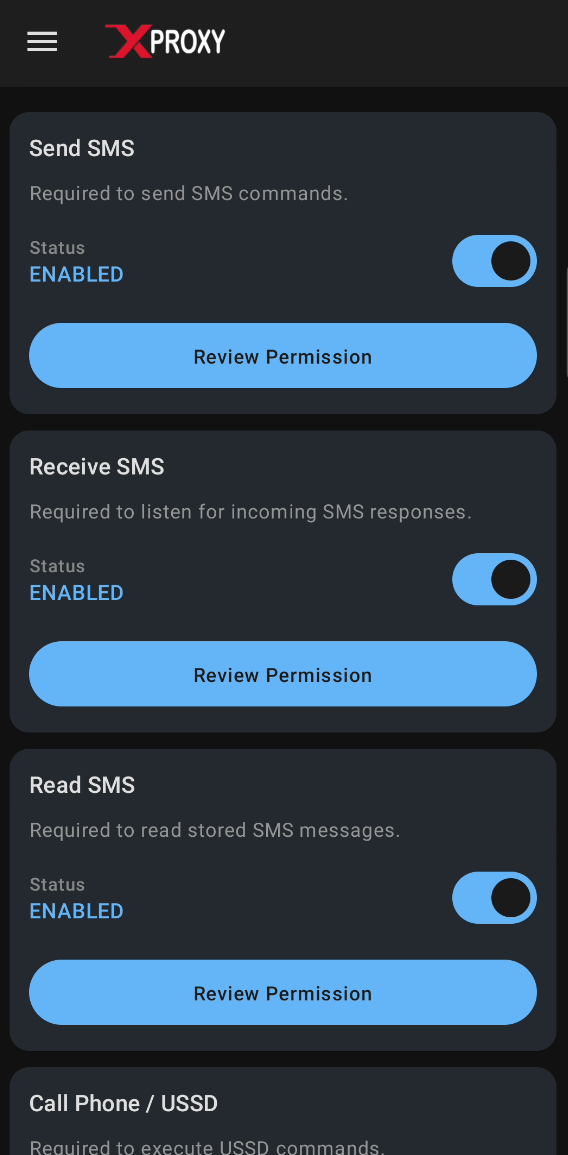
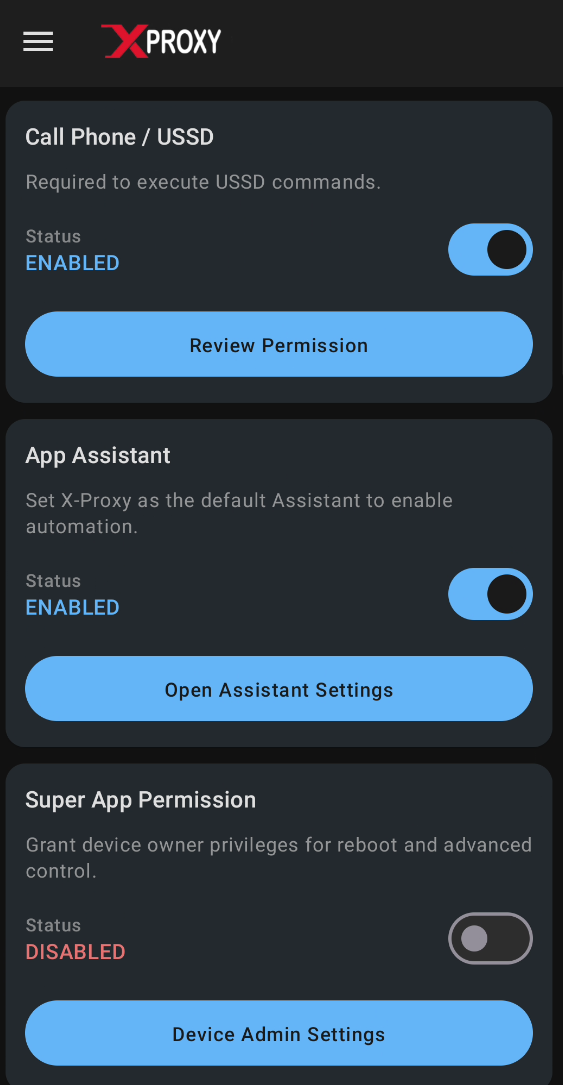
Aplikasi Android XProxy mungkin meminta kebenaran ini — berikan kesemuanya untuk kefungsian penuh:
- Telefon — membaca maklumat rangkaian mudah alih (pembawa, kekuatan isyarat).
- Lokasi — diperlukan oleh Android untuk pengimbasan dan sambungan WiFi.
- SMS / Panggilan / USSD — digunakan untuk utiliti SMS dan USSD dalam panel XProxy.
- Pentadbir Peranti (pilihan) — mendayakan ciri lanjutan seperti but semula jauh apabila tidak bersambung melalui USB.
IPv6 (pilihan)
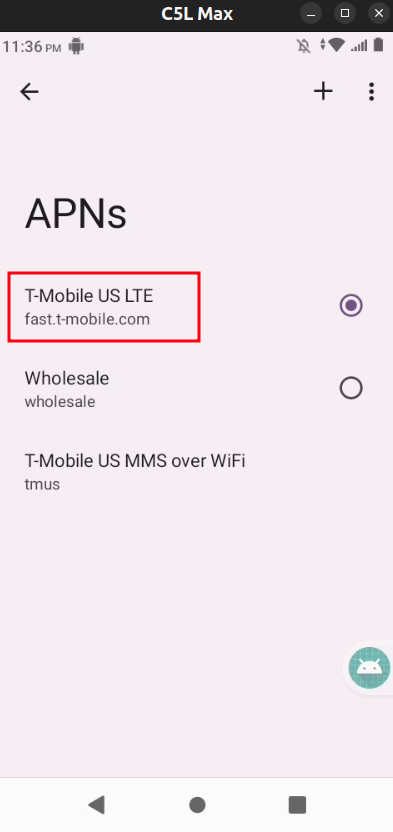
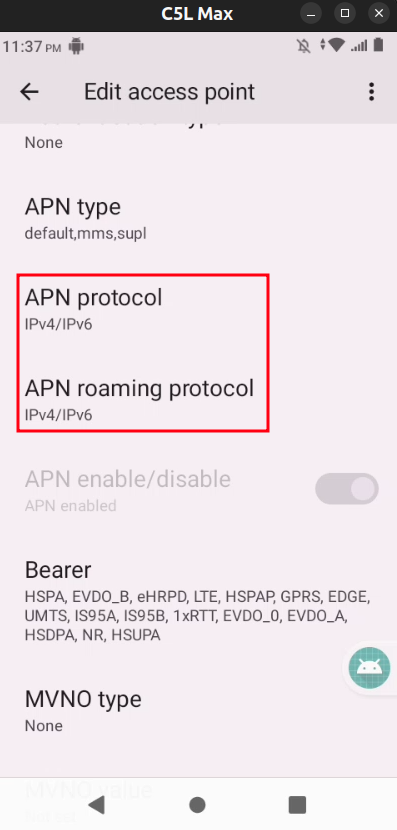
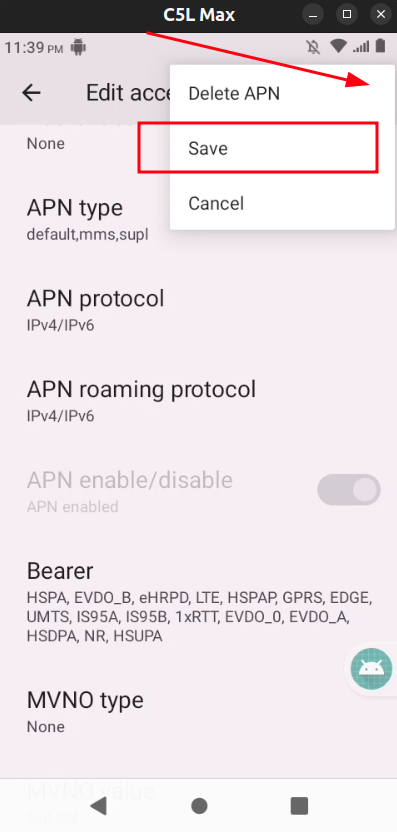
Jika SIM dan pembawa anda menyokong IPv6, XProxy mencipta port proksi IPv6 secara automatik. Jika anda tidak melihat port IPv6:
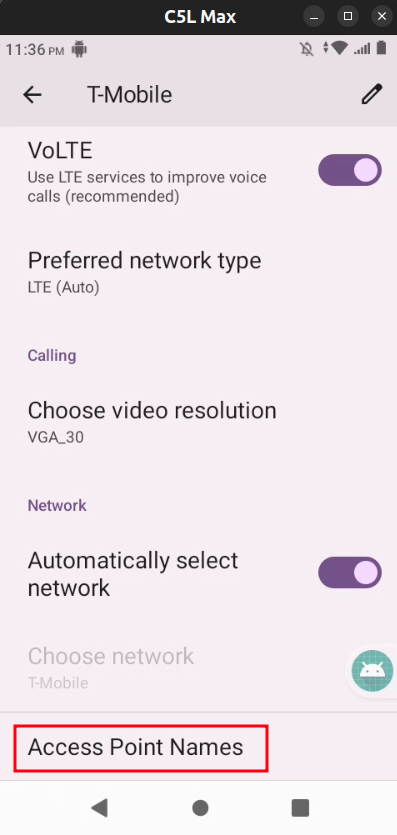
- Semak tetapan APN data mudah alih anda — sesetengah pembawa memerlukan IPv6 didayakan secara manual.
- Matikan WiFi pada telefon sepenuhnya (uji pada selular sahaja).
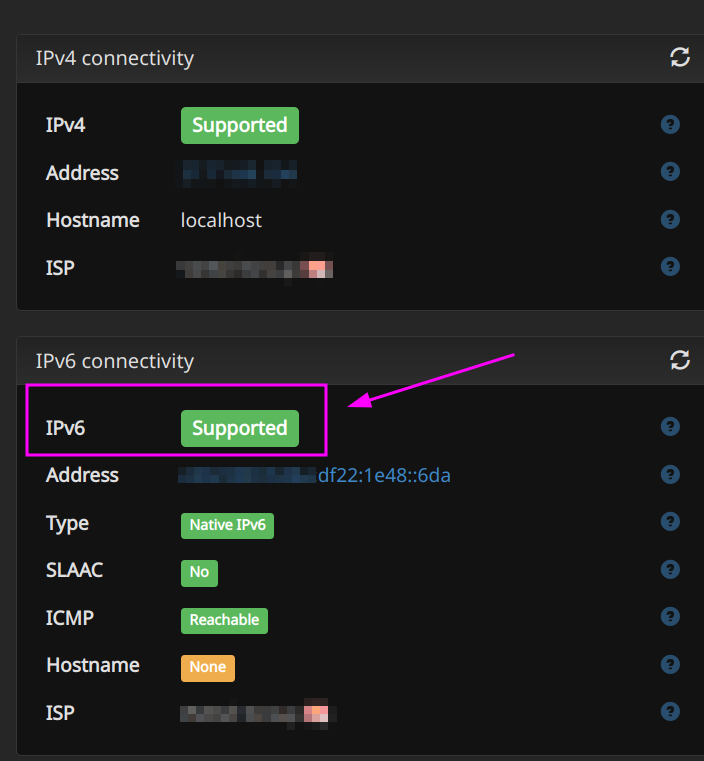
- Buka https://ipv6-test.com pada telefon untuk mengesahkan IPv6 berfungsi.
Petua bateri
Telefon yang berjalan 24/7 mungkin mengalami masalah bateri (kembung, cepat habis) selepas 6–12 bulan.
- Gantikan bateri secara berkala untuk mengelakkan kerosakan.
- Sesetengah model Samsung boleh berjalan tanpa bateri menggunakan sumber kuasa terus (persediaan DIY lanjutan).
Penyelesaian masalah
Telefon tidak muncul dalam panel
- Buka aplikasi Android XProxy sekurang-kurangnya sekali pada telefon.
- Untuk mod USB: dayakan Penyahpepijatan USB dan ketik Sentiasa benarkan apabila digesa.
- Cuba cabut dan sambung semula kabel USB.
Mod LAN/WiFi tidak stabil
- Gunakan penghala atau titik akses WiFi yang lebih kuat, atau tukar ke Ethernet (kabel LAN-OTG).
- Elakkan saluran WiFi yang sesak.
- Alihkan telefon lebih dekat ke titik akses.
Menukar mod sambungan tetapi tiada apa-apa berlaku
- Mulakan semula panel/pelayan XProxy — perubahan mod hanya berkuat kuasa selepas dimulakan semula.
- Sahkan mod pada telefon sepadan dengan tetapan pelayan.
- Jika masalah berterusan, pasang semula aplikasi XProxy pada telefon.
