

Analitik Trafik Proksi & Log Akses mengikut Port, IP dan Domain
XProxy memaparkan trafik setiap port proksi mudah alih: laman web dan IP klien mana yang menggunakannya, kadar kejayaan, dan berapa banyak data dimuat naik dan dimuat turun. Buka Proxy Analytics untuk jumlah keseluruhan, Access Logging untuk setiap permintaan, atau Port Analytics untuk satu proksi.
Anda perlukan: pelan Basic atau lebih tinggi (Harga menyenaraikan penggunaan data, analitik dan log trafik masa nyata bermula dari Basic) dan log akses dihidupkan. Ia dihidupkan secara lalai.
Ringkasnya
Gambaran keseluruhan dari 1 jam hingga 30 hari: trafik, permintaan, IP unik, kadar kejayaan, putaran IP dan ralat.
Senarai langsung setiap sambungan. Tapis mengikut port, nama pengguna, IP klien, laman web atau status, dan muat turun sebagai ZIP.
Angka yang sama untuk satu modem sahaja: laman webnya, kliennya dan log langsungnya. Buka dari menu baris dalam Proxy Management.
Yang mana patut saya buka?
| Anda mahu tahu | Buka |
|---|---|
| Berapa banyak data yang digunakan proksi saya minggu ini? | Proxy Analytics, julat 7D, kad Total Traffic |
| Port proksi mana yang paling sibuk? | Proxy Analytics → Port Breakdown |
| Laman web mana yang dilawati proksi saya? | Proxy Analytics → Domain/IP Breakdown, atau Port Analytics → Websites & Hosts |
| Siapa yang menyambung ke proksi saya? | Proxy Analytics → IP Breakdown atau User Breakdown, atau Port Analytics → Clients |
| Mengapa sesetengah permintaan gagal? | Access Logging, tapis Status Code kepada ALL ERRORS |
| Adakah seseorang cuba meneka kata laluan proksi saya? | Access Logging, kad Unauthorized |
Bagaimana cara melihat trafik mengikut port, IP klien dan laman web?
Ikuti panduan ini. Ia bermula dengan suis log dan berakhir dengan log langsung satu port.
Langkah 1 daripada 5
Analitik dibina daripada log akses, jadi log mesti dihidupkan. Ia dihidupkan secara lalai. Untuk menyemak, buka Proxy Management → Proxy Settings → General dan cari Proxy Logging Setting.
- Hidupkan Enable 1 di bawah Proxy Access Logs.
- Tetapkan Max Storage Days 2, dari 1 hingga 30 hari. Fail log bertambah besar mengikut trafik anda, jadi jangan tetapkan lebih tinggi daripada yang diperlukan.
Apa lagi yang ada pada halaman Proxy Analytics?
Di bawah jadual pecahan, halaman ini mempunyai tiga blok lagi:
- IP Rotation: jumlah putaran, purata masa putaran, IP pendua dan putaran gagal, dengan jadual IP yang digunakan setiap posisi. Lihat Kolam IP, log putaran & statistik masa aktif untuk sejarah setiap modem, dan cara memutar IP.
- Uptime by Position: slot modem mana yang paling sedikit masa dalam talian.
- Error Breakdown: jenis ralat yang berlaku dan kekerapannya.
Bagaimana cara mencari dan memuat turun log akses proksi?
Buka Access Logging dalam menu kiri, di bawah Monitor. Senarai ini langsung: permintaan baharu muncul di bahagian atas sebaik sahaja berlaku.
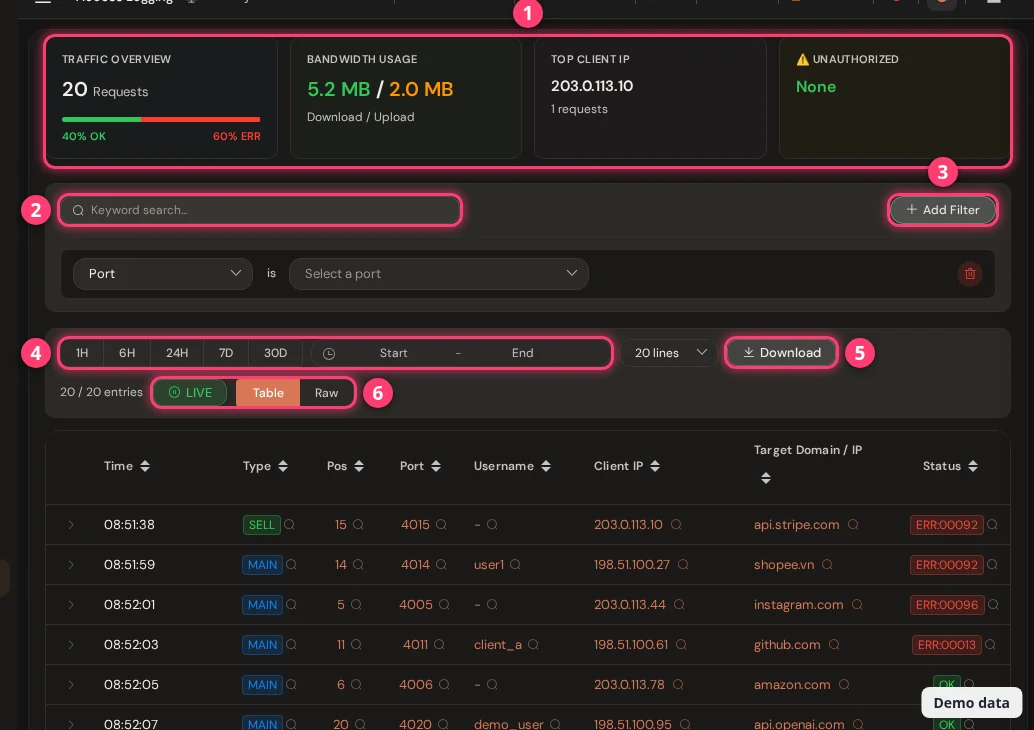
- Kad ringkasan. Ia mengira baris yang sedang dipaparkan pada skrin: permintaan dengan bahagian OK dan ralat, muat turun dan muat naik, IP klien teratas, dan Unauthorized, iaitu IP yang gagal log masuk. Klik butang View List di situ untuk melihatnya dan menapis mengikut salah satu.
- Carian dan penapis. Taip kata kunci, atau klik Add Filter dan pilih medan: Port, Position, Username, Client IP, Target Host, Method, Status Code atau Log Type. Anda juga boleh mengklik ikon kanta pembesar kecil di sebelah mana-mana nilai dalam jadual untuk menapis mengikutnya.
- Julat masa. 1H hingga 30D, atau masa mula dan tamat sendiri. Melihat data lampau akan menjeda senarai langsung. Tekan LIVE untuk kembali.
- Table atau Raw. Setiap baris jadual boleh dikembangkan untuk memaparkan baris log mentah. Raw memaparkan teks biasa.
- Muat turun. Fail ZIP. Tanpa penapis, anda mendapat semua fail log pada box. Dengan penapis, kata kunci atau julat masa, anda mendapat satu fail teks dengan baris yang sepadan (sehingga 100,000).
Mahu log di luar panel, untuk dashboard dan amaran? Strimkannya ke pelayan anda sendiri: Penstriman log telemetri masa nyata.
Apakah maksud MAIN, SELL dan GROUP?
Setiap baris log membawa jenis port asalnya.
| Jenis | Port |
|---|---|
| MAIN | Port proksi biasa modem anda. |
| SELL | Port kongsi Selling Platform (pelan Business). |
| GROUP | Port sesebuah Proxy Group. |
Apakah maksud kod status dalam log?
Setiap baris berakhir dengan status. OK bermaksud berjaya. ERR: diikuti nombor ialah ralat. Halakan tetikus pada status dalam jadual untuk membaca maksudnya. Yang paling kerap anda temui:
| Status | Maksud | Apa yang perlu dilakukan |
|---|---|---|
00001 hingga 00008 | Akses atau log masuk ditolak: dinafikan oleh peraturan, tiada nama pengguna, nama pengguna tidak dikenali atau kata laluan salah. Kad Unauthorized mengira kesemua ini. | Semak nama pengguna dan kata laluan dalam klien, atau whitelist IP. Lihat Tetapan proksi. |
00010 | Had trafik atau lebar jalur melebihi. | Semak had trafik atau kelajuan yang ditetapkan untuk port itu. |
00013 | Gagal menyambung ke pelayan sasaran. | Cuba lagi. Jika berulang, putar IP atau jalankan Speed check. |
00092 | Sambungan tamat masa, atau mengambil masa terlalu lama. | Jalankan Speed check untuk melihat di mana kelewatannya. |
00095 / 00096 | Klien (95) atau pelayan sasaran (96) memutuskan sambungan secara tiba-tiba. | Lihat klien atau laman web mana yang berulang, dan semak yang itu. |
00100 | Nama domain atau hos tidak ditemui. | Semak alamatnya. Jika betul, semak tetapan DNS. |
Soalan lazim
Mengapa Proxy Analytics kosong atau lama?
Sama ada log akses dimatikan (halaman memaparkan amaran), atau tiada trafik dalam julat yang anda pilih. Analitik membaca log kira-kira sekali seminit, jadi beri trafik baharu seminit untuk muncul.
Berapa lama data disimpan?
Log mentah disimpan sebanyak hari yang ditetapkan dalam Max Storage Days (3 pada box baharu, 1 hingga 30 dibenarkan). Angka di sebalik Proxy Analytics diringkaskan dan disimpan kira-kira 30 hari, jadi julat 30 hari tetap berfungsi walaupun log mentah lebih pendek.
Apakah maksud [Internal] dan [Startup / Listen]?
Ia ialah baris yang ditulis oleh proksi tentang dirinya sendiri, contohnya apabila port bermula. Ia tiada IP klien atau laman web sebenar.
Bagaimana kadar kejayaan dikira?
Permintaan dengan status OK, dibahagi dengan semua permintaan port, IP, pengguna atau laman web tersebut. Ia dipaparkan hijau dari 99%, oren dari 90%, dan merah di bawahnya.
Apa seterusnya?
Hantar log ke dashboard anda sendiri, semak sejarah setiap IP, atau ketahui mengapa proksi perlahan.