

Proksi Tidak Berfungsi atau Perlahan? Setup Check & Diagnose Issues
Proksi tidak berfungsi atau perlahan? Buka Setup Check untuk semakan seluruh box anda dalam bahasa mudah. Kemudian jalankan Diagnose Issues pada proksi untuk mencari langkah tepat yang gagal, dan Speed Check untuk mencari langkah yang perlahan.
Anda perlukan: tiada apa-apa yang khusus untuk Setup Check dan Diagnose Issues: kedua-duanya ada dalam setiap pelan, termasuk Free. Speed Check dan Speed Test disenaraikan mulai pelan Basic (Harga).
Ringkasnya
Menyemak seluruh box anda: keselamatan, modem, kestabilan, rangkaian dan sistem. Setiap dapatan menyatakan apa yang perlu dibuat.
Menguji satu proksi langkah demi langkah: modem, SIM, internet, DNS dan proksi. Ia memberi satu jawapan dan satu butang pembaikan.
Mengukur setiap langkah antara proksi dan internet dalam kira-kira 10 saat dan menamakan yang paling perlahan.
Alat mana yang patut saya gunakan?
| Masalah anda | Gunakan |
|---|---|
| Proksi tidak bersambung, atau modem menunjukkan Disconnected | Diagnose Issues pada baris itu |
| Proksi berfungsi tetapi perlahan | Speed Check pada baris itu |
| Saya tidak pasti box saya disediakan dengan betul | Setup Check dalam menu kiri |
| Saya mahu kelajuan talian sesebuah modem | Speed Test pada baris itu |
Apakah Setup Check?
Buka Setup Check dalam menu kiri, di bawah System. Ia membaca tetapan dan keadaan box anda lalu mengumpulkan dapatannya. Dashboard dan bar atas menunjukkan bilangan perkara yang sama yang memerlukan perhatian.

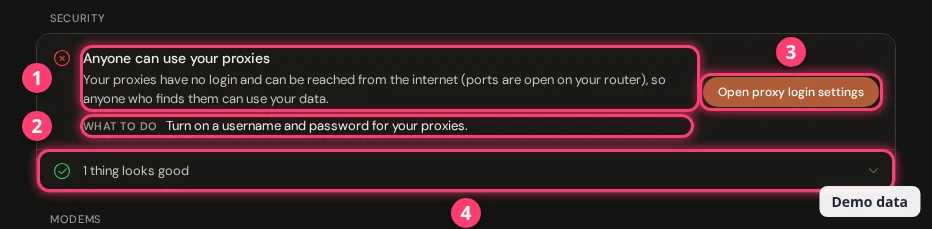
Pangkah merah bermaksud to fix (perlu dibaiki), tanda oren bermaksud to review (perlu disemak). Perkara yang kelihatan baik dilipat di bawah "N things look good". Butang pada sesuatu dapatan membawa anda terus ke tetapan itu, atau ke Diagnose Issues.
Apakah yang disemak oleh Setup Check?
| Kumpulan | Semakan | Ia memberi amaran apabila |
|---|---|---|
| Security | Log masuk proksi | Proksi tiada log masuk dan boleh dicapai dari internet (perlu dibaiki). Tanpa log masuk pada rangkaian setempat sahaja, ia hanya nota. Kata laluan yang kosong, kurang daripada 8 aksara atau masih lalai ialah amaran. |
| Kata laluan panel kawalan | Tiada kata laluan panel (perlu dibaiki apabila box ada IP awam), atau kata laluan kurang daripada 8 aksara. | |
| Modems | Modem berfungsi | Sesebuah modem tiada internet. Senarai menyatakan modem mana dan sebabnya: Data/Proxy error, Modem frozen, SIM missing atau Rotating. Butang Check these modems membuka Diagnose Issues. |
| Lesen | Lebih banyak modem dipasang daripada yang diliputi lesen anda. | |
| Modem dikesan | Box langsung tidak nampak sebarang modem. | |
| Stability | Mula semula automatik | Modem dimulakan semula selepas kurang daripada 120 saat tanpa internet, atau selepas IP kekal sama kurang daripada 3 kali. |
| Semakan IP | IP disemak lebih kerap daripada setiap 10 saat (amaran), atau kaedah semakan yang lebih baik tersedia (nota). | |
| Network | Isyarat | Sesebuah modem ada isyarat buruk, lemah atau bising. Dapatan ini juga mencatat dongle yang terletak bersebelahan, dan isyarat yang hanya jatuh pada waktu petang. |
| IPv6 | IPv6 dihidupkan tetapi tiada modem yang ada alamat IPv6 (nota). | |
| DNS | Tiada pelayan DNS ditetapkan. Lihat tetapan rangkaian. | |
| System | Jam | Jam pelayan tidak diselaraskan. Modem mungkin hilang selepas gangguan bekalan elektrik. |
| Kemas kini | Versi baharu sudah sedia (nota). Lihat kemas kini XProxy. |
Sesuatu semakan ditinggalkan apabila box belum ada data untuknya, contohnya sebelum mana-mana modem melaporkan isyarat.
Bagaimanakah saya mengetahui sebab proksi tidak berfungsi?
Gunakan Diagnose Issues. Ia ialah panduan untuk modem yang mati, tiada internet, atau tidak menjawab pada portnya.
Langkah 1 daripada 3
Buka Proxy Management. Pada baris proksi, klik anak panah di sebelah Rotate. Menu ini ada tiga alat untuk proksi tersebut:
- Speed Test 1: mengukur kelajuan talian modem. Lihat di bawah.
- Speed Check 2: mencari langkah yang perlahan. Lihat di bawah.
- Diagnose Issues 3: mencari punca proksi tidak berfungsi.
Modem yang menunjukkan Disconnected juga ada pautan merah What's wrong?. Pautan ini membuka tetingkap yang sama.
Apakah maksud lapan semakan itu?
Box menjalankan semakan dari atas ke bawah. Masalah pertama menentukan tajuknya.
| Semakan | Apabila gagal, anda nampak | Apa yang perlu dibuat |
|---|---|---|
| Hardware Bus | "The modem is not connected", "The modem lost its connection" atau "The modem is frozen". | Semak palam, tekan Reset USB, tunggu kira-kira seminit. Jika masih merah, cabut modem selama 10 saat dan pasang semula. |
| SIM & Radio Link | "There is no SIM card in the modem", "The SIM card is locked" atau "The modem has no mobile network". | Tolak SIM masuk dengan kemas. SIM yang dikunci PIN mesti dibuka kuncinya dalam telefon dahulu. Pastikan pelannya aktif. |
| "The mobile signal is weak" atau "The signal is noisy". | Alihkan modem atau antenanya dekat tingkap. Jarakkan dongle atau gunakan kabel USB yang pendek. Cuba SIM pengendali lain. | |
| Interface & Subnet | "This modem clashes with your home network", "Another modem has the same label" atau "The modem has no internet address". | Bagi pertembungan, tukar label modem kepada nombor yang tidak digunakan (2 hingga 254). Jika tiada alamat, tekan Reconnect network, kemudian but semula modem jika perlu. |
| Data Plan Egress | "Your SIM has no data left", "The SIM cannot reach the internet", "The mobile network blocks secure websites on this SIM", "The modem got no IPv4 internet address" atau "The connection is slow". | Semak baki dan pelan dengan syarikat telekomunikasi anda, atau tukar SIM dengan slot yang berfungsi untuk melihat sama ada masalah mengikut SIM. Bagi IPv6 sahaja, tetapkan IP Type APN kepada IPv4 sahaja (tetapan dongle). Bagi sambungan perlahan, tekan Rotate IP. |
| DNS Resolution | "Websites are slow to open" atau "Websites cannot be opened". | Buka tetapan DNS dan pilih DNS awam yang pantas seperti 1.1.1.1. Jika laman web langsung tidak terbuka, but semula modem. |
| Proxy Services | "Your proxy is on, but no traffic gets through", "Your proxy is not running for this modem" atau "An extra connection type is not ready". | But semula modem. Jika proksi tidak menjawab pada portnya, tekan Copy details dan hantarkannya kepada sokongan. |
| Rotation Readiness | "IP rotation is blocked by a duplicate label" atau "The modem is slow to answer commands". | Tukar label pendua itu, atau but semula modem. Lihat cara memutar IP. |
| Router & Client Reachability | "You are testing from the same network as the server". | Modem tiada masalah. Gunakan alamat setempat box, atau uji dari telefon yang menggunakan data mudah alih. |
Bagi telefon dan router 4G, perkataannya berubah. Contohnya anda nampak "Your phone is waiting for your permission" (buka kunci telefon dan benarkan USB debugging) atau "The router is not answering" (semak kuasa dan kabel).
Bagaimanakah saya mengetahui sebab proksi perlahan?
Gunakan Speed Check, kemudian baca keputusannya. Speed Check mengukur setiap langkah secara serentak dan menamakan langkah yang paling banyak memakan masa.
Langkah 1 daripada 3
Pilih Speed Check dalam menu baris. Ia bermula serta-merta. Anda juga boleh membuka Diagnose Issues, beralih ke tab Speed, kemudian klik Run Speed check. Ia mengambil kira-kira 10 saat.
- Keputusan 1 menamakan langkah yang perlahan dalam bahasa mudah. Jika sesuatu boleh dibaiki dengan satu klik, butangnya ada di situ, contohnya Rotate IP. Selepas klik, box menunggu dan mengukur semula.
- Bar 2 menunjukkan setiap langkah laluan dari box anda ke internet. Bar paling panjang ialah yang paling perlahan. Langkah yang menjelaskan masalah diserlahkan.
- Download dan Upload 3 menunjukkan kelajuan melalui proksi ini.
- Test from this browser 4 menambah masa dari komputer anda ke box.
Apakah yang diukur oleh Speed Check?
Setiap bar ialah satu langkah laluan. Namanya berubah mengikut peranti: modem, telefon atau router.
| Langkah | Apakah ia | Ia memberi amaran apabila |
|---|---|---|
| Box internet | Box mencapai internet melalui sambungannya sendiri. | Jawapan pertama mengambil lebih daripada 300 ms (masalah melebihi 1,000 ms). |
| Link to modem / phone / router | Pautan antara box dan peranti. | Lebih 30 ms pada kabel (masalah melebihi 100 ms). Pada Wi-Fi lebih 150 ms (masalah melebihi 400 ms), atau apabila balasan pertama selepas tempoh senyap lewat. |
| Modem internet / Phone internet / Router internet | Isyarat mudah alih dan masa untuk membuka sambungan melalui SIM. | RSRP di bawah −100 dBm (masalah di bawah −110), SINR di bawah 0 dB, atau penyambungan mengambil lebih 400 ms (masalah melebihi 1,500 ms). |
| Through this proxy | Seluruh laluan: masa hingga jawapan pertama pada HTTP dan HTTPS, serta ujian muat turun. | Jawapan pertama lebih 800 ms (masalah lebih 2,000 ms), atau muat turun di bawah 2 Mbit/s (masalah di bawah 0.5). |
| Limits | Had yang anda tetapkan untuk proksi ini. | Baki kuota data kurang daripada 10%, 90% sambungan yang dibenarkan sedang digunakan, atau had kelajuan di bawah 2 Mbit/s atau di bawah kelajuan yang mampu dicapai talian. |
Apakah maksud setiap keputusan?
| Keputusan | Apa yang perlu dibuat |
|---|---|
| "This proxy looks healthy" | Tiada. Setiap langkah yang dapat diukur menjawab seperti biasa. |
| "The box's own internet is slow" atau "down" | Semak kabel, router dan pelan internet anda. Semua proksi pada box terjejas. |
| "The connection to the modem is slow" atau "The box cannot reach the modem" (telefon, router) | Tekan Reconnect device. Semak kabel atau Wi-Fi. |
| "The phone Wi-Fi falls asleep" | Tekan Keep Wi-Fi awake. Sambungan baharu kemudian bermula lebih pantas. |
| "Mobile signal is weak" atau "noisy" | Tekan Rotate IP. Alihkan modem atau antena dekat tingkap. |
| "The mobile network is slow to connect" | Tekan Rotate IP. Rangkaian mudah alih mungkin sibuk. |
| "Traffic is not getting through" | Tekan Rotate IP atau Reconnect device. Peranti mungkin di luar talian, kehabisan data atau di luar liputan. |
| "Downloads are slow" atau "This proxy is slow" | Tekan Rotate IP. IP baharu mungkin mendapat sambungan yang lebih pantas. |
| "Data quota is used up" atau "almost used up" | Tekan Open quota settings (Selling Platform). |
| "Too many connections at once" | Tutup klien yang melahu, atau minta sokongan menaikkan had. |
| "Speed is capped by a limit" | Tekan Open speed limit settings. Lihat tetapan proksi. |
Punca sebelum proksi, seperti box, pautan atau isyarat, ditunjukkan sebagai amaran, bukan kegagalan, apabila permintaan melalui proksi masih pantas. Ia memberitahu anda apa yang mungkin memperlahankan proksi.
Proksi tidak berfungsi? Gejala dan pembaikan
| Anda nampak | Apa yang perlu dibuat |
|---|---|
| Modem berwarna merah dan menunjukkan Disconnected | Klik What's wrong? dan ikut langkahnya. Paling kerap: Reset USB, kemudian cabut dan pasang semula modem. |
| Proksi tamat masa, tetapi modem kelihatan dalam talian | Jalankan Diagnose Issues. Lihat Data Plan Egress, DNS Resolution dan Proxy Services. |
| Semuanya perlahan | Jalankan Speed Check dan tekan butang pembaikan yang ditawarkannya. Semak isyarat dalam Setup Check. |
| Tiada internet pada modem yang ada SIM | Cari "Your SIM has no data left" atau "The SIM cannot reach the internet". Tambah nilai SIM atau semak pelannya. |
| Laman web terbuka dengan perlahan, atau langsung tidak terbuka | Tukar pelayan DNS (cuba 1.1.1.1), atau but semula modem. Lihat tetapan rangkaian. |
| Dua modem mencampurkan trafik mereka | Kedua-duanya berkongsi label atau bertembung dengan router anda. Tukar label salah satunya kepada nombor bebas antara 2 dan 254 dalam senarai proksi. |
| Modem dimulakan semula berulang kali | Jika but semula automatik ditetapkan terlalu rendah, Setup Check menunjukkan "Modems may reboot too quickly". Tetapkannya sekurang-kurangnya 120 saat. Lihat watchdog & pemulihan automatik. |
| Modem hilang selepas gangguan bekalan elektrik | Setup Check menyatakan jam pelayan tidak diselaraskan. Hidupkan penyelarasan masa automatik pada pelayan. |
| Sesiapa sahaja boleh menggunakan proksi saya | Setup Check menunjukkan Open proxy login settings. Hidupkan nama pengguna dan kata laluan: tetapan proksi. |
| Masih tersekat | Tekan Get help dalam tetingkap diagnosis. Ia menyalin butiran untuk sokongan. Lihat sokongan jarak jauh. |
Soalan lazim
Apakah maksud "0 of 8 checks OK"?
Lapan semakan telah dijalankan dan tiada yang lulus. Apabila semakan awal gagal, semakan seterusnya menunjukkan Not checked, jadi bilangannya rendah. Baiki masalah dalam tajuk dahulu, kemudian tekan Check again.
Adakah Speed Check menggunakan data mudah alih saya?
Ya, sedikit. Ia memuat turun hingga kira-kira 5 MB dan memuat naik kira-kira 1 MB melalui proksi. Sejarah 24 jam datang daripada semakan kecil yang dijalankan oleh box dengan sendirinya.
Adakah Setup Check percuma?
Ya. Setup Check dan Diagnose Issues ada dalam setiap pelan. Speed Check dan Speed Test disenaraikan mulai pelan Basic.
Apakah beza antara Speed Test dan Speed Check?
Speed Test mengukur kelajuan talian modem dan menunjukkan muat turun dan muat naik dalam lajur Speedtest. Speed Check melihat seluruh laluan ke internet melalui satu proksi dan memberitahu anda langkah mana yang perlahan.
Apa seterusnya?
Biarkan box membaiki masalah modem dan USB dengan sendirinya, atau semak sejarah IP dan masa operasi.