

Akses Dashboard XProxy
Tanya AI
Tugasan sediaBuat bersama saya, langkah demi langkah
Pembantu sembang
Buka dalam ChatGPTTab baharuBuka dalam ClaudeTab baharuEjen pengekodan
Claude CodeMembuka aplikasi desktopCodexMembuka aplikasi desktopCursorMembuka aplikasi dari webSalin
Lihat sebagai MarkdownTeks biasa untuk alat AILihat prompt
Read https://xproxy.io/document/how-access-dashboard-xproxy.md, the XProxy guide "Akses Dashboard XProxy". If you cannot open links, download them with curl. Then take me through it one step at a time: tell me exactly what to click or type, wait until I say it is done, and help me when what I see is different from the guide. Start by asking what I have (hardware, XProxy version, what I see now).
Other XProxy guides, each with a Markdown copy at its URL + .md, are listed in https://xproxy.io/llms.txt.
I am reading this page in Malay: https://xproxy.io/ms/document/how-access-dashboard-xproxy. The Markdown copy is in English. Answer in Malay.
Aplikasi dibuka dengan prompt sudah diisi. Tiada apa-apa dijalankan sehingga anda menekan Enter.
Box XProxy anda mempunyai alamat pada rangkaian anda, seperti nombor rumah (contohnya 192.168.1.86). Taip alamat itu dalam pelayar untuk membuka dashboard, halaman tempat anda mengawal box anda. Halaman ini menunjukkan 4 cara mudah untuk mencari alamat tersebut. Pilih satu, ia mengambil masa kira-kira 2 minit.
Komputer, telefon dan box anda menggunakan router yang sama. Ia satu rangkaian, jadi dashboard dapat dibuka.
IlustrasiKomputer atau telefon anda mesti menggunakan router yang sama dengan box (Wi-Fi atau kabel yang sama). Semua yang berada pada satu router ialah satu rangkaian. Telefon yang menggunakan data mudah alih, Wi-Fi tetamu atau VPN berada pada rangkaian lain dan tidak dapat membuka box.
Cara yang mana patut saya gunakan?
| Jika... | Gunakan... | Kerana... |
|---|---|---|
| Box mempunyai paparan nombor di bahagian hadapan (XB-20) | Cara 1: baca paparan | Paling pantas. Tiada apa-apa untuk dipasang, tiada log masuk. |
| Anda boleh log masuk ke router anda, atau membaca pelekat di bawahnya | Cara 2: lihat dalam router anda | Tiada perisian. Berfungsi dengan mana-mana box. |
| Anda mempunyai komputer Windows, Mac atau Linux pada rangkaian yang sama | Cara 3: imbas dengan xtool | Mencari box untuk anda dalam beberapa saat. |
| Anda mempunyai monitor atau TV dan kabel HDMI | Cara 4: pasang monitor | Box memaparkan alamatnya sendiri pada skrin. |
Cara 1: baca paparan pada XB-20
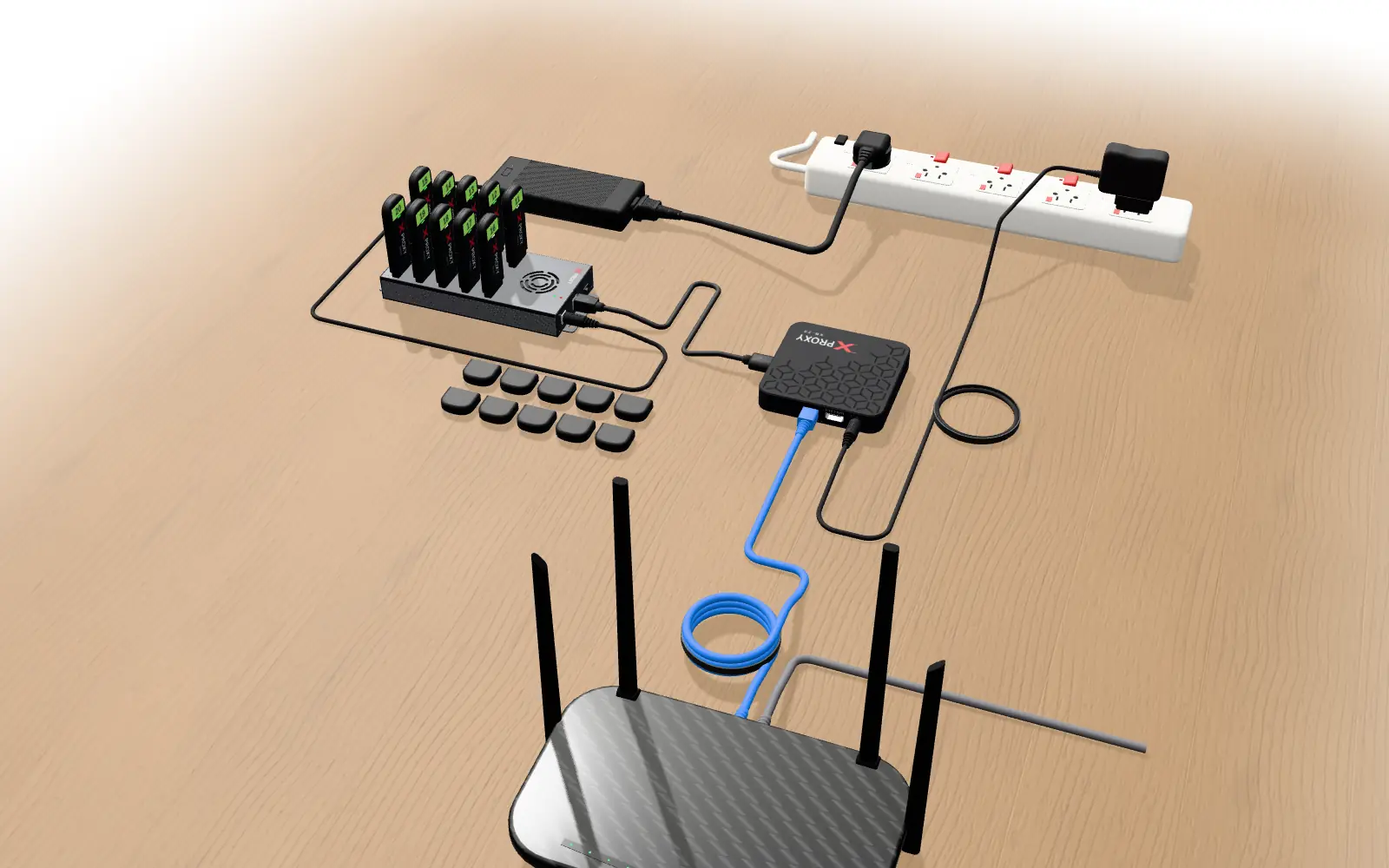
Pastikan box mendapat kuasa dan kabel rangkaiannya masuk ke router anda. Tunggu 1 hingga 2 minit.
Lihat paparan di bahagian hadapan box. Ia menunjukkan 4 digit dan nombor bergerak merentasinya.
Ia menunjukkan alamat dalam kumpulan, contohnya 192, 168, 1, 86. Sempang di antara kumpulan ialah titik. Tulis semua nombor mengikut tertib: 192.168.1.86.
Nombor itu bergerak berulang kali. Perhatikan sekali atau dua kali untuk memastikan anda mendapat setiap kumpulan.
Cara 2: lihat dalam router anda
Langkah 1 daripada 4
Windows: tekan kekunci Windows, taip cmd dan tekan Enter. Dalam tetingkap hitam, taip ipconfig 1 dan tekan Enter. Lihat pada bahagian bernama Wi-Fi atau Ethernet. Nombor selepas Default Gateway 2 ialah alamat router anda.
Mac: buka System Settings, klik Wi-Fi, kemudian Details, kemudian TCP/IP. Nombor di sebelah Router 3 ialah alamat router anda.
Ia selalunya 192.168.1.1 atau 192.168.0.1.
Cara 3: imbas dengan xtool
Langkah 1 daripada 3
Terminal ialah tetingkap tempat anda menaip arahan dan menekan Enter. Bukanya seperti ini:
Windows: tekan kekunci Windows 1, taip powershell dan tekan Enter 2.
Mac: tekan Cmd + Space 1, taip terminal dan tekan Enter 2. Linux: tekan Ctrl + Alt + T.
Cara 4: pasang monitor
Langkah 1 daripada 2
Pasang kabel HDMI pada port HDMI 1 di bahagian belakang box dan pada monitor atau TV.
Pastikan kabel rangkaian berada dalam box 2 dan dalam router anda, dan penyesuai kuasa dipasang 3.
Tukar monitor atau TV kepada input HDMI yang anda gunakan (butang Input atau Source). Papan kekunci tidak diperlukan.
Buka dashboard
Anda sudah mempunyai alamat itu. Sekarang buka. Kesemua 4 cara berakhir di sini.
Langkah 1 daripada 2
Pada komputer atau telefon yang berada pada rangkaian yang sama, buka pelayar (Chrome, Edge, Safari atau Firefox).
Klik bar alamat di bahagian atas 1. Taip http:// dan alamat yang anda temui, tanpa ruang: http://192.168.1.86. Tekan Enter.
:8080), taip itu juga: http://192.168.1.86:8080.Masih tersekat?
| Apa yang anda lihat | Apa yang perlu dilakukan |
|---|---|
| Halaman tidak dimuatkan, atau memaparkan "This site can't be reached" | Semak mengikut tertib: 1. Komputer atau telefon anda menggunakan router yang sama dengan box (bukan data mudah alih, bukan Wi-Fi tetamu, tiada VPN). 2. Anda menaip http:// dan nombor dengan tepat, tanpa ruang. 3. Box dihidupkan lebih daripada 2 minit yang lalu. 4. Cuba pelayar lain atau telefon anda. 5. Router mungkin memberikan alamat baharu kepada box selepas bekalan elektrik terputus: cari semula dengan salah satu cara di atas. |
| Saya membuka halaman log masuk router, bukan dashboard | Anda menaip alamat router. Taip alamat box sebaliknya (yang anda tulis daripada senarai atau skrin). |
| Saya tidak menjumpai box dalam senarai router saya | Tunggu 2 minit dan klik Refresh. Pastikan kabel rangkaian berada dalam port LAN router dan lampu port itu menyala. Namanya mungkin berbeza: cabut kabel rangkaian box selama 10 saat, segarkan, dan lihat baris mana yang hilang. Masih tiada? Cuba kabel rangkaian lain atau port LAN lain. |
| xtool tidak menunjukkan box, atau hanya komputer saya | Gunakan komputer pada router yang sama dengan box, dengan VPN dimatikan. Tunggu 2 minit selepas menghidupkan box dan jalankan xtool lan sekali lagi. Router anda berada pada julat rangkaian lain? Taip xtool lan diikuti alamat router anda, contohnya xtool lan 192.168.0.1. |
| Saya melihat lebih daripada satu xproxy | Anda mempunyai lebih daripada satu box. Setiap box mempunyai alamatnya sendiri. Buka satu demi satu dalam pelayar anda. |
| Monitor tidak menunjukkan apa-apa | Pilih input yang betul pada monitor (Input atau Source). Cuba kabel HDMI lain atau monitor lain. Tunggu 2 minit selepas menghidupkan box. Pastikan penyesuai kuasa dipasang pada box. |
| Paparan pada XB-20 kekal gelap | Pastikan penyesuai kuasa 5 V dipasang pada box dan tunggu 2 minit. Masih gelap? Gunakan cara 2, 3 atau 4. |
| Dashboard meminta nama pengguna dan kata laluan | Seseorang telah menetapkan kata laluan dalam tetapan dashboard. Tanya orang yang menyediakan box. Jika tiada siapa yang mengetahuinya, hantar mesej kepada kami (lihat di bawah). |
| Semalam berfungsi, hari ini tidak | Router memberikan alamat baharu kepada box. Cari alamat baharu dengan salah satu cara di atas, kemudian berikan alamat tetap kepada box. |