

Tetapan Putaran Proksi Mudah Alih: Smart IP Guard & IP Unik
Rotation Settings mengawal cara setiap modem mendapat IP baharu: lengah masa, cubaan semula, perlindungan IP berulang dengan Smart IP Guard, serta kaedah putaran dan penyemak IP untuk jenis modem anda.
Anda perlukan: pelan Basic atau lebih tinggi. Pelan Free tiada putaran IP (Harga).
Ringkasnya
Lengah masa, masa minimum antara putaran, dan cubaan sambung semula apabila modem kehilangan sambungan.
Putar sekali lagi apabila IP baharu sama seperti sebelum ini, digunakan oleh modem lain, atau terlalu kerap dilihat. Smart IP Guard memberi skor kepada setiap IP.
General Settings mempunyai kaedah putaran untuk dongle Hi-Link, XH22 dan Android, halaman USB stick dan penyemak IP.
Di manakah tetapan putaran?
Buka Proxy Management dan klik Rotation Settings 1 pada bar alat. Pada telefon, ketik More, kemudian Rotation Settings 1. Proxy Settings 2 dan IP Pools 3 berada di tempat yang sama.
Tetingkap ini mempunyai lima tab: General, Dongle, Phone, Duplicate IP dan Smart IP Guard.
Terdapat dua tempat. Proxy Management → Rotation Settings membuka tetingkap dengan peraturan masa dan IP. General Settings mempunyai tiga halaman: Rotation Methods, Legacy USB Setting dan IP Checker Setting. Semuanya terpakai pada seluruh box.
Bagaimanakah cara mengubah lengah masa putaran dan menghentikan perubahan IP automatik?
Gunakan tab General, Dongle dan Phone. Never change IP automatically mengekalkan IP sehingga anda sendiri memutarnya.
Langkah 1 daripada 4
Buka tab General.
- Delay before rotation 1: saat yang ditunggu oleh box sebelum bermula. Panggilan API dijawab dahulu, kemudian tugas dijalankan.
- Prevent rotation 2: masa paling singkat antara dua putaran bagi port yang sama. Ia menghalang skrip daripada memutar terlalu kerap.
- Reconnect when failure dan Max retry reconnect 3: apabila modem kehilangan sambungan mudah alihnya, box cuba menyambungkannya semula selepas sekian saat, sehingga sekian kali. 0 mematikannya.
| Tetapan | Fungsinya | Box baharu |
|---|---|---|
| Delay before rotation | Saat menunggu sebelum putaran bermula (0 hingga 10) | 0 |
| Prevent rotation | Masa paling singkat antara dua putaran satu port, dalam saat | 5 |
| Reconnect when failure | Saat sebelum box menyambung semula modem yang kehilangan sambungan (0 = mati) | 30 |
| Max retry reconnect | Bilangan cubaan sambung semula | 10 |
| Delay during rotation (dongle / phone) | Saat menunggu semasa modem bersambung semula (0 hingga 10) | 0.5 / 3 |
| IP unchanged detect | Semak selepas putaran sama ada IP kekal sama | Mati |
| Never change IP automatically | Tiada sambung semula, but semula atau putaran IP pendua automatik | Mati |
Bagaimanakah cara menghalang IP pendua?
Buka tab Duplicate IP. Rotate if same IP memutar sekali lagi apabila modem mendapat IP yang pernah dimilikinya sebelum ini. Make IP Unique memutar sekali lagi apabila modem lain sudah mempunyai IP itu.
Langkah 1 daripada 2
Buka tab Duplicate IP. Ia mempunyai dua kad.
- Rotate if same IP 1 (kad Individual Modem): apabila IP baharu sama dengan IP sebelumnya bagi modem ini, box memutar sekali lagi.
- Make IP Unique 3 (kad All Modems): apabila IP baharu sudah digunakan oleh modem lain, box memutar sekali lagi.
Setiap kad kemudian memaparkan Wait Seconds (1 hingga 3600) dan Max Attempts (1 hingga 100) 2: jeda sebelum setiap cubaan baharu, dan berapa kali box mencuba. Panel bermula dengan 30 saat dan 5 cubaan.
Apakah Smart IP Guard dan bagaimana cara menggunakannya?
Smart IP Guard memberi setiap IP skor bermula dari 100 ke bawah dan memutar modem sekali lagi apabila ia mendapat IP yang terlalu kerap digunakan. Ia menyemak IP semua modem anda dalam tetingkap masa yang anda pilih.
Langkah 1 daripada 3
Buka tab Smart IP Guard.
- Hidupkan Enable Smart IP Guard 1. Box kini mengingati setiap IP yang diperoleh modem anda.
- Tetapkan Time Window 2: sejauh mana ia melihat ke belakang untuk IP yang pernah dilihat. Dari 1 jam hingga tempoh simpanan sejarah putaran anda (60 hari secara lalai). Pratetapnya ialah 1h, 6h, 12h, 24h, 2d, 1w dan 1mo. Panel bermula pada 24 jam.
- Tetapkan Fresh Score (minimum) 3: IP dengan skor ini atau lebih ialah Fresh. Di bawahnya ialah Warning.
- Tetapkan Re-rotate when score less than 4: di bawah skor ini, box memutar modem sekali lagi. 0 mematikan putaran semula.
Bagaimanakah skor IP berfungsi?
IP bermula pada 100 kali pertama box melihatnya. Setiap kali IP yang sama kembali, skornya turun sebanyak 1. Skor paling rendah ialah 0.
| Kali IP dilihat | Ulangan | Skor | Dengan Fresh Score 99 |
|---|---|---|---|
| 1 | 0 | 100 | Fresh |
| 2 | 1 | 99 | Fresh |
| 3 | 2 | 98 | Warning |
| 11 | 10 | 90 | Warning |
- Fresh: skor sekurang-kurangnya sama dengan Fresh Score. Tiada tindakan diperlukan.
- Warning: IP kembali cukup kerap sehingga skornya jatuh di bawah Fresh Score. Jika ia juga di bawah skor putaran semula, box memutar sekali lagi.
- Stale: box telah menggunakan semua cubaan semula. Ia berhenti mencuba dan modem mengekalkan IP itu (atau berhenti, jika henti automatik dihidupkan).
Box menyemak modem apabila IP-nya berubah, bukan pada setiap tinjauan. Putaran yang anda mulakan secara manual atau mengikut jadual menetapkan semula kiraan cubaan. Modem yang dihentikan dilangkau.
Anda melihat keputusannya dalam lajur IP Quality pada Proxy Management dan dalam tetingkap IP Pools, yang mempunyai butang Guard Settings untuk membuka tab ini. Smart IP Guard memerlukan sejarah IP, yang termasuk dalam pelan Basic.
Bagaimanakah cara memilih kaedah putaran untuk dongle saya?
Buka General Settings → Rotation Methods. Pilih kaedah untuk jenis modem anda. Sesetengah pengendali memerlukan kaedah yang lebih perlahan untuk memberikan IP baharu.
Langkah 1 daripada 2
Buka General Settings → Rotation Methods. Setiap kad adalah untuk satu jenis modem. Pilih kaedah dan klik Save pada kad tersebut.
- Hi-Link Dongles 1: Method 1 hingga 7. Reset USB mengembalikan tetapan Hi-Link kepada lalai.
- XH22 Dongles 2: Method 1 hingga 5 (lihat jadual di bawah).
- Android Legacy 4: empat cara untuk menogol mod pesawat atau menggunakan pembantu suara.
| Kaedah XH22 | Fungsinya |
|---|---|
| 1 · Fast & stable | Tukar rangkaian. Paling pantas. |
| 2 · Radio reset | Perubahan lebih perlahan. |
| 3 · Deep reconnect | Perubahan lebih perlahan. |
| 4 · Full device reboot | Perubahan lebih perlahan. |
| 5 · Offline hold | Radio dimatikan untuk tempoh yang anda tetapkan, kemudian bersambung semula. Proksi anda di luar talian semasa hold. |
Dongle Hi-Link mempunyai Method 1 hingga 3 (Basic), Method 4 hingga 6 (Standard rotation) dan Method 7 (Standard rotation, legacy). Telefon Android Legacy berputar melalui mod pesawat (halaman Tetapan atau bar Quick Settings), melalui 3GPP pada Samsung, atau melalui pembantu suara.
Apakah Legacy USB Setting?
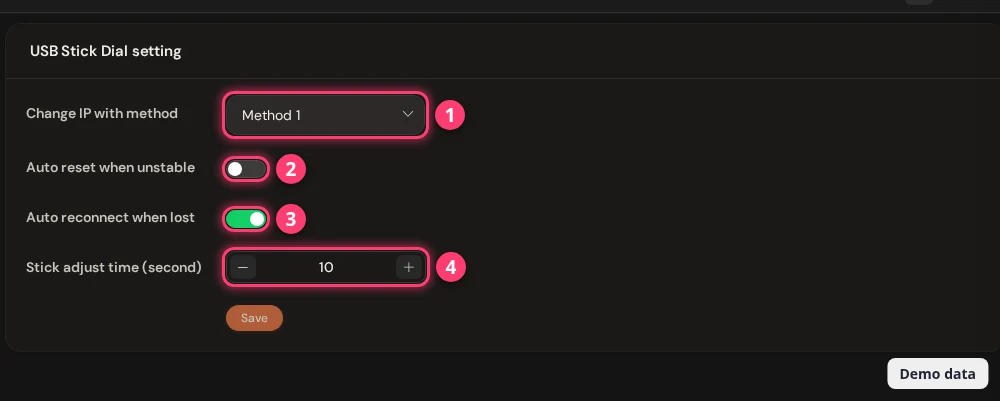
General Settings → Legacy USB Setting adalah untuk modem USB stick yang lebih lama (halaman ini dinamakan USB Stick Dial setting). Pilih kaedah, kemudian tentukan tindakan box apabila stick menjadi tidak stabil atau kehilangan sambungan.
Apakah fungsi penyemak IP dan bila saya patut mengubahnya?
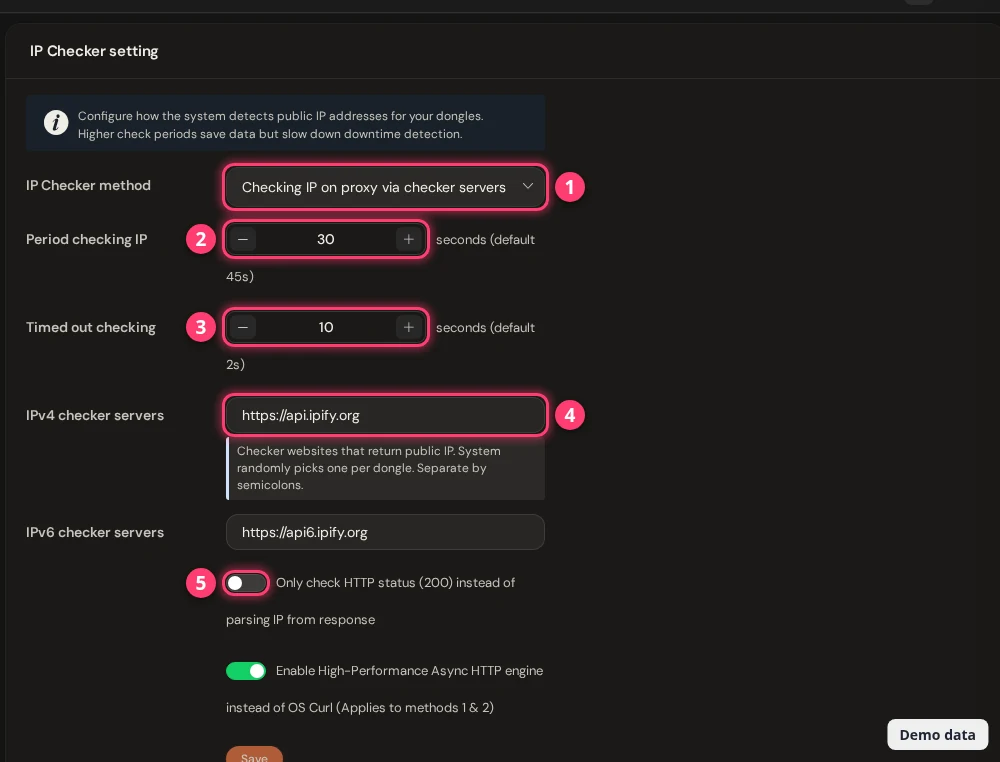
Penyemak IP mencari IP awam setiap modem. Panel menggunakannya untuk memaparkan IP awam setiap modem dan mengesan masa henti. Buka General Settings → IP Checker Setting untuk mengubah cara ia menyemak.
| Tetapan | Fungsinya |
|---|---|
| IP Checker method | Lima cara membaca IP: pada dongle atau pada proksi melalui pelayan penyemak, melalui Google DNS atau OpenDNS (pantas, jimat data), atau melalui pelayan tinjauan pintar XProxy (disyorkan). |
| Period checking IP | Saat antara semakan. Lalai ialah 45. Tempoh lebih panjang menjimatkan data tetapi lambat mengesan masa henti. |
| Timed out checking | Saat menunggu jawapan. Lalai ialah 2. |
| IPv4 / IPv6 checker servers | Laman web yang menjawab dengan IP awam. Box memilih satu secara rawak untuk setiap dongle. Pisahkan dengan koma bertitik. Dikunci apabila anda menggunakan pelayan tinjauan pintar. |
| Only check HTTP status (200) | Hanya menyemak bahawa halaman menjawab, dan tidak membaca IP daripada jawapan. |
| High-Performance Async HTTP engine | Penyemak yang lebih pantas daripada curl sistem. Ia terpakai pada kaedah 1 dan 2. |
Soalan
Bagaimanakah cara menghalang proksi mudah alih saya daripada mendapat IP yang sama sekali lagi?
Buka Rotation Settings → Duplicate IP dan hidupkan Rotate if same IP. Untuk turut mengelakkan IP yang digunakan modem lain, hidupkan Make IP Unique, atau hidupkan Smart IP Guard untuk mengelakkan IP yang terlalu kerap kembali dalam tetingkap masa anda.
Mengapakah IP tidak berubah selepas putaran?
Sesetengah pengendali memberikan IP yang sama semula apabila modem bersambung semula dengan cepat. Hidupkan Rotate if same IP, atau pada dongle XH22 pilih Method 5 · Offline hold dalam Rotation Methods. Penyelesaian lain: Tukar atau putar IP.
Bagaimanakah cara menghalang XProxy daripada menukar IP saya dengan sendirinya?
Hidupkan Never change IP automatically pada tab General. Box kemudian tidak membuat sambung semula, but semula atau putaran IP pendua secara automatik. Anda dan jadual anda masih boleh memutar.
Apakah maksud Fresh, Warning dan Stale?
Ia menunjukkan berapa kerap sesuatu IP dilihat dalam tetingkap masa anda. Fresh ialah skor pada atau melebihi Fresh Score anda. Warning ialah di bawahnya. Stale bermaksud Smart IP Guard telah menggunakan semua cubaan semula dan berhenti.
Bolehkah Rotation Settings menukar IMEI atau alamat MAC pada setiap putaran?
Tidak. Tiada suis IMEI atau MAC dalam Rotation Settings. Untuk menukar IMEI atau label dongle, lihat Tetapan dongle.
Apa seterusnya?
Lihat IP yang telah digunakan modem anda, dan tetapan proksi yang lain.