
Penghantaran VPS — guna proksi dari mana-mana
VPS Forwarding membolehkan anda mendedahkan proksi XProxy anda kepada internet melalui IP awam pelayan awan — walaupun penghala rumah anda tidak menyokong port forwarding atau kelajuan muat naik anda terhad.
Cara mendedahkan XProxy dari jauh
- Router Port Forwarding — paling mudah, tetapi memerlukan penghala yang menyokongnya dan sambungan muat naik yang pantas.
- Tailscale VPN — VPN mesh yang mudah, sesuai untuk kegunaan peribadi.
- VPS Forwarding — paling boleh dipercayai dan profesional. Panduan ini merangkumi kaedah ini.
Mengapa menggunakan VPS Forwarding?
VPS bertindak sebagai perantara: Pelanggan → IP awam VPS → pelayan XProxy → rangkaian mudah alih.
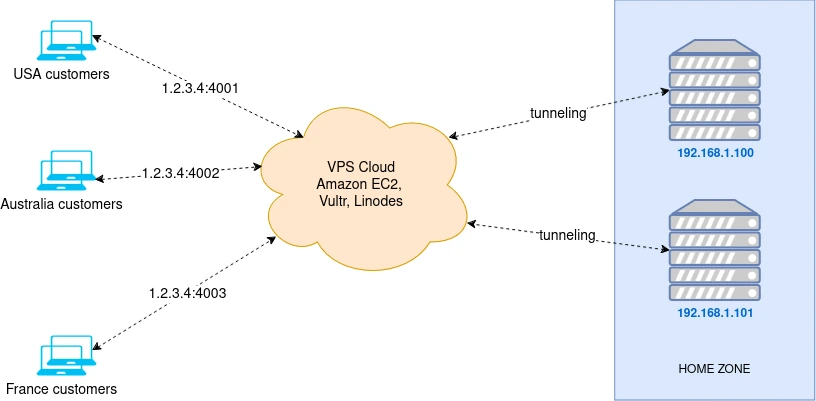
- Penghala anda tidak menyokong port forwarding.
- Kelajuan muat naik rumah anda di bawah 50 Mbps.
- Anda ingin menyembunyikan alamat IP rumah anda.
- Anda memerlukan IP awam statik tanpa DDNS.
- Anda memerlukan sokongan UDP penuh untuk proksi SOCKS5 (permainan, QUIC, HTTP/3).
Prasyarat
- VPS yang menjalankan Ubuntu (Amazon EC2, Vultr, Linode, atau OVH).
- Disyorkan: OVH VPS — lebar jalur tanpa had, 500 Mbps / 1 Gbps.
- Pilih VPS yang berhampiran dengan lokasi fizikal anda untuk latensi yang lebih rendah.
Tetapan keselamatan sebelum anda bermula
Dalam papan pemuka XProxy, dayakan semua ini sebelum meneruskan untuk melindungi titik akhir proksi dan papan pemuka anda daripada akses tanpa kebenaran:
Pengesahan Pengguna Papan Pemuka
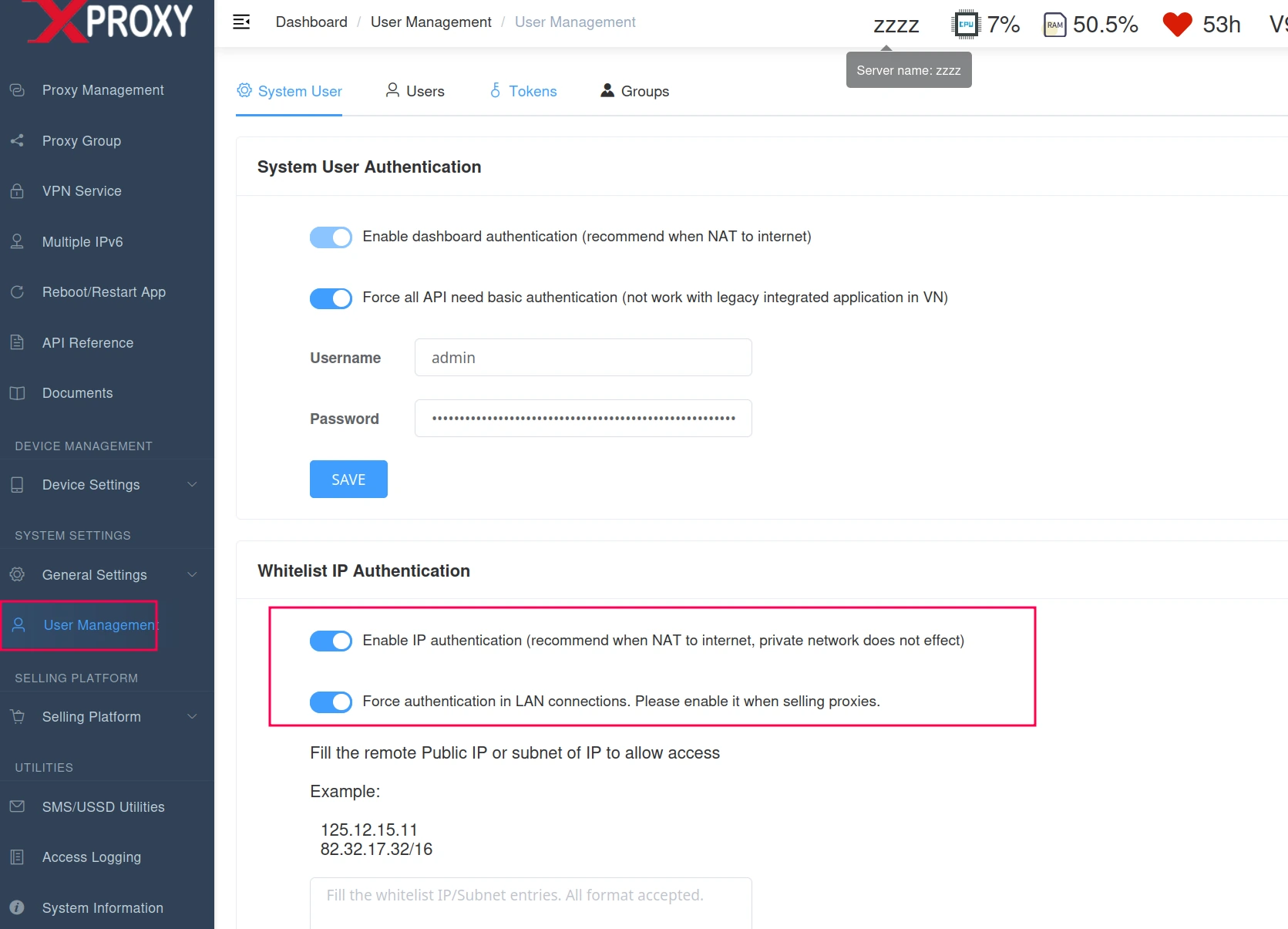
Dayakan Pengesahan Pengguna di bawah Tetapan Umum dalam papan pemuka anda - Dayakan pengesahan papan pemuka: Mengaktifkan perlindungan log masuk untuk papan pemuka pengurusan.
- Paksa pengesahan dalam sambungan LAN: Memerlukan pengesahan walaupun untuk peranti pada rangkaian setempat yang sama, sekali gus menghalang akses dalaman tanpa kebenaran.
Tetapan Pengesahan Proksi
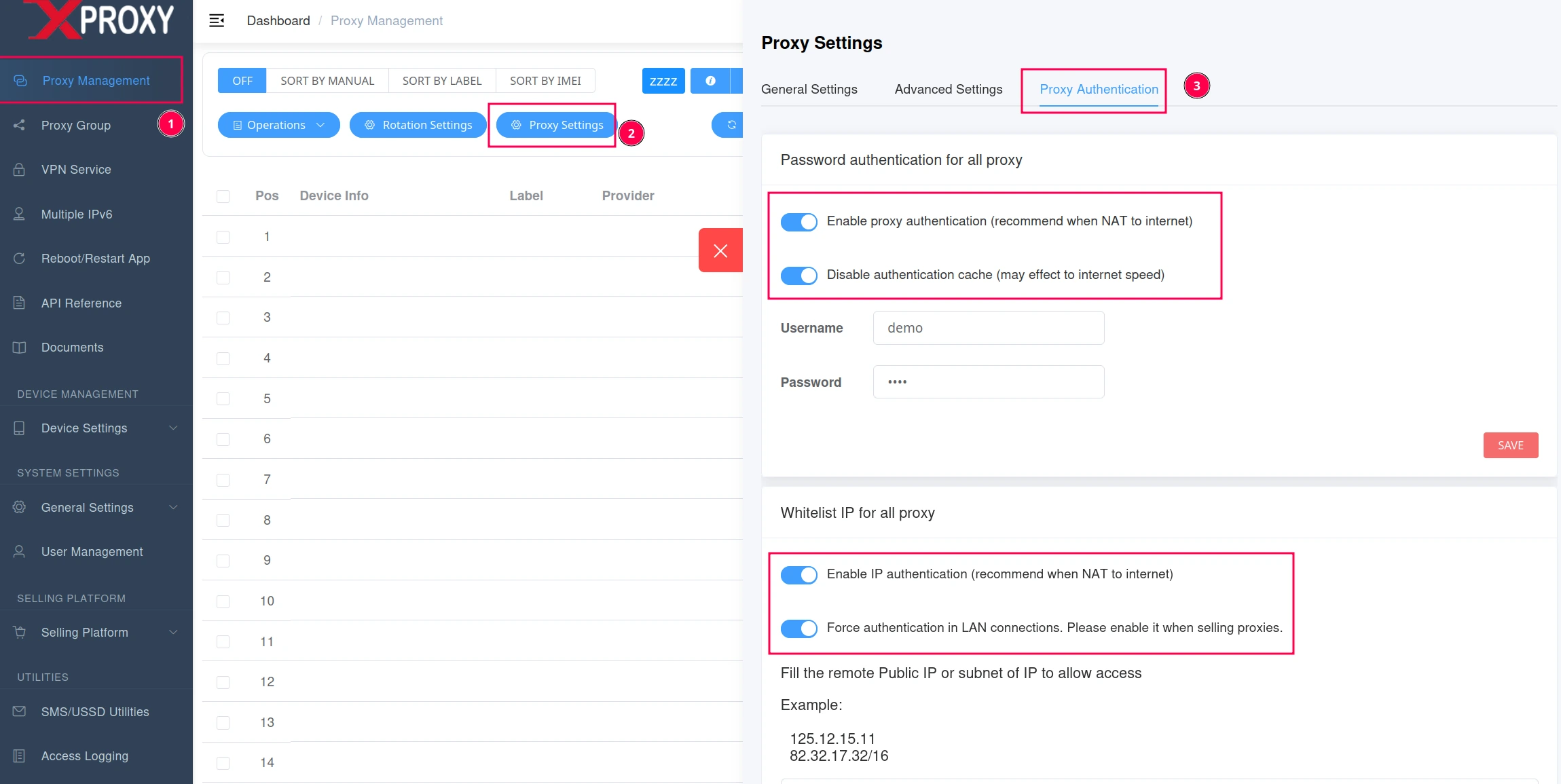
Dayakan pengesahan proksi, pengesahan kata laluan, dan pengesahan LAN - Dayakan pengesahan proksi: Memerlukan nama pengguna/kata laluan untuk semua sambungan proksi.
- Paksa pengesahan dalam sambungan LAN: Memastikan pengguna LAN mesti mengesahkan, sekali gus menghalang penggunaan dalaman tanpa kebenaran.
Langkah 1 — Sediakan VPS anda
SSH ke VPS anda sebagai root dan kemas kini sistem:
sudo apt update && sudo apt upgrade -yLangkah 2 — Buka port tembok api
Pastikan port 80 hingga 65550 terbuka. Untuk melumpuhkan tembok api buat sementara waktu:
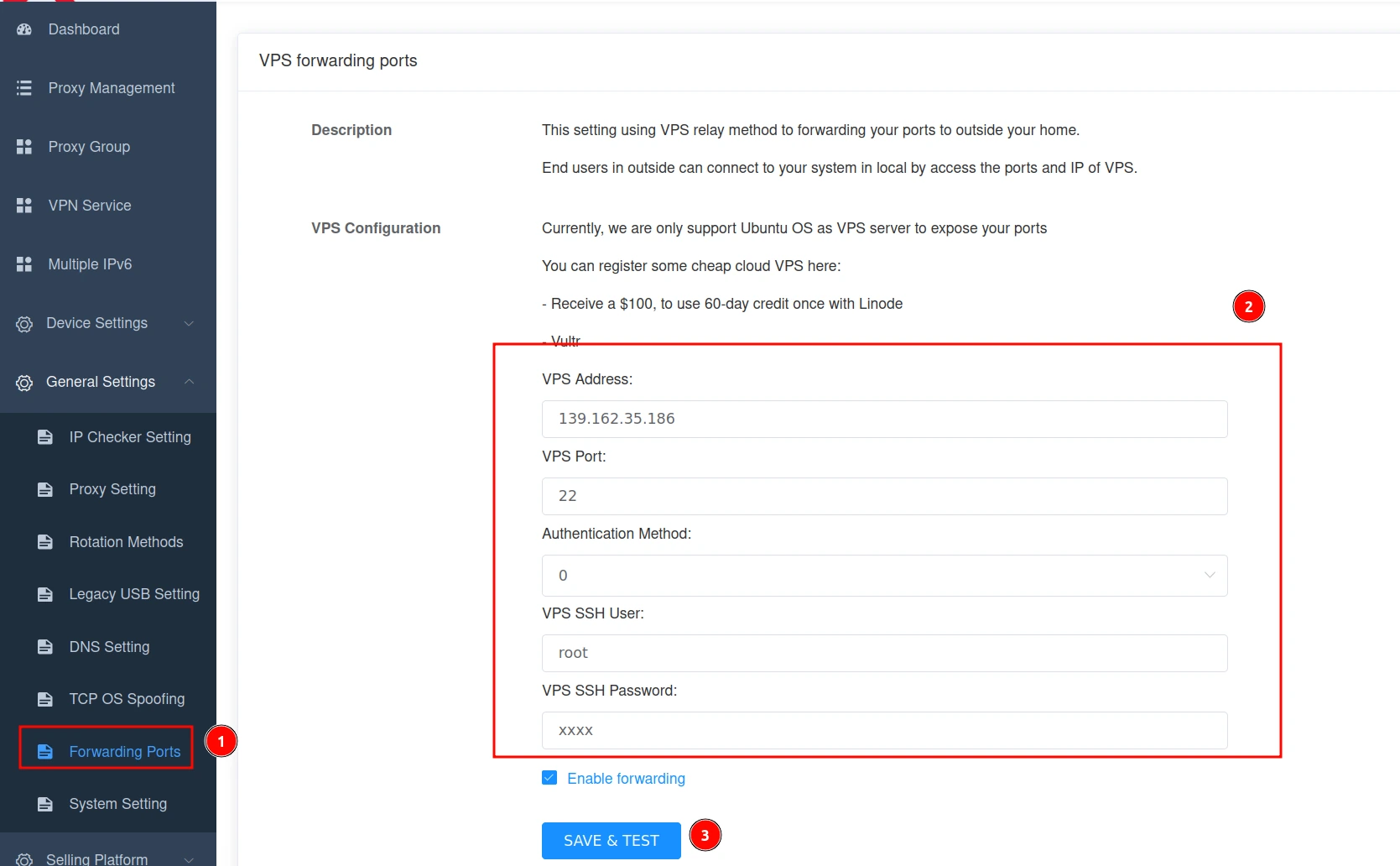
systemctl disable ufw && systemctl stop ufwLangkah 3 — Sambungkan XProxy ke VPS anda
Buka papan pemuka XProxy → Tetapan Umum → Port Forwarding. Masukkan IP VPS anda, port SSH (22), nama pengguna (root), dan kata laluan. Klik Simpan & Uji.
Langkah 4 — Konfigurasikan peraturan forwarding
- Pengasingan Rangkaian (Muat Naik SIM) — menghalakan trafik setiap SIM melalui rangkaian mudah alihnya sendiri. Dayakan apabila kelajuan muat naik SIM lebih pantas daripada WAN anda.
- Dayakan UDP untuk SOCKS5 — diperlukan untuk permainan, VoIP, QUIC, HTTP/3. Setiap sambungan UDP SOCKS5 menggunakan kira-kira 40 MB RAM pada VPS.
- Port Geganti Permulaan — port asas untuk forwarding (lalai: auto). Untuk berbilang perkhidmatan pada VPS yang sama, tetapkan port permulaan yang unik (cth. 65011) dan tambah 10 bagi setiap perkhidmatan.
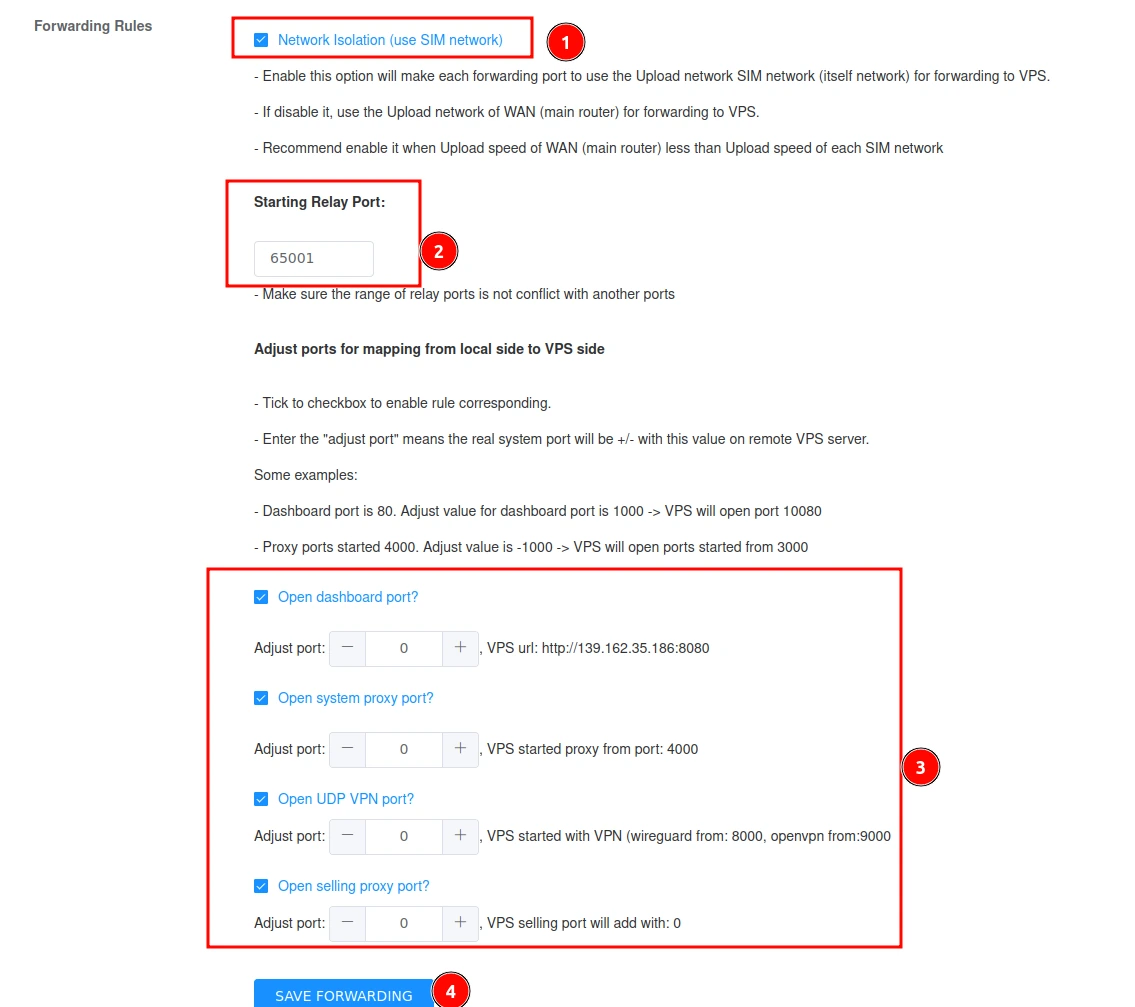
Konfigurasi dan urus port untuk berbilang perkhidmatan forwarding
Laraskan dan urus port
Pengurusan port yang betul adalah penting untuk operasi yang lancar. XProxy membolehkan anda melaraskan dan mengurus port untuk mengoptimumkan kecekapan rangkaian anda:
- Port Geganti Permulaan — menetapkan nombor port awal untuk forwarding. Jika menjalankan berbilang perkhidmatan pada satu VPS, tambahkan port permulaan untuk mengelakkan konflik. Contoh: jika port permulaan anda ialah 65011, perkhidmatan seterusnya akan menggunakan 65021 secara automatik, dan seterusnya.
- Julat Port — peruntukkan julat tertentu untuk perkhidmatan yang berbeza bagi memastikan tiada pertindihan. Berguna apabila menjalankan beberapa perkhidmatan proksi atau VPN pada VPS yang sama.
- Perkhidmatan Forwarding — setiap perkhidmatan (proksi atau VPN) boleh didayakan atau dilumpuhkan secara individu untuk forwarding melalui kotak semaknya.
- Konflik Port — jika dua perkhidmatan menggunakan port yang sama, konflik berlaku. Sentiasa berikan port unik bagi setiap perkhidmatan, ditambah sebanyak 10 (atau langkah tetap lain) untuk mengelakkan pertindihan.
Contoh: Port permulaan 65011 → perkhidmatan seterusnya 65021 → seterusnya 65031. Sistem ini memperuntukkan port untuk berbilang perkhidmatan dengan cekap tanpa gangguan.
Pemantauan & penyelesaian masalah
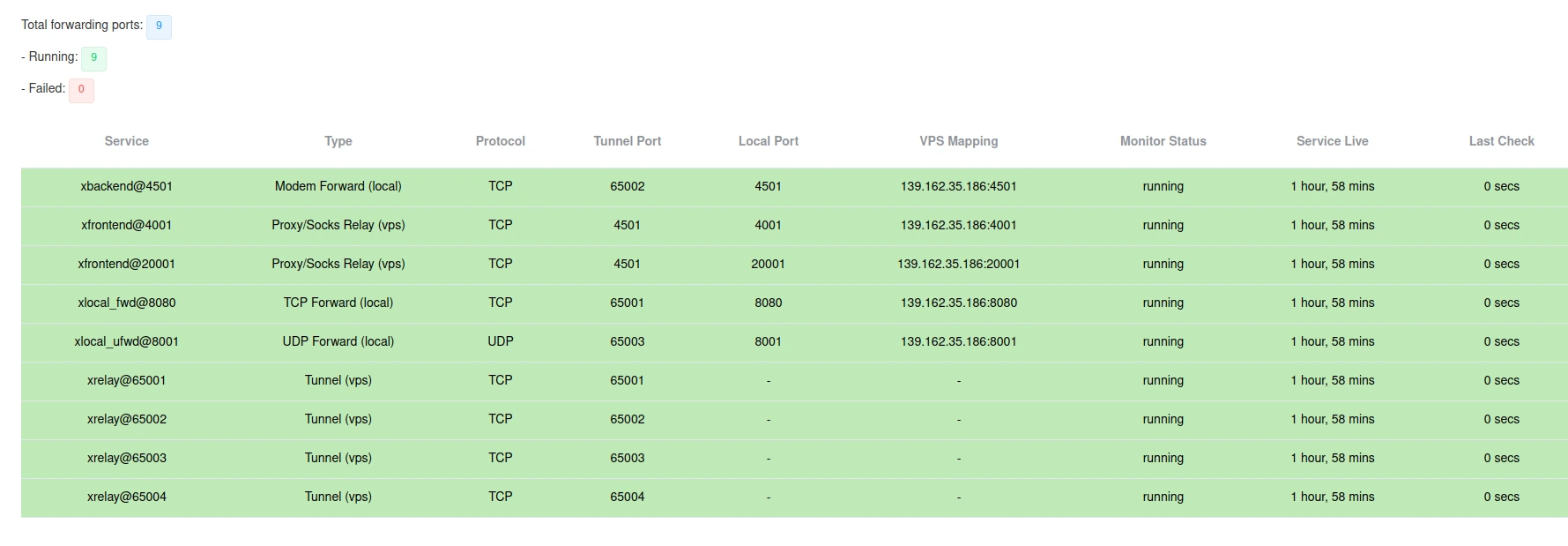
Semua port forwarding yang aktif akan dipaparkan dalam warna hijau. Jika terdapat masalah, port akan ditanda merah, memudahkan anda mengenal pasti dan menyelesaikan masalah.
- Jika trafik UDP tinggi, naik taraf RAM VPS anda.
- Sentiasa pilih VPS yang berhampiran dengan lokasi fizikal anda untuk prestasi terbaik.
Petua akhir
- Sentiasa pilih VPS berprestasi tinggi yang berhampiran lokasi fizikal anda untuk hasil terbaik.
- Pastikan port dibuka dengan betul dan tetapan tembok api dilaraskan.
- Jika trafik UDP tinggi, pertimbangkan untuk menaik taraf RAM VPS anda.
- Pantau status port secara berkala untuk isu yang berpotensi.
