
Tukar / Putar IP Proksi
Proksi mudah alih XProxy menyokong pertukaran IP keluar yang dinamik. Anda boleh merotasi alamat IP awam proksi anda secara manual dari papan pemuka pentadbir, secara automatik mengikut jadual pemasa, melalui GUI portal klien, atau secara pengaturcaraan menggunakan titik akhir HTTP API mentah.
Bahagian 1 — Rotasi IP Papan Pemuka Pentadbir
Sebagai pentadbir XProxy, anda boleh mengurus dan merotasi modem terus dari panel kawalan utama anda.
1. Rotasi IP Manual (Segera)
Tukar IP proksi anda serta-merta dengan satu klik:
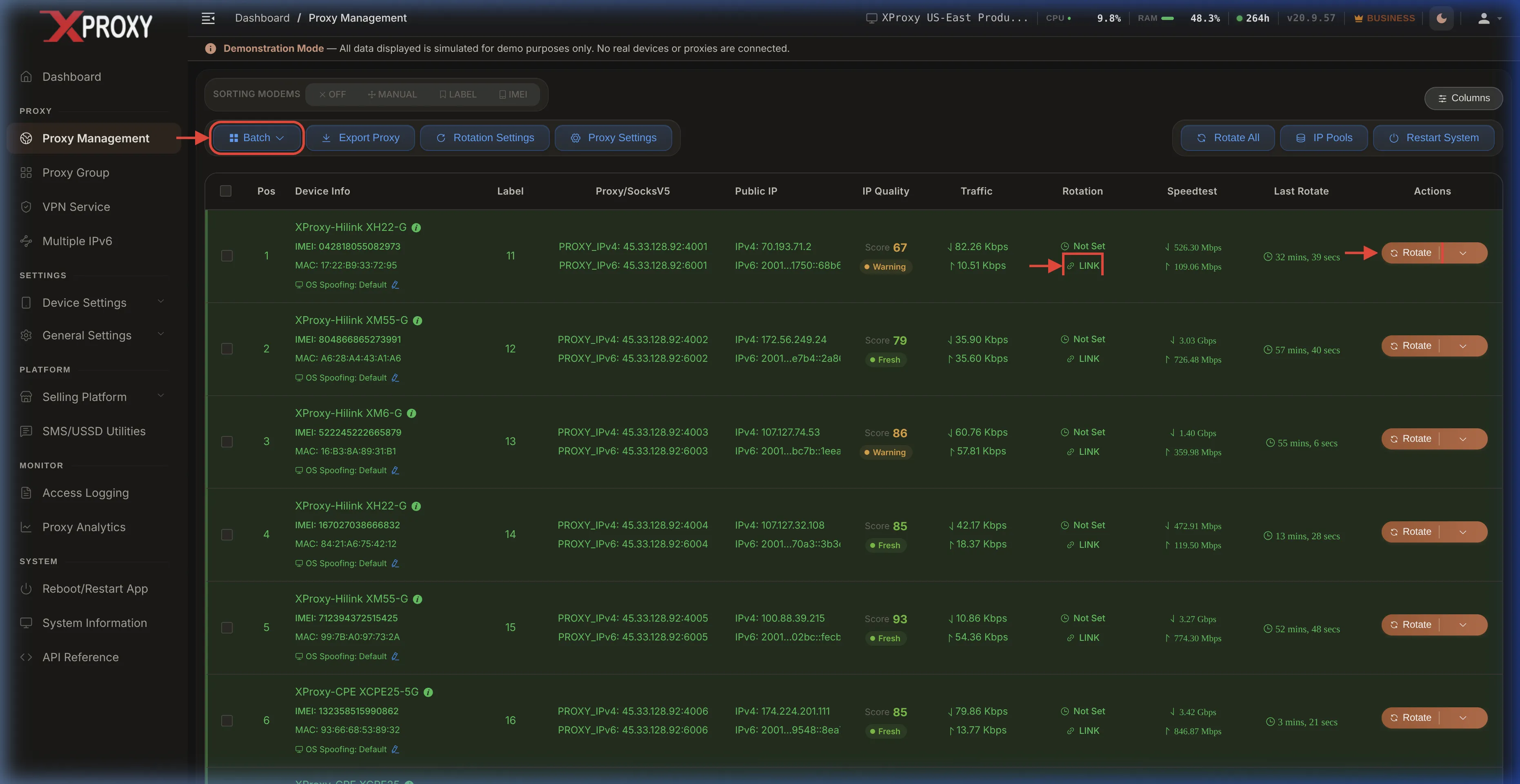
- Pergi ke halaman Pengurusan Proksi.
- Cari proksi anda dalam senarai jadual.
- Klik butang oren Putar di hujung kanan baris.
2. Auto-Rotasi Berjadual (Pemasa)
Tetapkan proksi anda untuk merotasi secara automatik pada selang masa tetap (cth. setiap 5 minit):
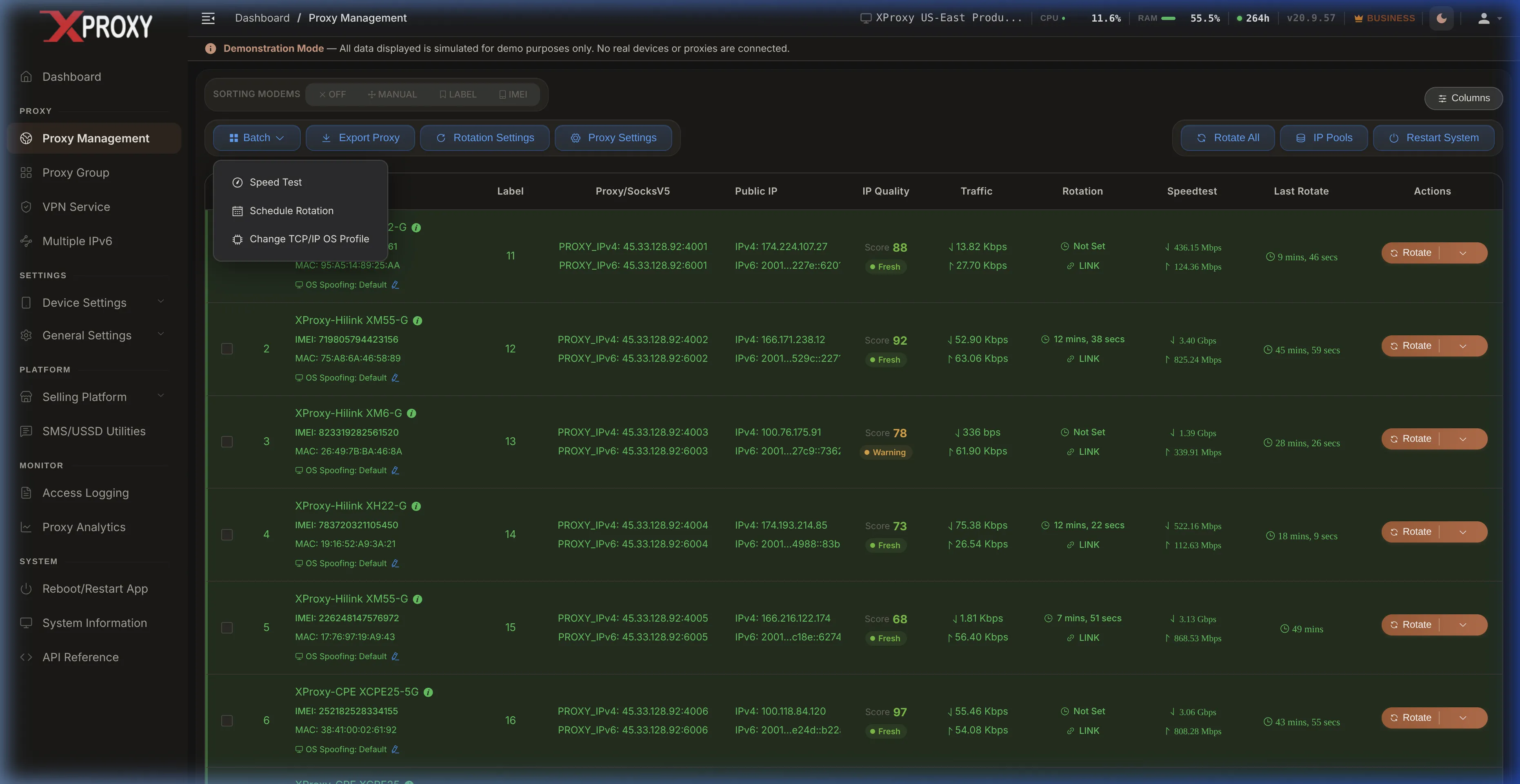
- Pilih satu atau lebih proksi dengan menandakan kotak semaknya di lajur pertama.
- Klik butang lungsur Batch dalam bar alat dan pilih Jadual Rotasi.
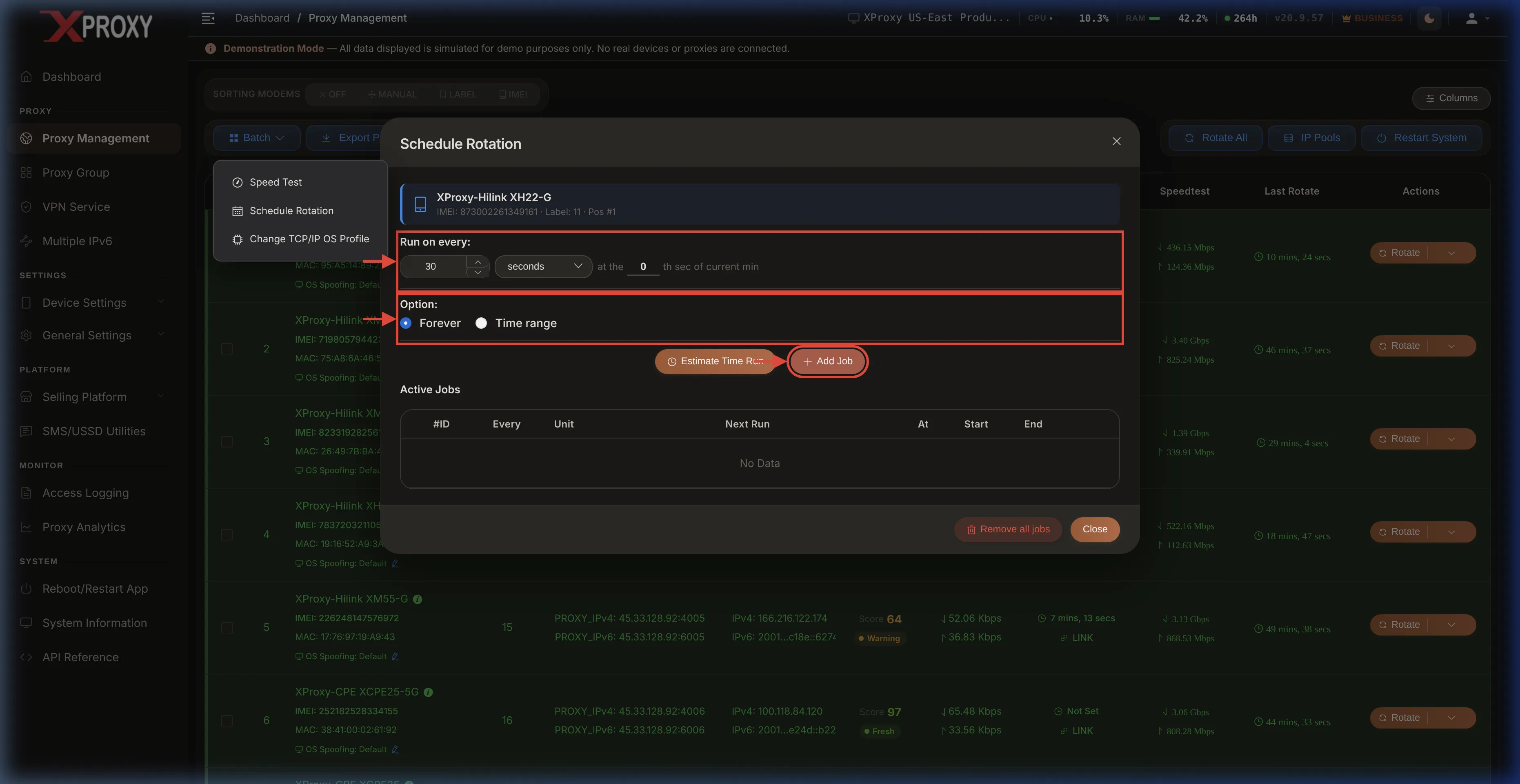
- Dalam modal Jadual Rotasi:
- Masukkan selang rotasi anda (cth.,
30 secondsatau5 minutes) di bawah Jalankan setiap. - Pilih Selamanya untuk merotasi 24/7.
- Klik butang oren + Tambah Kerja untuk menyimpan dan mengaktifkan jadual.
- Masukkan selang rotasi anda (cth.,
3. Dapatkan Pautan API Rotasi
Salin pautan permintaan HTTP GET yang unik untuk mencetuskan rotasi secara pengaturcaraan:
- Pergi ke lajur Rotasi dalam jadual proksi.
- Klik teks LINK yang terletak betul-betul di bawah pemasa kira detik.
- Pautan API rotasi akan disalin terus ke papan keratan anda. Anda boleh menampal URL ini ke dalam bot atau skrip anda untuk mencetuskan IP baharu atas permintaan.
4. Menyesuaikan Domain atau IP Pautan API
Secara lalai, pautan API yang disalin menggunakan IP pelayan XProxy setempat anda. Jika anda mahu pautan itu menggunakan domain tersuai atau IP awam anda, konfigurasikan Hos Paparan:
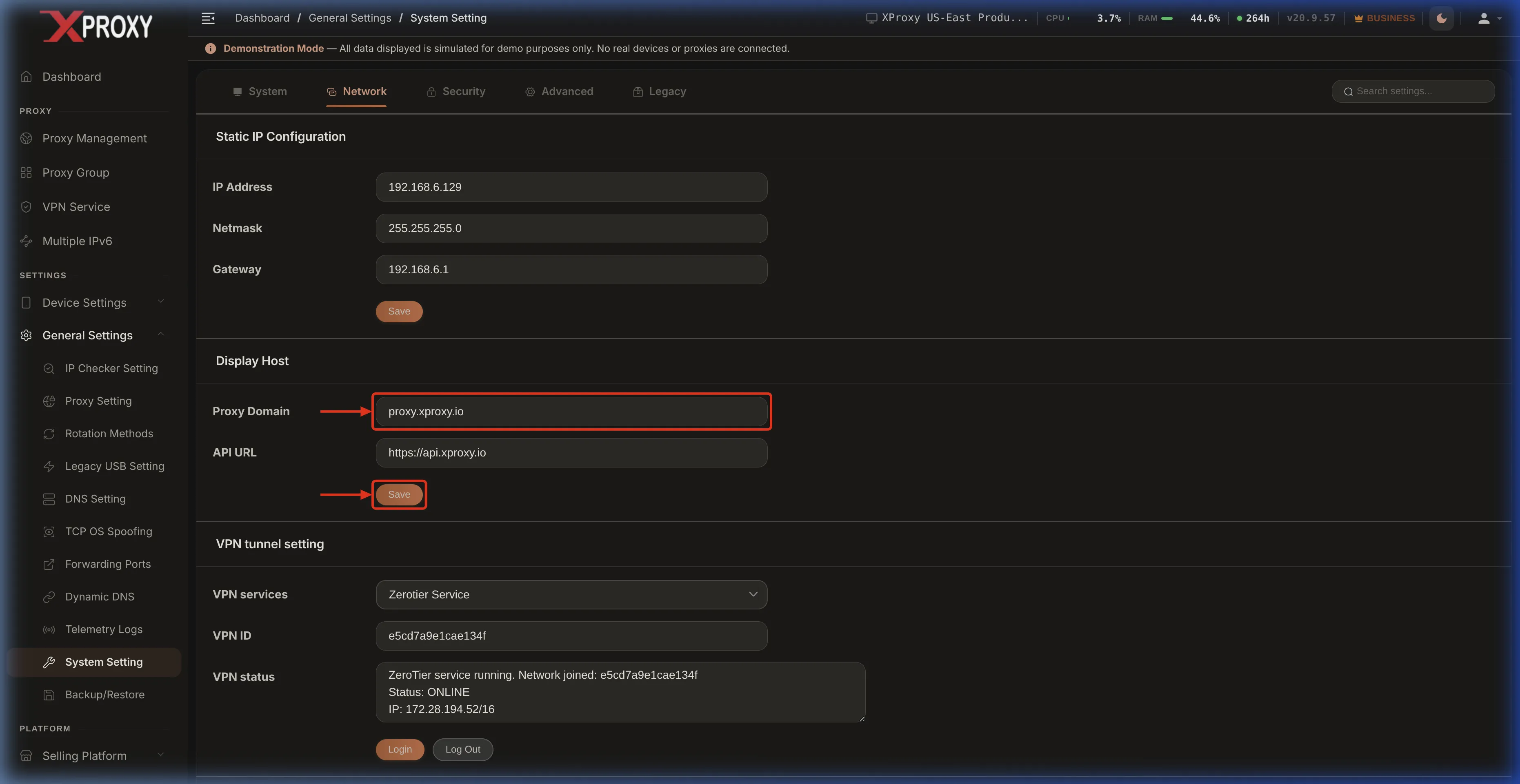
- Pergi ke Tetapan Umum dalam bar sisi kiri, dan pilih Tetapan Sistem.
- Di bawah tab Rangkaian, cari kad Hos Paparan.
- Dalam medan input Domain Proksi, masukkan domain tersuai anda (cth.,
myproxy.duckdns.org) atau alamat IP awam anda. - Klik Simpan untuk menggunakan tetapan.
Bahagian 2 — Rotasi IP Portal Klien (Pengguna Akhir)
Jika anda membeli proksi mudah alih daripada penjual semula XProxy, anda boleh mengkonfigurasi rotasi IP automatik terus dari papan pemuka klien peribadi anda tanpa memerlukan akses pelayan pentadbir.
1. Mengakses Papan Pemuka Klien Anda
Pembekal proksi anda akan menghantar URL pengurusan unik yang mengandungi token akses anda. Buka URL ini dalam mana-mana pelayar web untuk melihat butiran proksi dan panel kawalan anda.
http://<proxy-provider-domain>/client/<your-unique-token>
# Or:
http://<proxy-provider-domain>/selling/info?token=<your-token>
2. Mengkonfigurasi Auto-Rotasi
- Cari bahagian Kawalan Rotasi IP pada halaman.
- Alihkan togol Auto Rotasi ke ON.
- Dalam medan Selang Rotasi (saat), masukkan masa tunda antara rotasi (cth.
300untuk 5 minit). - Klik butang Simpan Perubahan (atau Kemas Kini) untuk menyimpan konfigurasi.
3. Rotasi Segera Manual & Pautan API
- Rotasi Manual: Klik butang biru besar PUTAR IP SEKARANG untuk menukar IP serta-merta (mengambil masa 5-10 saat).
- Integrasi API: Salin URL dalam medan teks Pautan API Rotasi dan panggilnya di dalam skrip scraping anda atau tampalkannya ke dalam profil pelayar anti-kesan anda.
Bahagian 3 — Rujukan API Rotasi IP untuk Pembangun
Untuk pembangun, XProxy mendedahkan titik akhir HTTP mentah untuk mencetuskan rotasi manual, menyemak status kesihatan, atau mengurus jadual secara pengaturcaraan.
http://192.168.1.100 atau http://myproxy.duckdns.org). NextGen API (v1) — Rotasi Manual
1. Rotasi IP mengikut Port Proksi
# Path parameters: {proxy} - The host:port string of the target proxy (e.g. localhost:4001)

# Example Request
curl --location 'http://192.168.1.100/api/v1/rotate_ip/proxy/localhost:4001'

# Response (200 OK)
{
    "status": true,
    "msg": "command_sent"
}
2. Rotasi IP mengikut Kedudukan Peranti
# Path parameters: {position} - The 1-based integer position index of the modem (e.g. 1)

# Example Request
curl --location 'http://192.168.1.100/api/v1/rotate_ip/position/1'

# Response (200 OK)
{
    "status": true,
    "msg": "command_sent"
}
NextGen API (v2) — Jadual Rotasi
1. Tambah Kerja Jadual Rotasi
# Headers: Content-Type: application/json
# Example Request
curl --location 'http://192.168.1.100/v2/schedule/rotation_add_job' \
--header 'Content-Type: application/json' \
--data '{
    "run_per_day": "forever",
    "positions": [1],
    "interval": 5,
    "unit": "minutes",
    "specific_time": "00:00",
    "start_time": null,
    "end_time": null
}'

# Response (200 OK)
{
    "status": true,
    "msg": "Schedule rotation added successfully!"
}
2. Dapatkan Kerja Rotasi Berjadual
# Headers: Content-Type: application/json
# Example Request
curl --location 'http://192.168.1.100/v2/schedule/rotation_jobs' \
--header 'Content-Type: application/json' \
--data '{
    "positions": [1],
    "page": 1,
    "limit": 5
}'

# Response (200 OK)
{
    "status": true,
    "data": {
        "data": [
            {
                "id": 3,
                "position": 1,
                "interval": 5,
                "unit": "minutes",
                "enabled": 1,
                "next_run": 1741690800
            }
        ],
        "total": 1
    }
}
Legacy API — Titik Akhir Keserasian
1. Semak Status Proksi
# Example Request
curl 'http://192.168.1.100/status?proxy=192.168.1.100:4000'

# Response
status = True
msg = MODEM_READY
Nilai mesej status yang mungkin dipulangkan dalam msg:
| Kod Mesej | Penerangan / Keadaan |
|---|---|
MODEM_READY | Modem/proksi disambungkan dan sedia untuk menghalakan trafik. |
MODEM_RESETTING | Modem sedang menetapkan semula sambungan selularnya (merotasi IP). |
MODEM_NOT_FOUND | Tiada modem aktif yang terikat pada port proksi yang diminta. |
MODEM_DISCONNECTED | Modem terputus secara fizikal atau dimatikan. |
COLLISION_IP | Berbilang modem berkongsi alamat IP awam yang sama (pembaharuan IP gagal). |
2. Perbaharui / Rotasi IP Proksi
# Example Request
curl 'http://192.168.1.100/reset?proxy=192.168.1.100:4000'

# Response
status = True
msg = command_sent