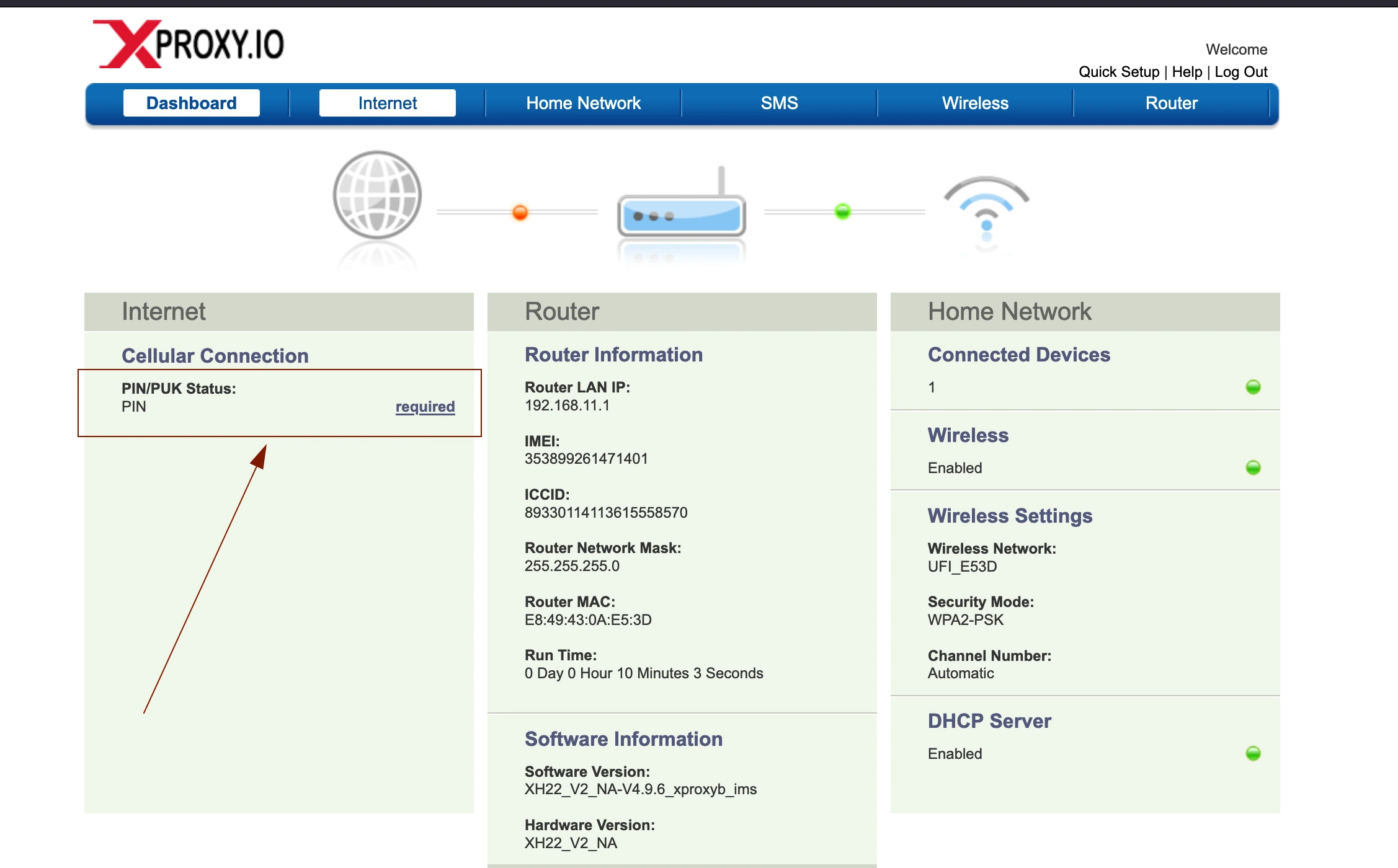
Akses skrin pengurusan dongle
Setiap dongle (HiLink / XH22 / Huawei E3372) disertakan dengan panel webnya sendiri untuk maklumat isyarat, putaran manual dan SMS. Berikut cara mengaksesnya melalui XProxy.
Mengapa mengakses panel dongle
- Semak kekuatan isyarat (RSSI / RSRP) dan jalur frekuensi operator.
- Baca atau hantar SMS — berguna untuk pengaktifan SIM dan OTP.
- Togol mod pesawat secara manual untuk memaksa putaran IP yang bersih.
- Kemas kini firmware dongle.
Alamat lalai dongle
- Huawei E3372 HiLink: 192.168.8.1
- XProxy XH22: 192.168.9.1
- ZTE MF833: 192.168.0.1
Kaedah 1 — Pelayar melalui proksi SOCKS5
Anda boleh mengkonfigurasi proksi SOCKS5 terus dalam tetapan pelayar anda (seperti Firefox) atau menggunakan sambungan pengurusan proksi seperti FoxyProxy.
Kenal pasti IP proksi, port dan label pada halaman Pengurusan Proksi dalam papan pemuka XProxy anda:
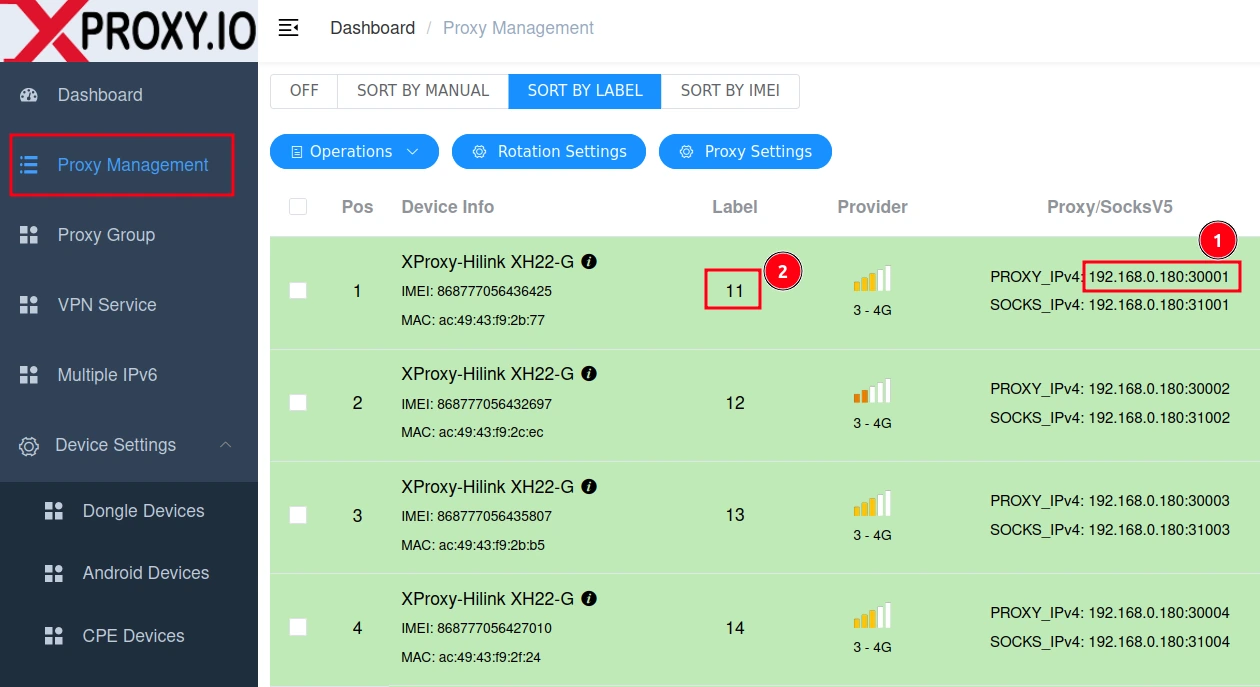
Cari alamat proksi (IP:port) dan Label yang sepadan Buka sambungan proksi atau tetapan rangkaian pelayar anda (cth. FoxyProxy) dan pilihannya:
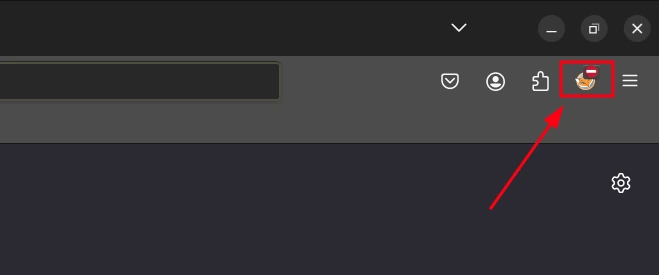
Akses Pilihan FoxyProxy daripada bar alat pelayar anda Isikan tetapan proksi menggunakan IP dan port yang disalin, lalu pilih SOCKS5:
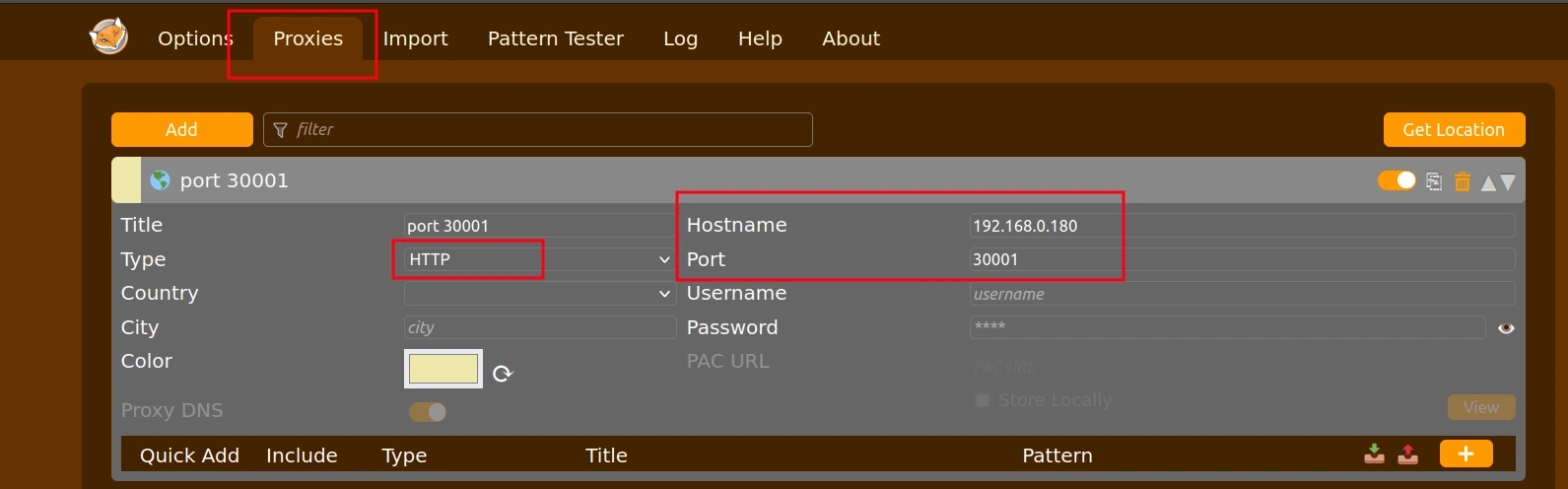
Konfigurasi tetapan SOCKS5 dalam FoxyProxy (pastikan SOCKS5 ditandakan)
Kaedah 2 — arahan satu baris curl
curl -x socks5h://USER:PASS@<xproxy-ip>:5001 \
  http://192.168.8.1/api/device/information
Kaedah 3 — proksi panel terbina dalam XProxy
Daripada papan pemuka XProxy → Dongle → klik sebuah dongle → Buka Panel. Kami membuat terowong secara automatik ke UI web dongle melalui sesi pelayar anda — tanpa perlu konfigurasi proksi.
Corak URL panel dongle
XProxy menggunakan sistem label di mana panel setiap dongle boleh diakses pada http://192.168.<label>.1.
- Dongle dengan label 11 → panel pada
http://192.168.11.1 - Dongle dengan label 12 → panel pada
http://192.168.12.1
Untuk mencari label dongle: buka Pengurusan Proksi dalam panel XProxy dan lihat lajur Label di sebelah alamat proksi.
Setelah proksi aktif, buka URL yang sepadan dengan label dongle yang ingin anda akses:
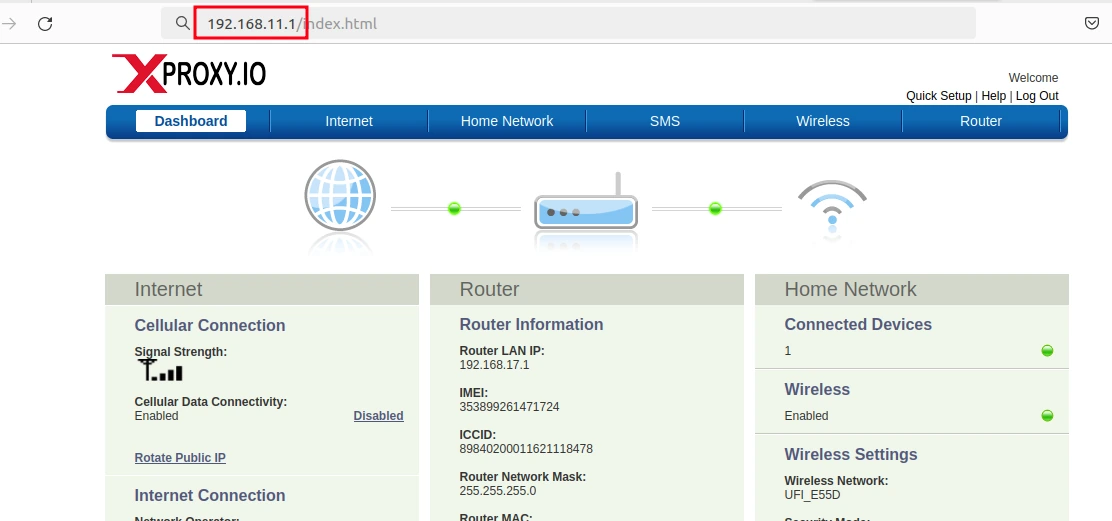
Konfigurasi APN (pilihan)
Jika anda perlu mendayakan IPv6 atau menggunakan APN operator tersuai, konfigurasikannya daripada panel dongle:
Pergi ke Internet → Nyahdayakan Konfigurasi APN Automatik → klik Simpan.
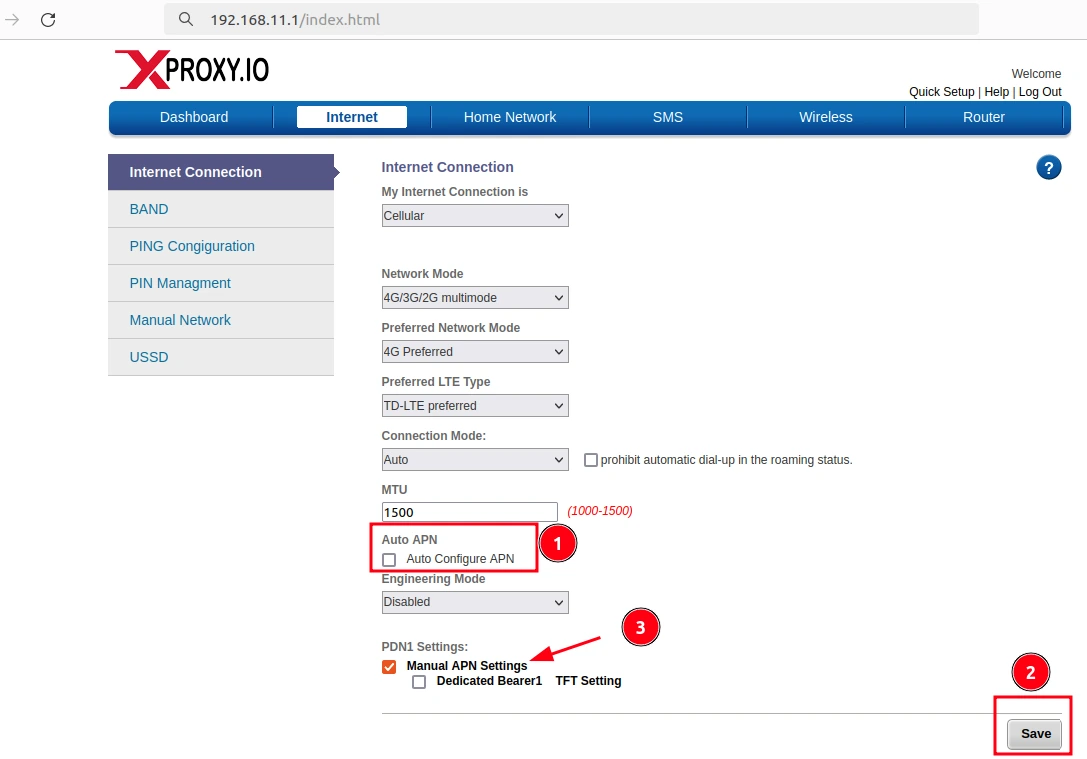
Nyahdayakan Konfigurasi APN Automatik dan simpan perubahan Klik Tetapan APN Manual dan isikan: Nama APN (sama untuk 2G/3G dan LTE), Jenis IP: IPV4V6 untuk proksi dwi-tindanan, Jenis Pengesahan: PAP/CHAP (bergantung pada operator anda), lalu klik OK → Simpan.
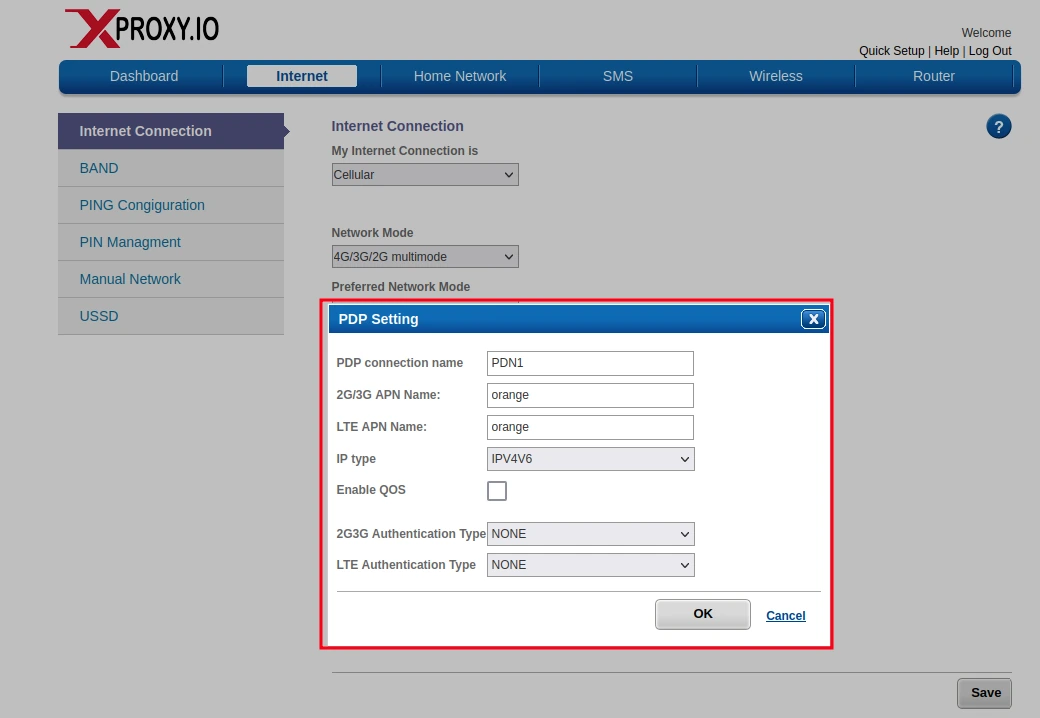
Isikan tetapan APN manual, pilih IPV4V6 jika perlu, lalu simpan
Nyahdayakan PIN SIM (jika perlu)
Jika kad SIM anda mempunyai kunci PIN, nyahdayakannya daripada panel dongle untuk mengelakkan dongle tersekat selepas but semula: Keselamatan → PIN SIM → Masukkan PIN anda → Buang PIN.