

Kemas Kini XProxy: Semak Versi, Rollback & Mula Semula
Semak versi XProxy anda, kemas kini dengan satu klik, baca apa yang berubah, kembali ke versi lama, dan mulakan semula aplikasi atau box.
Anda perlukan: panel XProxy dan sambungan internet pada box. Kemas kini dan mula semula berfungsi pada setiap pelan.
Ringkasnya
System Information → UPDATE NOW. Kira-kira 1 hingga 2 minit gangguan.
Lihat apa yang baharu, ditambah baik dan dibaiki.
Sejarah versi membolehkan anda kembali ke versi lama.
Bagaimana cara mengemas kini XProxy?
Langkah 1 daripada 4
Dalam menu kiri, buka System Information. Kad Update Center memaparkan:
- 1 Your version dan Build IDnya. Klik salah satu untuk menyalinnya.
- 2 Latest version. Ia memaparkan nombor versi baharu dan please update now apabila kemas kini sudah tersedia.
- 3 UPDATE NOW. Apabila anda sudah berada pada versi terkini, butang ini memaparkan FORCE UPDATE, yang memasang semula versi yang sama.
- 4 HISTORY UPDATE: versi yang pernah dijalankan oleh box ini.
- 5 What's new in your version, dan 6 View full changelog.
Apa yang dipaparkan oleh System Information?
Kad teratas System Information memaparkan kunci lesen, nama pelayan dan langganan anda. Bahagian ini ditanda dalam gambar.
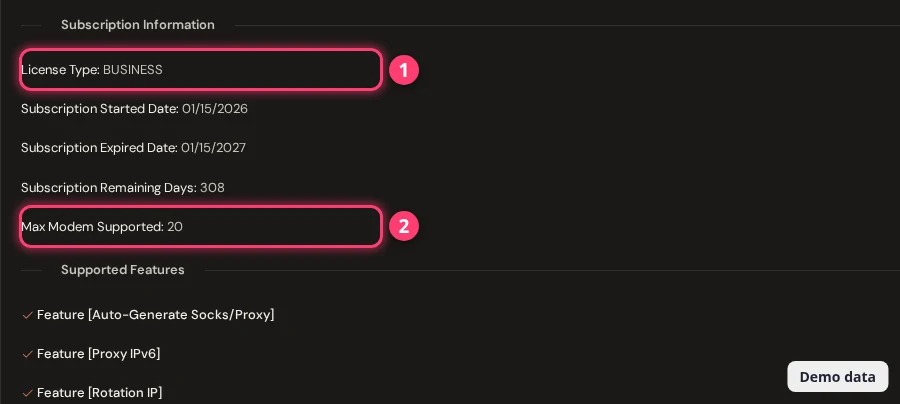
- License Key dan subscription secret key: klik untuk menyalin.
- Tarikh mula langganan, tarikh tamat dan baki hari, untuk pelan berbayar. Lesen Lifetime memaparkan tarikh sokongannya sebagai gantinya.
- Belum diaktifkan? Halaman ini membimbing anda mengaktifkan lesen Free. Lihat aktifkan atau naik taraf lesen.
Apakah perbezaan antara Restart App dan Reboot OS?
| Restart App | Reboot OS | |
|---|---|---|
| Apa yang dimulakan semula | Hanya aplikasi XProxy | Seluruh box: sistem, perkhidmatan dan modem |
| Masa | Kira-kira 10 hingga 30 saat | 1 hingga 3 minit |
| Gunakan apabila | Mula semula pantas sudah memadai | Mula semula aplikasi tidak membantu |
Dongle tersekat tetapi box baik-baik sahaja? Jangan mulakan semula semuanya. Lihat Tetapan dongle dan Watchdog dan pemulihan automatik.
Soalan lazim
Bagaimana cara mengemas kini XProxy?
Buka System Information, klik UPDATE NOW, kemudian Start Update Now. Biarkan halaman terbuka sehingga ia memaparkan Update Completed Successfully!
Adakah kemas kini akan memadam tetapan saya?
Tidak. Tetingkap kemas kini menyatakan bahawa konfigurasi, tetapan modem dan lesen anda kekal selamat. Namun, membuat sandaran sebelum kemas kini besar tetap disyorkan: lihat Sandar dan pulih.
Adakah proksi saya akan terputus semasa kemas kini?
Ya, untuk seketika. Panel menyatakan bahawa proksi terputus sebentar semasa mula semula, biasanya 1 hingga 2 minit.
Bolehkah saya kembali ke versi lama?
Boleh. Klik HISTORY UPDATE dan gunakan Update to This pada sesuatu versi. Panel memberi amaran bahawa versi lama boleh menyebabkan masalah keserasian.
Di mana saya boleh membaca apa yang berubah?
Dalam System Information, di bawah Update Center, dan pada changelog XProxy awam. Setiap entri ditanda New, Improved atau Fixed.
Apa seterusnya?
Simpan tetapan anda dahulu, atau pantau dongle anda.