

Tetapan Proksi: Log Masuk, IP Whitelist & Penapis Laman Web
Buka Proxy Management → Proxy Settings untuk menetapkan nama pengguna dan kata laluan proksi, whitelist IP, senarai sekat atau benarkan laman web, Sticky IP dan IPv6 bagi semua proksi mudah alih anda.
Anda perlukan: tiada apa-apa untuk log masuk dan whitelist IP. IPv6, Dual Stack, penapis laman web dan Sticky IP memerlukan pelan Basic atau lebih tinggi (Harga).
Ringkasnya
Log masuk, whitelist dan peraturan laman web meliputi setiap proksi modem. Tindakan untuk satu modem ada dalam menu baris.
General, Address, Advanced, Login, Websites dan Legacy. Pilih tab, ubah kad, kemudian klik Save.
Bar memaparkan applies instantly atau all proxies restart. Tiada apa-apa berubah sehingga anda klik Save.
Di manakah Proxy Settings?
Langkah 1 daripada 2
Buka Proxy Management dan klik Proxy Settings 1 pada bar alat. Satu panel terbuka di sebelah kanan.
Pada telefon, bar alat lebih pendek: ketik More, kemudian Proxy Settings 1.
Apakah keperluan setiap tetapan?
| Tetapan | Tab | Pelan |
|---|---|---|
| Nama pengguna dan kata laluan proksi, whitelist IP | Login | Free ke atas |
| Auto Proxy (one port), port permulaan | General | Free ke atas |
| IPv6 Proxy, Dual Stack, Multiple IPv6 | General | Basic ke atas |
| Whitelist dan senarai hitam laman web | Websites | Basic ke atas |
| Sticky IP, semakan kesihatan, but semula auto | Advanced, General | Basic ke atas |
| Proxy through WAN, Connect / Disconnect Network | General, menu baris | Basic ke atas |
| VLESS dan Shadowsocks, perlindungan kebocoran WebRTC | General, Advanced | Premium ke atas |
Bandingkan pelan di halaman harga.
Bagaimanakah cara menetapkan nama pengguna dan kata laluan proksi?
Buka tab Login, hidupkan Enable proxy authentication, taip nama pengguna dan kata laluan, kemudian klik Save. Alat anda kemudian memerlukan log masuk ini untuk setiap proksi modem.
Langkah 1 daripada 2
- Buka tab Login. Di bawah Password Authentication, hidupkan Enable proxy authentication 1.
- Taip Username 2 dan Password 3.
Setiap port proksi modem kini meminta log masuk ini.
Masukkan nama pengguna dan kata laluan dalam alat pelayar, bot atau skrip anda, bersama hos dan port proksi. Format tepat untuk HTTP dan SOCKS5 ada dalam Persediaan proksi HTTP & SOCKS5. Shadowsocks menggunakan kata laluan yang sama. VLESS pula menggunakan UUID peribadi dalam pautannya.
Bagaimanakah cara memasukkan alamat IP ke dalam whitelist?
Pada tab Login, hidupkan Enable IP authentication dalam kad Whitelist IP dan senaraikan alamat IP atau subnet yang boleh menggunakan proksi anda tanpa log masuk.
Langkah 1 daripada 2
- Pada tab Login, tatal ke Whitelist IP. Hidupkan Enable IP authentication 1.
- Dua suis di bawahnya adalah pilihan:
- Force authentication in LAN connections 2: peranti dalam rangkaian setempat anda juga mesti log masuk. Hidupkannya apabila anda menjual proksi.
- Allow devices on your Tailscale network without login 3: alamat Tailscale (
100.64.0.0/10) tidak perlu log masuk.
- Taip satu IP atau subnet bagi setiap baris dalam kotak 4, contohnya
203.0.113.25atau198.51.100.0/24.
IP yang disenaraikan menggunakan proksi tanpa nama pengguna dan kata laluan. Yang lain masih perlu log masuk.
Bagaimanakah cara menyekat atau membenarkan laman web pada proksi saya?
Buka tab Websites. Pilih Website Blacklist Access untuk menyekat laman yang anda senaraikan, atau Website Whitelist Access untuk membenarkan hanya laman yang anda senaraikan.
Langkah 1 daripada 2
- Buka tab Websites. Di bawah Global Website Access Control, pilih mod 1:
- No Restriction: semua laman web berfungsi (lalai).
- Website Whitelist Access: hanya laman web yang disenaraikan berfungsi.
- Website Blacklist Access: laman web yang disenaraikan disekat, yang lain berfungsi.
- Taip laman web dalam kotak 2. Pisahkan entri dengan koma dan gunakan
*sebagai kad bebas, contohnya*.tiktok.com,*facebook.com*.
Peraturan ini meliputi semua port proksi anda.
Memerlukan pelan Basic atau lebih tinggi. Mahu peraturan berbeza untuk satu port? Tab Legacy mempunyai senarai bagi setiap port.
Bagaimanakah cara menetapkan port, Auto Proxy, IPv6 dan Dual Stack?
Semuanya ada pada tab General. Port permulaan, Auto Proxy (one port), IPv6 Proxy dan Dual Stack Proxy menentukan port yang diperoleh setiap modem.
Langkah 1 daripada 3
Suis ini berada di bahagian atas tab General.
- IPv6 Proxy 1: menambah port IPv6 untuk setiap modem. Memerlukan pelan Basic atau lebih tinggi.
- Starting Port 2: nombor pertama dalam kolam port. Setiap port modem ialah nombor ini ditambah ofset dan kedudukan modem.
- Peta port 3 menyenaraikan julat untuk port permulaan anda, contohnya HTTP + SOCKS5
4001 – 4064. - Auto Proxy (one port) 4: HTTP dan SOCKS5 berkongsi satu port bagi setiap modem. Box mengesan yang mana satu digunakan oleh aplikasi anda.
Mahu banyak alamat IPv6 pada satu modem? Lihat Berbilang proksi IPv6 bagi setiap modem. VLESS bagi setiap modem memerlukan pelan Premium: lihat Persediaan proksi VLESS (REALITY).
Bagaimanakah cara mengekalkan IP yang stabil dan memulakan semula modem yang tersekat?
Sticky IP menghalang pengendali daripada menggugurkan IP semasa antara putaran. Automatically Reboot memulakan semula modem yang IP-nya tidak berubah atau semakan IP-nya terus gagal.
Langkah 1 daripada 2
Buka tab Advanced. Sticky IP mengekalkan sambungan modem kepada pengendali, supaya IP CGNAT tidak berubah tanpa putaran. Panel menyebut T-Mobile sebagai pengendali yang mendapat manfaat.
- Hidupkan Sticky IP 1.
- Pilih Method 2: PING (ICMP), HTTP HEAD, DNS (resolver) atau DNS (raw UDP). Pengendali yang menyekat ping berfungsi lebih baik dengan HTTP atau DNS. DNS (raw UDP) menggunakan data paling sedikit.
- Taip pelayan atau domain dalam IP/domains 3.
- Tetapkan Interval dan Timeout dalam saat 4. Size dan TTL menetapkan saiz paket dan TTL semakan.
Masa putaran, IP pendua dan penyemak IP ada dalam Tetapan Putaran IP. Memantau modem tersekat dan USB terputus: Watchdog & pemulihan automatik.
Apakah tab Address?
Tab Address menetapkan hos yang digunakan oleh pelanggan dan pautan. Pilih Source: Public IP, DDNS, VPS relay atau Custom. Anda boleh mengatasi hos untuk HTTP/SOCKS, VLESS/SS, Links & API dan Selling. Senarai proksi, Copy, Export, kod QR dan pautan putaran semuanya menggunakannya.
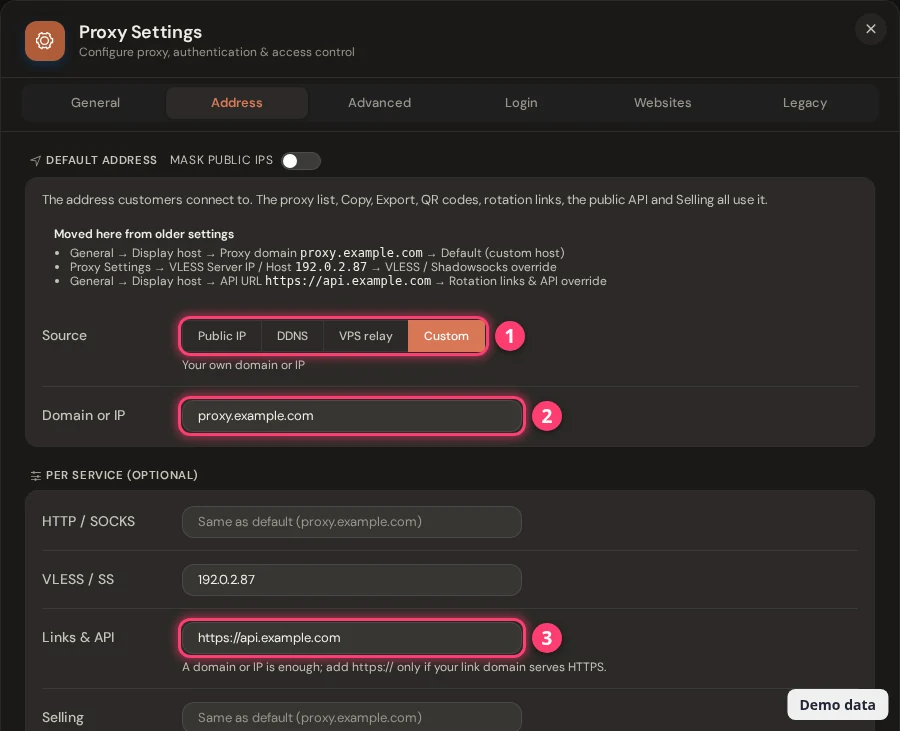
Untuk mencapai box anda dari luar rangkaian, sediakan VPS Forwarding, NAT Forwarding atau Dynamic DNS dahulu.
Apa lagi yang ada pada tab General dan Advanced?
| Kad | Fungsinya |
|---|---|
| Proxy through WAN (General) | Melayan peranti dalam rangkaian anda dengan satu proksi hadapan pada alamat box. HTTP dan SOCKS5 berkongsi satu port. Trafik keluar melalui internet box sendiri, bukan melalui modem. Memerlukan pelan Basic atau lebih tinggi. |
| Proxy Group Configuration (General) | Tetapan semakan ping yang mengeluarkan modem yang gagal daripada kumpulan proksi: hos untuk di-ping, bilangan dan saiz ping, sela semakan dan had masa. Lihat Proxy Group. Menyimpan akan memulakan semula proksi. |
| Proxy Logging Setting (General) | Menghidupkan atau mematikan log akses proksi dan menetapkan berapa hari ia disimpan pada cakera (1 hingga 30). Juga menetapkan tempoh sejarah putaran IP dan log uptime disimpan (7 hingga 365 hari, 60 secara lalai). Lihat Analitik proksi & log akses. |
| Force Server Resolve DNS (Advanced) | Klien SOCKS5 mencari nama laman web melalui proksi, bukan pada komputer mereka sendiri. Ini memastikan peraturan laman web berfungsi dan menghalang kebocoran DNS. Panel mengesyorkannya. |
| Disable WebRTC Leak (Advanced) | Memaksa trafik WebRTC melalui rangkaian modem. eth0 dan Tailscale sentiasa dibenarkan, jadi panel dan akses jauh terus berfungsi. Memerlukan pelan Premium. TCP OS Spoofing memerlukannya: lihat TCP OS Spoofing. |
Apakah yang ada dalam tab Legacy?
Tab Legacy menyimpan pilihan lama bagi setiap port. Panel menyatakan kebanyakan persediaan tidak memerlukannya. Setiap kad mempunyai butang Apply sendiri.
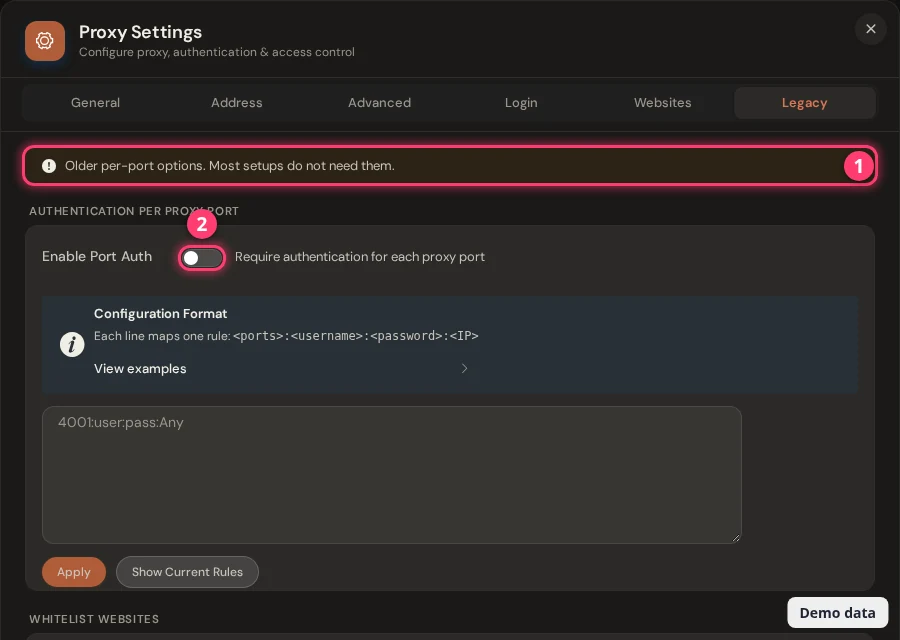
| Kad | Format baris | Pelan |
|---|---|---|
| Authentication per proxy port | <ports>:<username>:<password>:<IP>, contohnya 4001:user:pass:Any atau 4002-4005:Any:Any:203.0.113.5 | Business (Selling Platform) |
| Whitelist Websites dan Blacklist Websites (setiap port) | <ports>:<website patterns>, contohnya 4001-4005:*google.com* | Basic ke atas |
| Auto Rotation IP per Port (tidak digunakan lagi) | <ports>:<start seconds>[:end seconds], contohnya 4002-4005:900-1200 | Basic ke atas |
Untuk pemasa putaran, gunakan Schedule Rotation dalam Proxy Management: lihat Tukar atau putar IP.
Apa lagi yang boleh saya lakukan dalam senarai Proxy Management?
Senarai proksi mempunyai beberapa alat yang tiada dalam Proxy Settings: menu baris, lajur IP Quality dan Note, serta eksport CSV.
Langkah 1 daripada 3
Dalam Proxy Management, klik anak panah kecil di sebelah Rotate pada sesuatu baris.
- Disconnect Network / Connect Network 1: menghentikan atau memulakan semula modem itu. Proksi yang dihentikan tidak berfungsi sehingga anda menyambungkannya semula. Memerlukan pelan Basic atau lebih tinggi.
- Change Position 2: taip nombor kedudukan lain dan kedua-dua modem bertukar tempat.
- IP Rotation Log dan Uptime Statistics 3: lihat Kolam IP, log putaran dan uptime.
Soalan
Bagaimanakah cara menetapkan nama pengguna dan kata laluan untuk proksi saya?
Buka Proxy Management → Proxy Settings → Login. Hidupkan Enable proxy authentication, taip nama pengguna dan kata laluan, kemudian klik Save. Ia berfungsi pada semua pelan.
Bolehkah saya menggunakan kata laluan dan whitelist IP serentak?
Boleh. Permintaan diterima apabila ia membawa nama pengguna dan kata laluan yang betul, atau apabila ia datang daripada IP dalam whitelist.
Bagaimanakah cara mengehadkan lebar jalur bagi setiap proksi?
Proxy Settings tiada suis lebar jalur. Anda menetapkan had kelajuan semasa mencipta atau menyunting port kongsi dalam Selling Platform: pilih Limited di bawah Bandwidth Limit dan taip kelajuan dari 1 hingga 10000 Mbps. Lihat Cara menggunakan Selling Platform. Had ini tidak terpakai pada port Shadowsocks dan VLESS.
Apakah fungsi Auto Proxy (one port)?
HTTP dan SOCKS5 berfungsi pada port yang sama bagi setiap modem, jadi box membuka satu port dan bukannya dua. Matikannya jika anda mahu port SOCKS5 berasingan bagi setiap modem.
Perubahan manakah yang memulakan semula proksi saya?
Bar Save memberitahu anda sebelum anda menyimpan. Perubahan pada port permulaan, Auto Proxy, IPv6, Dual Stack, hidup/mati VLESS atau Shadowsocks, WebRTC dan semakan kumpulan proksi memulakan semula semua proksi selama beberapa saat. Log masuk, whitelist IP, peraturan laman web dan Sticky IP berkuat kuasa serta-merta.
Apa seterusnya?
Pilih cara alat anda bersambung, kemudian kawal IP.