

Sokongan Jauh
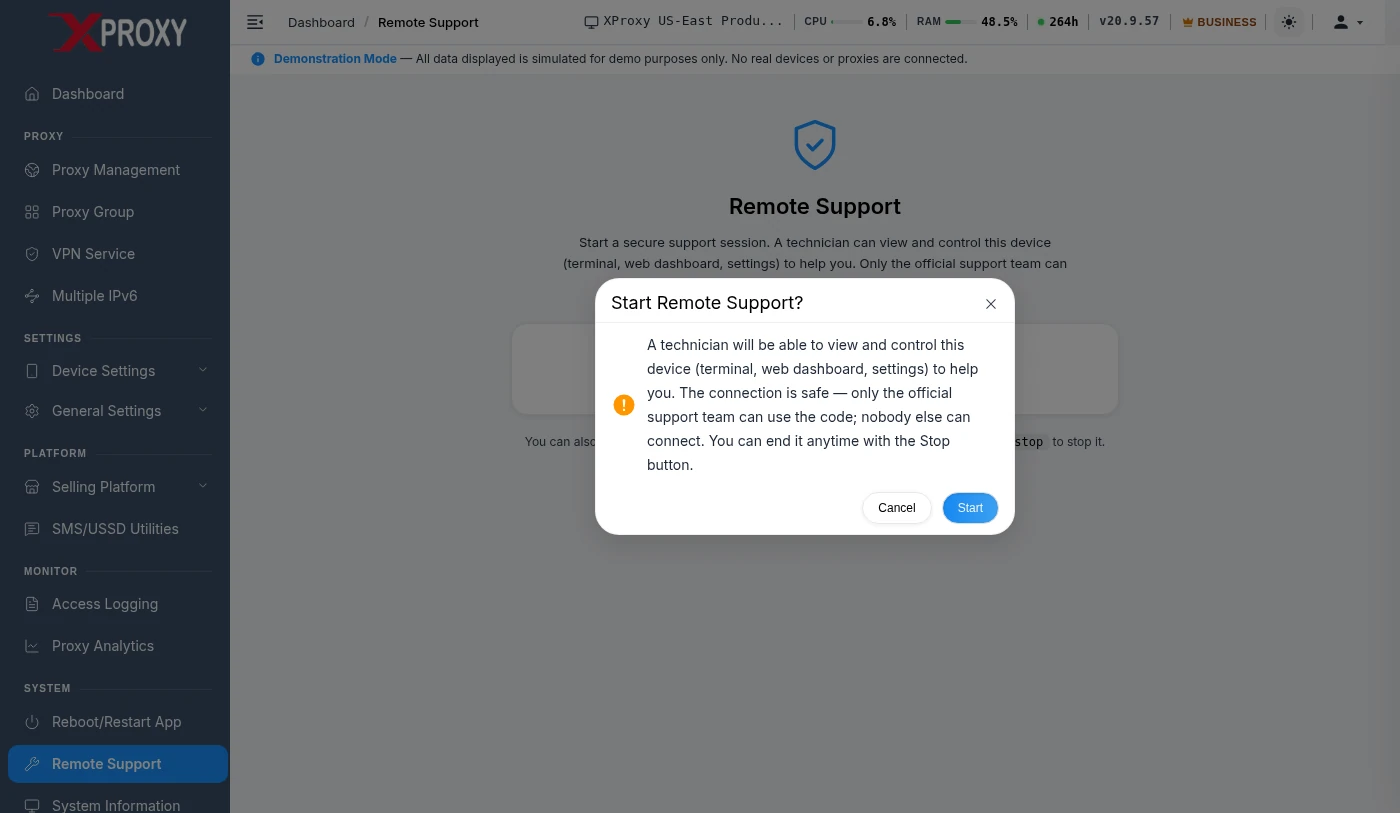
Remote Support membolehkan juruteknik XProxy menyambung ke pelayan anda menggunakan kod sokongan (PIN) yang pendek — tanpa port forwarding, tanpa TeamViewer, tanpa perlu alamat IP. Ia tanpa kehadiran: juruteknik bekerja pada box XProxy anda di latar belakang, jadi anda tidak perlu duduk di komputer dan tiada apa-apa bergerak pada skrin anda. Anda mulakan sesi, kongsi kod, dan hentikannya apabila kami selesai.
Sambungkan saya — pilih laluan anda
Jawab soalan di bawah dan kami hanya tunjukkan langkah yang sesuai untuk anda.
Bolehkah anda membuka papan pemuka XProxy dalam pelayar?
Sokongan tanpa kehadiran — apa yang perlu dijangka
Ini bukan perkongsian skrin. Jika anda pernah guna TeamViewer atau UltraViewer, anda boleh melihat tetikus bergerak. Di sini juruteknik log masuk ke baris arahan box XProxy dari komputer mereka sendiri, jadi tiada apa-apa untuk dilihat pada komputer anda.
| TeamViewer / UltraViewer | XProxy Remote Support | |
|---|---|---|
| Apa yang kami akses | Skrin komputer anda | Hanya box XProxy (baris arahan) |
| Komputer anda | Dikawal sepenuhnya | Tidak diakses — paling banyak ia menyalurkan satu sambungan ke box |
| Perlukah anda menunggu? | Ya | Tidak — ia berjalan di latar belakang |
| Apa yang anda nampak | Tetikus dan tetingkap bergerak | Tiada apa-apa pada skrin — perubahan muncul dalam papan pemuka anda |
| Cara ia tamat | Tutup aplikasi | Butang Stop pada papan pemuka, atau xtool sp stop |
Bagaimana saya tahu jika juruteknik sedang bersambung?
- Sesi dibuka atau tidak: Papan pemuka → System → Remote Support menunjukkan sesi aktif dan PINnya. Dalam terminal:
xtool sp status. - Ada yang log masuk sekarang: jalankan
whopada box. Log masuk dari127.0.0.1ialah tunnel sokongan. - Setiap log masuk lepas:
grep Accepted /var/log/auth.logmenyenaraikan setiap log masuk dengan tarikh dan masa.
Bagaimana saya membuang akses?
Klik Stop Support Session pada papan pemuka, atau jalankan xtool sp stop. Ini menutup tunnel, memadam kunci SSH kami daripada box, dan mematikan sambung semula selepas but semula. Sesi tidak tamat sendiri, jadi sentiasa hentikannya apabila kerja selesai.
Mulakan daripada komputer Windows atau Mac?
- Komputer anda hanya penyalur.
xtoolmemajukan satu sambungan ke box XProxy yang anda pilih (contohnya192.168.1.50:22). Tiada apa-apa pada komputer anda — skrin, fail, pelayar — dikongsi. - Akses hanya wujud semasa tetingkap dibuka. Tetingkap
xtoolialah sesinya. TekanCtrl + Catau tutup tetingkap → kod berhenti berfungsi. Semasa komputer tidur atau dimatikan, tiada sesiapa boleh bersambung. - Kata laluan anda kekal pada anda. Jika anda menaip nama pengguna dan kata laluan box,
xtoolmenggunakannya hanya pada komputer anda untuk menambah kunci sementara pada box. Kata laluan tidak pernah dihantar kepada XProxy, dan kunci dipadam apabila anda berhenti. - Tiada apa-apa terus berjalan selepas itu. Tiada servis, tiada auto-mula. Padam
xtoolbila-bila masa.
Cara ia berfungsi
- Mula. Anda klik Start Remote Support (atau jalankan
xtool sp). Box mendaftar dengan xproxy.io dan menerima PIN. - Tunnel keluar. Box membuka satu sambungan keluar yang disulitkan ke
s.xproxy.iopada port 8443 menggunakan chisel, tunnel sumber terbuka. Tiada port masuk dibuka, jadi ia berfungsi di belakang mana-mana router atau CGNAT. - Juruteknik bersambung.
xtool sp <PIN>ialah log masuk SSH ke relay pada port = PIN. Relay menyalurkannya melalui tunnel ke pelayan SSH pada box anda. - Semakan kunci. Box anda hanya menerima kunci sokongan XProxy yang ditambah untuk sesi ini (ditanda
xproxy-support-<PIN>dalamauthorized_keys). PIN sahaja tidak boleh melog masuk sesiapa. - Henti. Tunnel ditutup, kunci dipadam, dan PIN berhenti berfungsi.
| Teknologi | Peranan |
|---|---|
| chisel (sumber terbuka) | Tunnel keluar dari box anda ke relay — WebSocket melalui HTTPS, dengan penyulitan SSH di dalamnya. Dimuat turun daripada keluaran rasmi dan disahkan checksum. |
| OpenSSH | Pelayan SSH biasa pada box. Log masuk berasaskan kunci; setiap log masuk direkodkan dalam log sistem box sendiri. |
Relay XProxy s.xproxy.io | Menyambung juruteknik ke tunnel yang betul mengikut PIN (port 21000–21999). Tiada akses ke box anda tanpa sesi. |
| xproxy.io API | Mengeluarkan dan membatalkan PIN, serta merekod juruteknik mana yang bersambung dan bila. |
Adakah ia selamat?
- Anda yang memulakannya. Tiada sesiapa boleh bersambung sehingga anda memulakan sesi dan memberikan kod.
- PIN bukan kata laluan. Log masuk juga memerlukan kunci SSH sokongan XProxy, yang hanya ditambah untuk sesi anda.
- Anda yang menamatkannya. Hentikan sesi → tunnel ditutup, kunci dipadam, kod tidak sah.
- Tiada sambungan masuk. Pelayan anda membuat satu sambungan keluar ke relay XProxy — berfungsi di belakang mana-mana router, CGNAT, atau firewall yang membenarkan layar web biasa.
- Komputer anda tidak diakses. Kami hanya bekerja pada box XProxy.
xtoolialah satu program kecil yang boleh anda padam bila-bila masa.
Penyelesaian masalah
| Masalah | Penyelesaian |
|---|---|
| Tiada menu Remote Support dalam papan pemuka | XProxy anda lebih lama daripada v21.2.15. Buka System Information → Force update, tunggu sehingga siap, muat semula papan pemuka. Jika menu masih tiada atau kemas kini gagal, hubungi sokongan di Telegram. |
| "Code not found or expired" | Sesi telah dihentikan atau tamat tempoh. Jalankan xtool sp sekali lagi untuk kod baharu. |
| "Failed to establish tunnel" | Rangkaian anda menyekat port keluar 8443. Cuba rangkaian lain atau hubungi kami. |
| Windows memaparkan "Windows protected your PC" | Klik More info → Run anyway. Alat ini tidak bertandatangan tetapi selamat — atau pasang melalui baris PowerShell di atas yang mengelakkan amaran ini. |
| "Access is denied" / ralat kebenaran pada Windows | Pemasang hanya menulis ke %LOCALAPPDATA% — tidak perlu admin. Jika masih gagal, antivirus menyekat muat turun; benarkannya atau hubungi kami. |
| "Permission denied" semasa memasang pada Mac/Linux | Pemasang cuba /usr/local/bin dahulu, kemudian beralih ke ~/.local/bin — tidak perlu sudo untuk pilihan ini. Jalankan semula arahan biasa; guna sudo hanya jika admin anda mahu pemasangan seluruh sistem. |
| PC korporat menyekat pemasangan sepenuhnya | Tidak perlu pasang — juruteknik boleh memulakan sesi daripada papan pemuka XProxy (System → Remote Support) terus pada box XProxy. |
xtool sp tidak menemui pelayan | Berikan IP pelayan terus: xtool sp 192.168.x.x. |
Untuk juruteknik
xtool sp <pin>                  # shell interaktif
xtool sp <pin> -e "cmd"        # jalankan satu arahan
xtool sp <pin> -D 1080         # proksi SOCKS5 melalui box
ssh -p <pin> [email protected]  # alternatif tanpa pemasangan
Rujukan arahan penuh: xtool sp -h dan panduan akses papan pemuka.
Perlukan bantuan? Bercakap dengan juruteknik
Mesej sokongan kami di Telegram — kami membalas dalam beberapa minit semasa waktu bekerja.
Contact @xproxyio