

Definições de proxy: login, whitelist de IPs e filtro de sites
Abra Proxy Management → Proxy Settings para definir um utilizador e uma palavra-passe de proxy, uma whitelist de IPs, listas de sites bloqueados ou permitidos, Sticky IP e IPv6 para todos os seus proxies móveis.
Precisa de: nada para as credenciais e a whitelist de IPs. IPv6, Dual Stack, filtros de sites e Sticky IP requerem o plano Basic ou superior (Preços).
Em resumo
As credenciais, a whitelist e as regras de sites abrangem todos os proxies dos modems. As ações para um só modem estão no menu da linha.
General, Address, Advanced, Login, Websites e Legacy. Escolha um separador, altere um cartão e clique em Save.
A barra diz applies instantly ou all proxies restart. Nada muda até clicar em Save.
Onde encontro as Proxy Settings?
Passo 1 de 2
Abra Proxy Management e clique em Proxy Settings 1 na barra de ferramentas. Abre-se um painel à direita.
No telemóvel a barra de ferramentas é mais curta: toque em More e depois em Proxy Settings 1.
O que requer cada definição?
| Definição | Separador | Plano |
|---|---|---|
| Utilizador e palavra-passe do proxy, whitelist de IPs | Login | Free ou superior |
| Auto Proxy (one port), porta inicial | General | Free ou superior |
| IPv6 Proxy, Dual Stack, Multiple IPv6 | General | Basic ou superior |
| Whitelist e blacklist de sites | Websites | Basic ou superior |
| Sticky IP, verificação de estado, reinício automático | Advanced, General | Basic ou superior |
| Proxy through WAN, Connect / Disconnect Network | General, menu da linha | Basic ou superior |
| VLESS e Shadowsocks, proteção contra fugas WebRTC | General, Advanced | Premium ou superior |
Compare os planos na página de preços.
Como defino um utilizador e uma palavra-passe de proxy?
Abra o separador Login, ative Enable proxy authentication, escreva um utilizador e uma palavra-passe e clique em Save. A sua ferramenta passa a precisar destas credenciais para todos os proxies dos modems.
Passo 1 de 2
- Abra o separador Login. Em Password Authentication, ative Enable proxy authentication 1.
- Escreva um Username 2 e uma Password 3.
A partir de agora, todas as portas proxy dos modems pedem estas credenciais.
Introduza o utilizador e a palavra-passe na sua ferramenta de browser, bot ou script, junto ao host e à porta do proxy. Os formatos exatos para HTTP e SOCKS5 estão em Configuração de proxy HTTP e SOCKS5. O Shadowsocks usa a mesma palavra-passe. O VLESS usa antes um UUID privado dentro da sua ligação.
Como coloco um endereço IP na whitelist?
No separador Login, ative Enable IP authentication no cartão Whitelist IP e liste os endereços IP ou sub-redes que podem usar os seus proxies sem credenciais.
Passo 1 de 2
- No separador Login, desça até Whitelist IP. Ative Enable IP authentication 1.
- Os dois interruptores abaixo são opcionais:
- Force authentication in LAN connections 2: os dispositivos da sua rede local também têm de iniciar sessão. Ative-o se vender proxies.
- Allow devices on your Tailscale network without login 3: os endereços Tailscale (
100.64.0.0/10) dispensam as credenciais.
- Escreva um IP ou sub-rede por linha na caixa 4, por exemplo
203.0.113.25ou198.51.100.0/24.
Os IPs da lista usam os proxies sem utilizador nem palavra-passe. Todos os outros continuam a precisar das credenciais.
Como bloqueio ou permito sites no meu proxy?
Abra o separador Websites. Escolha Website Blacklist Access para bloquear os sites da lista, ou Website Whitelist Access para deixar passar apenas os sites da lista.
Passo 1 de 2
- Abra o separador Websites. Em Global Website Access Control, escolha um modo 1:
- No Restriction: todos os sites funcionam (predefinição).
- Website Whitelist Access: só funcionam os sites da lista.
- Website Blacklist Access: os sites da lista ficam bloqueados e os restantes funcionam.
- Escreva os sites na caixa 2. Separe as entradas com vírgulas e use
*como caráter universal, por exemplo*.tiktok.com,*facebook.com*.
A regra abrange todas as suas portas proxy.
Requer o plano Basic ou superior. Quer uma regra diferente para uma porta? O separador Legacy tem listas por porta.
Como defino a porta, o Auto Proxy, o IPv6 e o Dual Stack?
Estão todos no separador General. A porta inicial, Auto Proxy (one port), IPv6 Proxy e Dual Stack Proxy determinam que portas cada modem recebe.
Passo 1 de 3
Estes interruptores estão no topo do separador General.
- IPv6 Proxy 1: acrescenta uma porta IPv6 a cada modem. Requer o plano Basic ou superior.
- Starting Port 2: o primeiro número do conjunto de portas. Cada porta de modem é este número mais um desvio mais a posição do modem.
- O mapa de portas 3 lista os intervalos para a sua porta inicial, por exemplo HTTP + SOCKS5
4001 – 4064. - Auto Proxy (one port) 4: HTTP e SOCKS5 partilham uma porta por modem. A box deteta qual deles a sua app usa.
Quer muitos endereços IPv6 num só modem? Consulte Vários proxies IPv6 por modem. O VLESS por modem requer o plano Premium: consulte Configuração de proxy VLESS (REALITY).
Como mantenho um IP estável e reinicio um modem bloqueado?
O Sticky IP impede que a operadora retire o IP atual entre rotações. O Automatically Reboot reinicia um modem cujo IP não muda ou cuja verificação de IP falha repetidamente.
Passo 1 de 2
Abra o separador Advanced. O Sticky IP mantém ativa a ligação do modem à operadora, para que um IP CGNAT não mude sem uma rotação. O painel refere a T-Mobile como uma operadora onde ajuda.
- Ative Sticky IP 1.
- Escolha um Method 2: PING (ICMP), HTTP HEAD, DNS (resolver) ou DNS (raw UDP). Com operadoras que bloqueiam o ping, HTTP ou DNS funcionam melhor. DNS (raw UDP) é o que gasta menos dados.
- Escreva um servidor ou domínio em IP/domains 3.
- Defina o Interval e o Timeout em segundos 4. Size e TTL definem o tamanho do pacote e o TTL da verificação.
O tempo de rotação, os IPs duplicados e o verificador de IP estão em Definições de rotação de IP. Para vigiar modems bloqueados e quedas de USB: Watchdog e recuperação automática.
O que é o separador Address?
O separador Address define o host que os clientes e as ligações usam. Escolha uma Source: Public IP, DDNS, VPS relay ou Custom. Pode substituir o host para HTTP/SOCKS, VLESS/SS, Links & API e Selling. A lista de proxies, Copy, Export, os códigos QR e as ligações de rotação usam-no.
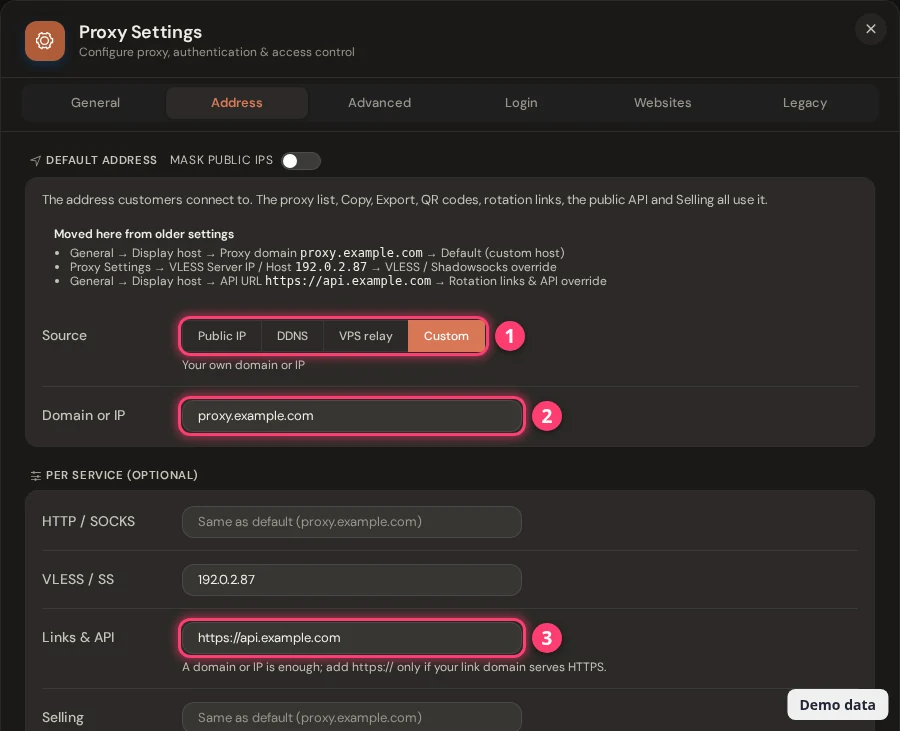
Para aceder à sua box a partir de fora da sua rede, configure primeiro VPS Forwarding, NAT Forwarding ou DNS dinâmico.
Que mais há nos separadores General e Advanced?
| Cartão | O que faz |
|---|---|
| Proxy through WAN (General) | Serve os dispositivos da sua rede com um único proxy de reencaminhamento no endereço da box. HTTP e SOCKS5 partilham uma porta. O tráfego sai pela ligação à internet da própria box, não pelos modems. Requer o plano Basic ou superior. |
| Proxy Group Configuration (General) | Definições da verificação por ping que retira um modem com falha de um grupo de proxies: host a contactar, número e tamanho dos pings, intervalo e timeout da verificação. Consulte Proxy Group. Guardar reinicia os proxies. |
| Proxy Logging Setting (General) | Liga ou desliga os registos de acesso dos proxies e define quantos dias ficam guardados no disco (1 a 30). Define também durante quanto tempo se guardam o histórico de rotação de IP e os registos de uptime (7 a 365 dias, 60 por predefinição). Consulte Análise de proxies e registos de acesso. |
| Force Server Resolve DNS (Advanced) | Os clientes SOCKS5 resolvem os nomes dos sites através do proxy, e não no próprio computador. Assim as regras de sites continuam a funcionar e evitam-se fugas de DNS. O painel recomenda-o. |
| Disable WebRTC Leak (Advanced) | Obriga o tráfego WebRTC a passar pela rede dos modems. eth0 e Tailscale continuam sempre permitidos, para que o painel e o acesso remoto continuem a funcionar. Requer o plano Premium. O TCP OS Spoofing precisa dele: consulte TCP OS Spoofing. |
O que há no separador Legacy?
O separador Legacy reúne opções antigas por porta. O painel indica que a maioria das configurações não precisa delas. Cada cartão tem o seu próprio botão Apply.
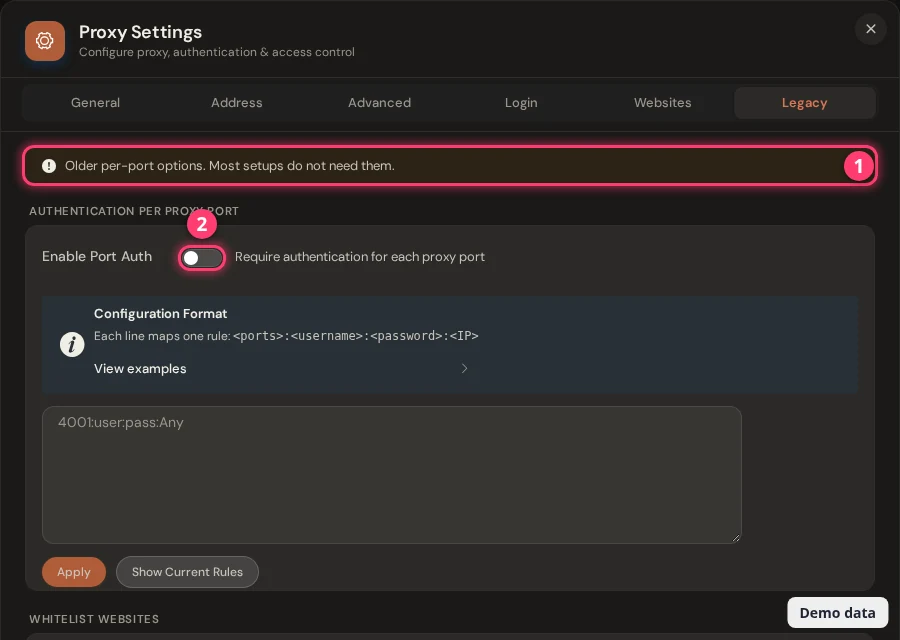
| Cartão | Formato da linha | Plano |
|---|---|---|
| Authentication per proxy port | <ports>:<username>:<password>:<IP>, por exemplo 4001:user:pass:Any ou 4002-4005:Any:Any:203.0.113.5 | Business (Selling Platform) |
| Whitelist Websites e Blacklist Websites (por porta) | <ports>:<website patterns>, por exemplo 4001-4005:*google.com* | Basic ou superior |
| Auto Rotation IP per Port (obsoleto) | <ports>:<start seconds>[:end seconds], por exemplo 4002-4005:900-1200 | Basic ou superior |
Para temporizadores de rotação, use antes Schedule Rotation em Proxy Management: consulte Mudar ou rodar o IP.
Que mais posso fazer na lista de Proxy Management?
A lista de proxies tem algumas ferramentas que não estão nas Proxy Settings: o menu da linha, as colunas IP Quality e Note e a exportação CSV.
Passo 1 de 3
Em Proxy Management, clique na pequena seta junto a Rotate numa linha.
- Disconnect Network / Connect Network 1: para ou reinicia esse modem. Um proxy parado não funciona até o voltar a ligar. Requer o plano Basic ou superior.
- Change Position 2: escreva outro número de posição e os dois modems trocam de lugar.
- IP Rotation Log e Uptime Statistics 3: consulte Conjuntos de IPs, registo de rotação e uptime.
Perguntas
Como defino um utilizador e uma palavra-passe para os meus proxies?
Abra Proxy Management → Proxy Settings → Login. Ative Enable proxy authentication, escreva um utilizador e uma palavra-passe e clique em Save. Funciona em todos os planos.
Posso usar uma palavra-passe e uma whitelist de IPs em simultâneo?
Sim. Um pedido é aceite quando traz o utilizador e a palavra-passe corretos, ou quando vem de um IP da whitelist.
Como limito a largura de banda por proxy?
As Proxy Settings não têm um interruptor de largura de banda. Define um limite de velocidade ao criar ou editar uma porta partilhada na Selling Platform: escolha Limited em Bandwidth Limit e escreva uma velocidade de 1 a 10000 Mbps. Consulte Como usar a Selling Platform. O limite não se aplica às portas Shadowsocks e VLESS.
O que faz o Auto Proxy (one port)?
HTTP e SOCKS5 funcionam na mesma porta para cada modem, por isso a box abre uma porta em vez de duas. Desative-o se quiser uma porta SOCKS5 separada por modem.
Que alterações reiniciam os meus proxies?
A barra do Save indica-o antes de guardar. Alterações à porta inicial, Auto Proxy, IPv6, Dual Stack, ativar/desativar VLESS ou Shadowsocks, WebRTC e à verificação do grupo de proxies reiniciam todos os proxies durante alguns segundos. As credenciais, a whitelist de IPs, as regras de sites e o Sticky IP aplicam-se de imediato.
E agora?
Escolha como as suas ferramentas se ligam e depois controle o IP.